Zuletzt aktualisiert am 10. December 2025
Rublon MFA für Windows integriert sich in Microsoft Windows Client und Server Betriebssysteme, um Multi-Faktor-Authentifizierung (MFA) zu Remote Desktop und lokalen Anmeldungen hinzuzufügen.
Allgemein
Unterstützt Rublon MFA für Windows Logon die Offline Multi-Faktor-Authentifizierung?
Ja. Rublon MFA für Windows Logon und RDP unterstützt den Offline Modus ab Version 4.2.0.
Weitere Informationen finden Sie in der Dokumentation.
Welche Windows Anmeldeoberflächen kann Rublon schützen?
Rublon MFA für Windows Logon bietet Multi-Faktor-Authentifizierung für RDP (Remote Desktop Protocol) und lokale Konsolenanmeldungen.
Funktioniert Rublon MFA für Windows mit Network Level Authentication (NLA)?
Ja. Rublon MFA für Windows unterstützt Network Level Authentication (NLA) vollständig.
Siehe: Wie funktioniert Rublon MFA für Windows Logon mit Network Level Authentication (NLA)?
Unterstützt Rublon MFA für Windows Remembered Devices?
Der Rublon MFA für Windows Logon und RDP Connector unterstützt die Remembered Devices Funktion für lokale Windows Anmeldungen.
Remembered Devices für RDP Anmeldungen werden aus Sicherheitsgründen nicht unterstützt.
Funktioniert der Rublon MFA für Windows Logon und RDP Connector mit Virtualisierungssoftware?
Ja. Weitere Informationen finden Sie unter: Funktioniert der Rublon MFA für Windows Logon und RDP Konnektor mit Virtualisierungssoftware wie z.B. Hyper-V Server 2019?
Wie kann ich Rublon MFA für Windows Anmeldungen über VMware Remote Console oder ESXi aktivieren?
Siehe: Wie aktiviere ich Rublon MFA für Windows Logon von VMware Remote Console/ESXi?
Wenn zum Entsperren der Anmeldeseite Strg + Alt + Entf erforderlich ist und ich den Rublon Prompt über die Schaltfläche ‘X’ schließe, wird der Bildschirm schwarz.
Drücken Sie Strg + Alt + Entf erneut, um die Anmeldeseite aufzurufen.
Ich sehe nach der Verwendung der YubiKey OTP Authentifizierungsmethode einen schwarzen Bildschirm im Rublon Prompt.
Fügen Sie Ihrer Firewall eine Regel für https://core.rublon.net/ hinzu, die das SSL Scanning für diese URL deaktiviert.
Hier ist ein Beispiel für eine URL Filtering Policy, die Sie verwenden können:Skipping: Authentication / Caching / Block by download size / URL Filter / Content Removal / SSL scanning / Certificate trust check / Certificate date check
Matching these URLs:
https://core.rublon.net/
^([A-Za-z0-9.-]*.)?core.rublon.net/?
^https?://([A-Za-z0-9.-]*.)?core.rublon.net/?
Unterstützt Rublon MFA für Windows die Authorized Networks Policy für lokale Anmeldungen?
Ja. Der Rublon MFA für Windows Logon und RDP Connector unterstützt die Authorized Networks Policy sowohl für lokale als auch für Remote Windows Anmeldungen. Dadurch kann ein Administrator die Authorized Networks Policy lokalen Windows Anmeldungen zuweisen, sodass alle Mitarbeiter im Büro die MFA umgehen können, während alle Remote Mitarbeiter zu MFA aufgefordert werden.
1. Melden Sie sich in der Rublon Admin Console an.
2. Erstellen Sie im Reiter Policies eine Bypass MFA for Local Windows Access Policy, in der Sie den IP Bereich Ihres lokalen Netzwerks im Abschnitt Authorized Networks eintragen. (Siehe: How to create new policy und Authorized Networks)
3. Weisen Sie im Reiter Applications die Bypass MFA for Local Windows Access Policy als Application Policy einer oder mehreren Anwendungen zu. (Siehe: How to assign Application Policy to application)
Die Bypass MFA for Local Windows Access Policy gilt für alle Benutzer, deren IP Adresse innerhalb des lokalen Netzwerkbereichs liegt. Alle anderen Benutzer müssen MFA durchführen, um Zugriff zu erhalten.
Unterstützt der Rublon MFA für Windows Logon und RDP Connector FIDO2 Sicherheitsschlüssel unter Windows 10?
Ja. Für Anmeldungen mit Entra ID Anmeldeinformationen müssen Geräte jedoch Passkeys (FIDO2) unterstützen. Für Windows Geräte, die Microsoft Entra ID beigetreten sind, ist die optimale Erfahrung unter Windows 10 Version 1903 oder neuer verfügbar. Hybrid beigetretene Geräte sollten Windows 10 Version 2004 oder neuer verwenden.
Installation
Die Installation von Rublon MFA für Windows ist fehlgeschlagen. Registrierungsschlüssel wurden nicht erstellt. Was soll ich tun?
Versuchen Sie, alle Antivirenprogramme, Firewalls und andere externe Programme vorübergehend zu deaktivieren, da diese die Installation von Rublon MFA für Windows möglicherweise stören.
Während der Installation von Microsoft Visual C++ Redistributable habe ich den Fehler „The feature you are trying to use is on a network resource that is unavailable“ erhalten.
Öffnen Sie „Programme hinzufügen/entfernen“ und suchen Sie nach der zuletzt installierten Version von C++. Entfernen Sie sowohl die x86 als auch die x64 Version. Beim Entfernen wird eine Meldung angezeigt, dass die Versionen bereits deinstalliert wurden, und Sie werden aufgefordert, sie aus der Liste zu entfernen. Bestätigen Sie dies.
Gehen Sie danach zu:\HKEY_LOCAL_MACHINE\SOFTWARE\Classes\Installer\Products aund suchen Sie die Schlüssel für C++. Es gibt zwei für x86 und zwei für x64. Löschen Sie alle vier Schlüssel und führen Sie die Installation anschließend erneut aus.
Konfiguration
Wo werden die Rublon MFA für Windows Logon Einstellungen in der Windows Registry gespeichert?
Alle Installationseinstellungen des Rublon MFA für Windows Logon Moduls werden in folgendem Pfad gespeichert:HKEY_LOCAL_MACHINE\SOFTWARE\Rublon\WindowsLogon.
Kann Rublon lokale Konsolenanmeldungen unter Windows schützen?
Ja. Rublon MFA für Windows Logon kann Multi-Faktor-Authentifizierung für lokale Konsolenanmeldungen unter Windows aktivieren. Bitte beachten Sie jedoch, dass es schwierig sein kann, einen Angreifer am erfolgreichen Kompromittieren eines Systems zu hindern, wenn er physischen Zugriff darauf hat.
Wenn Sie lokale Konsolenanmeldungen auf Ihren Windows Geräten schützen möchten, beachten Sie bitte die folgenden Risiken:
1. Ein Angreifer könnte Rublon umgehen, indem er das Windows System im abgesicherten Modus neu startet. Um die Wahrscheinlichkeit eines solchen Angriffs zu verringern, sollten Sie nur einer ausgewählten Gruppe von Benutzern erlauben, sich im abgesicherten Modus anzumelden. Dazu können Sie den folgenden Registry DWORD Wert auf 1 setzen:HKLM\Software\Microsoft\Windows\CurrentVersion\Policies\System\SafeModeBlockNonAdmins
2. Standardmäßig wird Rublon umgangen, wenn ein Windows System den Rublon Dienst nicht erreichen kann. Ein Angreifer mit physischem Zugriff auf das Windows Gerät könnte seine Netzwerkverbindung unterbrechen, indem er das Ethernetkabel abzieht und dadurch die Rublon Authentifizierung umgehen.
Sie können alle Anmeldeversuche ablehnen, wenn der Rublon Dienst nicht erreichbar ist. Entfernen Sie dazu das Häkchen im Feld “Bypass MFA when it cannot be performed” während der Installation oder setzen Sie den Registry Wert FailMode auf deny in der Windows Registry.
Um Rublon MFA für lokale Konsolenanmeldungen zu aktivieren, entfernen Sie während der Installation das Häkchen im Feld “Only require Rublon authentication when logging in via RDP”.
Sie können Rublon MFA für lokale Konsolenanmeldungen nach der Installation deaktivieren, indem Sie den Registry Wert rdpOnly auf 1 setzen.
Ich erhalte den Fehler LoadLibrary failed with error 87.
Fehler 87 hängt mit AMD oder ATI Grafiktreibern zusammen und kann auftreten, wenn Sie versuchen, sich mit Rublon bei Remote Desktop zu authentifizieren. Führen Sie die folgenden Schritte aus, um das Problem zu beheben:
1. Suchen Sie die Datei atig6pxx.dll auf Ihrem Computer. In der Regel befindet sich die Datei in C:\Windows\System32.
2. Benennen Sie die Datei atig6pxx.dll in atig6pxx.dll.bak um.
Warum erscheint der Rublon Prompt unter Windows nicht?
Ich habe einen Proxy konfiguriert und nun erhalte ich im Rublon Prompt einen Verbindungsfehler

Führen Sie den folgenden Befehl in der Eingabeaufforderung aus:netsh winhttp set proxy proxyservername:portnumber
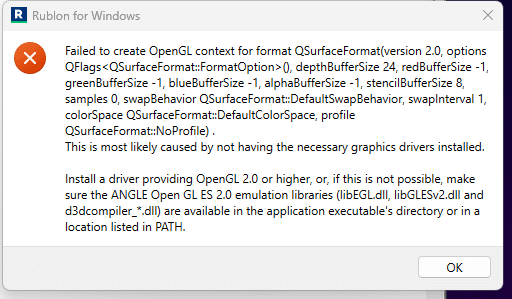
Warum lädt Rublon MFA für Windows 5.X.X keine Bibliotheken und stoppt, bevor der Rublon Prompt nach Windows 11 Updates erscheint?
Diese Fehlermeldung erscheint nach Abschluss des ersten Authentifizierungsschritts, direkt bevor der Rublon Prompt angezeigt werden sollte. Die Fehlermeldung lautet “Failed to create OpenGL context…” und empfiehlt dem Benutzer “Install a driver providing OpenGL 2.0 or higher…”.
Der Rublon MFA für Windows 5.X.X Connector lädt die erforderlichen DLLs nicht, weil der GPU Treiber oder ein Treiber Update das System in einen Zustand versetzen kann, der das Laden dieser Bibliotheken verhindert. Das Aktualisieren des GPU Treibers (oder das Erzwingen einer Neuinstallation über den Geräte-Manager) und ein Neustart des PCs beheben dieses Problem in der Regel. Nach dem GPU Treiber Update und einem Neustart lädt der Connector die Bibliotheken und der Rublon Prompt wird angezeigt. Wenn das Problem weiterhin besteht, starten Sie den PC erneut neu, bevor Sie den Support kontaktieren.
Dieser Fehler tritt in Rublon MFA für Windows 6.X.X nicht auf. Daher empfehlen wir dringend, den Connector nach Möglichkeit zu aktualisieren.