
Zuletzt aktualisiert am 9. December 2025
Übersicht über MFA für Remote Desktop Services (RDS)
Multi-Faktor-Authentifizierung (MFA) für Remote Desktop Services (RDS) ist eine zusätzliche Sicherheitsmaßnahme, die von den Benutzern verlangt, zwei separate Authentifizierungsfaktoren bereitzustellen, um Zugriff auf RDS zu erhalten. The first factor requires users to enter their Active Directory/RADIUS username and password. Der erste Faktor verlangt, dass die Benutzer ihren Active-Directory- oder RADIUS-Benutzernamen sowie ihr Passwort eingeben. Nachdem der Benutzer den ersten Faktor abgeschlossen hat, muss er den zweiten Authentifizierungsschritt mit einer der verfügbaren Methoden wie Mobile Push oder E-Mail-Link durchführen. Nachdem beide Faktoren erfolgreich abgeschlossen wurden, erhält der Benutzer Zugriff auf den Remote-Desktop-Dienst, zum Beispiel auf RD Gateway, RD Web Access oder RD Web Client. Die Aktivierung von 2FA oder MFA für RDS schützt vor unbefugtem Zugriff auf Ressourcen, selbst wenn eine nicht autorisierte Person die Anmeldeinformationen eines Benutzers kennt.
Rublon führt die Multi-Faktor-Authentifizierung (MFA) auf verschiedene Weise ein.
Rublon integriert sich mit:
- Microsoft RD Gateway
- Microsoft RD Web Access (einschließlich RD Web Feed)
- Microsoft RD Web Client
Dies ist die Dokumentation für Remote Desktop Services (RDS). Rublon unterstützt außerdem MFA für Windows Logon & RDP.
Bevor Sie beginnen
Stellen Sie sicher, dass Ihr RD Gateway, RD Web Access und/oder RD Web Client ordnungsgemäß eingerichtet und konfiguriert wurde.
Konfiguration von MFA für Remote Desktop Services (RDS)
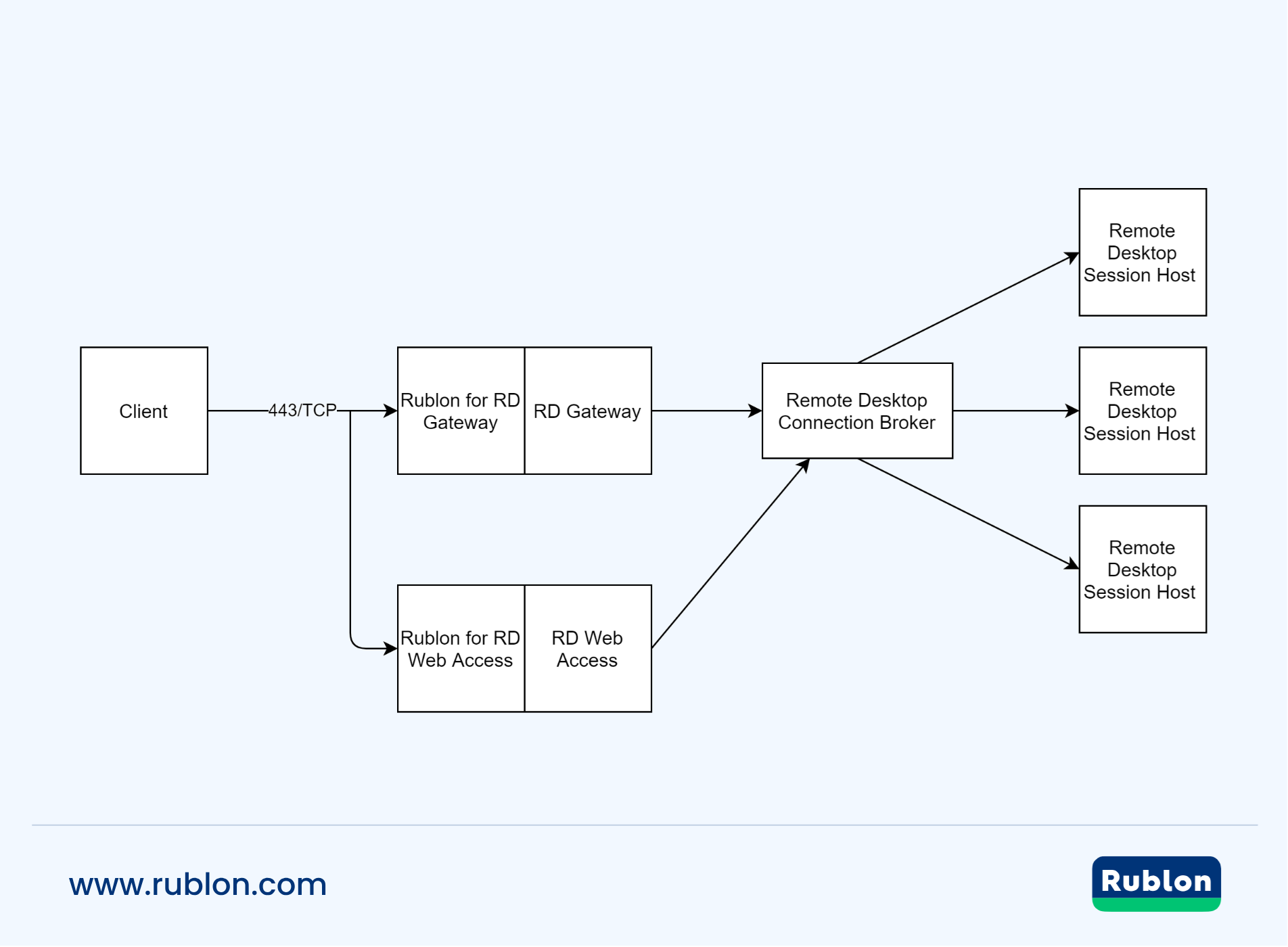
Je nach Ihren Anforderungen können Sie entweder Rublon für RD Gateway oder Rublon für RD Web Access verwenden. Außerdem können Sie RD Web Access so konfigurieren, dass ein bestimmtes RD Gateway für RDP-Verbindungen genutzt wird.
Rublon MFA für RD Gateway
Führen Sie die Zwei-Faktor-Authentifizierung (2FA) für die Anmeldungen an Ihrem Microsoft Remote Desktop Gateway ein. Integrieren Sie Remote Desktop Gateway mit Rublon, um Ihrem Anmeldeprozess einen zweiten Schritt hinzuzufügen. Geben Sie wie gewohnt Ihre Anmeldedaten ein und erhalten Sie eine Mobile Push-Benachrichtigung auf Ihr Telefon als zusätzliche Sicherheitsebene. Wenn Mobile Push nicht möglich ist, z. B. weil der Benutzer die Rublon Authenticator App nicht installiert hat, wird stattdessen eine E-Mail-Link-Authentifizierung verwendet.
Lesen Sie die Dokumentation zu Rublon 2FA für Remote Desktop Gateway.
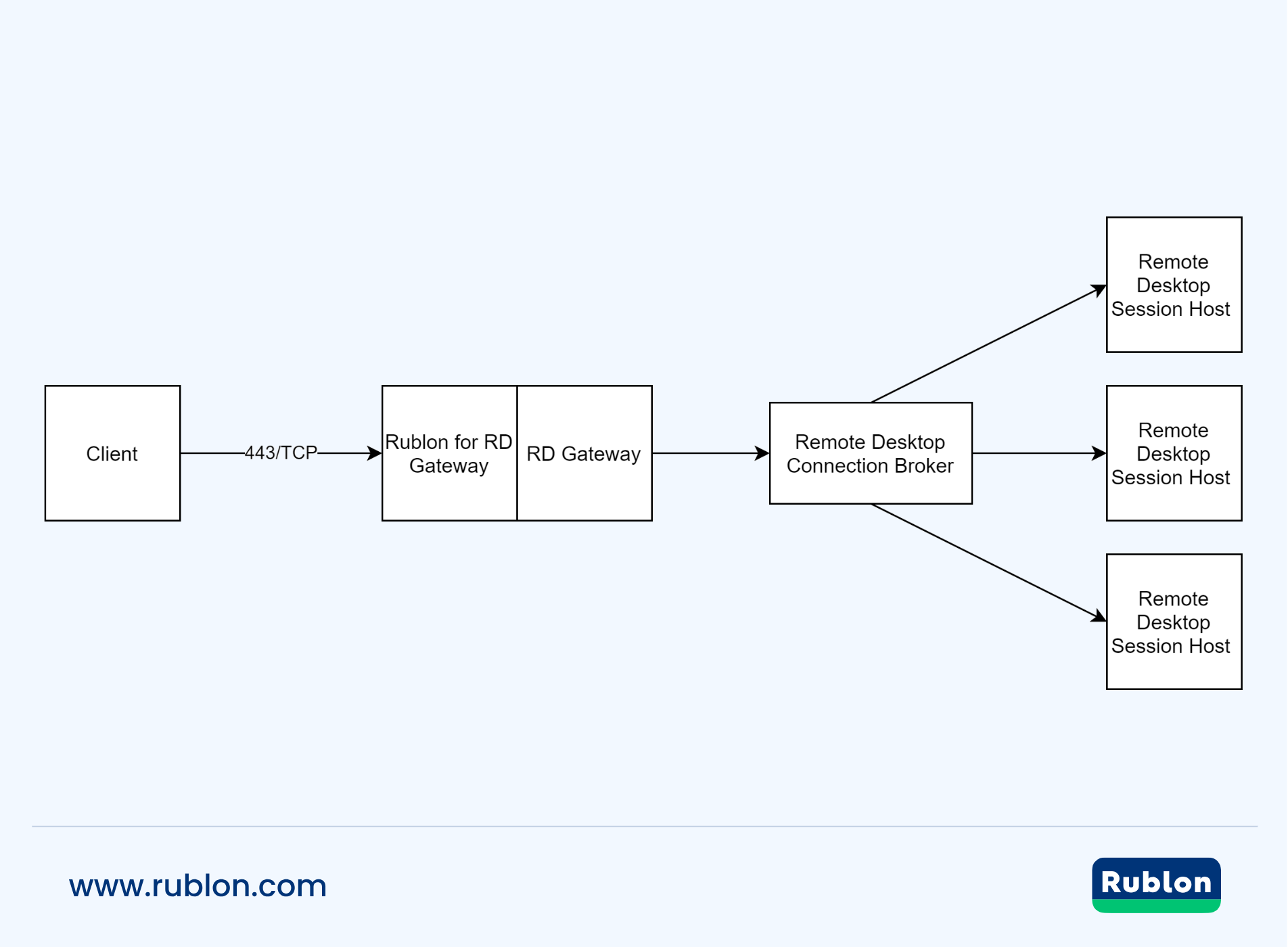
Rublon MFA for RD Web Access
Führen Sie die Zwei-Faktor-Authentifizierung (2FA) für Ihre browserbasierten RD-Web-Access-Anmeldungen ein. Integrieren Sie Remote Desktop Web Access mit Rublon, um Ihrem Anmeldeprozess einen zweiten Schritt hinzuzufügen. Zuerst geben Sie wie gewohnt Ihre Anmeldedaten ein. Danach wählen Sie eine der verfügbaren Authentifizierungsmethoden im Rublon Prompt ein. Die Multi-Faktor-Authentifizierung von Rublon erhöht die Sicherheit Ihrer RD-Web-Access-Anmeldungen erheblich.
Lesen Sie die Dokumentation zu Rublon 2FA für Remote Desktop Web Access.

Rublon MFA für RD Web Client
Führen Sie die Zwei-Faktor-Authentifizierung (2FA) für Ihre RD-Web-Client-Anmeldungen ein. Integrieren Sie den Remote Desktop Web Client mit Rublon, um Ihrem Anmeldeprozess einen zweiten Schritt hinzuzufügen. Zuerst geben Sie wie gewohnt Ihre Anmeldedaten ein. Anschließend erhalten Sie eine Mobile-Push-Authentifizierungsanfrage auf Ihr Telefon. Wenn Mobile Push nicht möglich ist, wird stattdessen ein E-Mail-Link an Ihre E-Mail-Adresse gesendet. Die Zwei-Faktor-Authentifizierung von Rublon erhöht die Sicherheit Ihrer RD-Web-Client-Anmeldungen erheblich.
Lesen Sie die Dokumentation zu Rublon 2FA für Remote Desktop Web Client.
Konfiguration von RD Gateway für RD Web Access Remoteverbindungen
Stellen Sie mit Internet Explorer eine Verbindung zu RD Web Access her, um eine Funktionalität zu aktivieren, die es Ihnen ermöglicht, sich mit einem beliebigen Remote-Desktop zu verbinden. Sie können den Remote-Desktop unter Connection options auf der Registerkarte RemoteApp and Desktops in Web Access festlegen. Geben Sie anschließend die Adresse Ihres RD-Gateway-Servers an, um ihn für RDP-Verbindungen zu verwenden, die über RD Web Access gestartet werden. Führen Sie die folgenden Schritte aus:
1. Melden Sie sich als Administrator bei RD Web Access an.
2. Öffnen Sie den Internet Information Services (IIS) Manager und navigieren Sie zu Your Server → Sites → Default Web Site → RDWeb → Pages.
3. Doppelklicken Sie auf Application Settings und anschließend auf DefaultTSGateway.
4. Geben Sie die Domäne Ihres RD-Gateway-Servers an. Sie müssen einen vollständig qualifizierten Domänennamen (FQDN) Ihres RD-Gateway-Servers angeben.
5. Klicken Sie auf OK, um die Änderungen zu speichern.
Fehlerbehebung
Wenn bei Ihrer Rublon-Integration Probleme auftreten, wenden Sie sich bitte an den Rublon Support.