
Zuletzt aktualisiert am 11. March 2026
Übersicht
Mobile Push ist möglicherweise die beste und komfortabelste Authentifizierungsmethode. Allerdings kommt es manchmal vor, dass Benutzer Probleme beim Empfang von Push Benachrichtigungen haben. Die meisten Probleme hängen nicht mit Rublon zusammen, sondern werden durch die Einstellungen des Telefons verursacht. In diesem Guide haben wir eine Reihe der häufigsten Benachrichtigungsprobleme zusammengestellt, einschließlich Anleitungen zu deren Lösung.
Wenn das Ausschalten und erneute Einschalten Ihrer Wi Fi Verbindung Ihr Problem nicht behoben hat, versuchen Sie je nach mobilem Betriebssystem eine der folgenden Optionen:
iOS
Beachten Sie die folgenden möglichen Ursachen dafür, dass Sie unter iOS keine Push Benachrichtigungen erhalten.
Pull to Fetch einer Mobile Push Anfrage
Wenn Sie erwartet haben, eine Mobile Push Benachrichtigung zu erhalten, aber keine bekommen haben, können Sie Pull to Fetch verwenden, um die Benachrichtigung manuell abzurufen. Wischen Sie in der Konten Ansicht von oben nach unten, um alle Benachrichtigungen abzurufen. Lesen Sie mehr über Pull to Fetch.
Benachrichtigungen nicht aktiviert
Prüfen Sie, ob Benachrichtigungen für Ihren Rublon Authenticator aktiviert sind.
1. Gehen Sie zu Einstellungen → Mitteilungen.
2. Suchen Sie in der Liste der Apps den Rublon Authenticator und tippen Sie darauf.
Stelle sicher, dass Mitteilungen erlauben aktiviert ist.

Wenn Sie weitere Informationen zu diesem Thema benötigen, lesen Sie Mitteilungen auf dem iPhone oder iPad verwenden.
Zu viele Apps mit aktivierten Benachrichtigungen
Wenn zu viele Apps Push Benachrichtigungen aktiviert haben, trifft iOS möglicherweise eine versteckte Auswahl, welche Apps aktiv Push Benachrichtigungen erhalten dürfen. Versuchen Sie, Push Benachrichtigungen für Apps zu deaktivieren, die Sie nicht regelmäßig verwenden.
1. Gehen Sie zu Einstellungen → Mitteilungen.
2. Suchen Sie eine App, die Sie nicht regelmäßig verwenden, und tippen Sie auf deren Namen
3. Deaktivieren Sie Mitteilungen erlauben.
4. Wiederholen Sie diesen Vorgang für alle Apps, die Sie nicht regelmäßig verwenden.
Stromsparmodus oder Nicht stören aktiviert
Stromsparmodus und Nicht stören können Benachrichtigungsprobleme verursachen.
- Wenn Ihr Akku fast leer ist und Stromsparmodus aktiviert ist, erhalten Sie Benachrichtigungen möglicherweise mit großer Verzögerung oder überhaupt nicht.
1. Gehen Sie zu Einstellungen → Batterie → Stromsparmodus.
2. Stellen Sie sicher, dass Stromsparmodus deaktiviert ist. - Wenn Nicht stören aktiviert ist, erscheinen Benachrichtigungen lautlos in der Mitteilungszentrale, werden jedoch nicht auf dem Bildschirm angezeigt.
1. Gehen Sie zu Einstellungen → Nicht stören.
2. Stellen Sie sicher, dass Nicht stören deaktiviert ist.
iPhone nicht mit den APNs verbunden
Apple Push Notification Service (APNs) ist ein Dienst, der Benachrichtigungen an Apple Geräte übermittelt. Daher ist es wichtig, dass Ihr Gerät mit einer stabilen Internetverbindung verbunden ist, die Zugriff auf APNs hat. Wenn Ihr Gerät mit einem privaten Wi-Fi oder Ethernet Netzwerk verbunden ist, stellen Sie sicher, dass Ihre Firewall die folgenden von APNs verwendeten Ports nicht blockiert:
- TCP 5223 (zur Kommunikation mit APNs)
- TCP 443 (zum Senden von Benachrichtigungen an APNs)
- TCP 2197 (zum Senden von Benachrichtigungen an APNs)
APNs Server verwenden Load Balancing. Daher verbinden sich mobile Geräte nicht immer mit derselben öffentlichen IP-Adresse für Benachrichtigungen. Wir empfehlen, Ihrem Gerät den Zugriff auf die oben genannten Ports im gesamten Adressblock 17.0.0.0/8 zu erlauben, der Apple zugewiesen ist.
Wenn Sie keinen Zugriff auf die oben genannten Ports im gesamten Adressblock 17.0.0.0/8 erlauben können, öffnen Sie alternativ die folgenden Netzbereiche auf IPv4 oder IPv6:
IPv4:
- 17.249.0.0/16
- 17.252.0.0/16
- 17.57.144.0/22
- 17.188.128.0/18
- 17.188.20.0/23
IPv6:
- 2620:149:a44::/48
- 2403:300:a42::/48
- 2403:300:a51::/48
- 2a01:b740:a42::/48
VPN und Wi-Fi Assist aktiviert
VPN und Wi-Fi Assist können Benachrichtigungsprobleme verursachen.
- Wenn Sie weiterhin keine Benachrichtigungen erhalten und Ihr Telefon eine VPN-Verbindung verwendet:
1. Gehen Sie zu Einstellungen → VPN.
2. Deaktivieren Sie Ihr VPN.
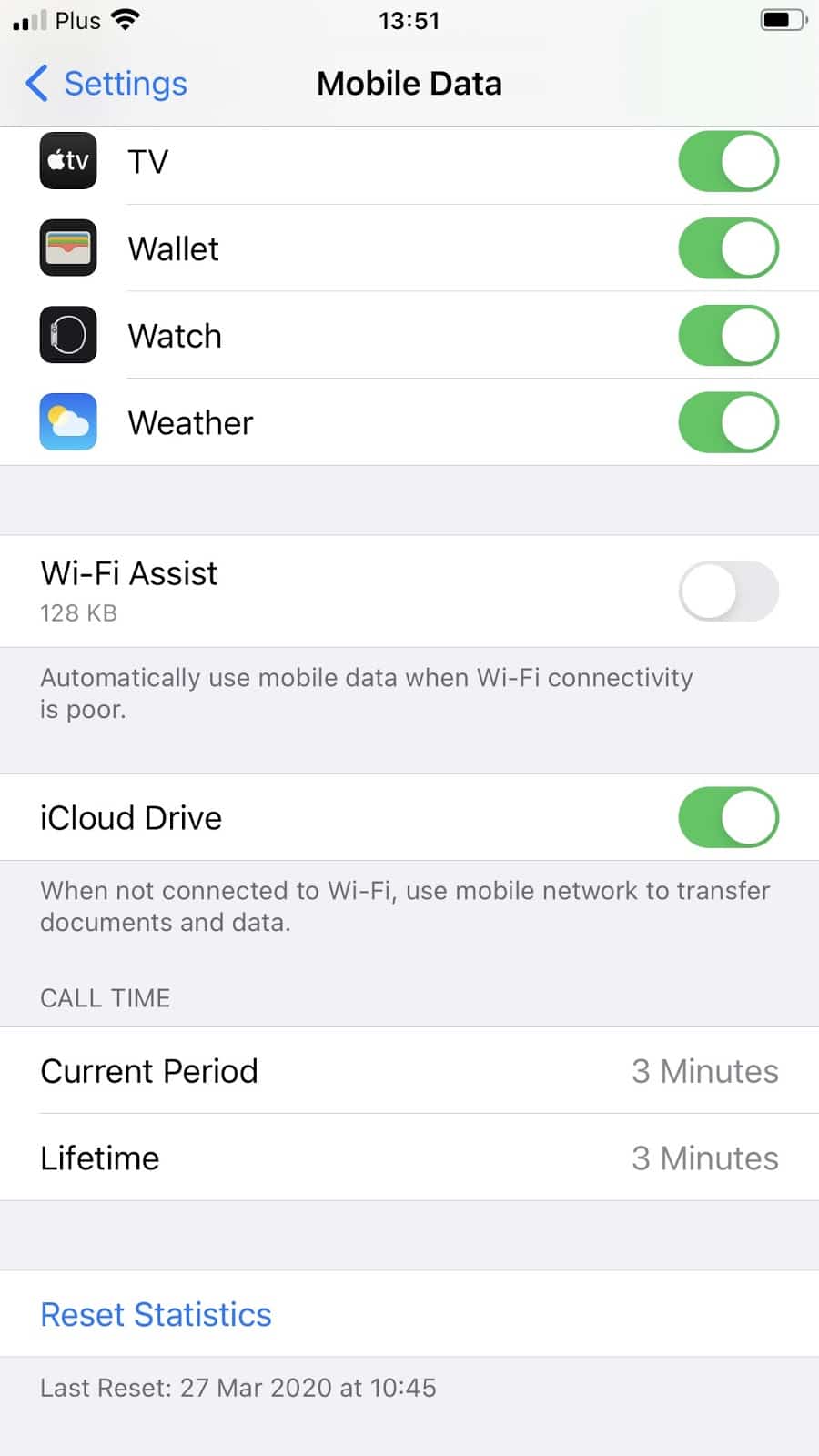
- Wir empfehlen, Wi-Fi Assist zu deaktivieren. Wi-Fi Assist wurde entwickelt, um eine schwache Wi-Fi-Verbindung durch Mobilfunkdaten zu unterstützen. Um Wi-Fi Assist zu deaktivieren:
1. Gehen Sie zu Einstellungen → Mobilfunk.
2. Scrollen Sie nach unten und tippen Sie auf den Slider, um Wi-Fi Assist auszuschalten.
Android
Beachten Sie die folgenden möglichen Ursachen dafür, dass Sie unter Android keine Push-Benachrichtigungen erhalten.
Pull to Fetch einer Mobile Push Anfrage
Wenn Sie erwartet haben, eine Mobile Push-Benachrichtigung zu erhalten, aber keine bekommen haben, können Sie Pull to Fetch verwenden, um die Benachrichtigung manuell abzurufen. Wischen Sie in der Konten Ansicht von oben nach unten, um alle Benachrichtigungen abzurufen. Lesen Sie mehr über Pull to Fetch.
Benachrichtigungen nicht aktiviert
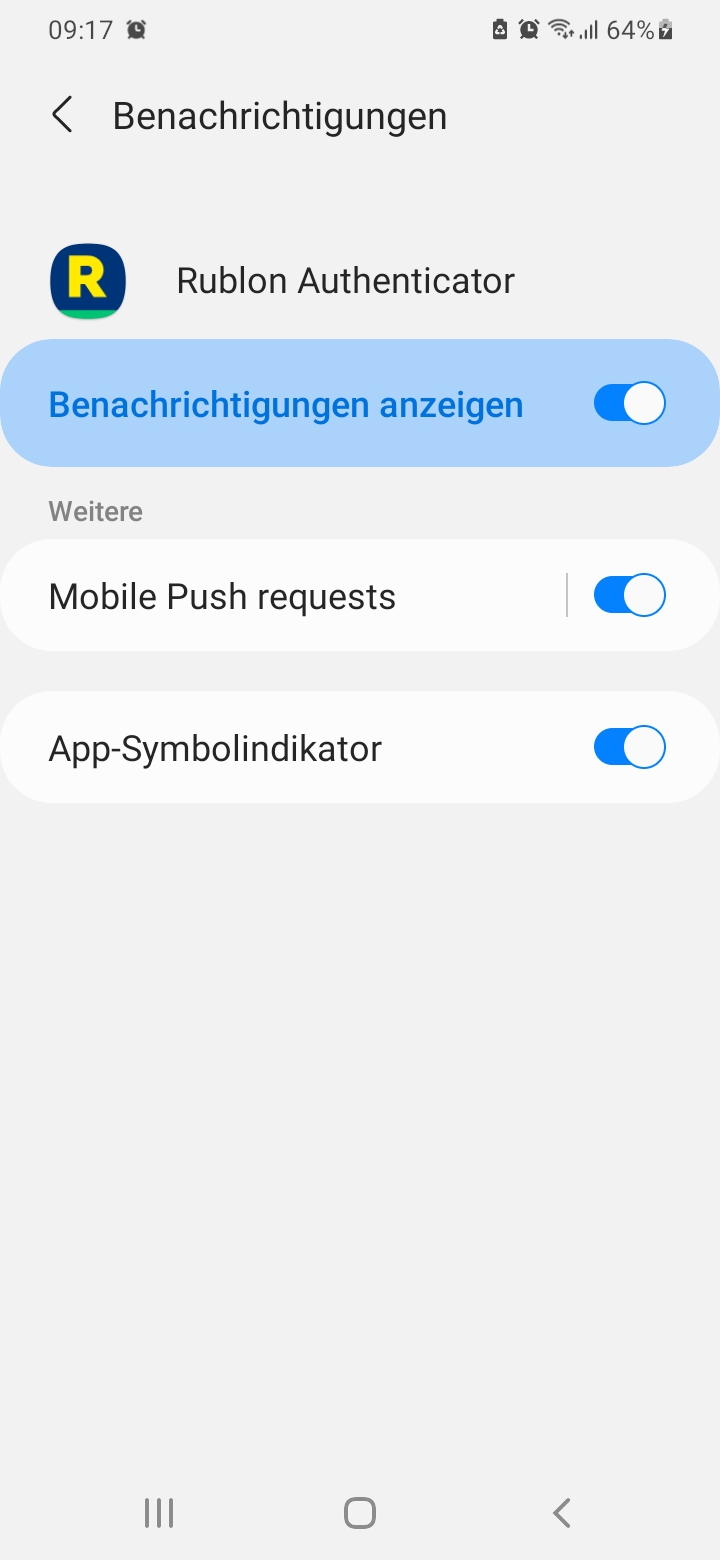
Prüfen Sie, ob Benachrichtigungen für Ihren Rublon Authenticator aktiviert sind.
1. Gehen Sie zu Einstellungen → Apps & Benachrichtigungen.
2. Suchen Sie in der Liste der Apps den Rublon Authenticator und tippen Sie darauf.
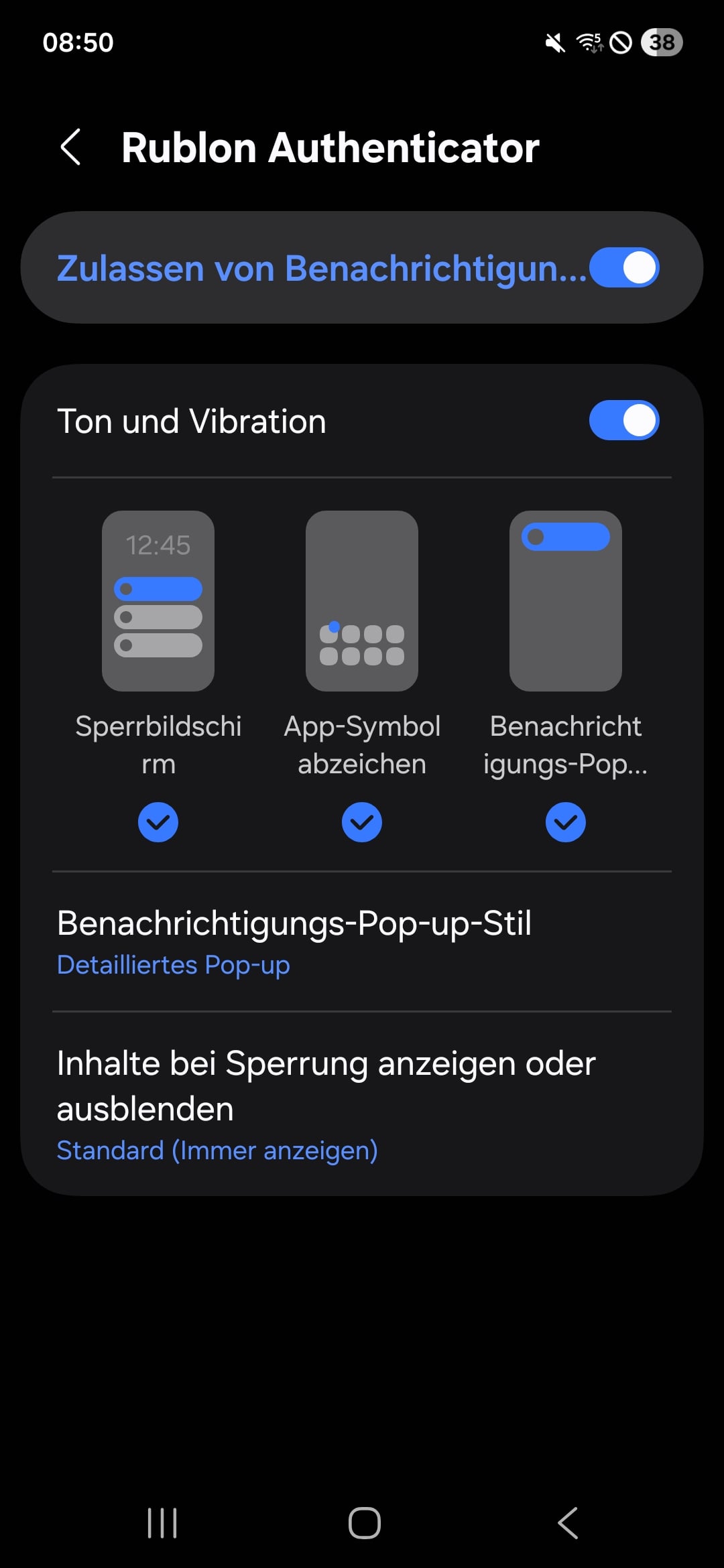
3. Stelle sicher, dass die Benachrichtigungen für die App aktiviert sind.
- Je nach Gerät und Android-Version kann diese Option als Benachrichtigungen anzeigen oder Zulassen von Benachrichtigungen angezeigt werden.
- Wenn auf deinem Gerät die Option Benachrichtigungs-Pop-up-Stil verfügbar ist, setze sie auf Detailliertes Pop-up. Menünamen und die Verfügbarkeit dieser Option können je nach Gerätemodell und Softwareversion variieren.
Stromsparmodus aktiviert
Wenn Sie Benachrichtigungsprobleme haben, wenn:
- Rublon Authenticator ausgeschaltet ist.
- Rublon Authenticator im Hintergrund läuft.
- Ihr Telefon gesperrt ist.
Dann:
1. Gehen Sie zu Einstellungen → Akku & Leistung → App-Energiesparmodus.
2. Suchen Sie in der Liste der Apps den Rublon Authenticator und tippen Sie darauf.
3. Deaktivieren Sie den Stromsparmodus.

Handy ist nicht mit FCM verbunden
Android verwendet Googles Firebase Cloud Messaging (FCM) für die Verarbeitung von Benachrichtigungen. Es ist wichtig, dass Ihr Gerät eine stabile Verbindung zum Internet und zum FCM Dienst hat.
Stellen Sie sicher, dass die folgenden Ports nicht blockiert sind:
- TCP 5228
- TCP 5229
- TCP 5230
- TCP 443
Öffnen Sie zusätzlich alle der folgenden Hostnames:
- mtalk.google.com
- mtalk4.google.com
- mtalk-staging.google.com
- mtalk-dev.google.com
- alt1-mtalk.google.com
- alt2-mtalk.google.com
- alt3-mtalk.google.com
- alt4-mtalk.google.com
- alt5-mtalk.google.com
- alt6-mtalk.google.com
- alt7-mtalk.google.com
- alt8-mtalk.google.com
- android.clients.google.com
- device-provisioning.googleapis.com
Geräte ohne GMS
Wenn auf Ihrem Telefon keine Google Mobile Services (GMS) installiert sind, erhält das Gerät keine Mobile-Push-Benachrichtigungen automatisch. In diesem Fall müssen Sie nach unten ziehen, um die Benachrichtigung abzurufen. Lesen Sie mehr über Pull to Fetch.
HarmonyOS
Im Folgenden finden Sie mögliche Ursachen dafür, dass Sie unter HarmonyOS keine Push-Benachrichtigungen erhalten.
Hinweis: Die aktuelle Unterstützung für HarmonyOS gilt für Huawei-Geräte mit HarmonyOS/EMUI und Android-App-Kompatibilität. Sie gilt nicht für HarmonyOS NEXT.
Pull to Fetch einer Mobile Push Anfrage
Wenn Sie erwartet haben, eine Mobile Push-Benachrichtigung zu erhalten, aber keine bekommen haben, können Sie Pull to Fetch verwenden, um die Benachrichtigung manuell abzurufen. Wischen Sie in der Kontenansicht von oben nach unten, um alle Benachrichtigungen abzurufen. Lesen Sie mehr über Pull to Fetch.
Benachrichtigungen nicht aktiviert
Prüfen Sie, ob Benachrichtigungen für Ihren Rublon Authenticator aktiviert sind.
- Gehen Sie zu Einstellungen → Benachrichtigungen.
- Suchen Sie Rublon Authenticator in der Liste der Apps und tippen Sie darauf.
- Stellen Sie sicher, dass die Benachrichtigungen für die App aktiviert sind.
Je nach Gerätemodell und HarmonyOS-Version können Menübezeichnungen und verfügbare Optionen variieren.
Stromsparmodus aktiviert
Benachrichtigungsprobleme können auftreten, wenn:
- Rublon Authenticator ausgeschaltet ist,
- Rublon Authenticator im Hintergrund läuft,
- Ihr Telefon gesperrt ist.
Dann:
- Gehen Sie zu Einstellungen → Akku.
- Suchen Sie Rublon Authenticator in der Liste der Apps.
- Stellen Sie sicher, dass Akkuoptimierung oder Energiesparfunktionen die Ausführung der App im Hintergrund nicht einschränken.
Je nach Gerätemodell und HarmonyOS-Version können Menübezeichnungen und verfügbare Optionen variieren.
Auf dem Telefon sind keine Huawei Mobile Services (HMS) installiert
Wenn auf Ihrem Telefon keine Huawei Mobile Services (HMS) installiert sind, erhält das Gerät keine Mobile-Push-Benachrichtigungen automatisch. In diesem Fall müssen Sie Pull to Fetch verwenden, um die Benachrichtigung abzurufen.
Telefon ist nicht mit Huawei Push Kit verbunden
HarmonyOS verwendet Huawei Push Kit zur Verarbeitung von Push-Benachrichtigungen. Es ist wichtig, dass Ihr Gerät eine stabile Internetverbindung und Zugriff auf Huawei Mobile Services hat.
Wenn Ihr Gerät mit einem privaten WLAN, einem Mobilfunknetz oder einem eingeschränkten Unternehmensnetzwerk verbunden ist, stellen Sie sicher, dass die Netzwerkkonfiguration die Huawei-Push-Dienste nicht blockiert.
Troubleshooting
Wenn Sie alle vorherigen Lösungen ausprobiert haben und weiterhin Probleme mit Ihren Push-Benachrichtigungen auftreten, versuchen Sie Folgendes:
- Starten Sie Ihr Telefon neu.
- Löschen Sie die App Daten des Rublon Authenticators und führen Sie den Registrierungsprozess erneut durch.
Wenn keine der Lösungen funktioniert hat, wählen Sie vorübergehend eine Offline Authentifizierungsmethode (SMS-Passcode oder Mobile-Passcode) und kontaktieren Sie Ihren Administrator, um das Problem weiter zu untersuchen.