
Zuletzt aktualisiert am 14. October 2026
Der Rublon User Guide richtet sich an Benutzer, die mehr über Rublon erfahren möchten. Wenn Sie als Administrator Informationen zur Bereitstellung suchen, finden Sie diese in unserer Dokumentation.
Überblick
Rublon Authenticator erleichtert die Rublon 2FA. Erhalten Sie eine Mobile Push-Benachrichtigung. Tippen Sie auf BESTÄTIGEN. Das war’s.
Laden Sie die neueste Version von Rublon Authenticator herunter für:
- Android – Google Play
- Android – APK herunterladen
- iOS – App Store
- HarmonyOS – AppGallery
Rublon Mobile Push
Mobile Push ist die schnellste und benutzerfreundlichste Authentifizierungsmethode. Wenn Sie den Anmeldevorgang für eine mit Rublon integrierte Anwendung starten, geben Sie Ihren Benutzernamen und Ihr Passwort ein. Dies ist der erste Faktor.
Anschließend erscheint eine Mobile Push-Benachrichtigung auf dem Bildschirm Ihres Telefons.
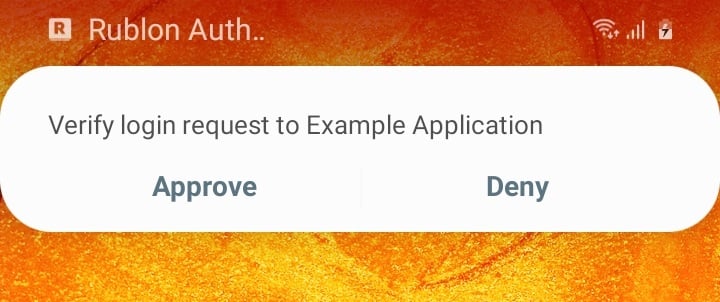
Dies ist der zweite Faktor der Authentifizierung.
- Tippen Sie auf Bestätigen, um den Anmeldevorgang abzuschließen.
- Tippen Sie auf Ablehnen, wenn Ihnen ein Fehler unterlaufen ist.
- Tippen Sie auf Ablehnen, wenn Sie keinen Anmeldeversuch bei einer der integrierten Anwendungen unternommen haben, aber dennoch eine Benachrichtigung erhalten haben. Informieren Sie Ihren Administrator, wenn Sie einen betrügerischen Vorfall vermuten.
Hinweis
Wenn Sie in der Rublon Authenticator App eine PIN oder biometrische Sperre verwenden, werden die Aktionen Bestätigen und Ablehnen in der System-Push-Benachrichtigung ausgeblendet, die als Banner oder im Benachrichtigungsfeld angezeigt wird. Erst beim Öffnen der Benachrichtigung wird die Rublon Authenticator App geöffnet. Nach dem Entsperren der App mit Ihrer PIN oder biometrisch wird die vollständige Benachrichtigung angezeigt, in der Sie den Anmeldeversuch bestätigen oder ablehnen können.
Wir empfehlen Ihnen, die Informationen in der Push-Benachrichtigung genau zu prüfen. Tippen Sie auf die Benachrichtigung, um sie im Rublon Authenticator zu öffnen.

Ihnen werden detaillierte Informationen über den Anmeldeversuch angezeigt:
- E-Mail-Adresse – die E-Mail-Adresse des Benutzers, der sich anmelden möchte
- IP – die IP-Adresse des Geräts, auf dem der Anmeldeversuch stattfindet
- Standort – der geografische Standort des Geräts, auf dem der Authentifizierungsversuch durchgeführt wird
- Datum und Uhrzeit – Datum und Uhrzeit der Authentifizierung
Prüfen Sie diese Informationen sorgfältig, um zu entscheiden, ob die Authentifizierungsanfrage wirklich von Ihnen stammt und ob alle Angaben korrekt sind. Tippen Sie auf BESTÄTIGEN, um sich bei Ihrer mit Rublon integrierten Anwendung anzumelden.
QR-Code Scanner
Der QR-Code Scanner ermöglicht es Ihnen, den QR-Code mit der Kamera Ihres Smartphones zu scannen.
Wenn Sie sich bei einer mit Rublon integrierten Anwendung anmelden, geben Sie Ihre Zugangsdaten ein und wählen Sie QR-Code als Authentifizierungsmethode aus. Wenn der Rublon Prompt auf einem Computer geöffnet ist, zeigt er einen QR-Code an. Scannen Sie ihn mit Rublon Authenticator auf Ihrem Mobilgerät wie folgt:
1. Öffnen Sie den Rublon Authenticator auf Ihrem Smartphone.
2. Tippen Sie auf Ihr Konto, um es zu erweitern, und danach auf das grüne QR-Code-Symbol links.
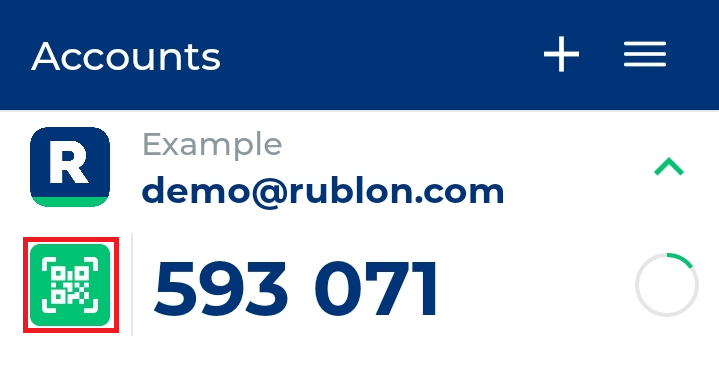
3. Scannen Sie den vom Rublon Prompt angezeigten QR-Code.
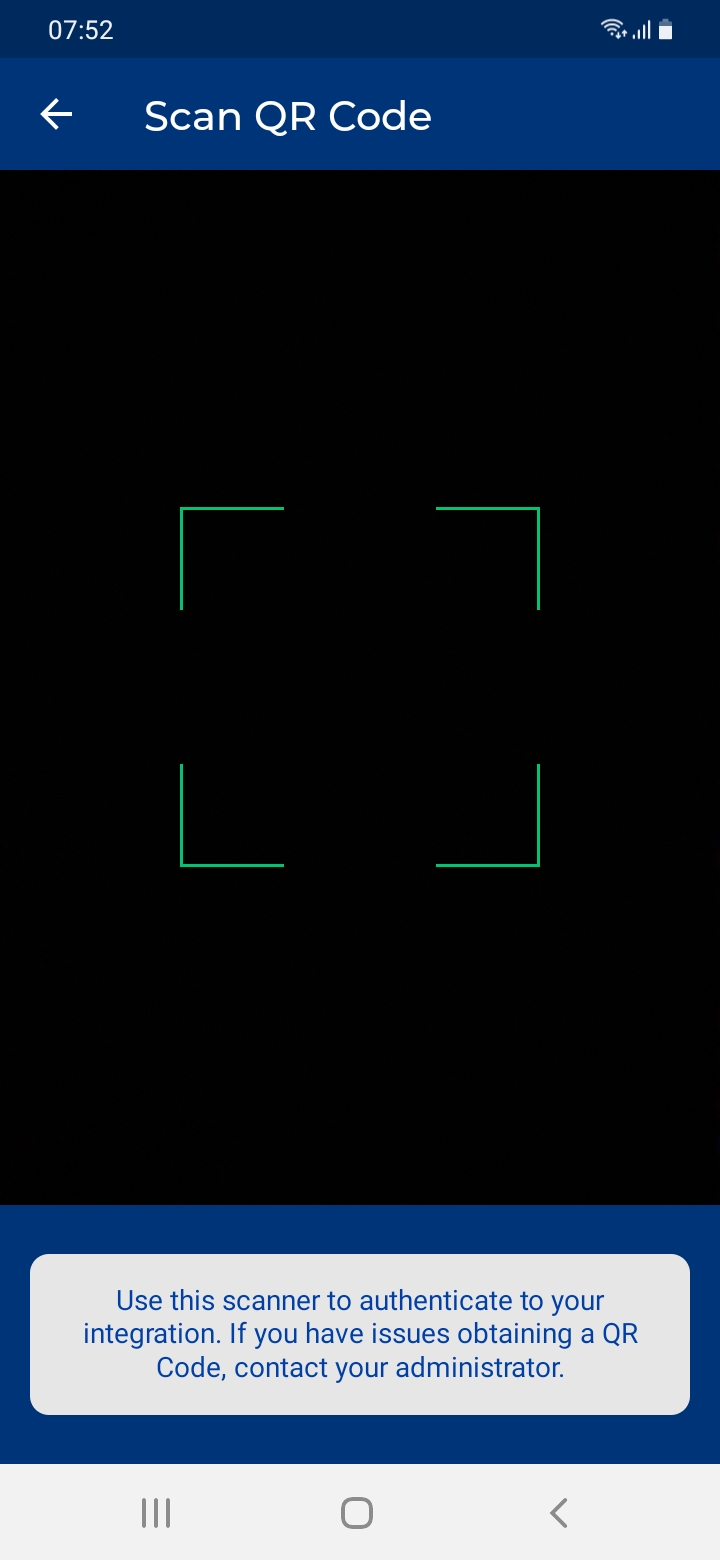
4. Sie werden in der Anwendung angemeldet.
Hinweis
Wenn Sie sich auf einem Smartphone oder Tablet anmelden, tippen Sie auf In Rublon Authenticator öffnen, um die Authentifizierung in der App auf demselben Gerät abzuschließen. Wenn Sie mehrere Konten in der App haben, wählen Sie das Konto aus, bei dem Sie sich anmelden.
Sie können auch auf Stattdessen QR-Code anzeigen tippen, um einen QR-Code anzuzeigen und ihn mit Rublon Authenticator auf einem anderen Mobilgerät zu scannen.
Hinweis
Die QR-Code-Authentifizierungsmethode erfordert eine Internetverbindung.
One Time Password
One Time Passwords (Einmalpasswörter) sind eine zeitbasierte Methode der Authentifizierung, die Sie auch dann verwenden können, wenn Ihr Smartphone keine Internetverbindung hat.
Wenn Sie sich bei einer mit Rublon integrierten Anwendung anmelden, geben Sie zunächst Ihre Zugangsdaten ein. Im nächsten Schritt werden Sie aufgefordert, eine der verfügbaren Authentifizierungsmethoden auszuwählen. Wählen Sie Passcode. Der Rublon Prompt fordert Sie auf, den Passcode einzugeben. Führen Sie anschließend die folgenden Schritte aus:
1. Öffnen Sie den Rublon Authenticator auf Ihrem Smartphone.
2. Tippen Sie auf Ihr Konto, um es zu erweitern.
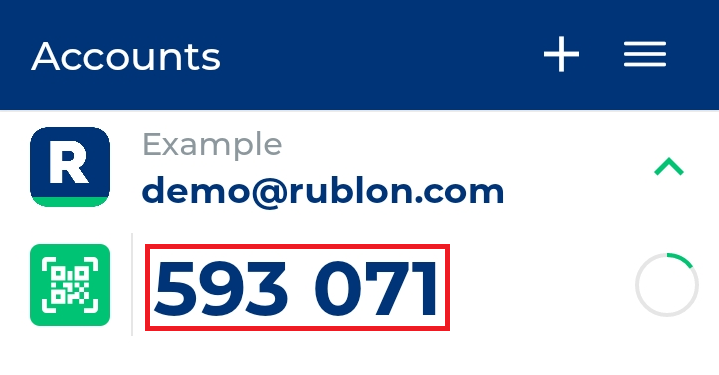
3. Geben Sie den angezeigten Passcode in den Rublon Prompt ein.
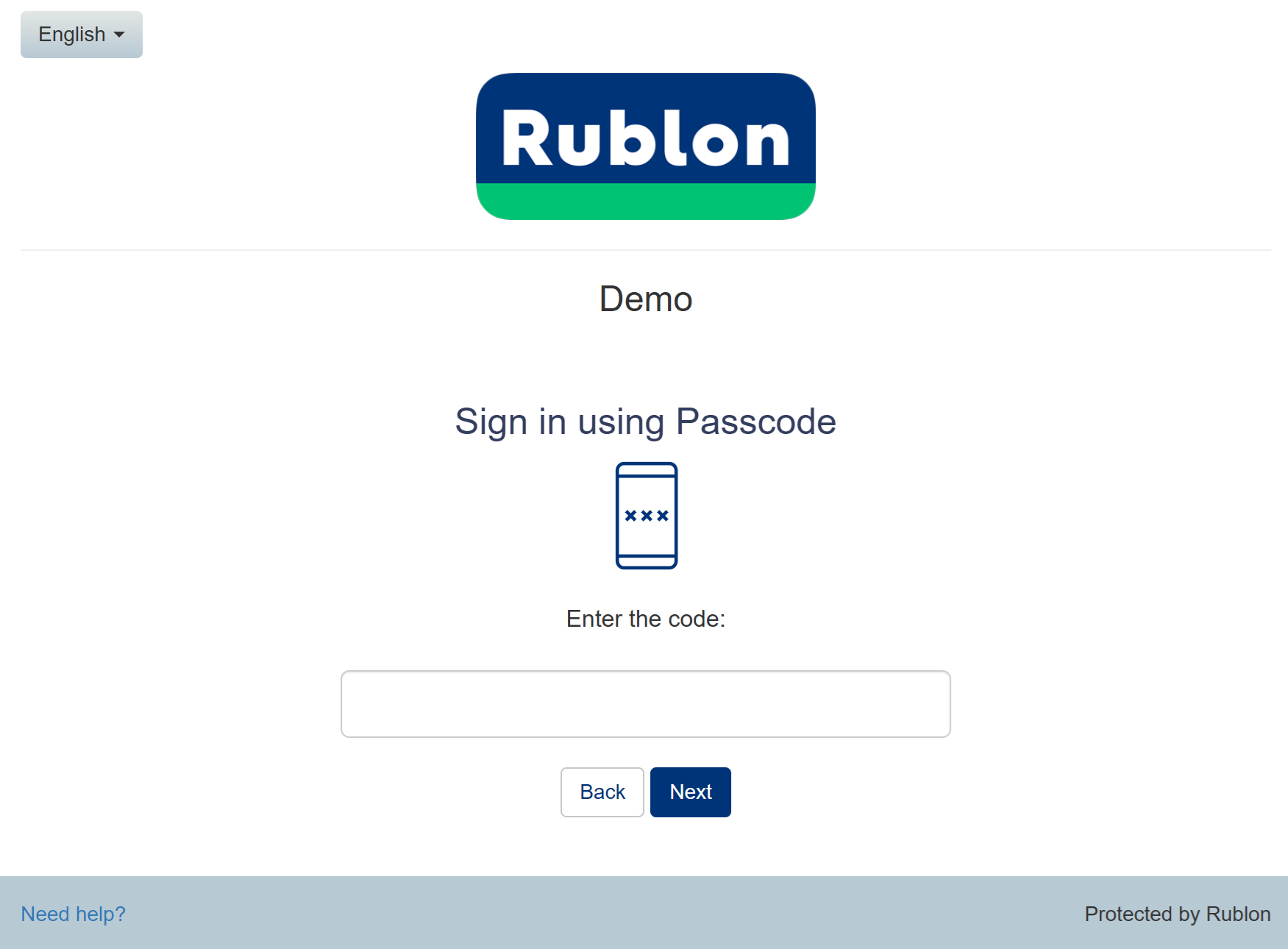
4. Sie werden in der Anwendung angemeldet.
Beachten Sie, dass alle 30 Sekunden ein neuer Passcode generiert wird.
Einstellungen
Über Einstellungen können Sie eine zusätzliche Sicherheitsebene einrichten, zum Beispiel in Form einer PIN oder durch Fingerabdruckerkennung (Touch ID auf Apple-Geräten).
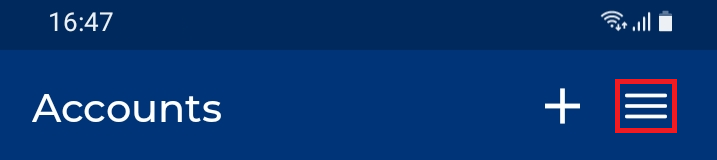
Um die Einstellungen zu öffnen, tippen Sie auf das Menüsymbol in der oberen rechten Ecke.
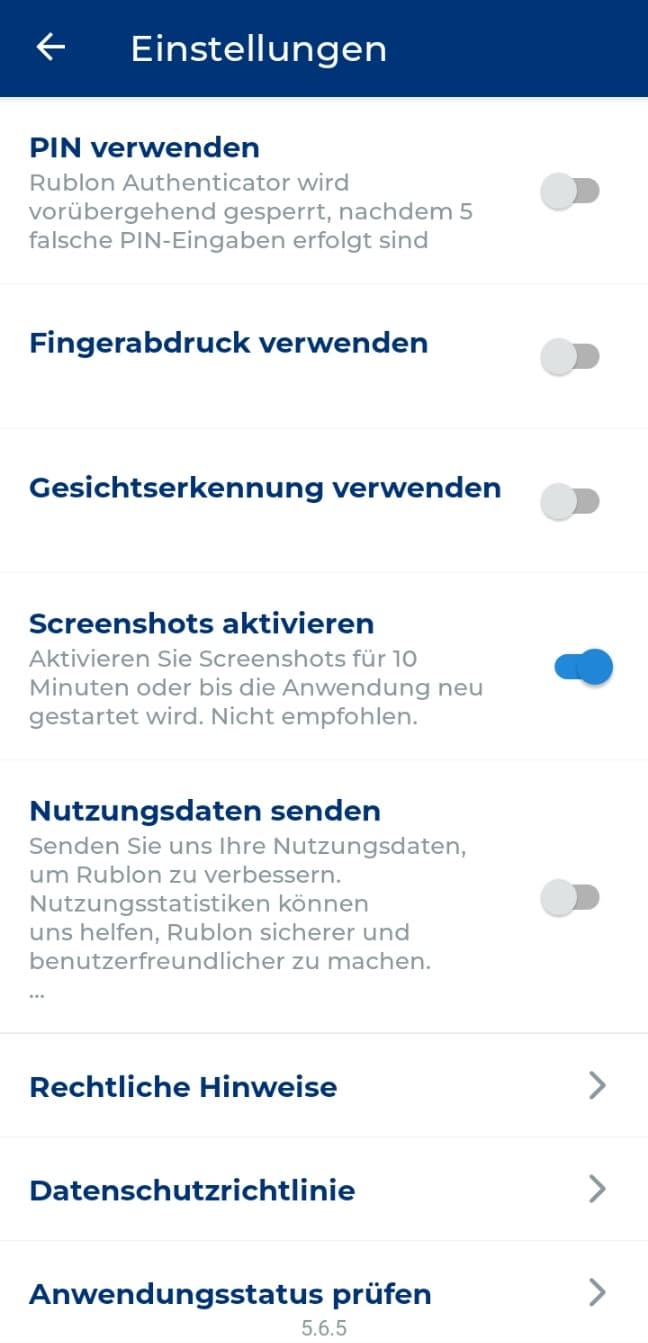
PIN verwenden
Sie können eine PIN einrichten, um Ihr Rublon-MFA-Konto zu sichern:
1. Öffnen Sie den Rublon Authenticator.
2. Wählen Sie Einstellungen (Menüsymbol oben rechts).
3. Wählen Sie PIN verwenden
4. Legen Sie eine neue PIN fest.
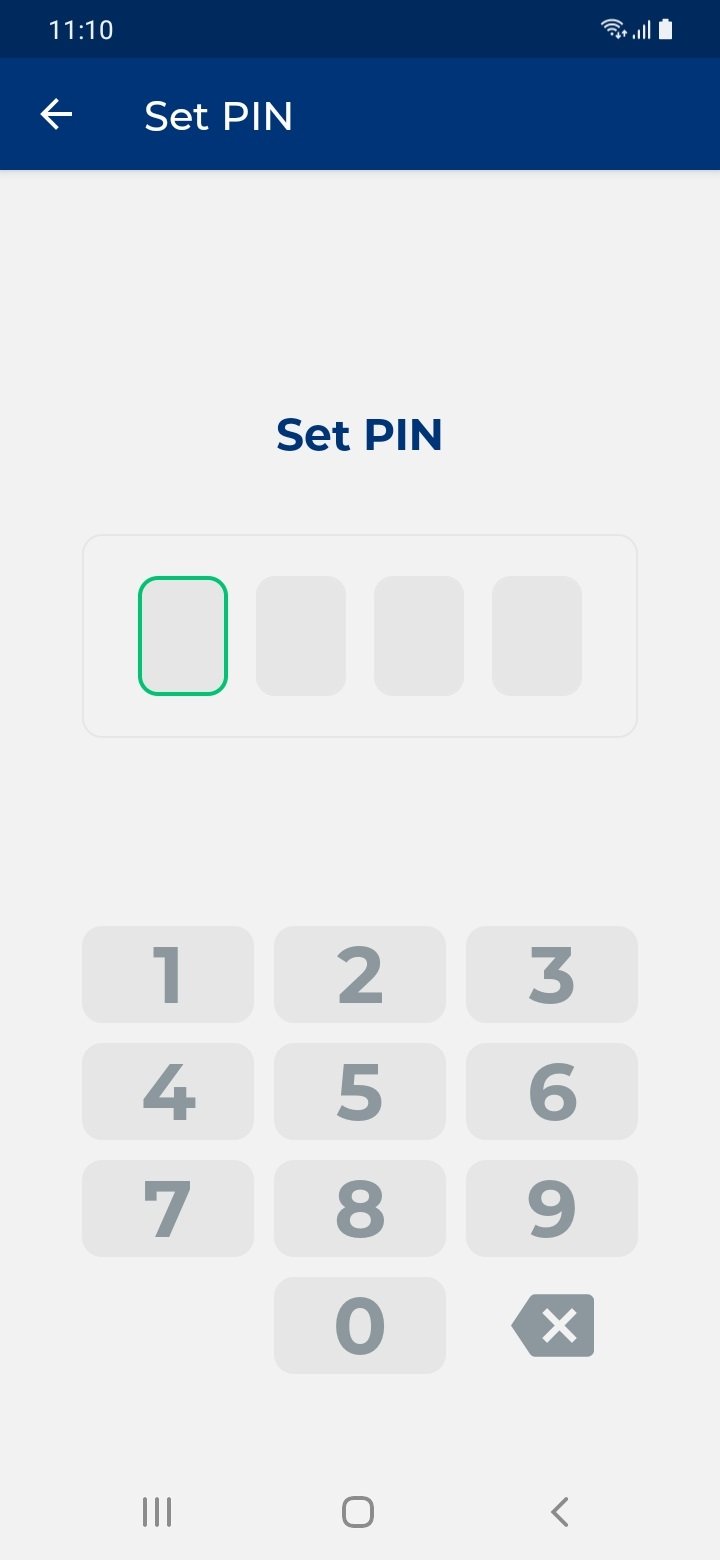
5. Bestätigen Sie die PIN.
6. Sie werden nun jedes Mal aufgefordert, Ihre PIN einzugeben, wenn Sie den Rublon Authenticator starten, Ihr Smartphone mit Rublon Authentication entsperren oder eine wichtige Aktion ausführen.
Hinweis
Wenn Sie fünfmal eine falsche PIN eingeben, wird der Rublon Authenticator für eine bestimmte Zeit gesperrt.
Das Aktivieren der Fingerabdruckerkennung deaktiviert die PIN nicht.
PIN ändern
Sie können Ihre PIN jederzeit anpassen:
1. Öffnen Sie den Rublon Authenticator.
2. Wählen Sie Einstellungen.
3. Wählen Sie PIN ändern.
4. Geben Sie Ihre aktuelle PIN ein.
5. Legen Sie eine neue PIN fest.
6. Bestätigen Sie die neue PIN.
Fingerabdruck verwenden
Mit der Fingerabdruckerkennung erhöhen Sie die Sicherheit des Rublon Authenticator.
Um die Fingerabdruckfunktion einzurichten:
1. Fügen Sie Ihrem Gerät einen Fingerabdruck hinzu.
2. Aktivieren Sie die PIN im Rublon Authenticator (erforderlich).
3. Öffnen Sie Einstellungen.
4. Wählen Sie Fingerabdruck verwenden.
5. Fertig. Sie haben die Fingerabdruckfunktion im Rublon Authenticator erfolgreich aktiviert.
Beim nächsten Öffnen der App werden Sie aufgefordert, entweder Ihren Fingerabdruck zu scannen oder Ihre PIN einzugeben.
Gesichtserkennung verwenden
Mit der Gesichtserkennung auf Ihrem Android- oder iOS-Gerät erhöhen Sie die Sicherheit des Rublon Authenticator.
Um die Gesichtserkennung einzurichten:
1. Registrieren Sie Ihr Gesicht auf Ihrem Gerät und aktivieren Sie die Gesichtserkennung.
2. Aktivieren Sie die PIN im Rublon Authenticator (erforderlich).
3. Öffnen Sie Einstellungen.
4. Wählen Sie Gesichtserkennung verwenden.
5. Fertig. Sie haben die Gesichtserkennung im Rublon Authenticator erfolgreich aktiviert.
Beim nächsten Öffnen der App werden Sie aufgefordert, entweder Ihr Gesicht zu scannen oder Ihre PIN einzugeben.
Nutzungsdaten senden
Wenn diese Option aktiviert ist, sendet der Rublon Authenticator uns Ihre Nutzungsdaten. Die Statistik hilft uns dabei, Rublon sicherer und benutzerfreundlicher zu machen. Das Senden Ihrer Nutzungsdaten ist jedoch freiwillig und liegt ganz bei Ihnen. Standardmäßig ist diese Option deaktiviert.
Anwendungsstatus prüfen
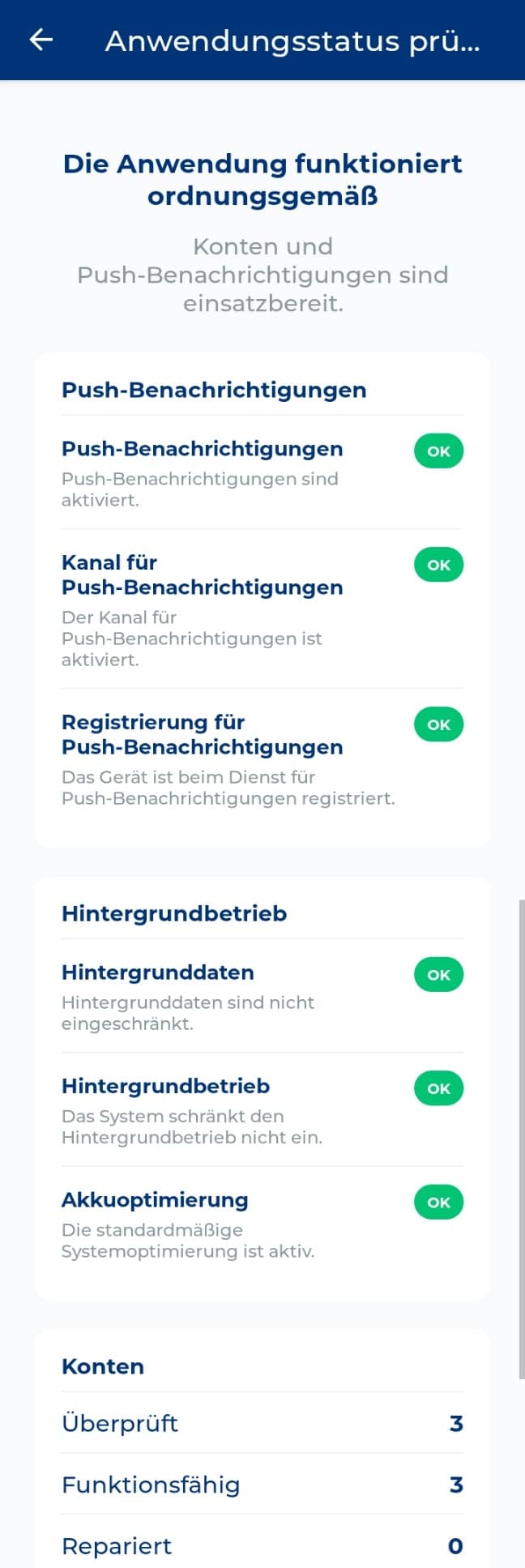
Mit Anwendungsstatus prüfen können Sie überprüfen, ob Ihre Konten, Push-Benachrichtigungen und Geräteeinstellungen ordnungsgemäß funktionieren. Der Rublon Authenticator behebt nach Möglichkeit auch automatisch Probleme mit Konten.
1. Öffnen Sie den Rublon Authenticator und wählen Sie Einstellungen.
2. Wählen Sie Anwendungsstatus prüfen. Der Rublon Authenticator überprüft Ihre Konten, Push-Benachrichtigungen und Geräteeinstellungen. Dies kann einen Moment dauern. Das Ergebnis der technischen Diagnose wird an Rublon gesendet.
3. Sehen Sie sich nach Abschluss der Überprüfung die Ergebnisse an:
- Push-Benachrichtigungen
- Push-Benachrichtigungen – ob Push-Benachrichtigungen aktiviert sind
- Kanal für Push-Benachrichtigungen – ob der Kanal für Push-Benachrichtigungen aktiviert ist
- Registrierung für Push-Benachrichtigungen – ob das Gerät beim Dienst für Push-Benachrichtigungen registriert ist
- Hintergrundbetrieb
- Hintergrunddaten – ob Hintergrunddaten eingeschränkt sind
- Hintergrundbetrieb – ob das System den Hintergrundbetrieb einschränkt
- Akkuoptimierung – die vom System verwendete Einstellung für die Akkuoptimierung
- Konten
- Überprüft – Anzahl der überprüften Konten
- Funktionsfähig – Anzahl der Konten, die ordnungsgemäß funktionieren
- Repariert – Anzahl der automatisch reparierten Konten
- Probleme – Anzahl der Konten mit nicht behobenen Problemen
Der Status jeder Überprüfung unter Push-Benachrichtigungen und Hintergrundbetrieb wird neben dem entsprechenden Eintrag angezeigt.
Konten, die überprüft werden müssen, werden zusammen mit der Ursache des Problems unter Konten, die Aufmerksamkeit erfordern angezeigt. Wenn alle Überprüfungen erfolgreich sind, zeigt der Rublon Authenticator die Meldung Die Anwendung funktioniert ordnungsgemäß an.
Die Ergebnisse enthalten außerdem eine Diagnose-ID, die dem Rublon Support dabei helfen kann, die Diagnosedaten zu finden und das Problem zu analysieren.
Wählen Sie Erneut prüfen, um die Synchronisierung erneut durchzuführen, oder Fertig, um zu Einstellungen zurückzukehren.
Pull to Fetch
Mit Pull to Fetch können Sie Mobile Push-Benachrichtigungen aktualisieren. Wenn Sie eine Benachrichtigung erwartet haben, diese aber nicht erhalten haben, verwenden Sie Pull to Fetch, um den Rublon Authenticator erneut nach Benachrichtigungen suchen zu lassen. Pull to Fetch behebt die meisten Probleme mit Mobile Push-Benachrichtigungen.
So verwenden Sie Pull to Fetch:
1. Stellen Sie sicher, dass Sie sich in der Ansicht Konten befinden.
2. Wischen Sie von oben nach unten, um alle Benachrichtigungen abzurufen.
3. Wenn eine Benachrichtigung noch nicht bestätigt wurde, zeigt der Rublon Authenticator diese an.
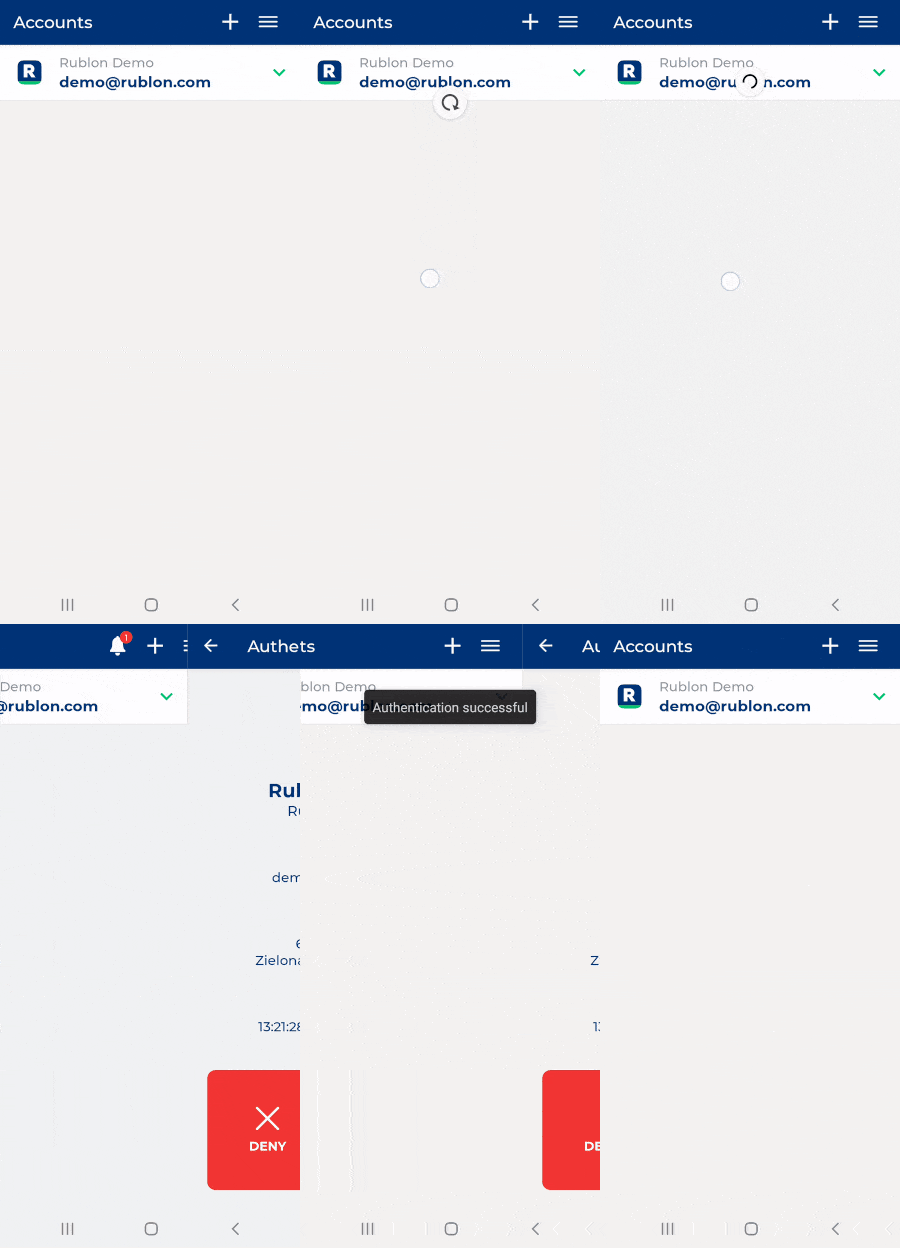
4. Bestätigen Sie die Authentifizierungsanfrage, um sich bei Ihrer Anwendung anzumelden.
Konto entfernen
So entfernen Sie ein Konto im Rublon Authenticator:
1. Stellen Sie sicher, dass Sie sich in der Ansicht Konten befinden.
2. Suchen Sie das Konto, das Sie löschen möchten.
3. Wischen Sie beim gewünschten Konto nach links.
4. Ein Symbol eines Papierkorbs erscheint auf der rechten Seite der Kontozeile.
5. Tippen Sie auf das rote Papierkorb-Symbol.
6. Sie werden gefragt, ob Sie das Konto wirklich löschen möchten.
7. Tippen Sie auf Entfernen, um das Konto zu löschen (dies kann nicht rückgängig gemacht werden).
Hinweis
Das Entfernen eines Kontos im Rublon Authenticator löscht nicht das Benutzerkonto.
Es wird lediglich die Verknüpfung zwischen Rublon API und Rublon Authenticator entfernt.
Nachdem Sie ein Konto aus dem Rublon Authenticator entfernt haben, können Sie dieses über die Ansicht Manage Authenticators (Authentifikatoren verwalten) erneut hinzufügen.