
Zuletzt aktualisiert am 4. December 2025
Rublon unterstützt YubiKey OTP-Sicherheitsschlüssel, um ein One-Time-Password (OTP, Einmalpasswort) Login-Erlebnis mit höchster Sicherheit zu ermöglichen. Folgen Sie der untenstehenden Anleitung, um zu erfahren, wie Sie Ihren YubiKey OTP-Sicherheitsschlüssel registrieren und diesen Schlüssel zur Anmeldung bei Ihren Anwendungen verwenden.
Registrieren Sie Ihren YubiKey OTP-Sicherheitsschlüssel
Hinweis
Bevor Sie einen YubiKey OTP-Sicherheitsschlüssel registrieren, stellen Sie sicher, dass Ihr Schlüssel in der Liste der YubiKey-Modelle, die YubiKey OTP unterstützen aufgeführt ist.
Hinweis
Wenn Sie bereits Ihren Yubikey als WebAuthn/U2F-Sicherheitsschlüssel hinzugefügt haben, können Sie denselben Schlüssel zusätzlich als YubiKey OTP-Sicherheitsschlüssel hinzufügen. Dies liegt daran, dass alle YubiKeys OTP (One-Time Password) standardmäßig unterstützen, jedoch nicht alle YubiKeys WebAuthn/U2F unterstützen.
Hinweis
Um sich mit Ihrem YubiKey OTP-Sicherheitsschlüssel anzumelden, müssen Sie Ihren Schlüssel zunächst selbst registrieren, indem Sie in der Ansicht Authentifikatoren verwalten den entsprechenden Vorgang ausführen oder Ihren Administrator bitten, Ihnen eine Registrierungs-E-Mail (Enrollment Email) zu senden. Die Option mit der Registrierungs-E-Mail ist die einzige Möglichkeit, einen YubiKey OTP-Sicherheitsschlüssel zu registrieren, wenn Sie Dienste verwenden, die den Rublon Prompt nicht unterstützen, jedoch die YubiKey OTP-Authentifizierungsmethode unterstützen. Derzeit gibt es zwei solcher Dienste: Rublon MFA for Linux SSH und Integrationen, die über den Rublon Authentication Proxy erfolgen.
•Wenn Sie Ihren Sicherheitsschlüssel selbst registrieren möchten, beginnen Sie bei Schritt 1 der folgenden Anleitung.
•Wenn Sie eine Registrierungs-E-Mail von Ihrem Administrator erhalten haben, öffnen Sie die E-Mail und klicken Sie auf Enroll Your Authenticator. Danach können Sie zu Schritt 8 der folgenden Anleitung springen.
1. Starten Sie den Anmeldevorgang für Ihre Anwendung.
Um zu überprüfen, ob Ihre mit Rublon integrierte Anwendung YubiKey OTP-Sicherheitsschlüssel unterstützt, lesen Sie die Liste der unterstützten Anwendungen.
2. Geben Sie Ihren Benutzernamen und Ihr Passwort ein.
3. Der Rublon Prompt wird angezeigt.
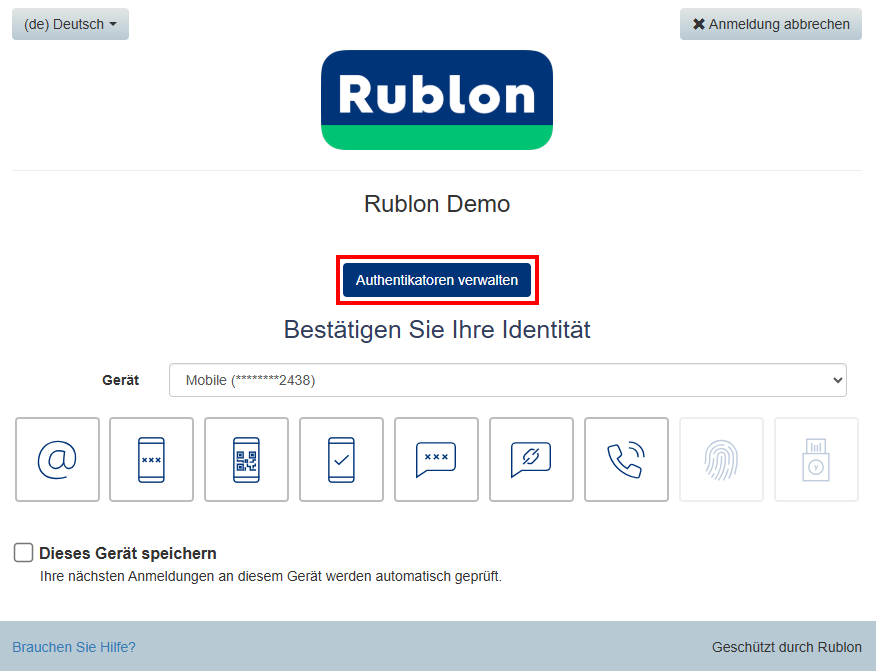
4. Klicken Sie auf Authentifikatoren verwalten.
5. Um Ihre Identität zu bestätigen, wählen Sie eine der verfügbaren Authentifizierungsmethoden aus, bevor Sie fortfahren.

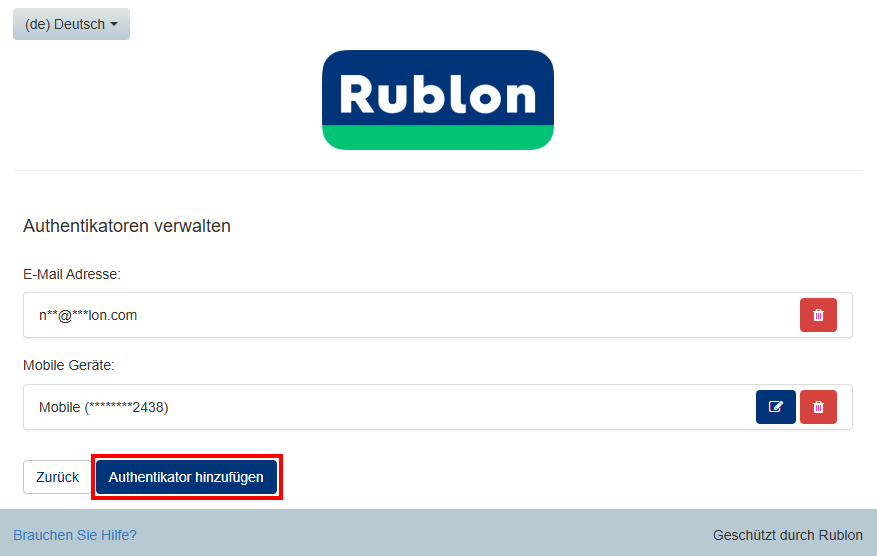
6. Nachdem Sie Ihre Identität mit einer der verfügbaren Methoden (z. B. Mobile Push) bestätigt haben, zeigt der Rublon Prompt die Ansicht Authentifikatoren verwalten an.
7. Klicken Sie auf Authentikator hinzufügen.
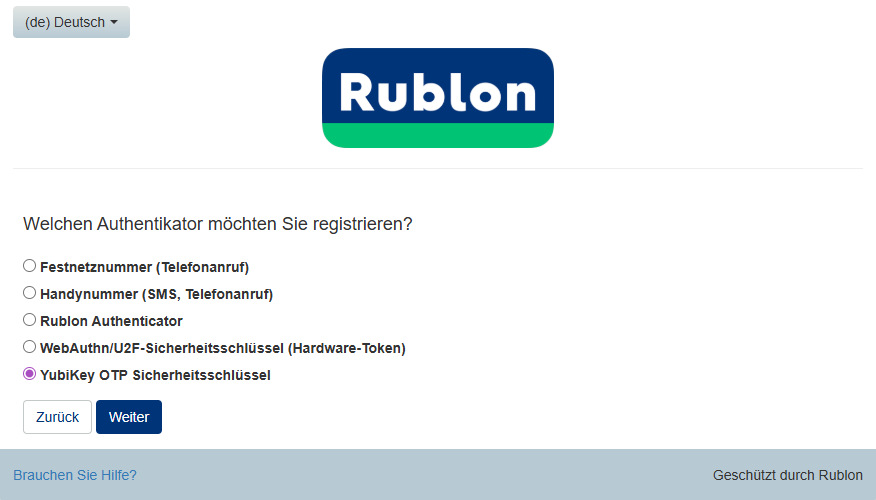
8. Wählen Sie YubiKey OTP-Sicherheitsschlüssel aus und klicken Sie auf Weiter.
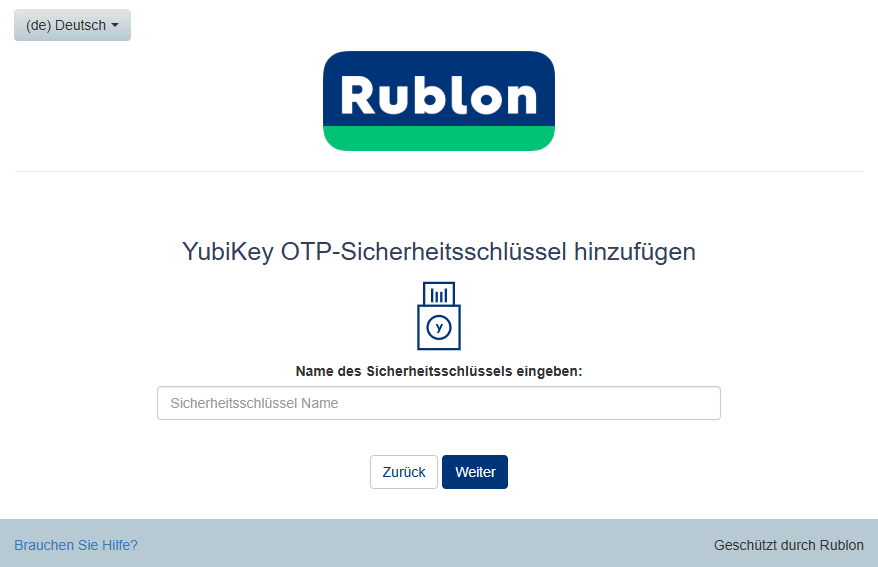
9. Stecken Sie Ihren YubiKey OTP-Sicherheitsschlüssel in den USB-Port Ihres Computers und berühren Sie den Schlüssel. Der Schlüssel gibt den aktuellen OTP-Wert automatisch in das Textfeld ein.

10. Geben Sie einen Namen für Ihren YubiKey OTP-Sicherheitsschlüssel ein und klicken Sie auf Weiter.
11. Sie werden zum Rublon Prompt weitergeleitet. Beachten Sie, dass das Symbol für den YubiKey OTP-Sicherheitsschlüssel nicht mehr ausgegraut ist.
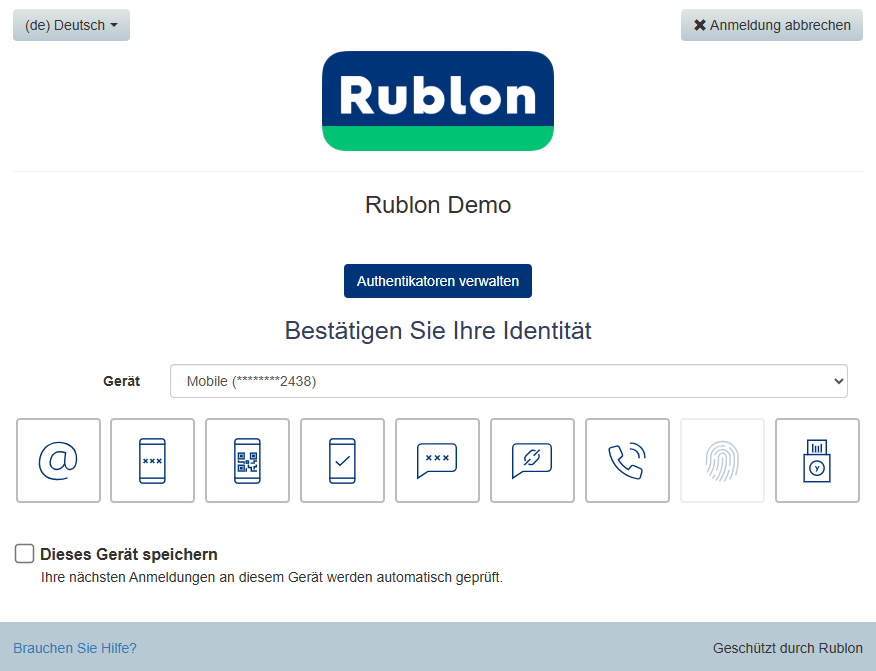
12. Herzlichen Glückwunsch! Sie haben Ihren YubiKey OTP-Sicherheitsschlüssel erfolgreich registriert.
Sie können sich nun mit Ihrem YubiKey OTP-Sicherheitsschlüssel anmelden.
Anmeldung mit Ihrem YubiKey OTP-Sicherheitsschlüssel
Das folgende Beispiel zeigt die Anmeldung bei einem Dienst, der den Rublon Prompt unterstützt und einen YubiKey OTP verwendet. Wenn Sie die YubiKey OTP-Methode zur Anmeldung bei einem Rublon Authentication Proxy-integrierten Dienst verwenden möchten, nutzen Sie den Append Mode. Wenn Sie Linux SSH verwenden, wählen Sie einfach YubiKey OTP als eine der verfügbaren Methoden aus und stecken Sie Ihren Schlüssel ein.
1. Um sich mit Ihrem YubiKey OTP-Sicherheitsschlüssel anzumelden, wählen Sie im Rublon Prompt die Authentifizierungsmethode YubiKey OTP-Sicherheitsschlüssel aus.
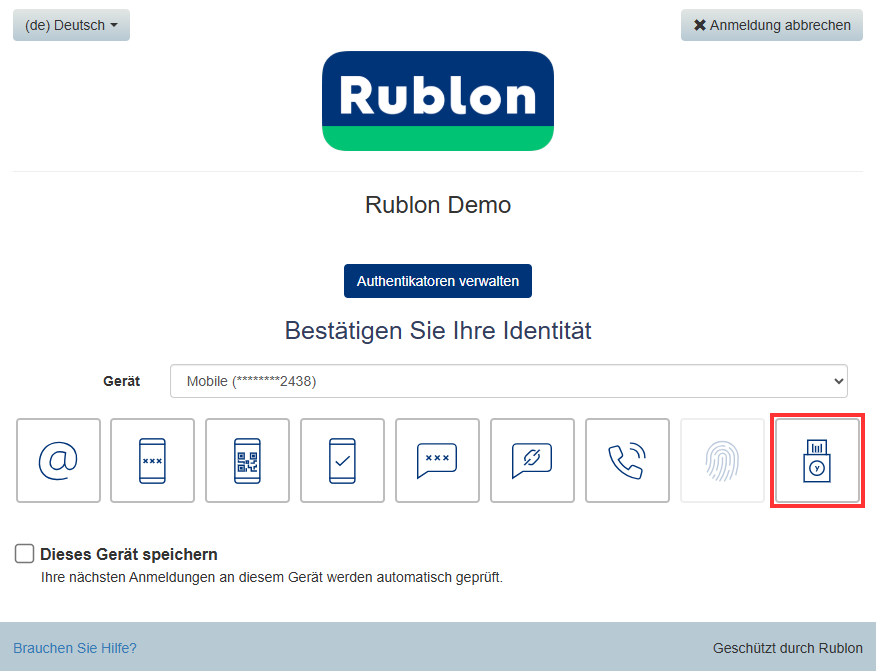
2. Stecken Sie Ihren Schlüssel ein und berühren Sie anschließend Ihren YubiKey OTP-Sicherheitsschlüssel.
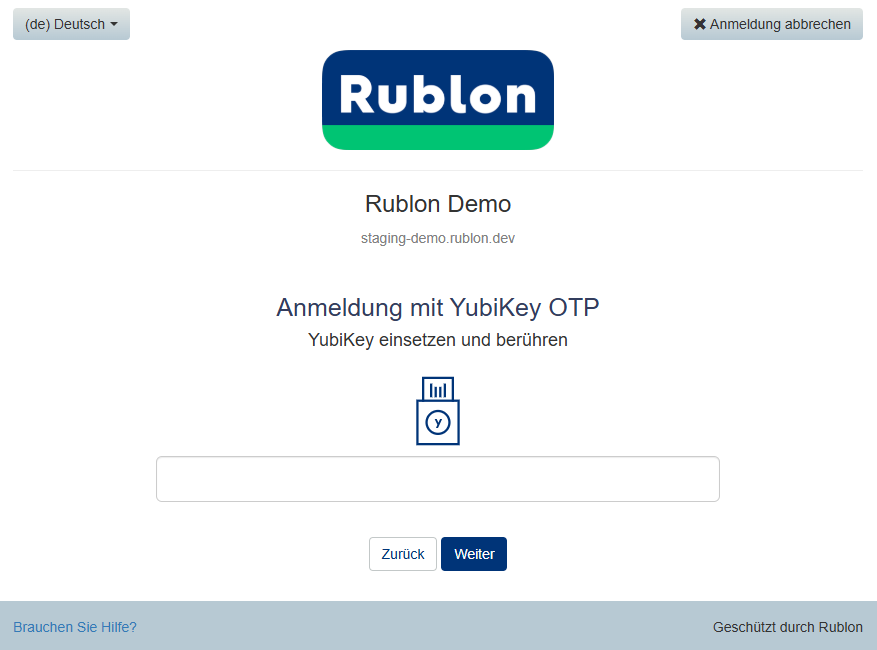
3. Der OTP-Code wird automatisch in das Textfeld eingegeben, und Sie werden erfolgreich bei Ihrer Anwendung angemeldet.