
Zuletzt aktualisiert am 11. September 2026
Der Rublon User Guide richtet sich an Benutzer, die mehr über Rublon erfahren möchten. Wenn Sie als Administrator Informationen zur Bereitstellung suchen, finden Sie diese in unserer Dokumentation.
Um die SMS-Passcode und SMS-Link Authentifizierungsmethoden zu verwenden, müssen Sie Ihre Handynummer registrieren.
Hinweis
Es ist möglich, mehr als eine Handynummer zu registrieren. Anschließend lässt sich festlegen, an welche Handynummer die SMS gesendet werden soll, indem Sie die Nummer im Dropdown-Menü Gerät im Rublon Prompt auswählen.
Handynummer hinzufügen mit Authentikatoren verwalten
1. Starten Sie die Anmeldung bei Ihrer Anwendung.
2. Geben Sie Ihren Benutzernamen und Ihr Passwort ein.
3. Der Rublon Prompt wird angezeigt.
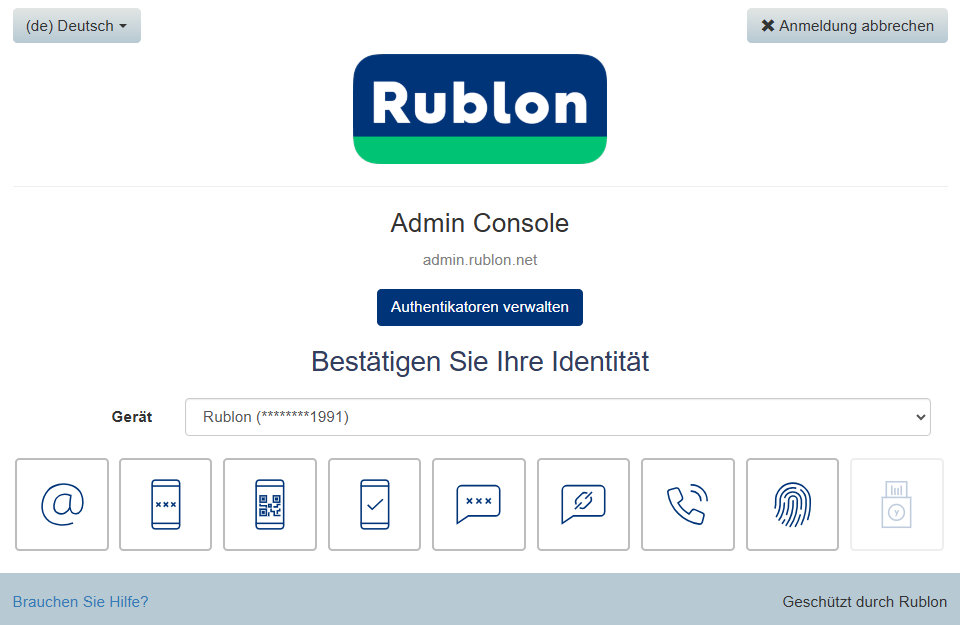
4. Klicken Sie auf Authentikatoren verwalten.
5. Wählen Sie eine der verfügbaren Authentifizierungsmethoden, um Ihre Identität zu bestätigen, bevor Sie fortfahren.
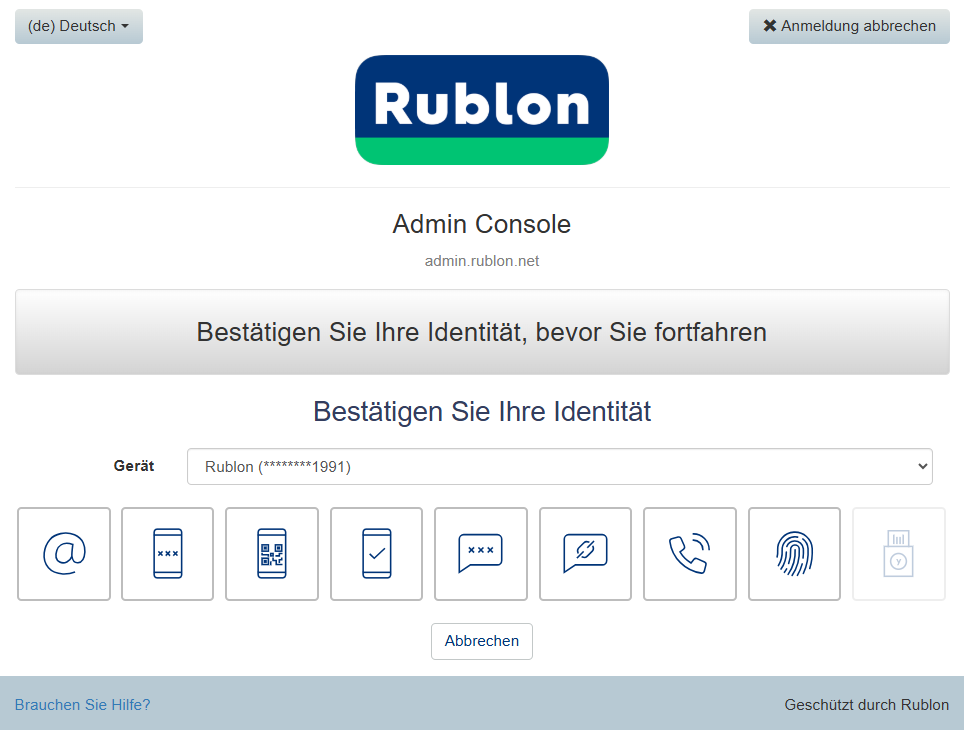
6. Nachdem Sie Ihre Identität mit einer der verfügbaren Methoden bestätigt haben (z. B. E-Mail-Link), zeigt der Rublon Prompt die Ansicht Authentikatoren verwalten an.
7. Klicken Sie auf Authentikator hinzufügen.
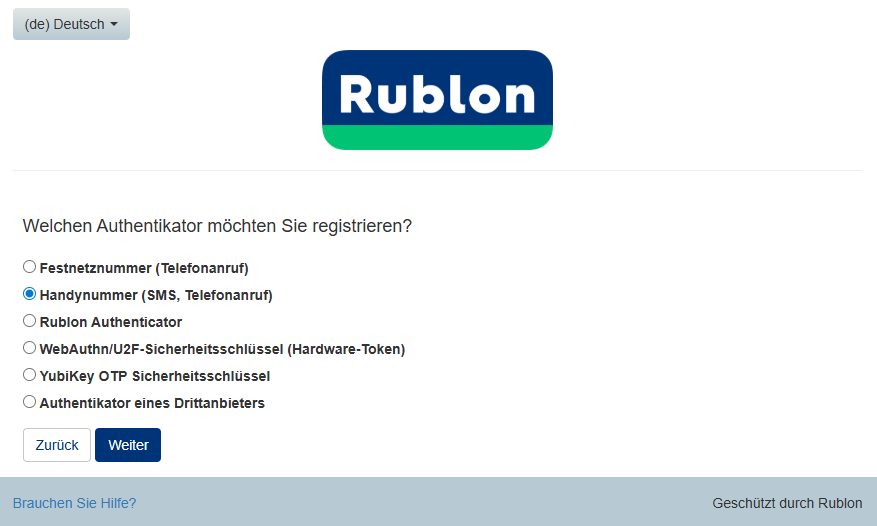
8. Wählen Sie Handynummer (SMS, Telefonanruf) aus und klicken Sie auf Weiter.
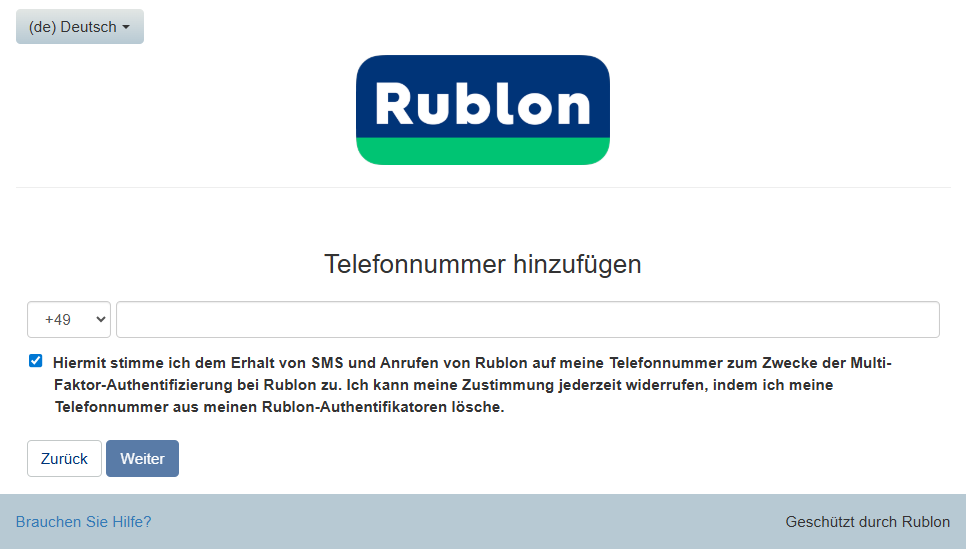
9. Geben Sie Ihre Telefonnummer ein, akzeptieren Sie die SMS-Option, und klicken Sie auf Weiter.
10. Sie erhalten einen SMS-Passcode an die eingegebene Telefonnummer. Geben Sie den Code ein.
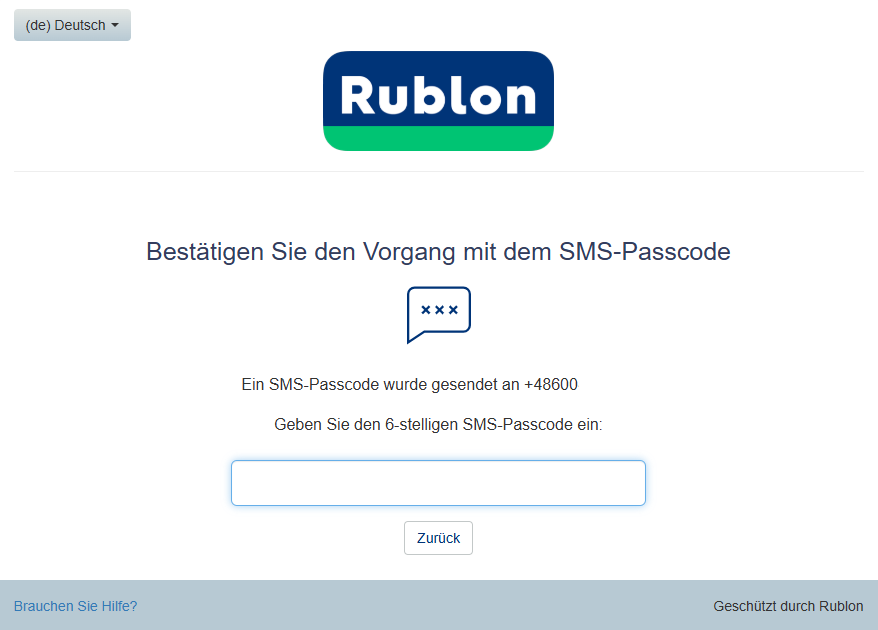
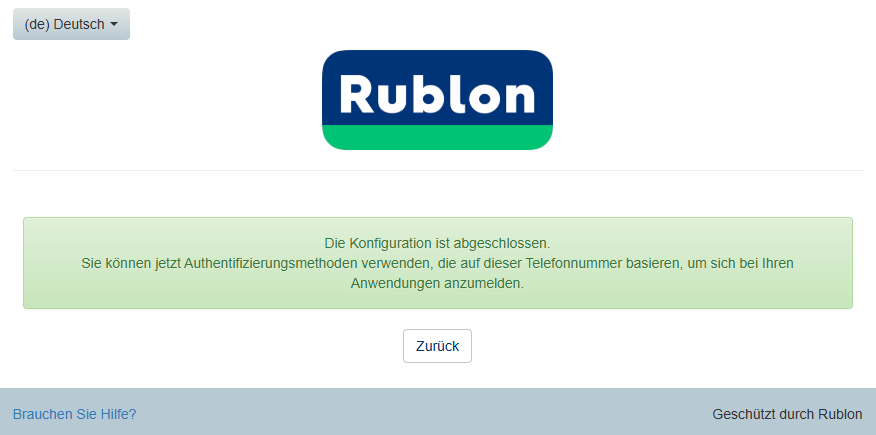
11. Rublon informiert Sie, dass Ihre Konfiguration abgeschlossen ist. Klicken Sie anschließend auf Zurück, um zum Rublon Prompt zurückzukehren und sich in der Anwendung anzumelden.
Mobiltelefonnummer mit Registrierungs-E-Mail oder Registrierungs-SMS hinzufügen
1. Wenn Sie noch keine Registrierungs-E-Mail oder Registrierungs-SMS von Ihrem Administrator erhalten haben, bitten Sie ihn, Ihnen eine zuzusenden.
2. Öffnen Sie die Registrierungs-E-Mail und klicken Sie auf Ihren Authenticator registrieren oder öffnen Sie den Link aus der SMS.
3. Folgen Sie den Anweisungen in Handynummer hinzufügen mit Authentikatoren verwalten, beginnend ab Schritt 8.
Anmelden mit SMS-Link in Ihrer Anwendung
1. Während Sie sich im Rublon Prompt befinden, wählen Sie die Authentifizierungsmethode SMS-Link.
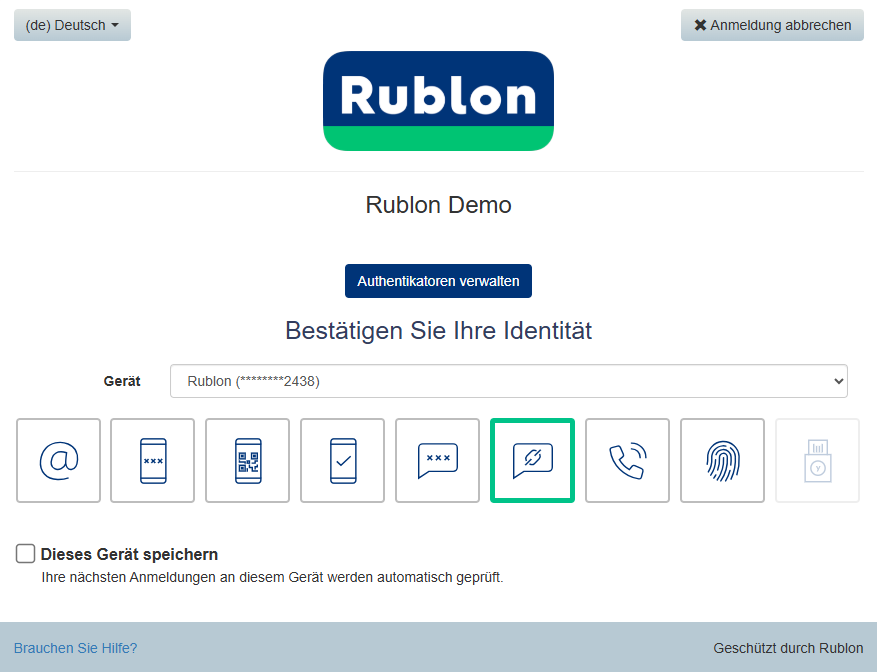
2. Sie erhalten eine SMS mit einem Link. Öffnen Sie diesen.
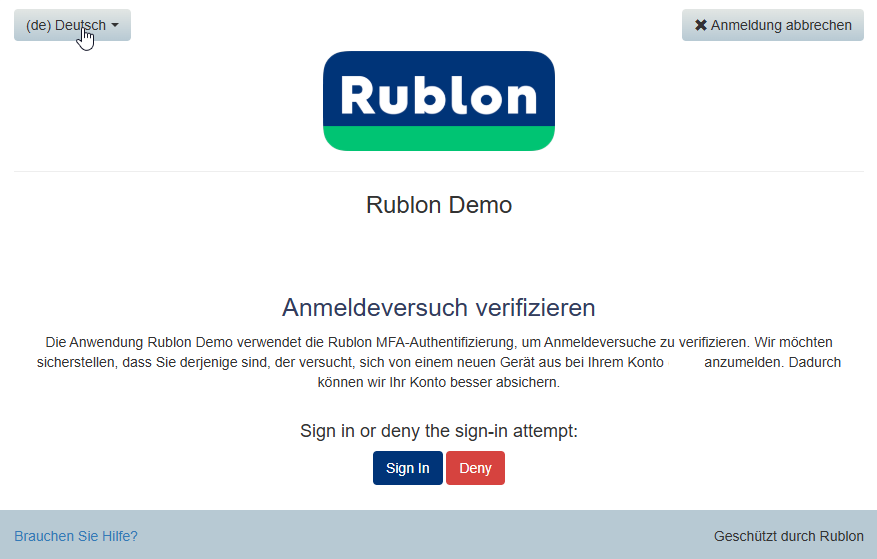
3. Sie werden in Ihrer Anwendung angemeldet.