• Skip to primary navigation
  • Skip to main content
  • Skip to primary sidebar
  • Skip to footer

O firmie · Blog · Newsletter · Wydarzenia · Zostań Partnerem · Fundusze UE

Pliki do pobrania Wsparcie
  • Polski
    • English
    • Deutsch
Login
Rublon

Rublon

Secure Remote Access

  • Produkt
    • Zgodność z przepisami
    • Recenzje Rublon
    • Przypadki użycia
    • Co to jest MFA?
    • Wygoda użytkownika
    • Metody uwierzytelniania
    • Rublon Authenticator
    • Zapamiętane urządzenia
    • Synchronizacja katalogów
    • Dzienniki
    • Single Sign-On
    • Polityki dostępu
  • Rozwiązania
    • MFA dla usług pulpitu zdalnego
    • MFA dla oprogramowania do dostępu zdalnego
    • MFA dla Windows
    • MFA dla Linux
    • MFA dla Active Directory
    • MFA dla LDAP
    • MFA dla RADIUS
    • MFA dla SAML
    • MFA dla RemoteApp
    • MFA dla kont grup roboczych
    • MFA dla Entra ID
    • MFA dla Windows Server Core
  • Klienci
  • Branże
    • Branża technologiczna
    • Edukacja
    • Finanse
    • Fundusze inwestycyjne
    • Handel
    • Kancelarie prawne
    • Opieka zdrowotna
    • Przedsiębiorstwa komunalne
    • Produkcja
    • Sektor publiczny
    • E-commerce
  • Cennik
  • Dokumentacja
Kontakt Wypróbuj

Jak dodać numer telefonu komórkowego?

January 18 2024 By Redakcja Rublon

Ostatnia aktualizacja dnia April 9 2026

Przewodnik użytkownika Rublon jest przeznaczony dla użytkowników, którzy chcą dowiedzieć się więcej o systemie uwierzytelniania wieloskładnikowego Rublon. Jeśli jesteś administratorem szukającym instrukcji wdrożeniowych, przejdź się do naszej dokumentacji.

Aby korzystać z metod uwierzytelniania Kod SMS, Link SMS i Połączenie telefoniczne, musisz dodać swój numer telefonu komórkowego.

Uwaga

Możesz dodać więcej niż jeden numer telefonu. Możesz wybrać, na który numer telefonu ma być wysłana wiadomość SMS, wybierając numer w menu rozwijanym Urządzenie w widoku Rublon Prompt.

Dodaj swój numer telefonu komórkowego za pomocą widoku Zarządzaj uwierzytelniaczami
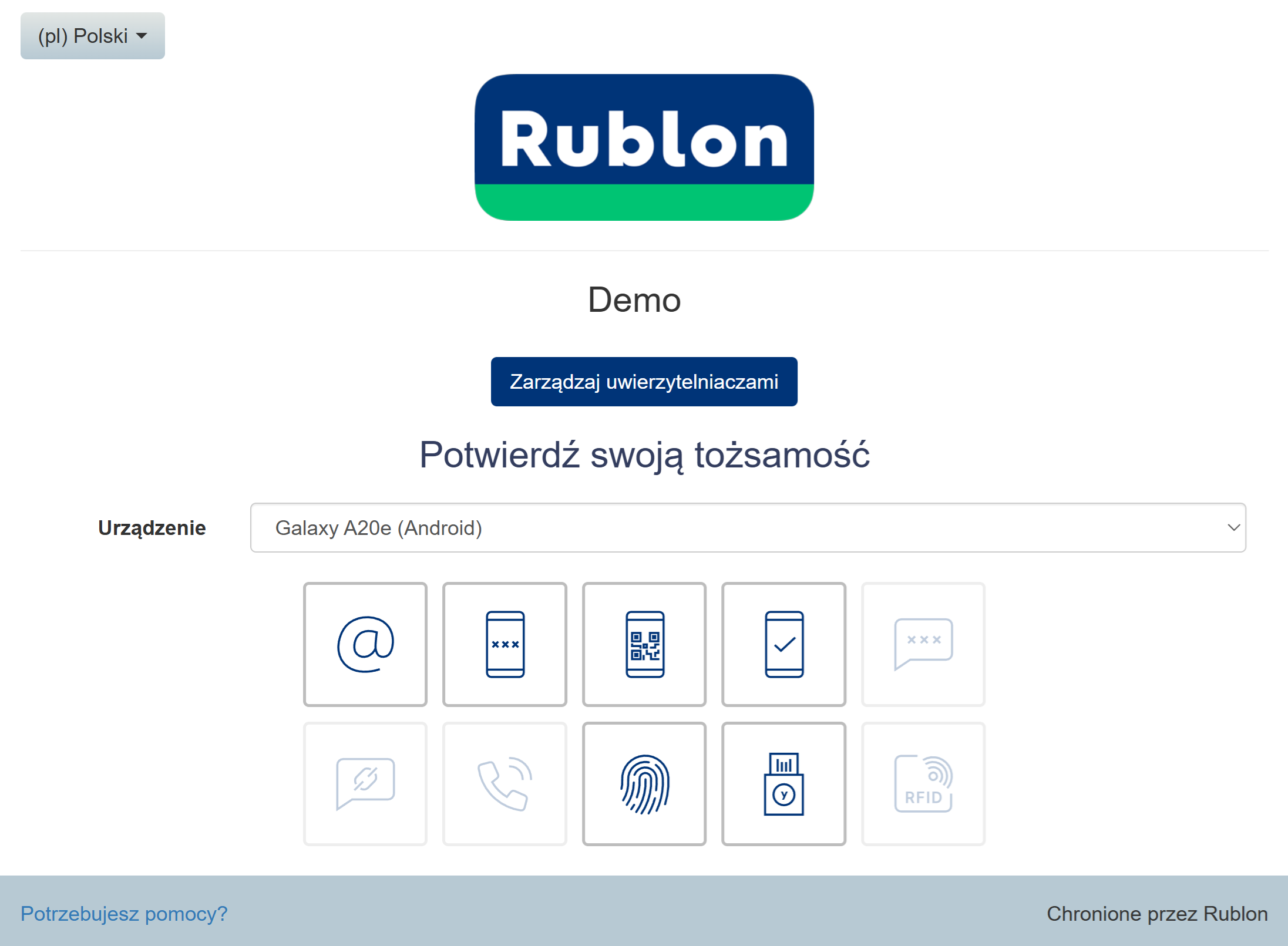
1. Rozpocznij logowanie do swojej aplikacji.

2. Podaj swoją nazwę użytkownika i hasło.

3. Pojawi się widok Rublon Prompt.

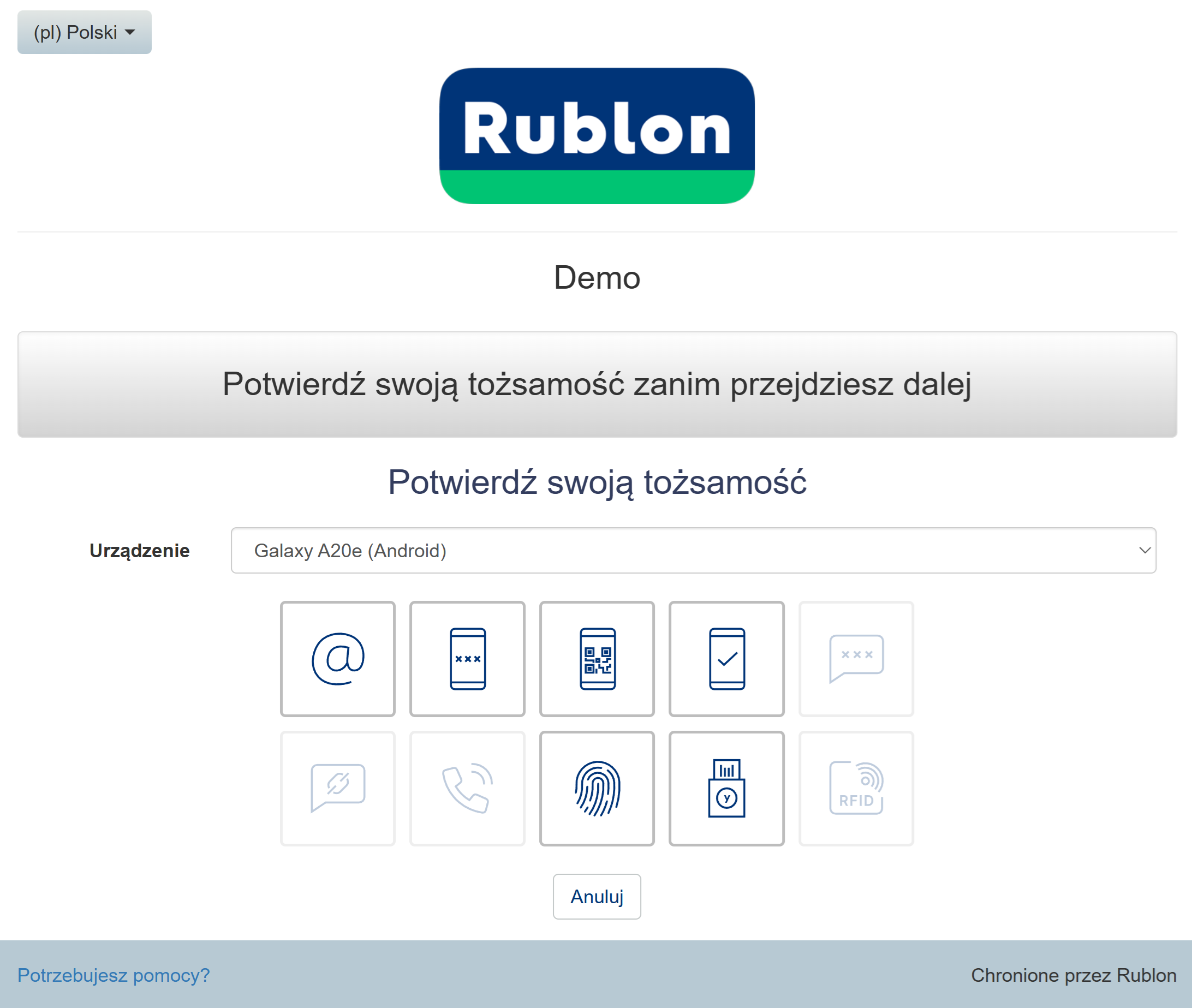
4. Kliknij przycisk Zarządzaj uwierzytelniaczami.

5. Aby potwierdzić swoją tożsamość przed kontynuowaniem, wybierz jedną z dostępnych metod uwierzytelniania.

6. Po potwierdzeniu swojej tożsamości jedną z dostępnych metod (np. Link e-mail), w widoku Rublon Prompt wyświetli się widok Zarządzaj uwierzytelniaczami.

7. Kliknij Dodaj uwierzytelniacz.

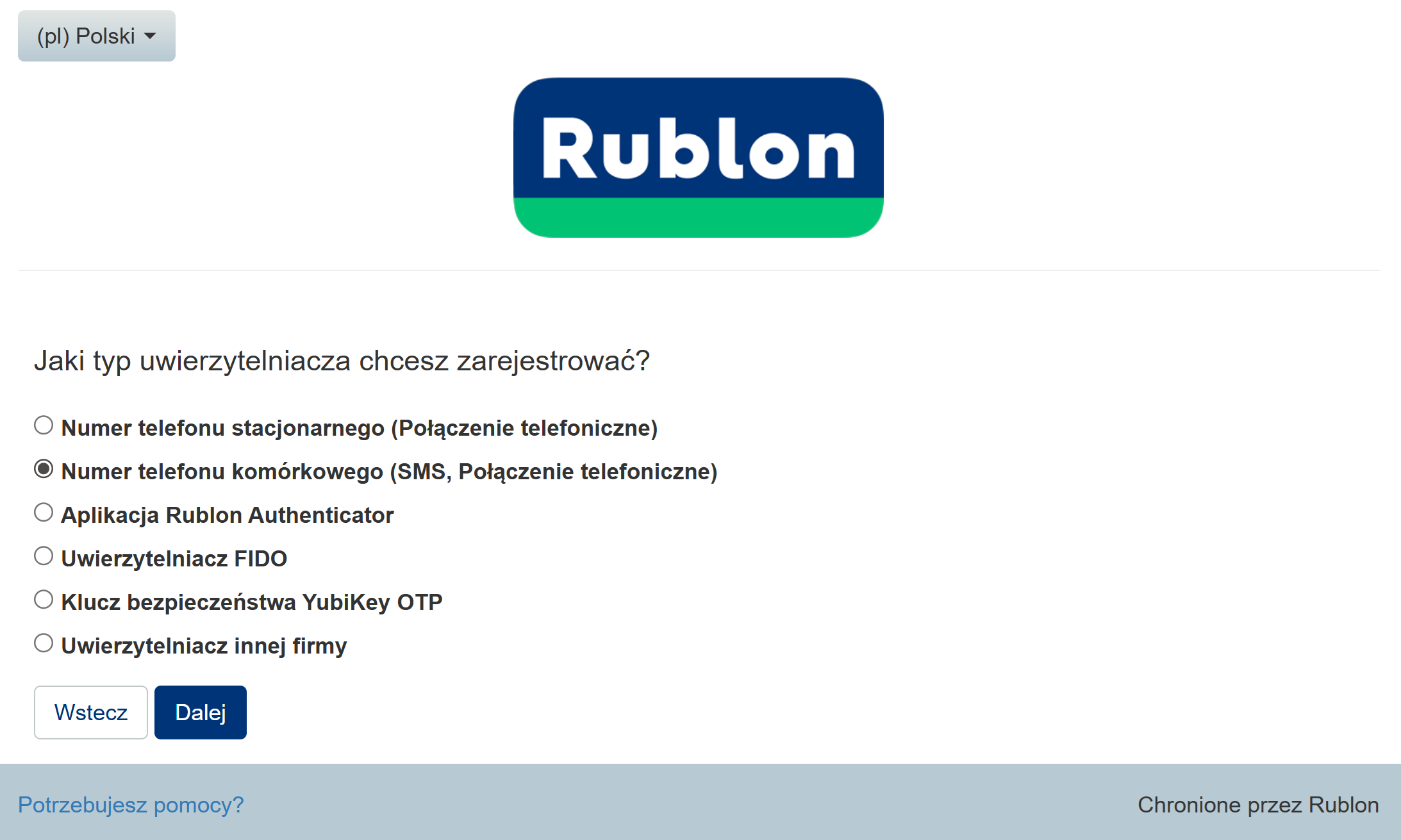
8. Wybierz Numer telefonu komórkowego (SMS, Połączenie telefoniczne) jako typ swojego uwierzytelniacza i kliknij Dalej.

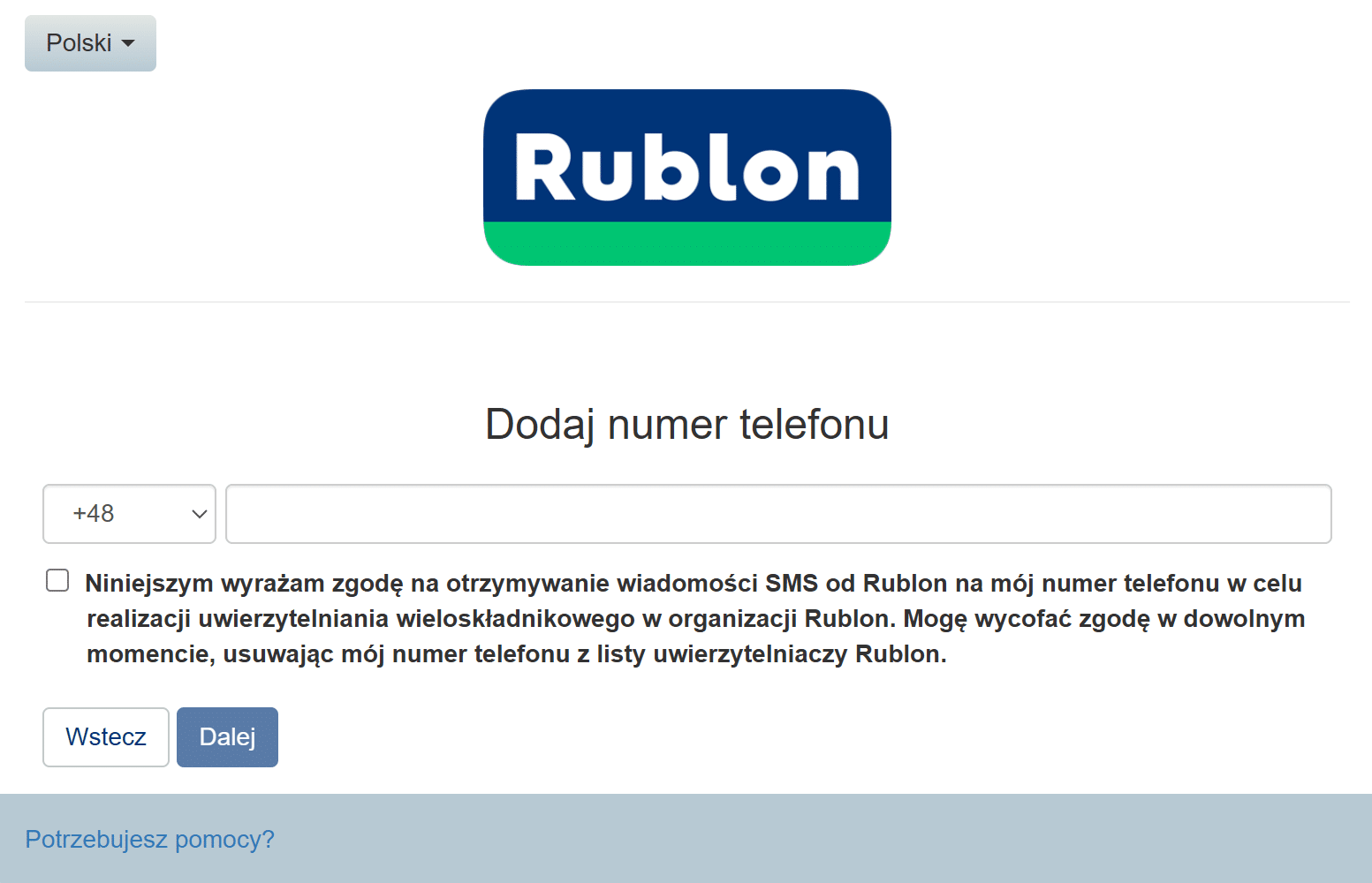
9. Wprowadź swój numer telefonu, zaakceptuj opcję otrzymywania SMS-ów i kliknij Dalej.

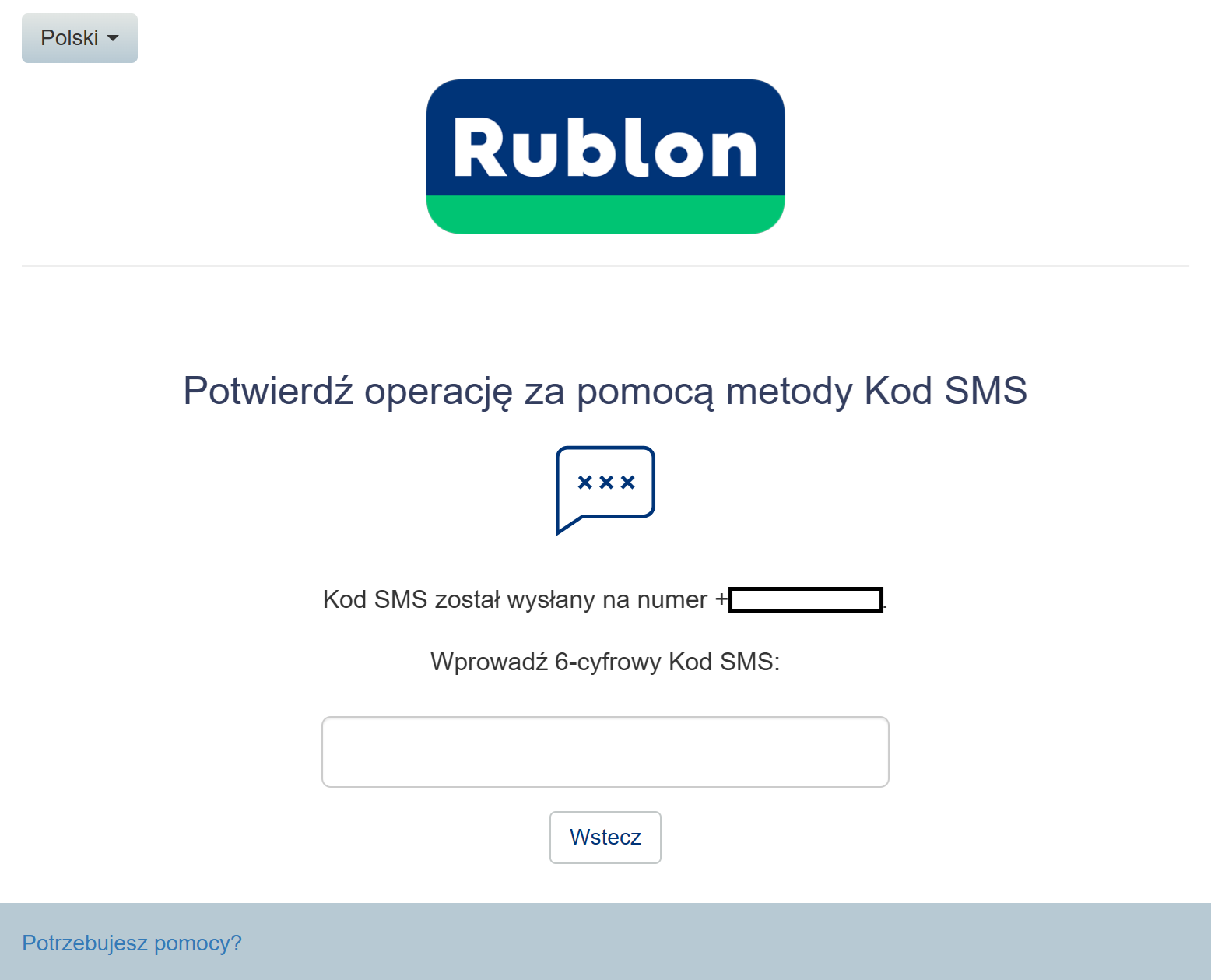
10. Otrzymasz Kod SMS na podany numer telefonu. Wprowadź kod.

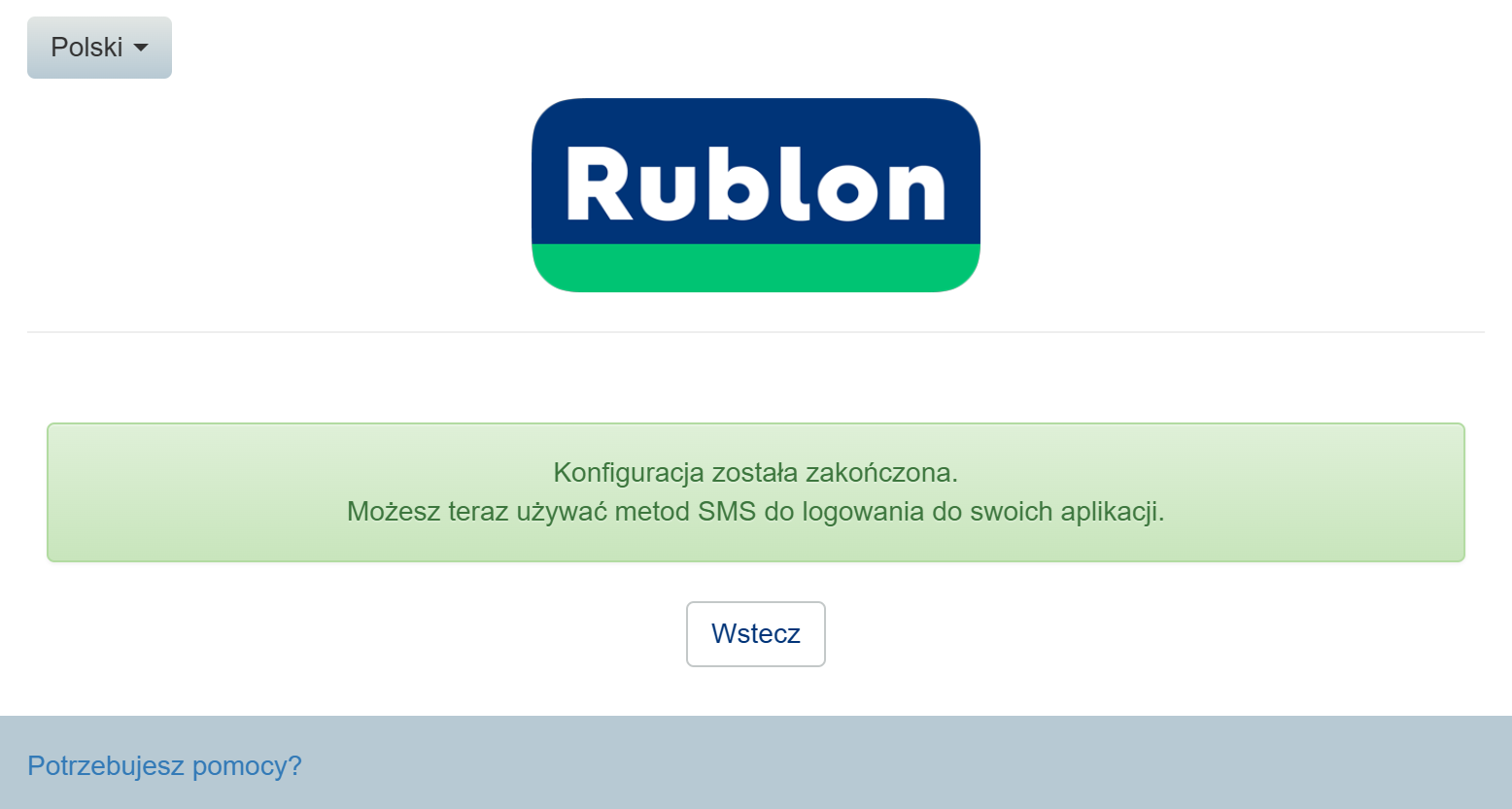
11. W widoku Rublon Prompt pojawi się informacja, że konfiguracja została zakończona. Teraz możesz kliknąć Wstecz, aby wrócić do widoku Rublon Prompt i zalogować się do aplikacji.

Dodaj swój numer telefonu komórkowego za pomocą E-maila rejestracyjnego

1. Jeśli Twój administrator nie wysłał Ci jeszcze E-maila rejestracyjnego, poproś go o to.

2. Otwórz E-mail rejestracyjny i kliknij przycisk Zarejestruj uwierzytelniacz.

3. Postępuj według instrukcji w Dodaj swój numer telefonu komórkowego za pomocą widoku Zarządzaj uwierzytelniaczami zaczynając od kroku 8.
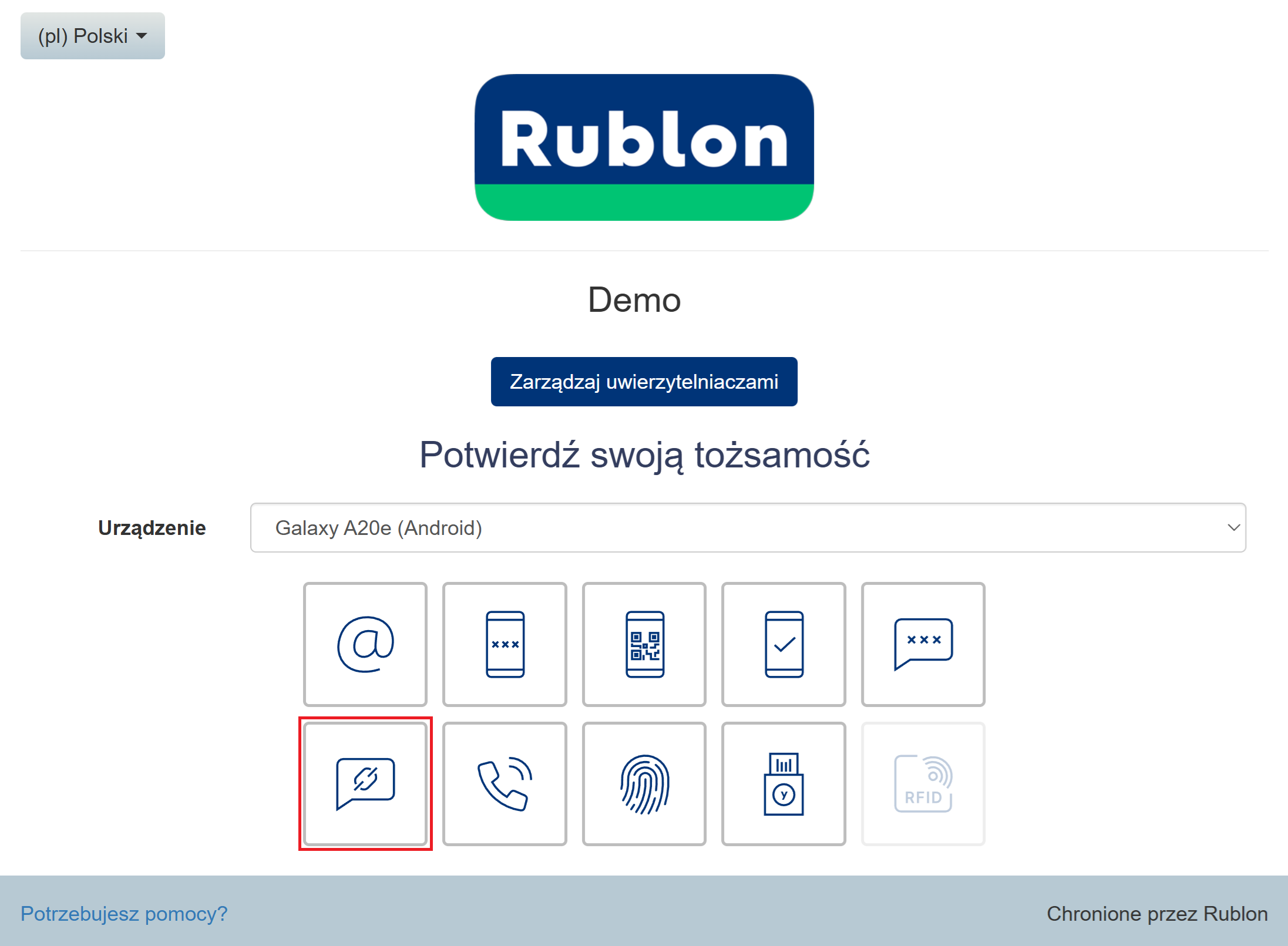
Zaloguj się do swojej aplikacji za pomocą metody Link SMS

1. Będąc w widoku Rublon Prompt, wybierz metodę uwierzytelniania Link SMS.

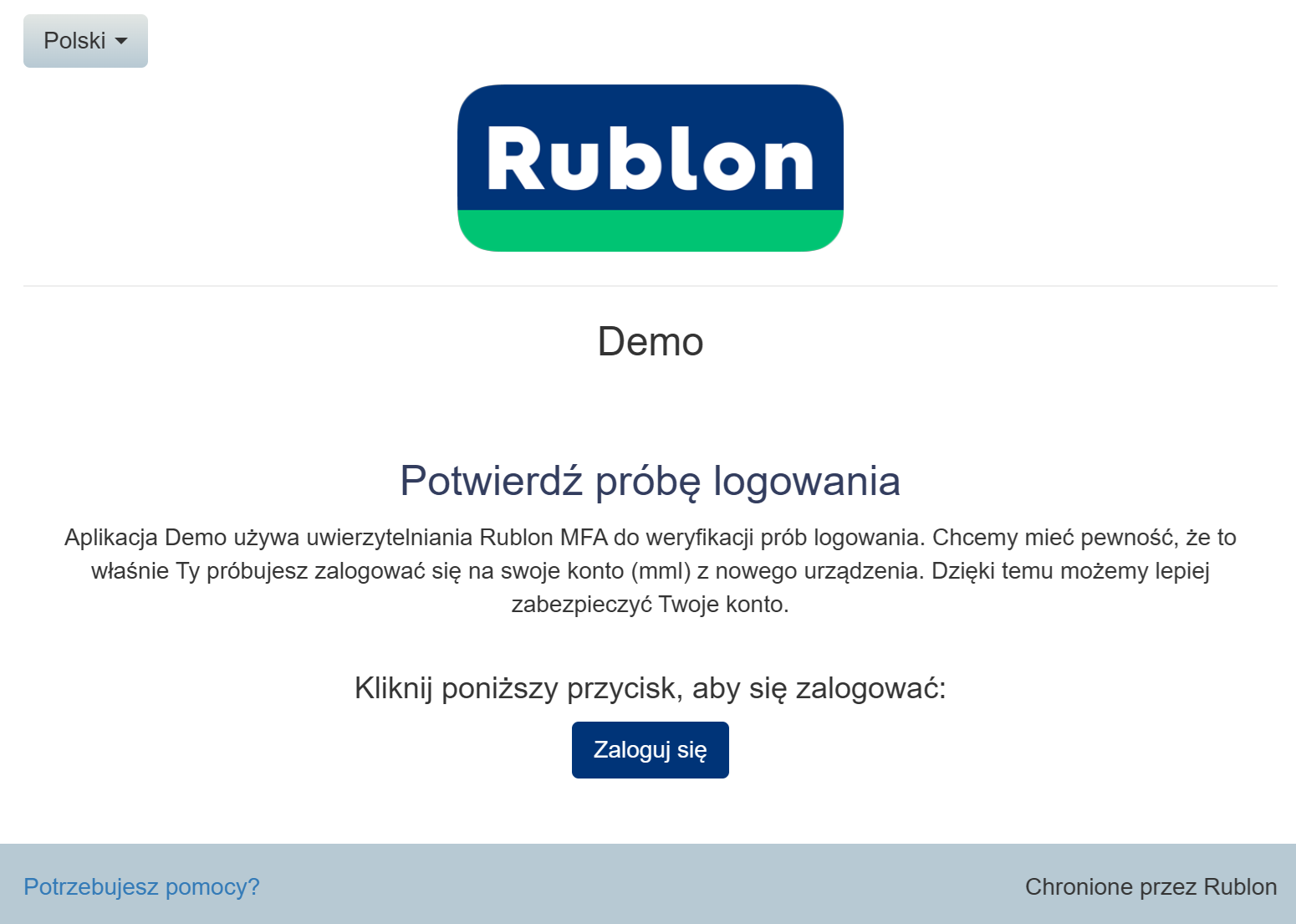
2. Otrzymasz wiadomość tekstową z linkiem. Otwórz link i potwierdź próbę logowania.

3. Otrzymasz dostęp do swojej aplikacji.

Powiązane posty

  • Przewodnik użytkownika Rublon
  • Jak dodać numer telefonu stacjonarnego?
  • Jak zarejestrować urządzenie mobilne z aplikacją Rublon Authenticator?
  • Jak zarejestrować aplikację uwierzytelniającą innej firmy?
  • Jak dodać klucz bezpieczeństwa FIDO2/U2F?
  • Jak dodać klucz bezpieczeństwa YubiKey OTP?
  • Jak zarejestrować klucz dostępu do uwierzytelniania MFA?
  • Jak zarejestrować uwierzytelniacz RFID?

Filed Under: Przewodnik użytkownika

Primary Sidebar

Spis treści

  • Dodaj swój numer telefonu komórkowego za pomocą widoku Zarządzaj uwierzytelniaczami
  • Dodaj swój numer telefonu komórkowego za pomocą E-maila rejestracyjnego
  • Zaloguj się do swojej aplikacji za pomocą metody Link SMS
  • Powiązane posty
Wypróbuj Rublon za darmo
Rozpocznij swój 30-dniowy okres próbny Rublon i zabezpiecz swoją infrastrukturę IT za pomocą uwierzytelniania wieloskładnikowego.
Nie wymaga karty
Rublon 5 star reviews on Gartner Peer Insights

Footer

Produkt

  • Synchronizacja katalogów
  • Model wdrożenia
  • Rublon App Shield
  • Rublon Identity Bridge
  • Zgodność z przepisami
  • Recenzje Rublon
  • Przypadki użycia
  • Co to jest MFA?
  • Wygoda użytkownika
  • Metody uwierzytelniania
  • Rublon Authenticator
  • Zapamiętane urządzenia
  • Dzienniki
  • Single Sign-On
  • Polityki dostępu

Rozwiązania

  • MFA dla usług pulpitu zdalnego
  • MFA dla oprogramowania do dostępu zdalnego
  • MFA dla Windows
  • MFA dla Linux
  • MFA dla Active Directory
  • MFA dla LDAP
  • MFA dla RADIUS
  • MFA dla SAML
  • MFA dla RemoteApp
  • MFA dla kont grup roboczych
  • MFA dla Entra ID

Branże

  • Branża technologiczna
  • Edukacja
  • Finanse
  • Fundusze inwestycyjne
  • Handel
  • Kancelarie prawne
  • Opieka zdrowotna
  • Przedsiębiorstwa komunalne
  • Produkcja
  • Sektor publiczny

Dokumentacja

  • 2FA dla Windows & RDP
  • 2FA dla RDS
  • 2FA dla RD Gateway
  • 2FA dla RD Web Access
  • 2FA dla SSH
  • 2FA dla OpenVPN
  • 2FA dla SonicWall VPN
  • 2FA dla Cisco VPN
  • 2FA dla Office 365

Wsparcie

  • Baza wiedzy
  • FAQ
  • Status systemu

O nas

  • Informacje o Rublon
  • AI Info
  • Wydarzenia
  • Dofinansowane przez UE
  • Kontakt

  • Facebook
  • GitHub
  • LinkedIn
  • Twitter
  • YouTube

© 2026 Rublon · Impressum · Informacje prawne · Bezpieczeństwo