
Ostatnia aktualizacja dnia October 13 2026
Omówienie
Konsola Rublon Admin Console to narzędzie administracyjne dla rozwiązania Rublon MFA, które umożliwia konfigurowanie organizacji, aplikacji, użytkowników i wielu innych ustawień oraz zarządzanie nimi.
Ta dokumentacja przeprowadzi Cię przez proces rejestracji i konfiguracji oraz wskaże najważniejsze funkcje i przydatne informacje dotyczące konsoli Rublon Admin Console.
Rejestracja konta Rublon MFA
Rejestracja konta Rublon MFA tworzy nowego administratora i nową organizację. Zarejestrowany administrator staje się właścicielem nowej organizacji. Jako właściciel możesz ręcznie dodawać nowych użytkowników i administratorów do swojej organizacji. Oprócz tego nowy użytkownik jest automatycznie dodawany do Twojej organizacji podczas logowania do dowolnej z zintegrowanych aplikacji, jeśli Typ rejestracji jest ustawiony na Automatyczna.
Nie możesz zarejestrować nowego użytkownika przy użyciu adresu e‑mail, który już istnieje w innej organizacji, jeśli ten użytkownik jest jej właścicielem lub administratorem.
1. Zainstaluj aplikację Rublon Authenticator, jeśli jeszcze jej nie masz.
2. Otwórz konsolę Rublon Admin Console.
3. Kliknij Sign Up (Zarejestruj się).
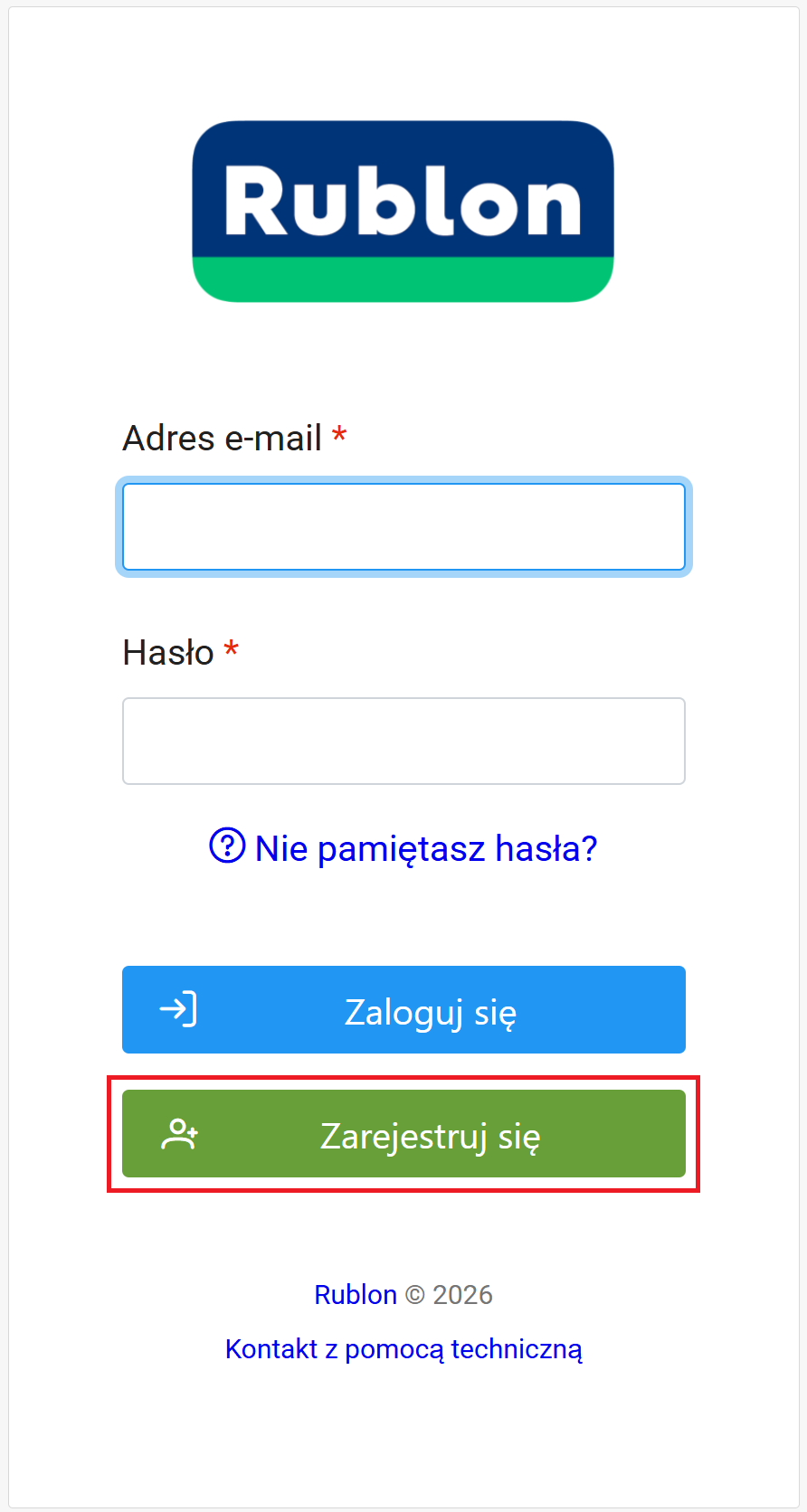
4. Wypełnij formularz. Przeczytaj i zaakceptuj Regulamin świadczenia usług oraz Politykę prywatności.
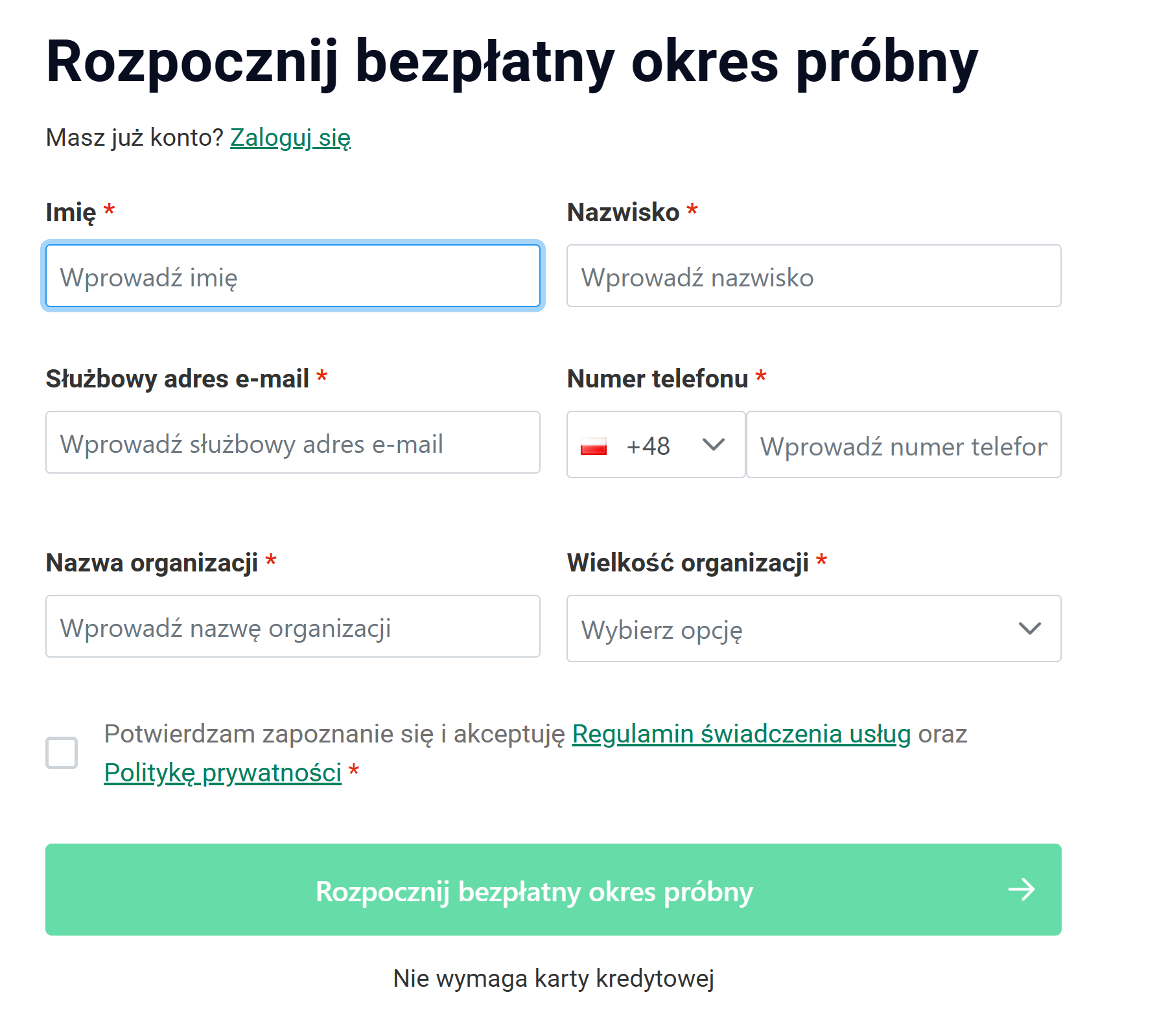
5. Kliknij Start a Free Trial (Rozpocznij bezpłatny okres próbny).
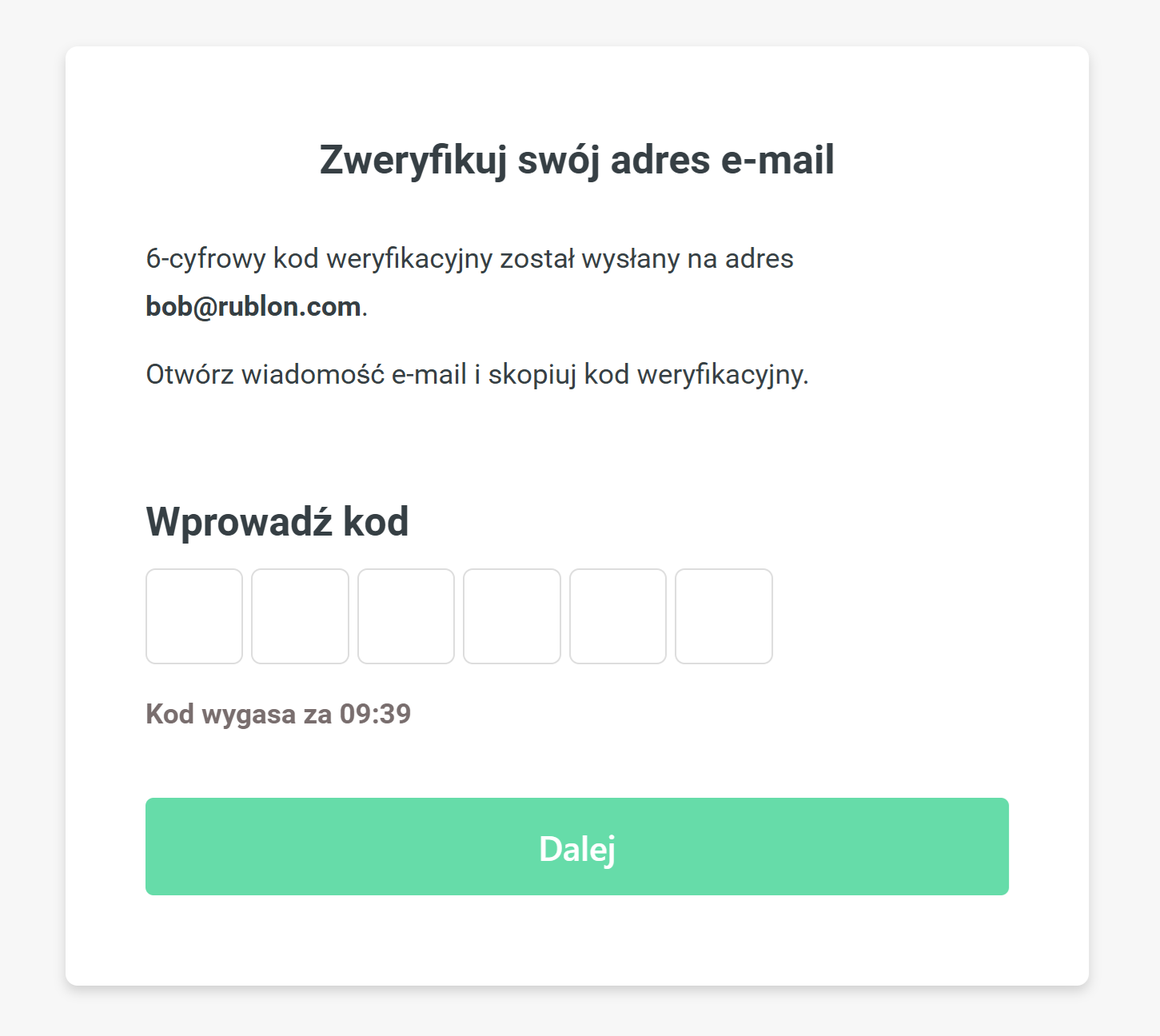
6. Otrzymasz wiadomość e-mail z kodem weryfikacyjnym. Wklej kod i kliknij Next (Dalej).
Uwaga
Kod weryfikacyjny wygasa po 10 minutach.
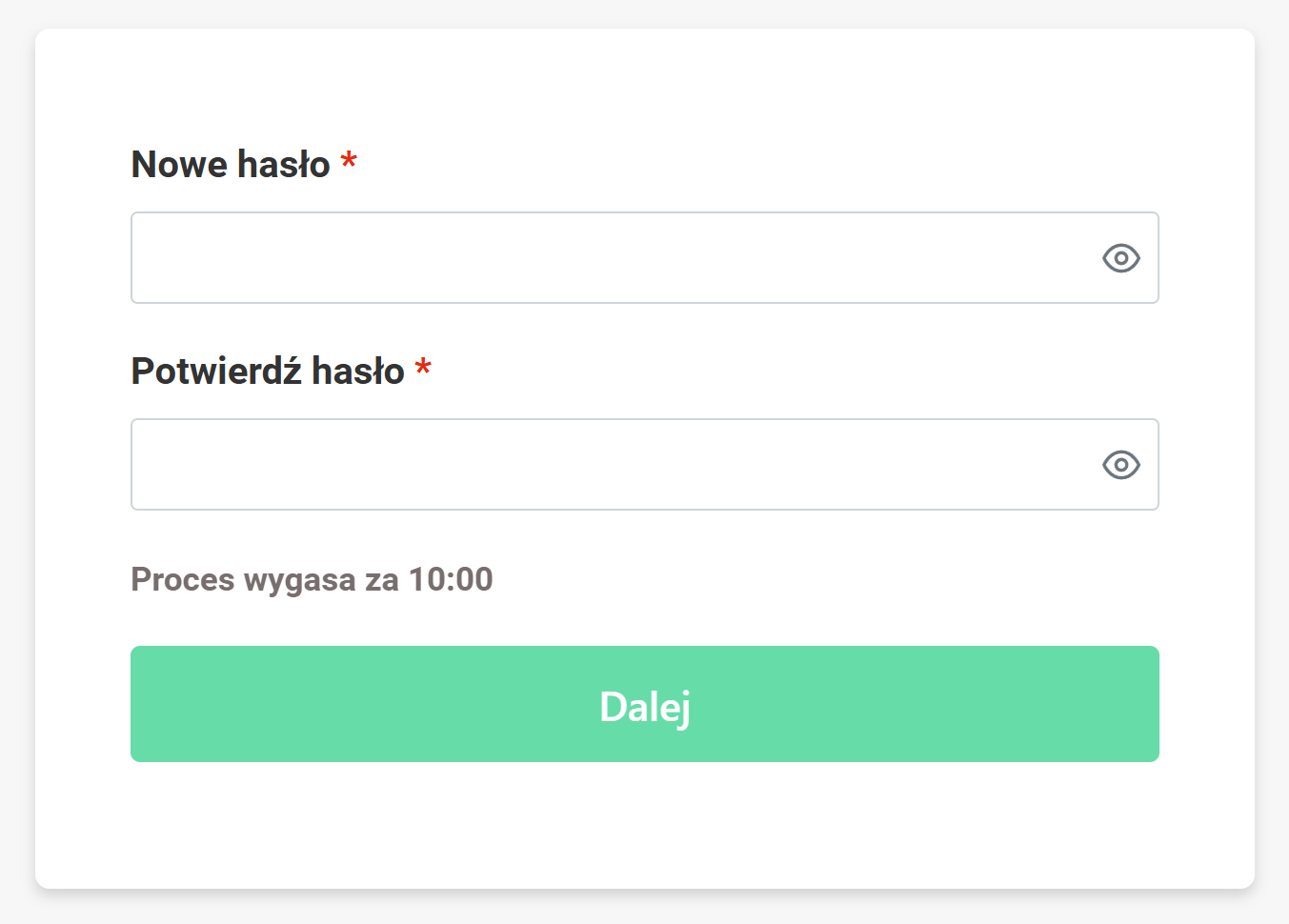
7. Pojawi się prośba o utworzenie hasła. Będziesz używać tego hasła do logowania do konsoli Rublon Admin Console. Podaj hasło i kliknij Next (Dalej).
8. Postępuj zgodnie z instrukcjami na ekranie, aby aktywować aplikację Rublon Authenticator.

9. Pojawi się prośba o zweryfikowanie tożsamości za pomocą jednej z dostępnych metod uwierzytelniania.
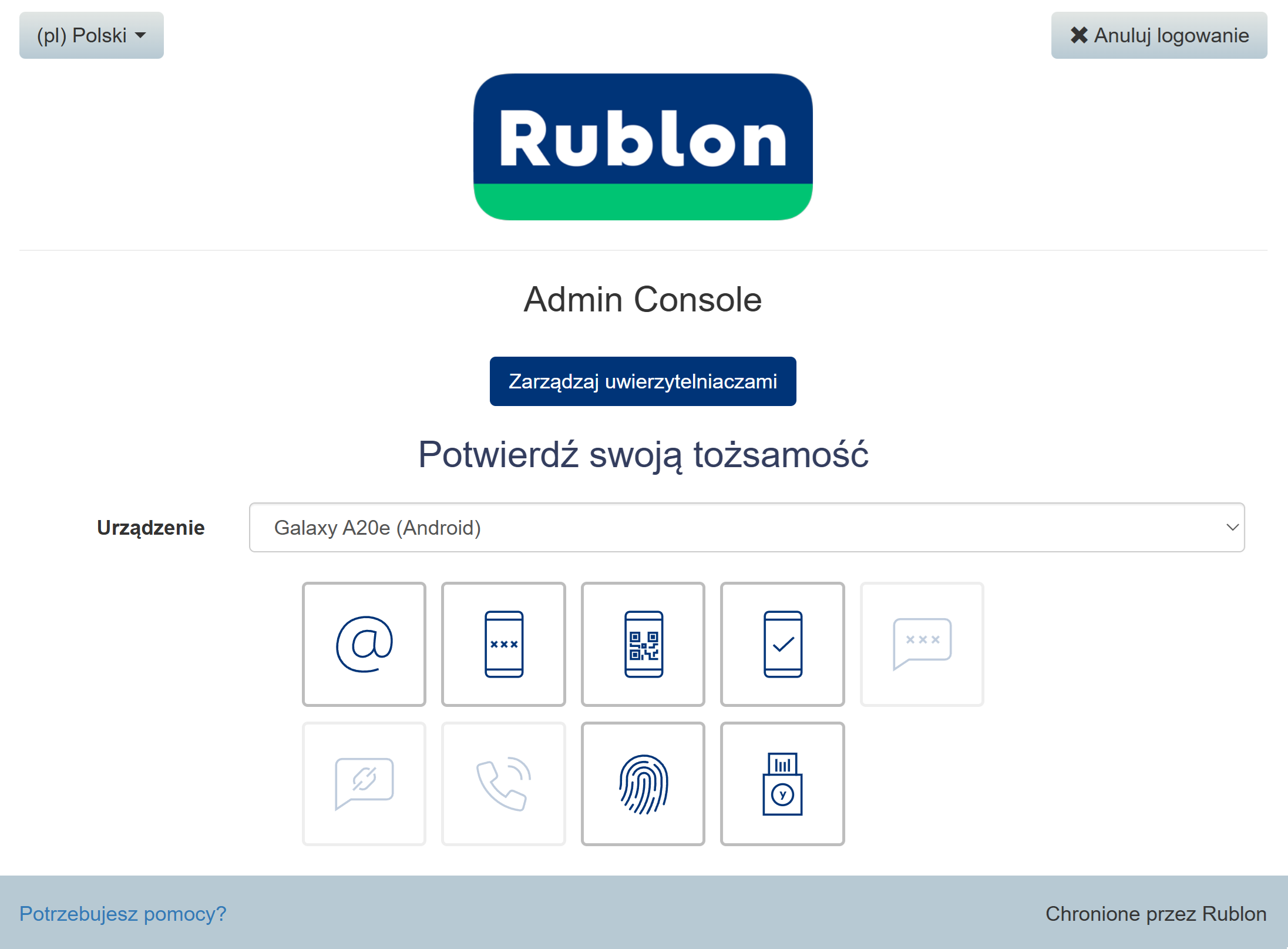
10. Po zweryfikowaniu tożsamości nastąpi przekierowanie do konsoli Rublon Admin Console, co kończy rejestrację konta Rublon MFA.
Logowanie do konsoli Rublon Admin Console
1. Przejdź do konsoli Rublon Admin Console.
2. Podaj adres e-mail i hasło, a następnie kliknij Sign In (Zaloguj się).
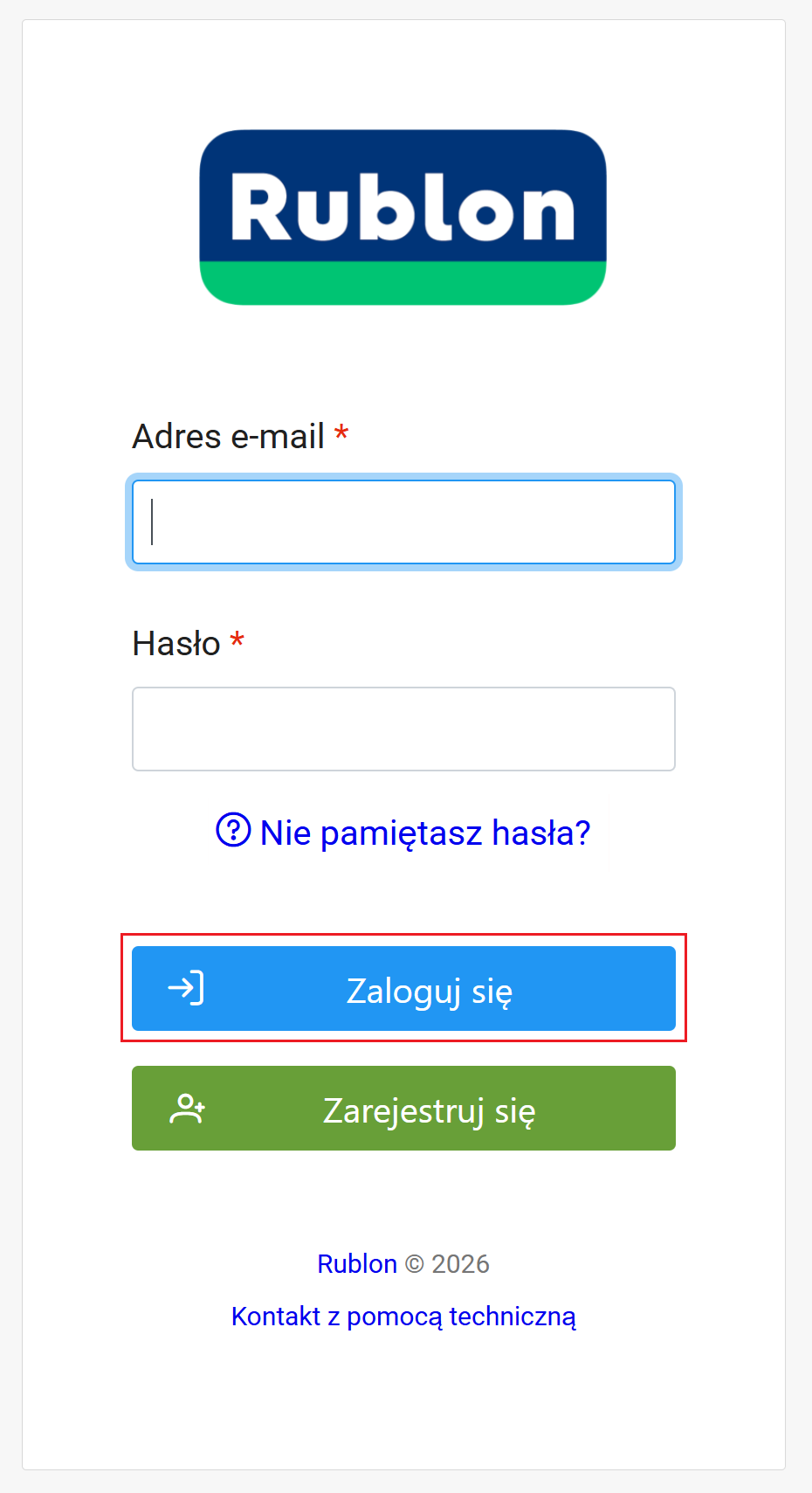
3. Zostanie wyświetlone okno z wyborem różnych opcji 2FA dostępnych w rozwiązaniu Rublon MFA.
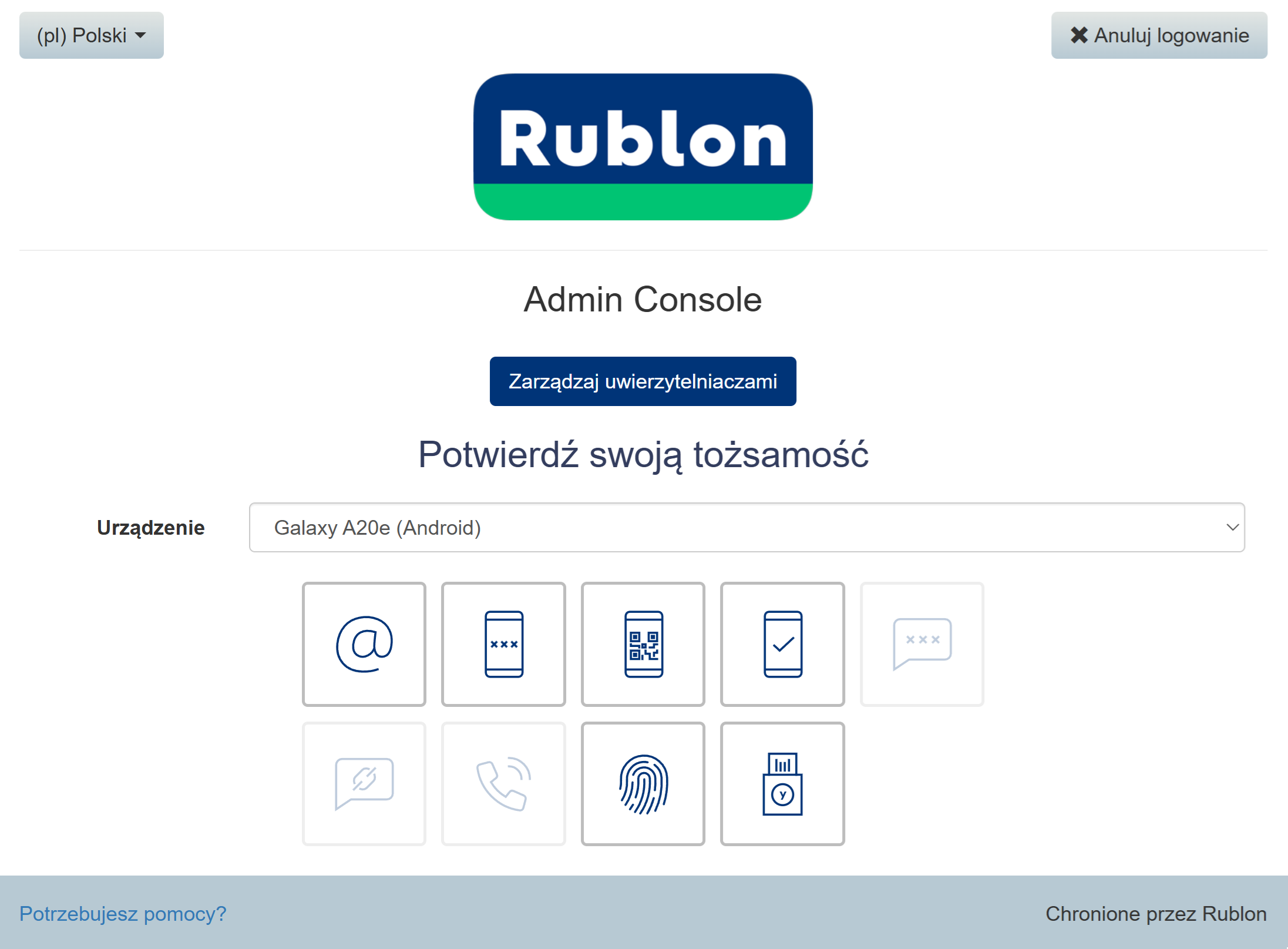
4. Wybierz metodę Powiadomienie mobilne.
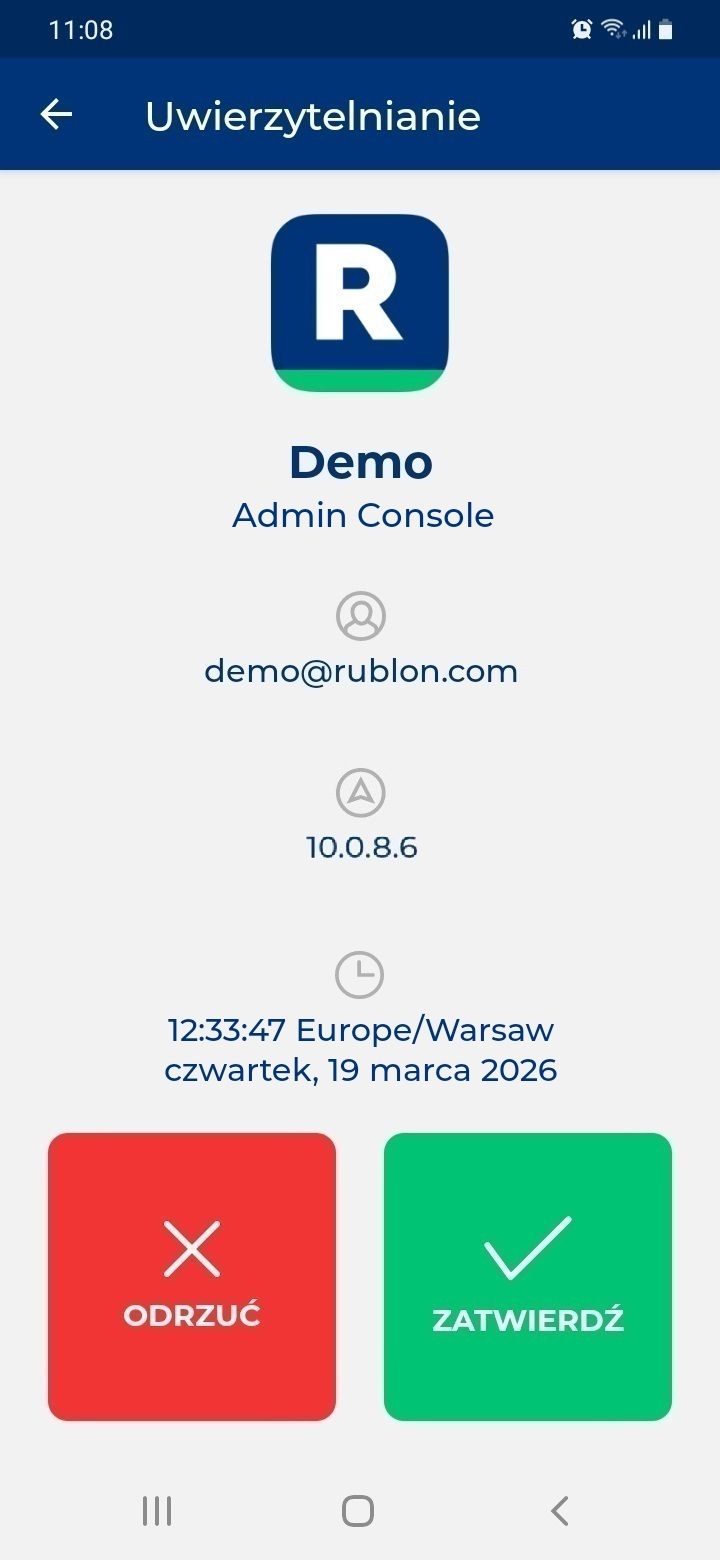
5. Otrzymasz powiadomienie push na telefonie. Dotknij ZATWIERDŹ.
6. Nastąpi przekierowanie do konsoli Rublon Admin Console.
Resetowanie hasła
Jeśli nie pamiętasz hasła, możesz je zresetować.
1. Przejdź do konsoli Rublon Admin Console.
2. Kliknij Forgot your password? (Nie pamiętasz hasła?).
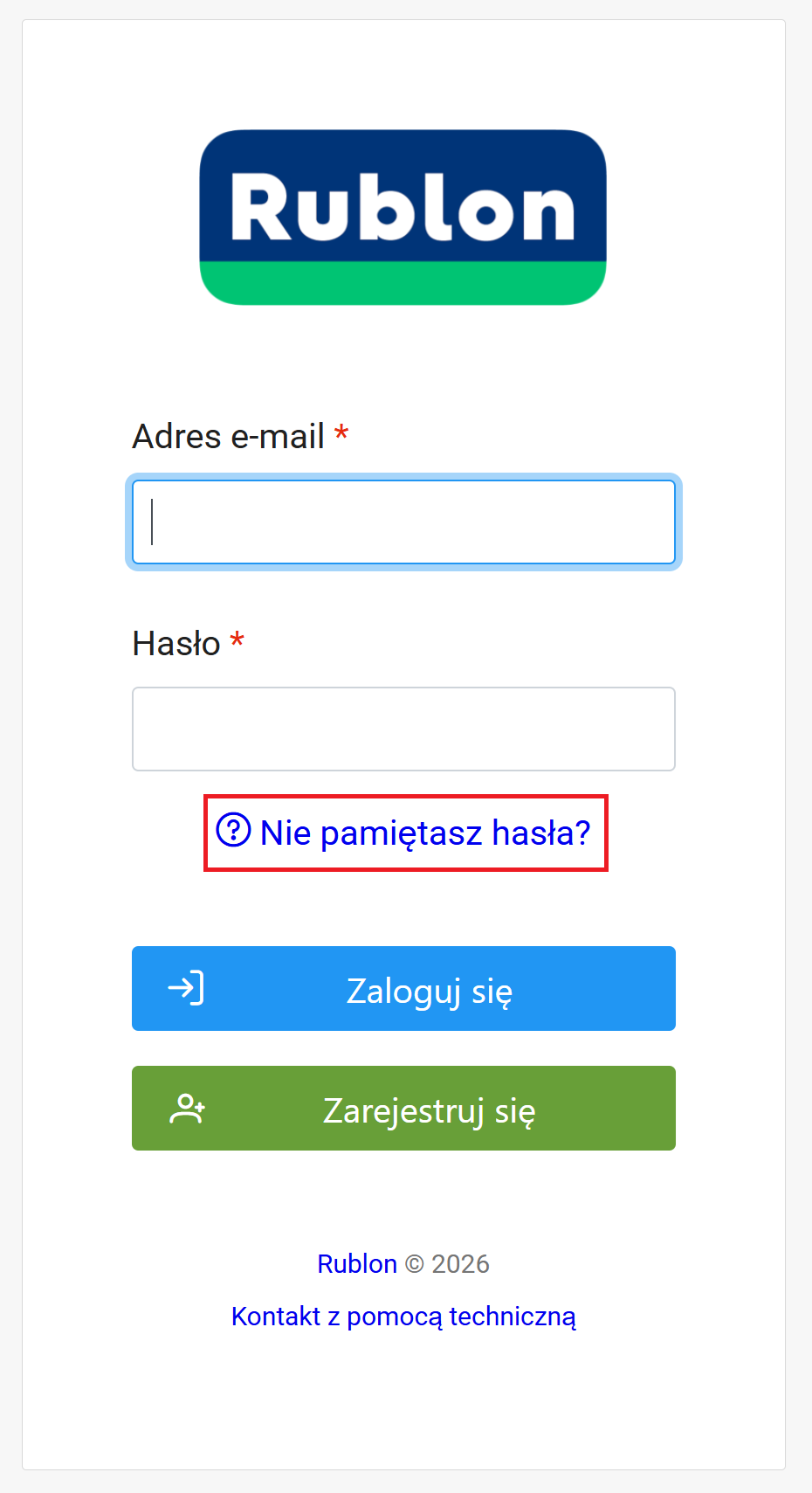
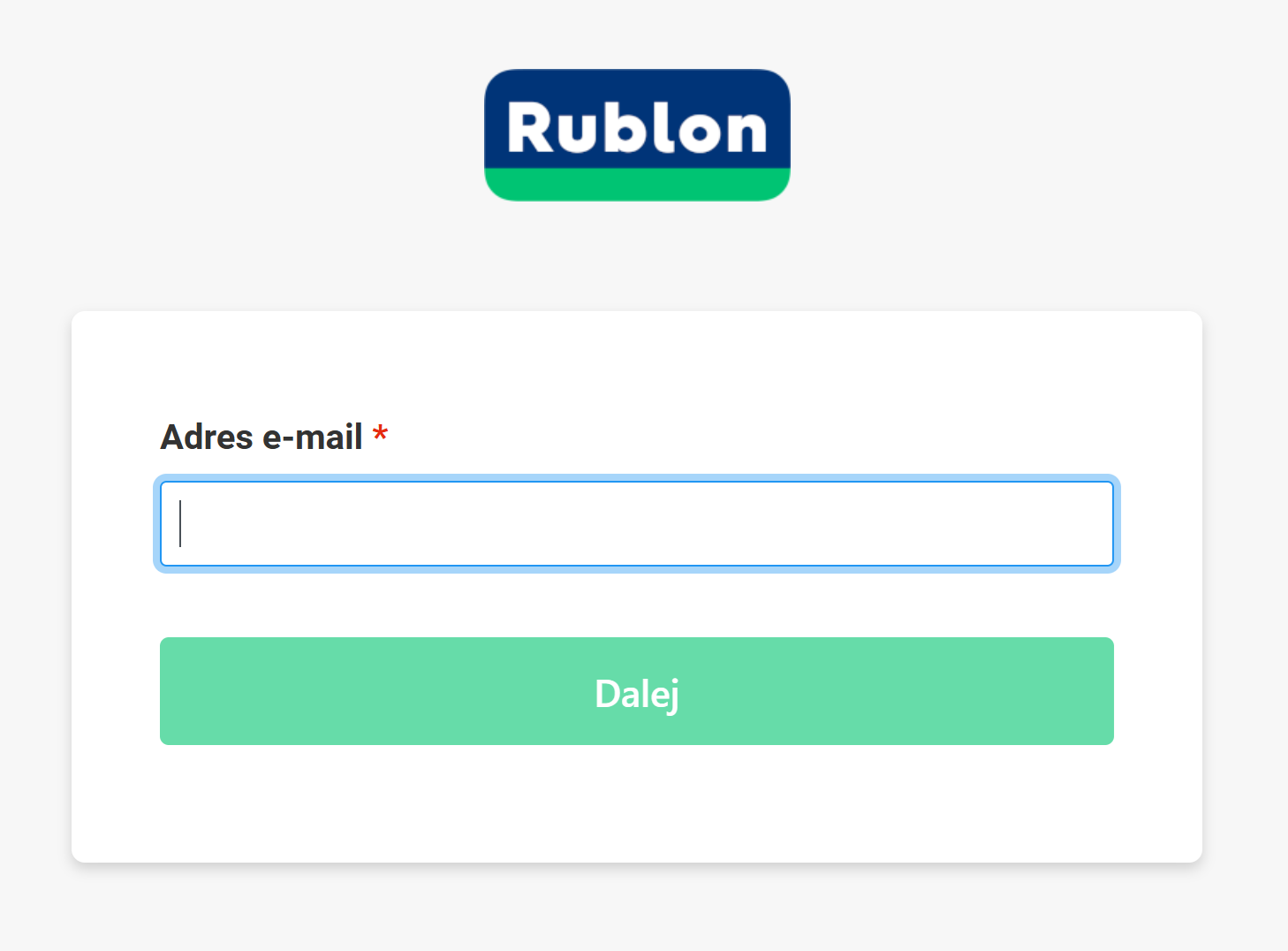
3. Wpisz swój adres e-mail i kliknij Next (Dalej).
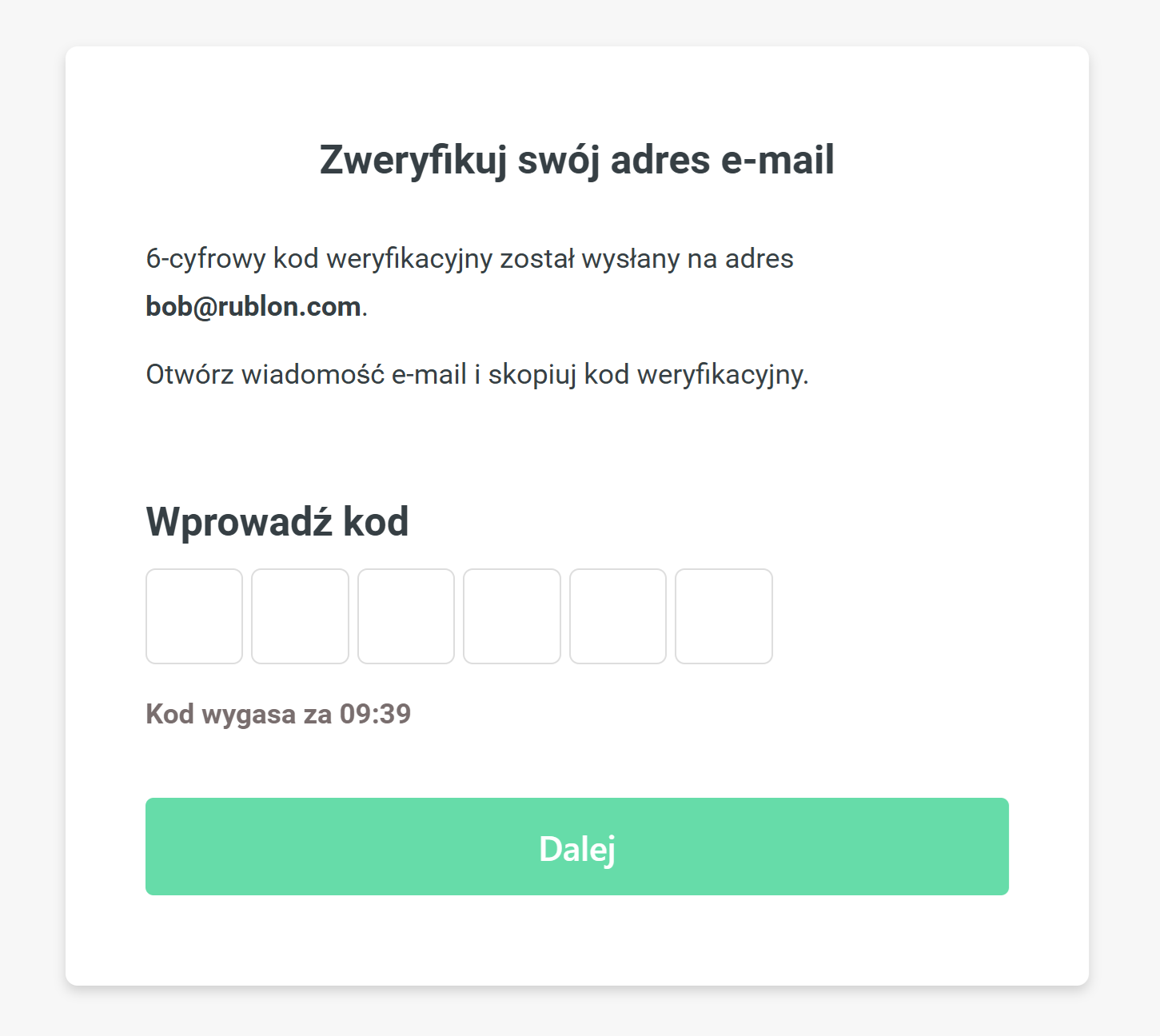
4. Sprawdź swoją skrzynkę odbiorczą. Skopiuj lub przepisz kod weryfikacyjny z wiadomości e-mail. Kliknij Next (Dalej).
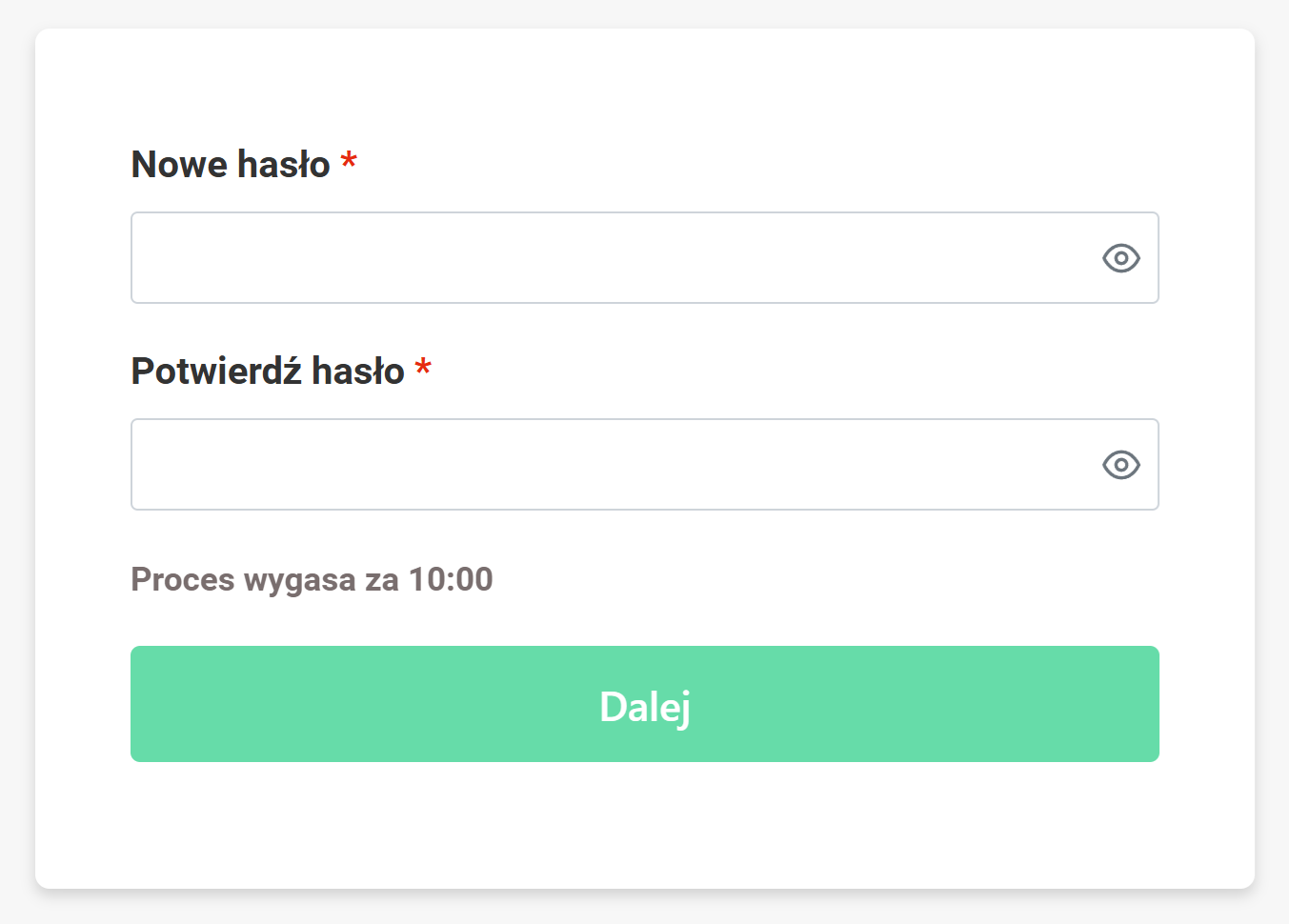
5. Ustaw nowe hasło do konsoli Rublon Admin Console i kliknij Next (Dalej).
6. Potwierdź swoją tożsamość, wybierając jedną z aktywnych metod uwierzytelniania.
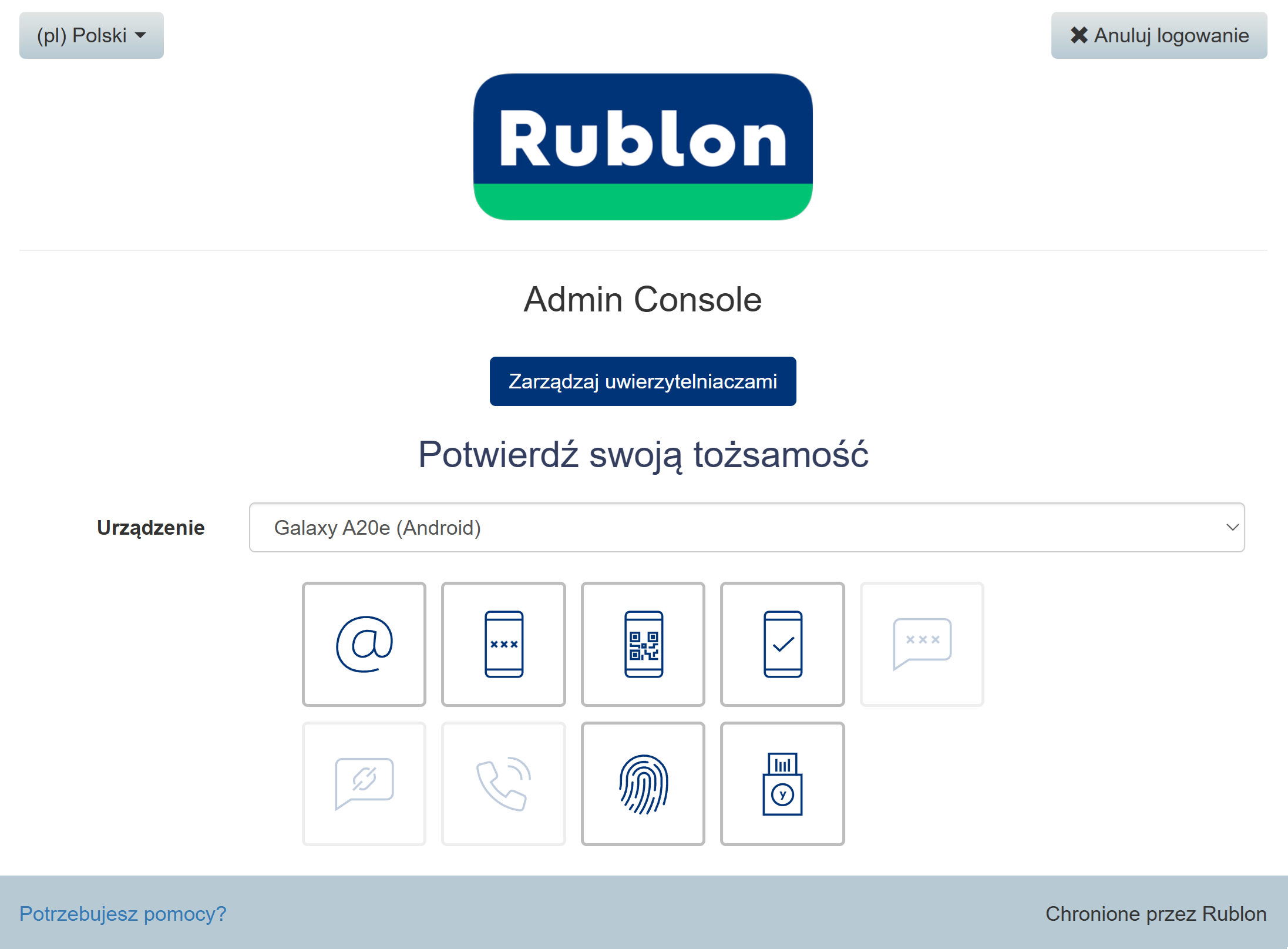
7. Nastąpi przekierowanie do konsoli Rublon Admin Console, co kończy resetowanie hasła.
Konfiguracja
Po lewej stronie interfejsu użytkownika konsoli Rublon Admin Console znajduje się kilka zakładek. Możesz swobodnie przełączać się między zakładkami, klikając je. Niektóre zakładki można rozwinąć i wyświetlić ich podzakładki. Wszystkie zakładki konsoli Rublon Admin Console odpowiadają za ważne obszary zarządzania rozwiązaniem Rublon MFA oraz obejmują różne funkcje i opcje konfiguracji. Poniższa lista zawiera krótkie omówienie każdej zakładki.
- Dashboard (Kokpit) – wyświetla podsumowanie zarządzania rozwiązaniem Rublon MFA, w tym statystyki użytkowników i organizacji, historię uwierzytelnień oraz dzienniki.
- Applications (Aplikacje) – umożliwia zarządzanie aplikacjami zintegrowanymi z rozwiązaniem Rublon MFA przez ich dodawanie, modyfikowanie i usuwanie. Pozwala też przypisywać polityki aplikacji i polityki grupowe do aplikacji.
- Users (Użytkownicy) – umożliwia zarządzanie użytkownikami oraz ich dodawanie i edytowanie. Rozwija się na następujące podzakładki:
- Directory Sync – umożliwia dodawanie i edytowanie konfiguracji Directory Sync w celu synchronizowania użytkowników i grup z katalogów zewnętrznych, takich jak usługa Entra ID.
- Groups (Grupy) – umożliwia dodawanie, edytowanie i usuwanie grup.
- Authenticators (Uwierzytelniacze) – rozwija się na następujące podzakładki:
- Phones (Telefony) – umożliwia zarządzanie telefonami oraz ich edytowanie i usuwanie.
- FIDO Authenticators (Uwierzytelniacze FIDO) – umożliwia zarządzanie uwierzytelniaczami FIDO oraz ich edytowanie i usuwanie.
- YubiKey OTP Authenticators (Uwierzytelniacze YubiKey OTP) – umożliwia zarządzanie uwierzytelniaczami YubiKey OTP oraz ich edytowanie i usuwanie.
- RFID Authenticators (Uwierzytelniacze RFID) – umożliwia zarządzanie uwierzytelniaczami RFID.
- Policies (Polityki) – umożliwia edytowanie polityki globalnej, wprowadzanie polityk niestandardowych dla aplikacji oraz zarządzanie zapamiętanymi urządzeniami.
- Remembered Devices (Zapamiętane urządzenia) – umożliwia przeglądanie zapamiętanych urządzeń, czyli wszystkich urządzeń, którym użytkownicy zaufali w celu pomijania uwierzytelniania wieloskładnikowego w organizacji.
- Administrators (Administratorzy) – umożliwia nadzorowanie, edytowanie i usuwanie administratorów. Rozwija się na następujące podzakładki:
- Administrative Units (Jednostki administracyjne) – umożliwia dodawanie, edytowanie i usuwanie jednostek administracyjnych.
- Admin Sign-in Settings (Ustawienia logowania) – umożliwia konfigurowanie ustawień logowania i uwierzytelniania administratorów w organizacji.
- Reports (Raporty) – rozwija się na następujące podzakładki:
- Authentications (Uwierzytelnienia) – umożliwia przeglądanie najczęściej używanych metod uwierzytelniania, aplikacji, typów aplikacji, odrzuconych aplikacji, odrzuconych użytkowników, niedokończonych uwierzytelnień aplikacji i niedokończonych uwierzytelnień użytkowników z ostatnich 30 dni.
- Authentication Logs (Dzienniki uwierzytelniania) – umożliwia przeglądanie dzienników uwierzytelniania aplikacji zintegrowanych z rozwiązaniem Rublon MFA.
- Activity Logs (Dzienniki aktywności) – umożliwia przeglądanie dzienników aktywności dotyczących zmian uwierzytelniaczy wprowadzonych przez użytkowników i administratorów za pomocą samoobsługi.
- Audit Logs (Dzienniki audytu) – umożliwia przeglądanie dzienników audytu aktywności administratorów w konsoli Rublon Admin Console.
- Phone Logs (Dzienniki telefoniczne) – umożliwia przeglądanie dzienników telefonicznych wszystkich zdarzeń związanych z telefonicznymi metodami uwierzytelniania w organizacji.
- Settings (Ustawienia) – umożliwia ustawianie i zmienianie ustawień wszystkich aplikacji dodanych w zakładce Applications (Aplikacje), w tym informacji o organizacji.
- Billing (Rozliczenia) – rozwija się na następujące podzakładki:
- Overview (Omówienie) – wyświetla omówienie subskrypcji i historię płatności.
- Phone Credits (Kredyty telefoniczne) – umożliwia wyświetlanie i dodawanie kredytów telefonicznych.
- Invoice Details (Dane do faktury) – umożliwia ustawienie informacji, które będą uwzględniane na wszystkich fakturach rozliczeniowych na koncie.
Więcej informacji o każdej zakładce znajdziesz w odpowiednich podsekcjach sekcji Konfiguracja w tym dokumencie.
Kokpit
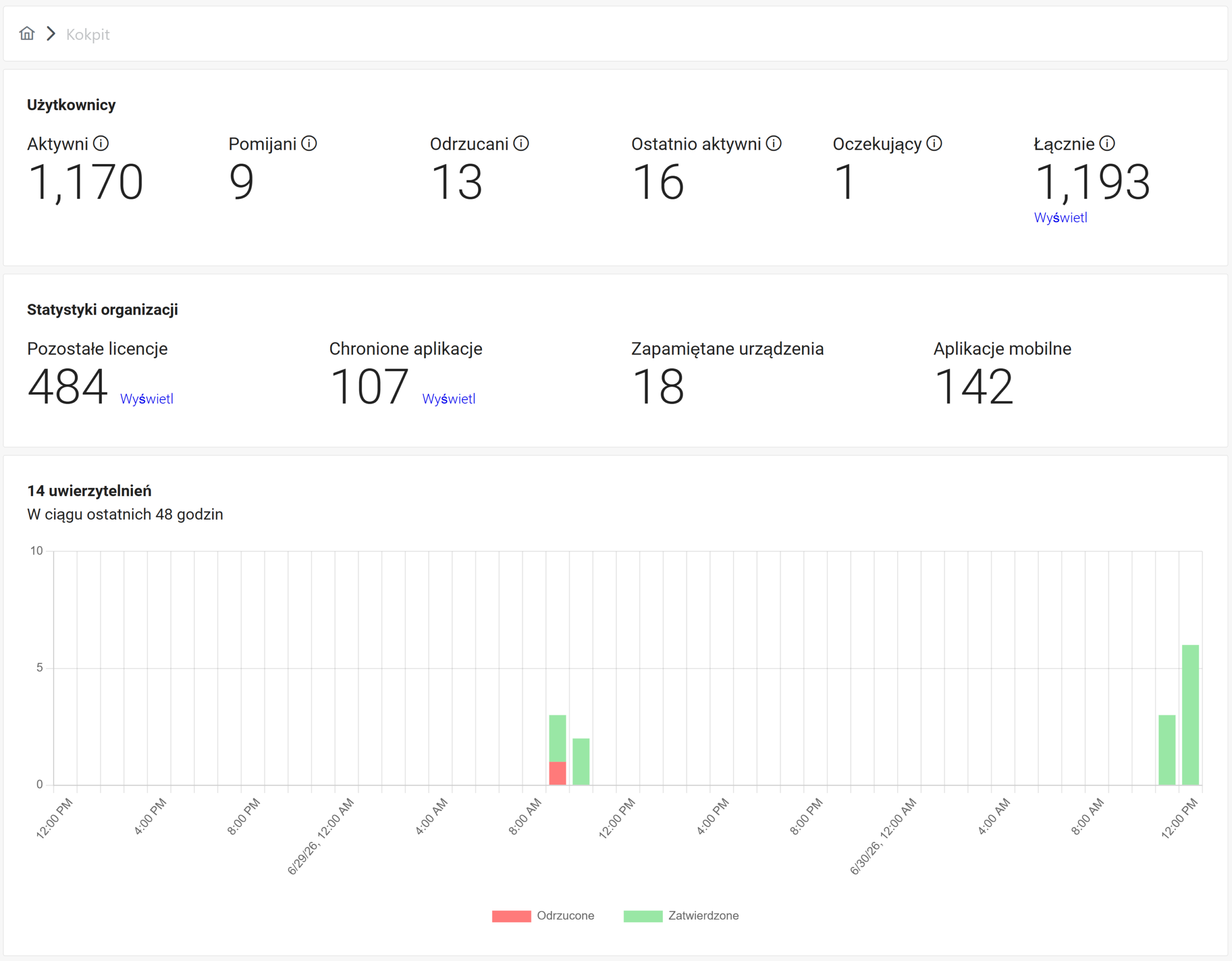
Dashboard (Kokpit) to podsumowanie wszystkich aktywności w organizacji korzystającej z rozwiązania Rublon MFA.
Kokpit obejmuje następujące sekcje:
- Welcome Section (Sekcja powitalna), która wyświetla informacje o planie subskrypcji oraz liczbie dni pozostałych do końca planu Trial. Nie jest wyświetlana, jeśli masz plan inny niż Trial.
- Users (Użytkownicy), która wyświetla informacje o liczbie użytkowników:
- Active (Aktywni) – liczba użytkowników ze statusem Aktywny w zakładce Users (Użytkownicy).
- Bypassed (Pominięci) – liczba użytkowników ze statusem Pomijany w zakładce Users (Użytkownicy).
- Denied (Odrzuceni) – liczba użytkowników ze statusem Odrzucany w zakładce Users (Użytkownicy).
- Recently Active (Ostatnio aktywni) – unikalni użytkownicy, którzy zalogowali się co najmniej raz w bieżącym okresie rozliczeniowym.
- Pending (Oczekujący) – liczba użytkowników ze statusem Oczekujący w zakładce Users (Użytkownicy).
- Total (Łącznie) – łączna liczba użytkowników w zakładce Users (Użytkownicy).
- Company Stats (Statystyki organizacji), która wyświetla liczbę chronionych aplikacji, zaufanych urządzeń i aplikacji mobilnych.
- Authentication Diagram (Diagram uwierzytelnień), który wyświetla zaakceptowane i odrzucone próby uwierzytelnienia z ostatnich 48 godzin.
- Authentication Logs (Dzienniki uwierzytelniania), która wyświetla szczegółowe informacje o ostatnich 10 próbach uwierzytelnienia. Dostępne są data i godzina, adres e-mail, aplikacja, urządzenie dostępowe, metoda oraz wynik ostatnich prób uwierzytelnienia.
- Usage of authentication methods within last 30 days (Użycie metod uwierzytelniania w ciągu ostatnich 30 dni), która wyświetla informacje o popularności poszczególnych metod uwierzytelniania użytych co najmniej raz w ciągu ostatnich 30 dni.
Aplikacje
Zakładka Applications (Aplikacje) umożliwia dodawanie aplikacji zintegrowanych z rozwiązaniem Rublon MFA i zarządzanie nimi.
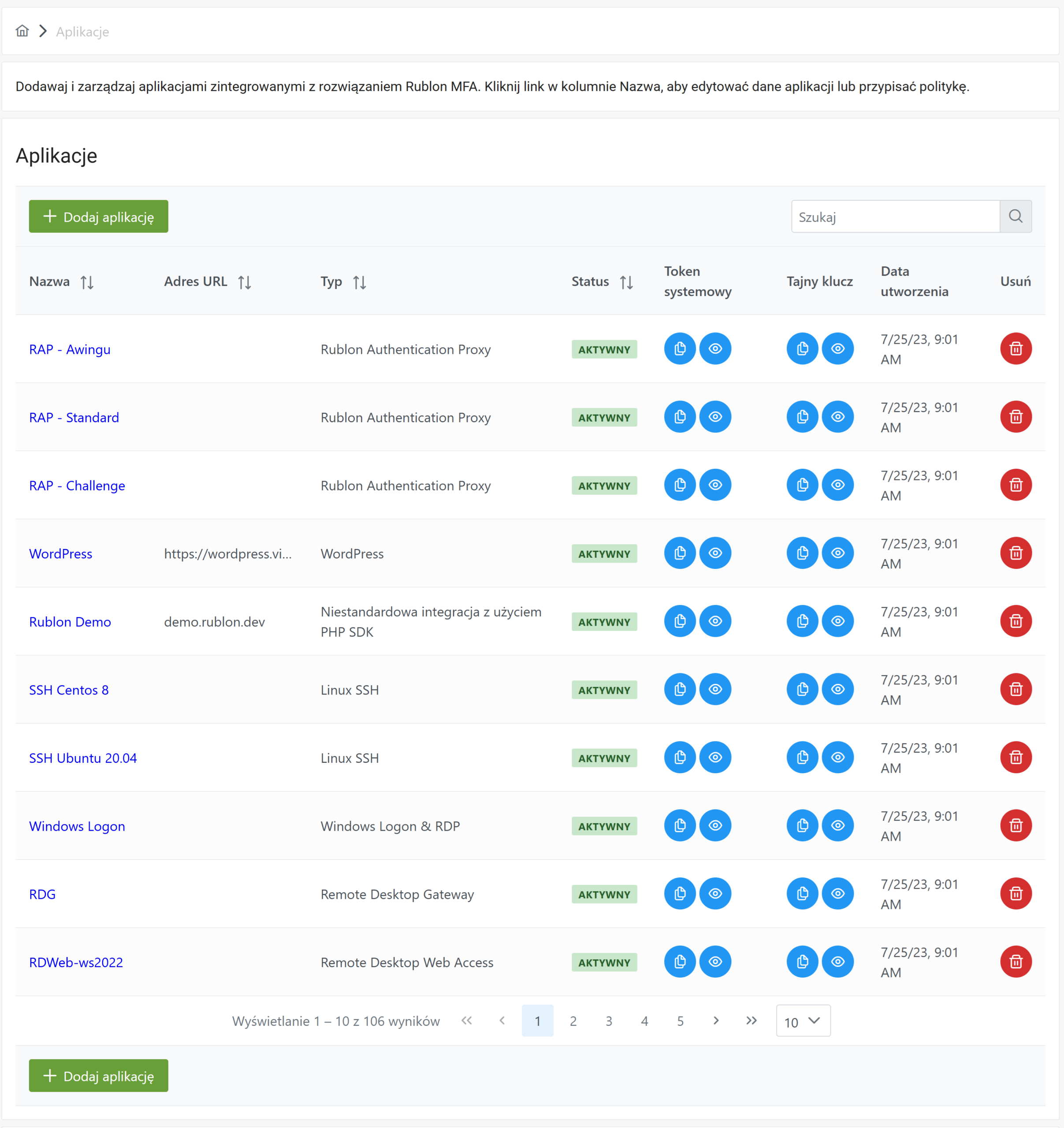
Sekcja Applications (Aplikacje) przedstawia wszystkie chronione aplikacje w formie tabeli.
Każda aplikacja w tabeli zawiera następujące informacje:
- Name (Nazwa) – nazwa aplikacji. Kliknij nazwę, aby edytować aplikację.
- URL (Adres URL) – adres URL aplikacji. Chociaż ta informacja jest opcjonalna, zalecamy dodanie adresu URL zawsze, gdy jest to możliwe, aby tabela Applications (Aplikacje) była przejrzystsza i łatwiejsza do interpretacji.
- Type (Typ) – typ aplikacji wybrany spośród dostępnych typów obsługiwanych przez rozwiązanie Rublon MFA.
- Status – aktualny status ochrony aplikacji. Jeśli status to active (aktywna), aplikacja jest chroniona przez rozwiązanie Rublon MFA.
- System Token (Token systemowy) – wartość często wymagana podczas integrowania rozwiązania Rublon MFA z aplikacją. Różne aplikacje wymagają wprowadzenia tej wartości podczas procesu konfiguracji, aby włączyć uwierzytelnianie wieloskładnikowe Rublon MFA. Możesz skopiować wartość do schowka, klikając pierwszą ikonę, albo wyświetlić wartość, klikając drugą ikonę.
- Secret Key (Tajny klucz) – wartość często wymagana podczas integrowania rozwiązania Rublon MFA z aplikacją. Różne aplikacje wymagają wprowadzenia tej wartości podczas procesu konfiguracji, aby włączyć uwierzytelnianie wieloskładnikowe Rublon MFA. Możesz skopiować wartość do schowka, klikając pierwszą ikonę, albo wyświetlić wartość, klikając drugą ikonę.
- Created At (Data utworzenia) – data i czas utworzenia.
- Delete (Usuń) – usuwa aplikację.
Jak dodać aplikację?
1. Zaloguj się do konsoli Rublon Admin Console.
2. Wybierz zakładkę Applications (Aplikacje).
3. Kliknij Add Application (Dodaj aplikację).
4. Przejdź do sekcji Details (Szczegóły).
5. Ustaw nazwę aplikacji.
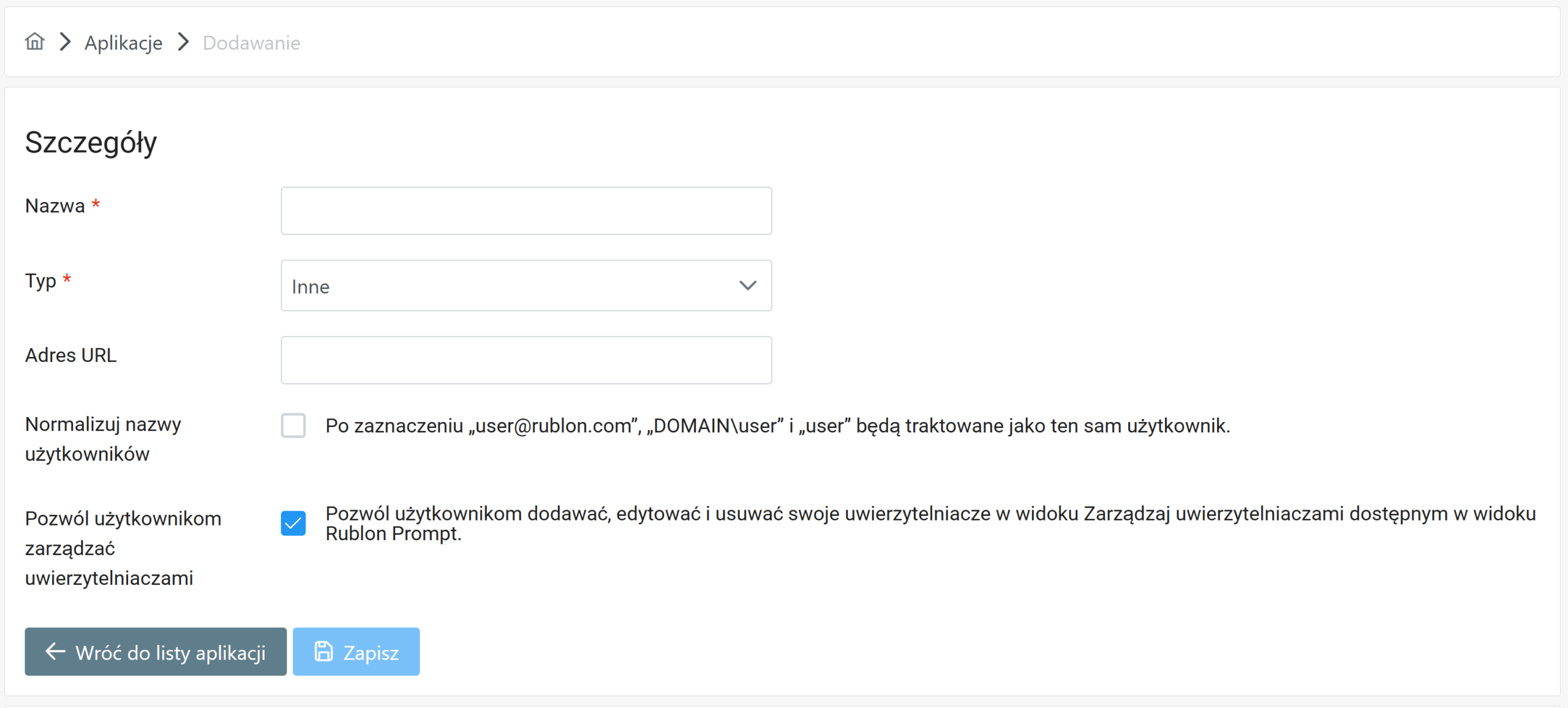
5. Wybierz Type (Typ) aplikacji z listy typów obsługiwanych przez rozwiązanie Rublon MFA.
6. Ustaw adres URL aplikacji. To pole nie jest wymagane i może nie być wyświetlane dla niektórych aplikacji.
7. Zdecyduj, czy chcesz włączyć normalizację nazwy użytkownika.
8. Zdecyduj, czy chcesz pozwolić użytkownikom zarządzać uwierzytelniaczami podczas logowania do tej aplikacji. Zaznaczenie tej opcji pozwoli wszystkim użytkownikom dodawać, edytować i usuwać swoje urządzenia w widoku Manage Authenticators (Zarządzaj uwierzytelniaczami), dostępnym z poziomu widoku Rublon Prompt.
Uwaga
Pole wyboru Let Users Manage Authenticators (Pozwól użytkownikom zarządzać uwierzytelniaczami) nie jest widoczne dla aplikacji, które nie obsługują widoku Rublon Prompt.
9. Kliknij Save (Zapisz), aby dodać aplikację.
Jak edytować aplikację?
1. Zaloguj się do konsoli Rublon Admin Console.
2. Wybierz zakładkę Applications (Aplikacje).
3. Znajdź aplikację, którą chcesz edytować.
4. Kliknij nazwę aplikacji.

5. Możesz zmienić szczegóły aplikacji. Możesz też przypisać politykę do tej konkretnej aplikacji.
6. Możesz ustawić jedną lub więcej dozwolonych grup.
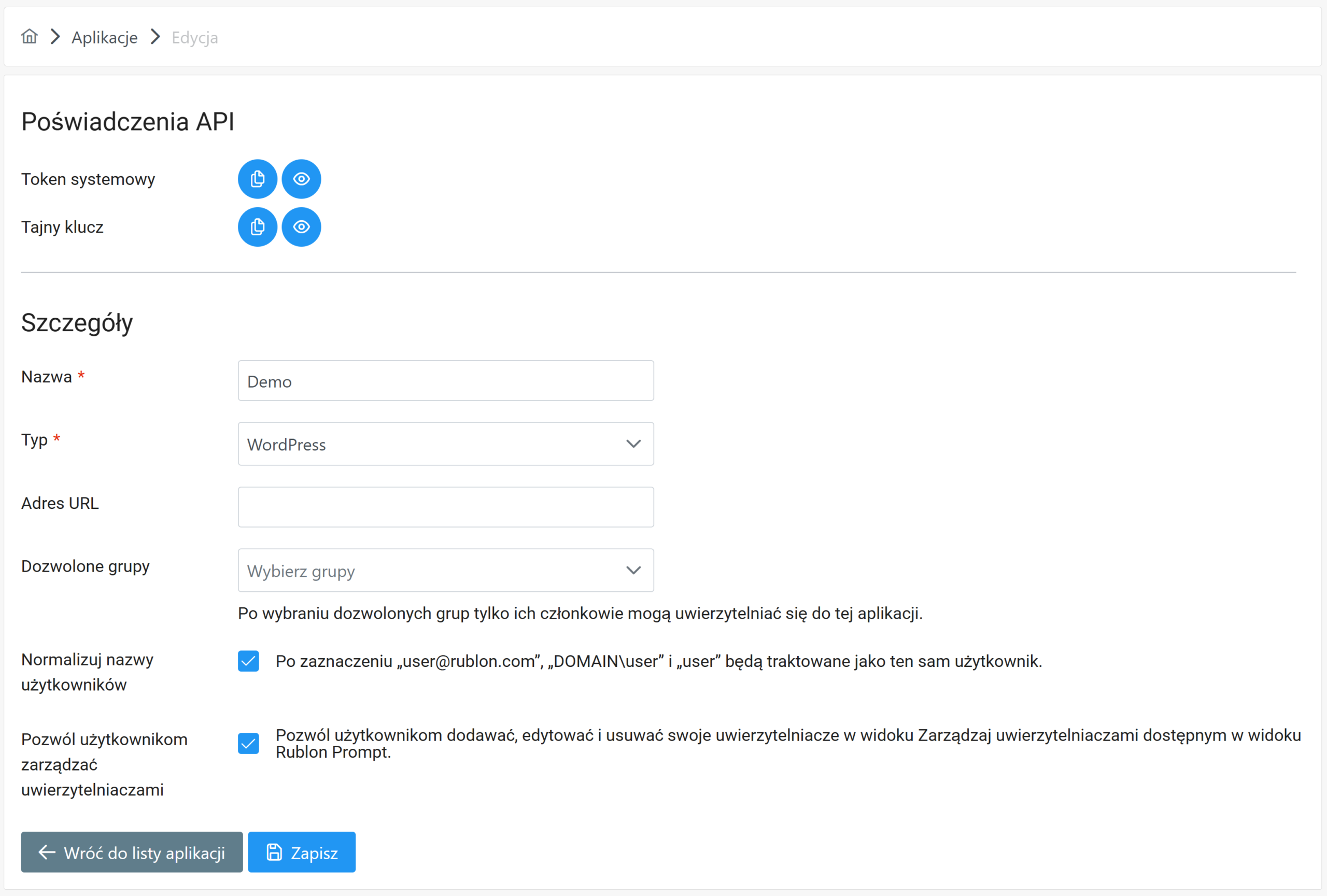
7. W sekcji Policies (Polityki) możesz przypisać politykę aplikacji do tej konkretnej aplikacji. Zobacz: Jak przypisać politykę aplikacji do aplikacji. Możesz też określić, które polityki niestandardowe mają zostać przypisane do których grup użytkowników w kontekście tej konkretnej aplikacji. Zobacz: Jak przypisać polityki grupowe do grup w aplikacji.
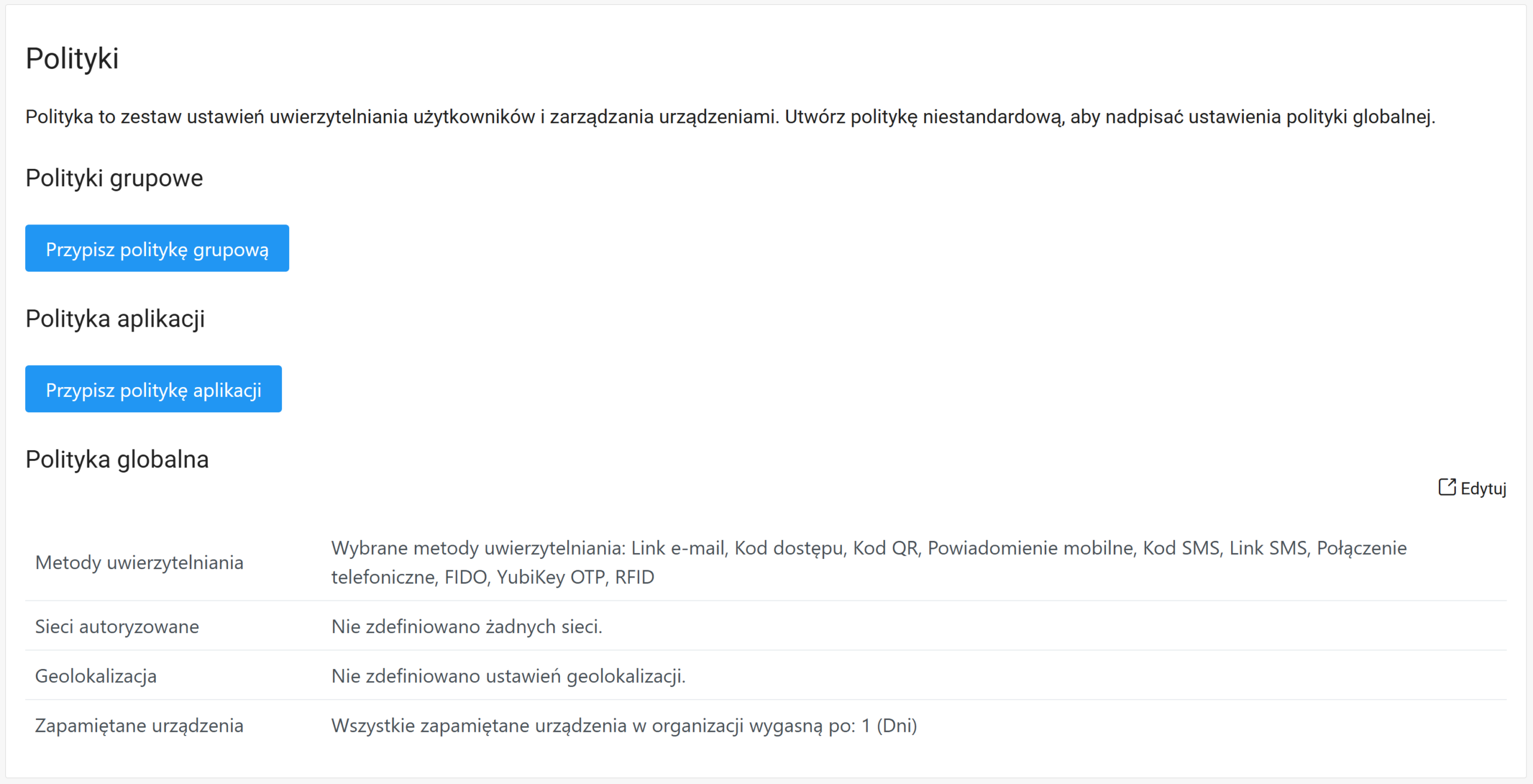
8. Kliknij Save (Zapisz), aby zapisać zmiany.
Jak przypisać politykę aplikacji do aplikacji?
Więcej informacji o tworzeniu i edytowaniu polityk znajdziesz w sekcji Policies (Polityki).
1. Zaloguj się do konsoli Rublon Admin Console.
2. Wybierz zakładkę Applications (Aplikacje).
3. Znajdź aplikację, do której chcesz przypisać politykę.
4. Kliknij nazwę aplikacji.
5. W sekcji Policies (Polityki) przejdź do Application Policy (Polityka aplikacji) i kliknij Assign Application Policy (Przypisz politykę aplikacji). Możesz utworzyć nową politykę albo przypisać istniejącą.
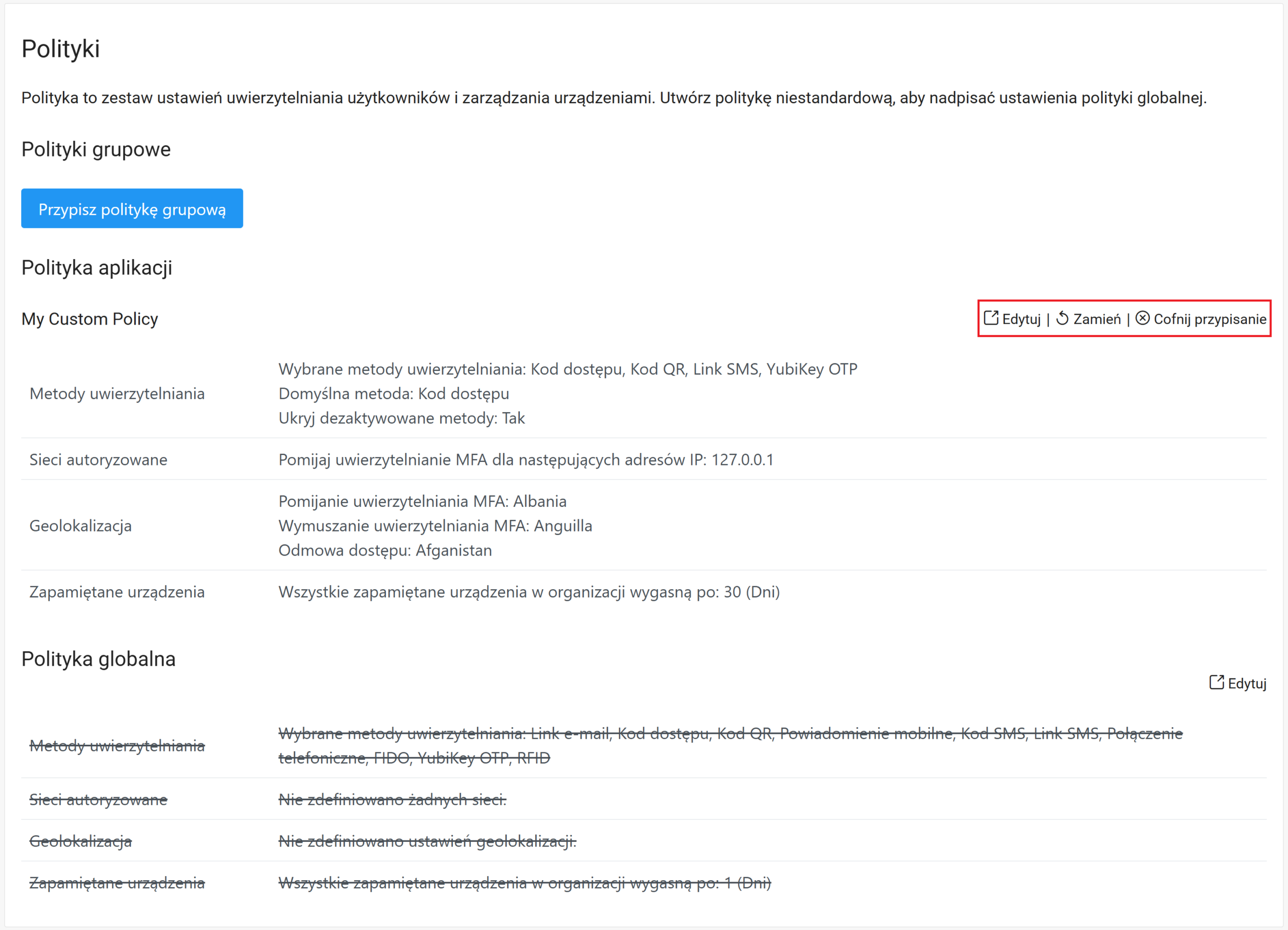
6. Po przypisaniu polityki do aplikacji jedna lub więcej sekcji polityki globalnej zostanie nadpisana, zależnie od konfiguracji polityki niestandardowej.
Po przypisaniu polityki do aplikacji:
- Kliknij Edit (Edytuj) obok polityki aplikacji, aby edytować jej ustawienia.
- Kliknij Replace (Zamień) obok polityki Application Policy, aby zastąpić ją inną polityką.
- Kliknij Unassign (Cofnij przypisanie) obok polityki Application Policy, aby cofnąć jej przypisanie.
Jak przypisać polityki grupowe do grup w aplikacji?
Więcej informacji o tworzeniu i edytowaniu polityk grupowe znajdziesz w sekcji Polityki grupowe.
1. Zaloguj się do konsoli Rublon Admin Console.
2. Wybierz zakładkę Applications (Aplikacje).
3. Znajdź aplikację, którą chcesz edytować.
4. Kliknij nazwę aplikacji.
5. W sekcji Policies (Polityki) przejdź do Group Policies (Polityki grupowe) i kliknij Assign Group Policy (Przypisz politykę grupową).
6. Możesz utworzyć nową politykę albo wybrać istniejącą i zastosować ją do jednej lub większej liczby grup.
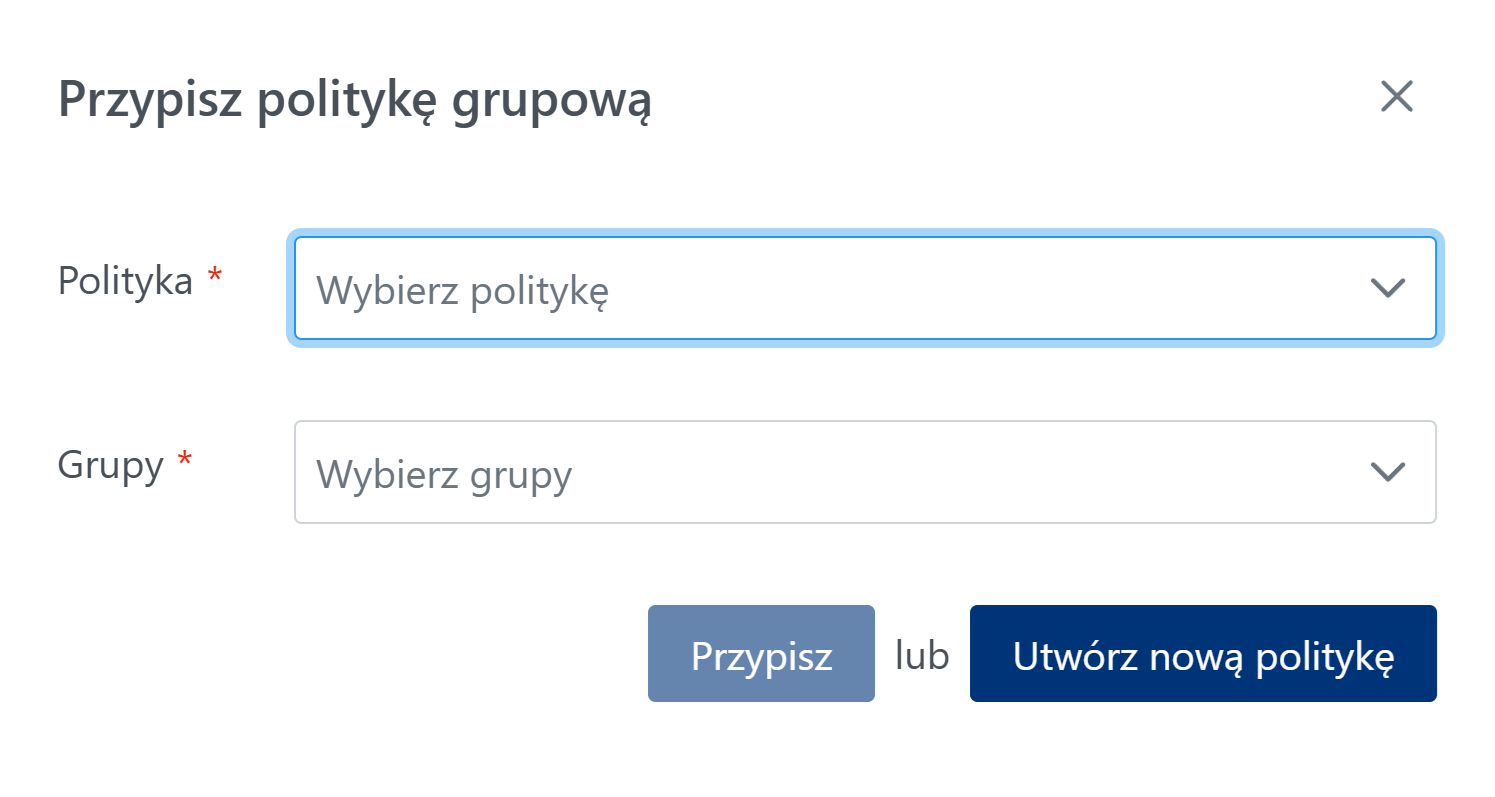
7. Kliknij Assign (Przypisz), aby zapisać zmiany.
Jak usunąć aplikację?
1. Zaloguj się do konsoli Rublon Admin Console.
2. Wybierz zakładkę Applications (Aplikacje).
3. Znajdź aplikację, którą chcesz usunąć.
4. Kliknij ikonę kosza w kolumnie Delete (Usuń).

5. Pojawi się prośba o potwierdzenie usunięcia aplikacji. Tej operacji nie można cofnąć.
6. Kliknij Delete (Usuń), aby usunąć aplikację.
Użytkownicy
Zakładka Users (Użytkownicy) umożliwia zarządzanie użytkownikami. Możesz dodawać, edytować i usuwać wybranych użytkowników.
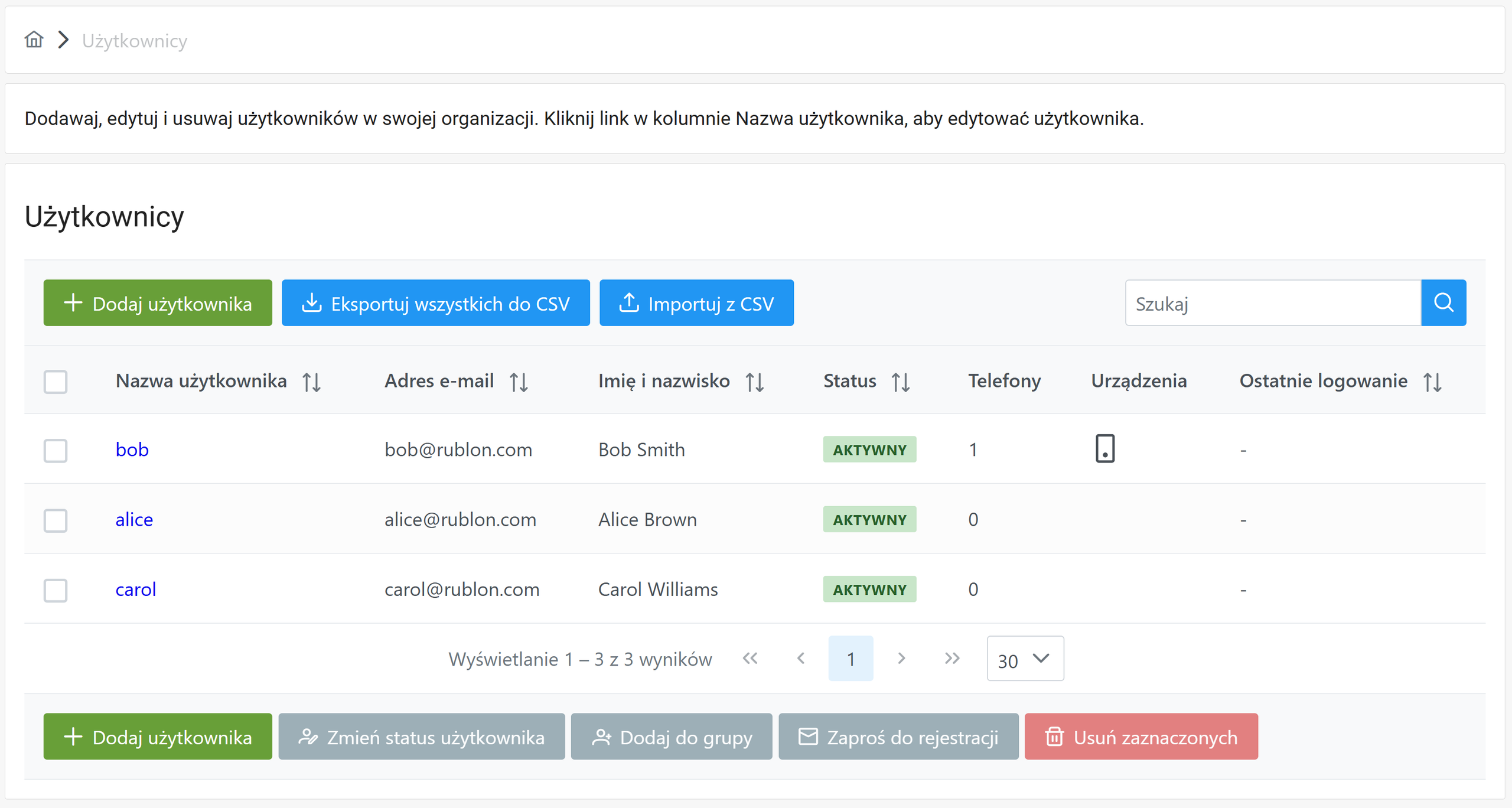
Sekcja Users (Użytkownicy) przedstawia wszystkich użytkowników w formie tabeli.
Każdy użytkownik w tabeli zawiera następujące informacje:
- Username (Nazwa użytkownika) – nazwa użytkownika. Musi być unikalna w organizacji.
- Email (E-mail) – adres e-mail użytkownika. Musi być unikalny w organizacji.
- Full Name (Imię i nazwisko) – imię i nazwisko użytkownika. Nie jest wymagane.
- Status – status użytkownika: Aktywny, Pomijany, Oczekujący albo Odrzucany.
- Phones (Telefony) – telefony użytkownika używane do logowania do zintegrowanych aplikacji.
- Devices (Urządzenia) – urządzenia użytkownika, na przykład aplikacja Rublon Authenticator albo uwierzytelniacz FIDO
- Last Login (Ostatnie logowanie) – data i godzina ostatniego logowania.
Użytkownicy zaimportowani ze źródła zewnętrznego, takiego jak usługa Active Directory, za pomocą funkcji Directory Sync będą mieć odpowiednią odznakę przy nazwie użytkownika. Wszelkie zmiany wprowadzone dla takich użytkowników mogą zostać utracone podczas następnej synchronizacji. Więcej informacji o funkcji Directory Sync znajdziesz w artykule Jak synchronizować użytkowników z usługi Active Directory za pomocą funkcji Directory Sync?.
Status użytkownika
Status użytkownika w rozwiązaniu Rublon MFA może mieć jedną z następujących wartości:
- Active (Aktywny) – użytkownik musi ukończyć uwierzytelnianie wieloskładnikowe (MFA), aby uzyskać dostęp. Aktywny to domyślny status po utworzeniu nowego użytkownika.
- Bypass (Pomijany) – użytkownik uzyskuje dostęp po wprowadzeniu podstawowych danych uwierzytelniania (zwykle login i hasło). Drugi składnik rozwiązania Rublon MFA jest pomijany. Zobacz też: Dlaczego użytkownicy są pomijani podczas uwierzytelniania wieloskładnikowego?
- Denied (Odrzucany) – uwierzytelnianie wieloskładnikowe (MFA) nie jest wykonywane, a użytkownikowi odmawia się dostępu.
- Pending (Oczekujący) – konto użytkownika nie jest jeszcze aktywne i oczekuje na zatwierdzenie przez administratora.
- Locked Out (Zablokowany) – konto użytkownika jest tymczasowo zablokowane z powodu przekroczenia limitu nieudanych prób uwierzytelnienia.
Wyszukiwanie użytkowników
Możesz filtrować tabelę za pomocą funkcji Search (Szukaj).
Filtrowanie za pomocą funkcji wyszukiwania działa dla następujących kolumn:
- Username (Nazwa użytkownika)
- Email (Adres E-mail)
- Full Name (Imię i nazwisko)
- Status (Status)
- Last Login (Ostatnie logowanie)
Przykłady użycia funkcji Search (Szukaj):
- Wpisz example.com, aby znaleźć wszystkich użytkowników z domeną pocztową example.com.
- Wpisz część nazwy użytkownika, aby znaleźć wszystkich użytkowników, których nazwy zawierają ten fragment.
Jak wyeksportować użytkowników do pliku CSV?
Możesz wyeksportować listę użytkowników do pliku CSV.
Kliknij przycisk Export All to CSV (Eksportuj wszystkich do CSV), aby wyeksportować wszystkich użytkowników.

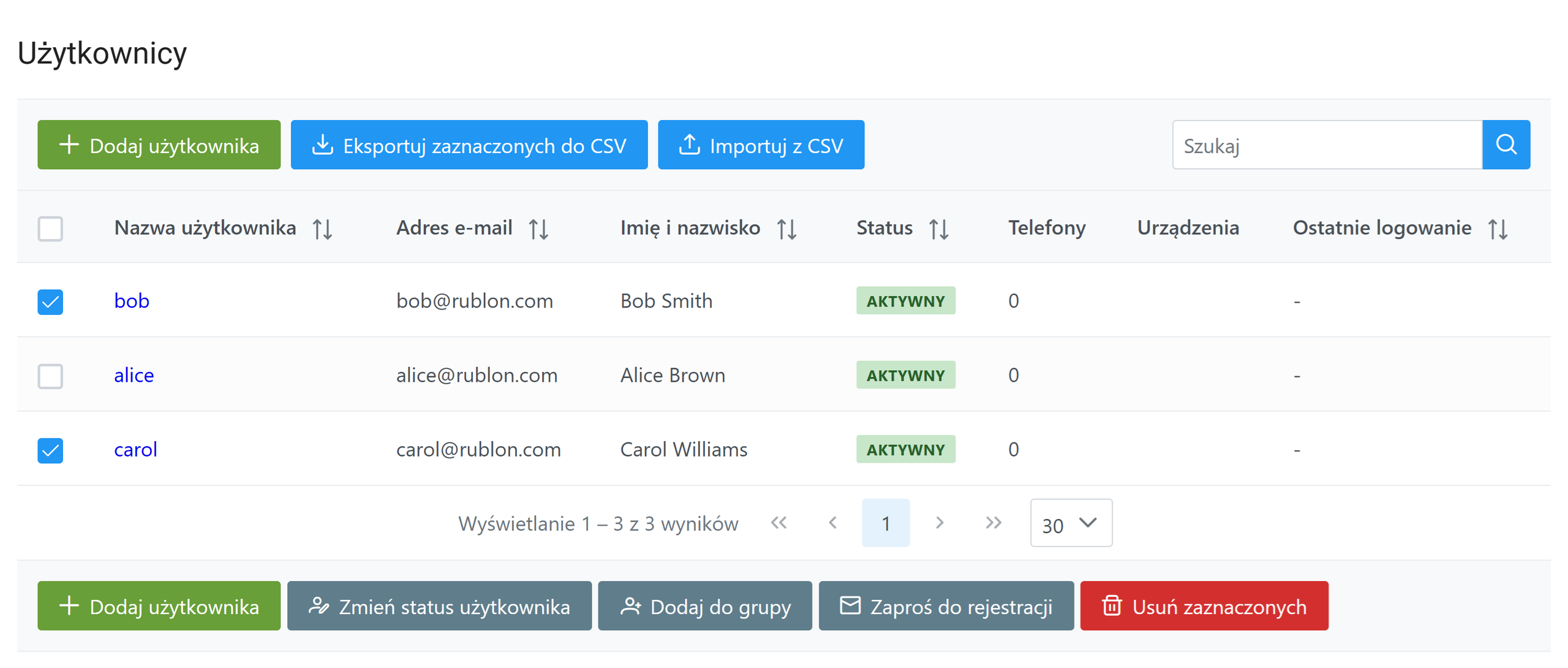
Możesz wybrać użytkowników do eksportu za pomocą pól wyboru obok każdego użytkownika.
Jeśli zaznaczono więcej niż jednego użytkownika, po kliknięciu przycisku Export Selected to CSV (Eksportuj zaznaczonych do CSV) wyeksportowani zostaną tylko zaznaczeni użytkownicy.
Na przykład, na poniższym obrazku po kliknięciu przycisku Export Selected to CSV (Eksportuj zaznaczonych do CSV) zostaną wyeksportowani tylko użytkownicy bob i carol.
Jak zaimportować użytkowników z pliku CSV?
W konsoli Rublon Admin Console istnieje możliwość zaimportowania użytkowników z pliku CSV do zakładki Users (Użytkownicy). Przed zaimportowaniem użytkowników musisz przygotować plik CSV do importu. Wszystkie wymagane kroki opisano poniżej.
Uwaga
Jeśli użytkownik o danej nazwie użytkownika już istnieje, wartości statusu, adresu e-mail oraz imienia i nazwiska (jeśli zostały zdefiniowane) zostaną nadpisane. Numer telefonu nie zostanie nadpisany. Zamiast tego nowy numer telefonu zostanie dodany obok starego.
Aby zaimportować użytkowników z pliku CSV:
1. Przygotuj plik CSV do importu (Zobacz: Jak przygotować plik CSV do importu?)
2. Zaloguj się do konsoli Rublon Admin Console.
3. Wybierz zakładkę Users (Użytkownicy).
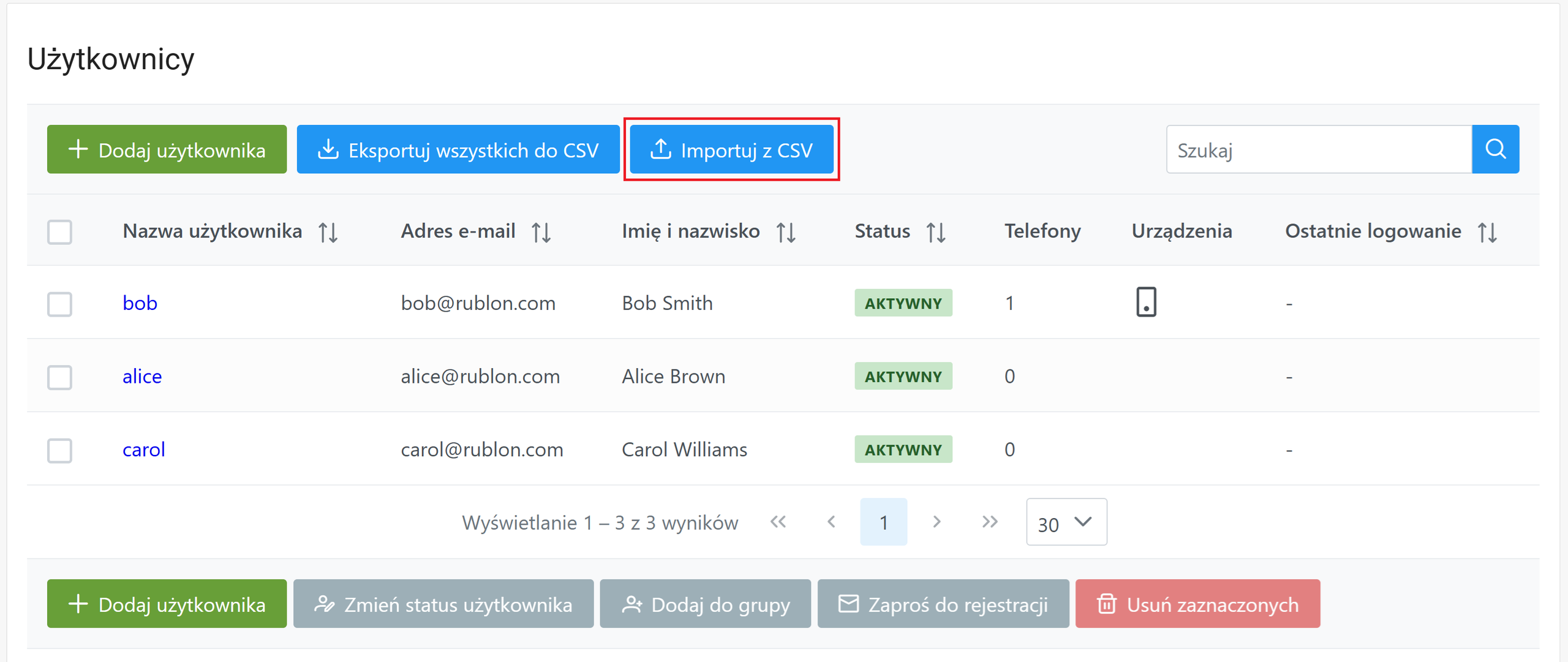
4. Kliknij Import from CSV (Importuj z CSV).
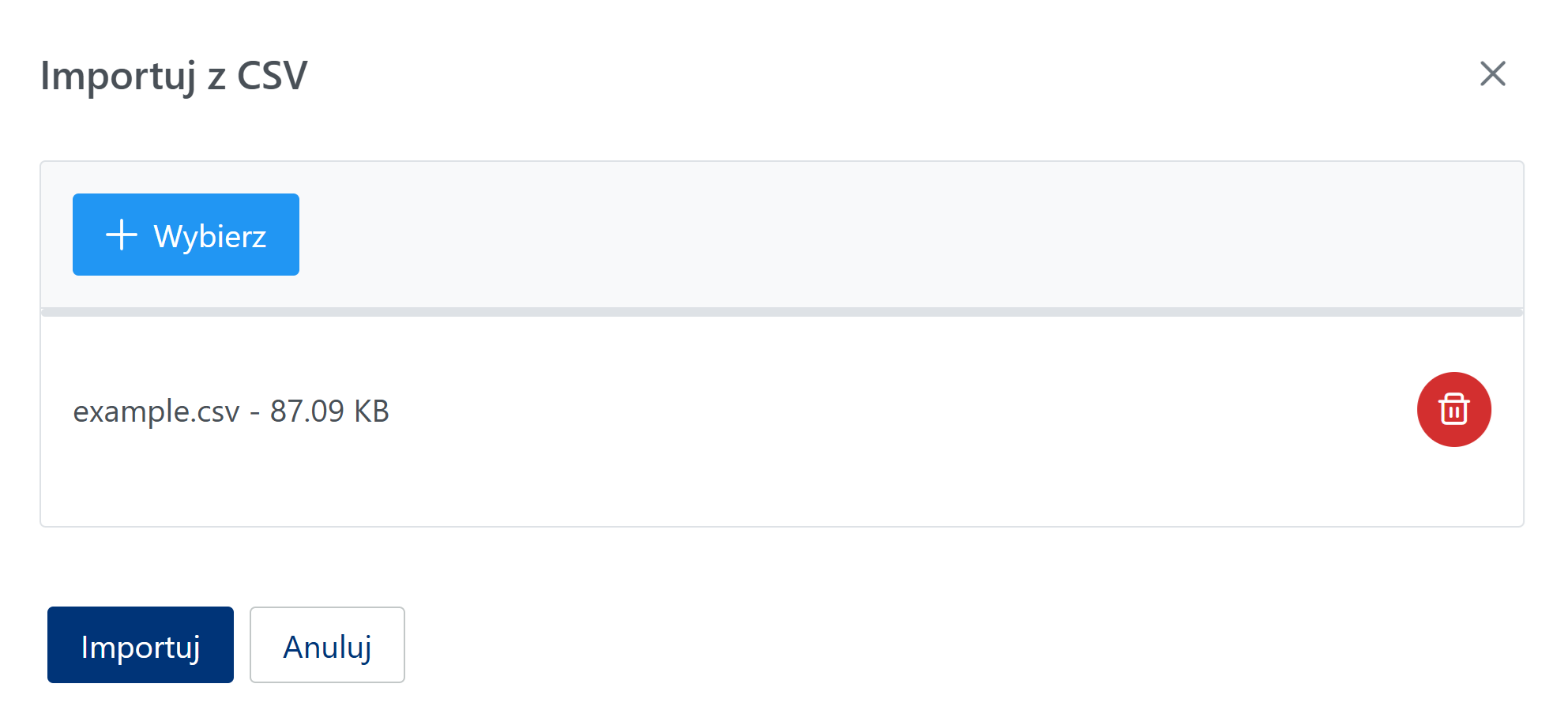
5. Kliknij Choose (Wybierz) i wybierz plik CSV z systemu plików.
6. Kliknij Import (Importuj), aby zaimportować użytkowników z pliku CSV do zakładki Users (Użytkownicy).
Uwaga
Jeśli import się nie powiedzie, żaden użytkownik nie zostanie zaimportowany. Zobacz Rozwiązywanie problemów z błędami importu pliku CSV.
7. Po udanym imporcie możesz teraz wysłać e-maile lub SMS-y rejestracyjne do użytkowników.
Jak dodać użytkownika?
1. Zaloguj się do konsoli Rublon Admin Console.
2. Wybierz zakładkę Users (Użytkownicy).
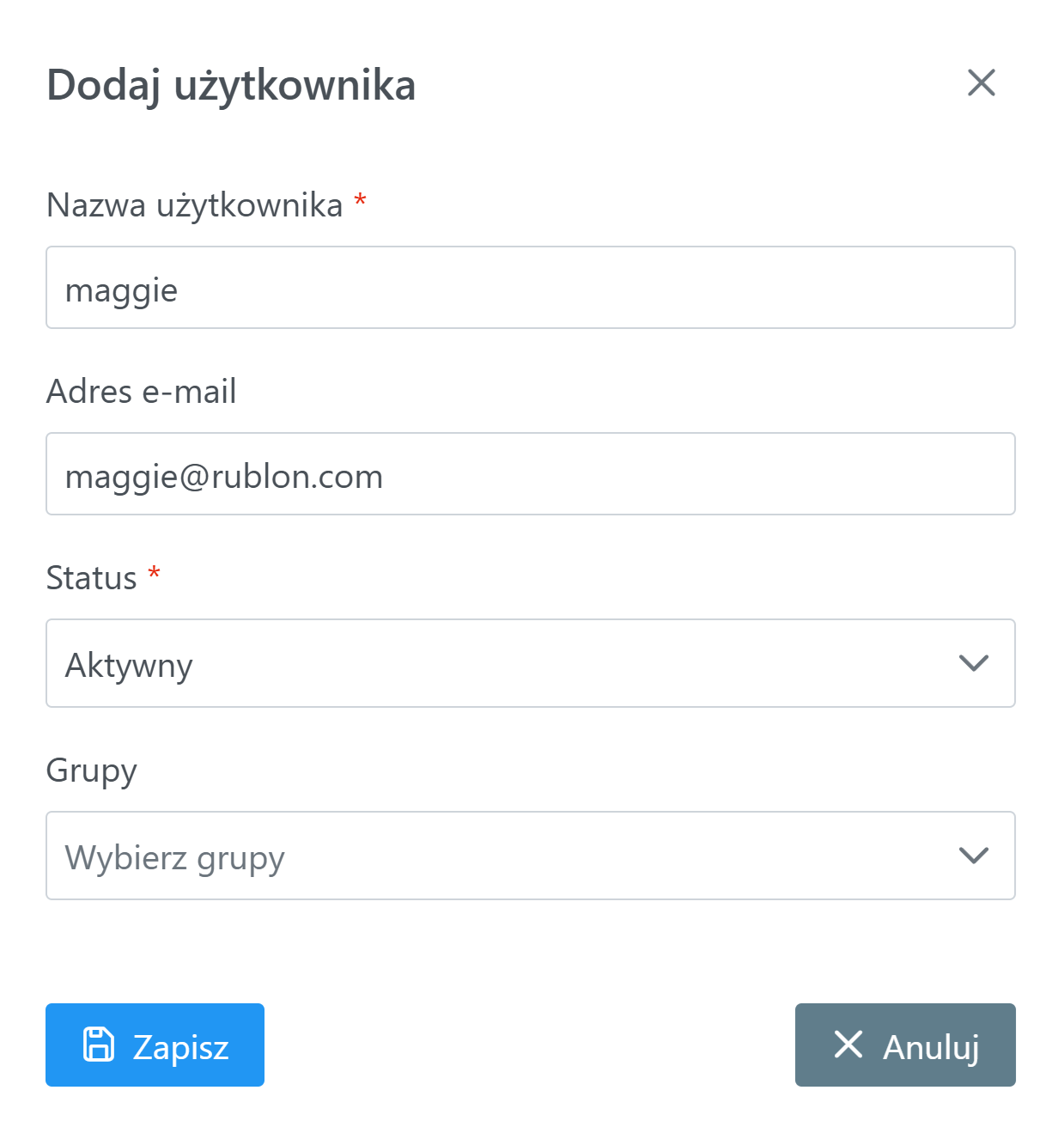
3. Kliknij Add User (Dodaj użytkownika).
4. Ustaw nazwę użytkownika. Musi być unikalna w organizacji.
5. Ustaw adres e-mail użytkownika. Nie jest to wymagane.
6. Wybierz status użytkownika.
7. Jeśli jesteś administratorem z co najmniej jedną przypisaną jednostką administracyjną, musisz wybrać co najmniej jedną grupę, do której zostanie dodany ten użytkownik. Jeśli jesteś administratorem bez przypisanych jednostek administracyjnych, możesz pozostawić pole Groups (Grupy) puste.
8. Kliknij Save (Zapisz), aby dodać nowego użytkownika.
Jak edytować użytkownika?
1. Zaloguj się do konsoli Rublon Admin Console.
2. Wybierz zakładkę Users (Użytkownicy).
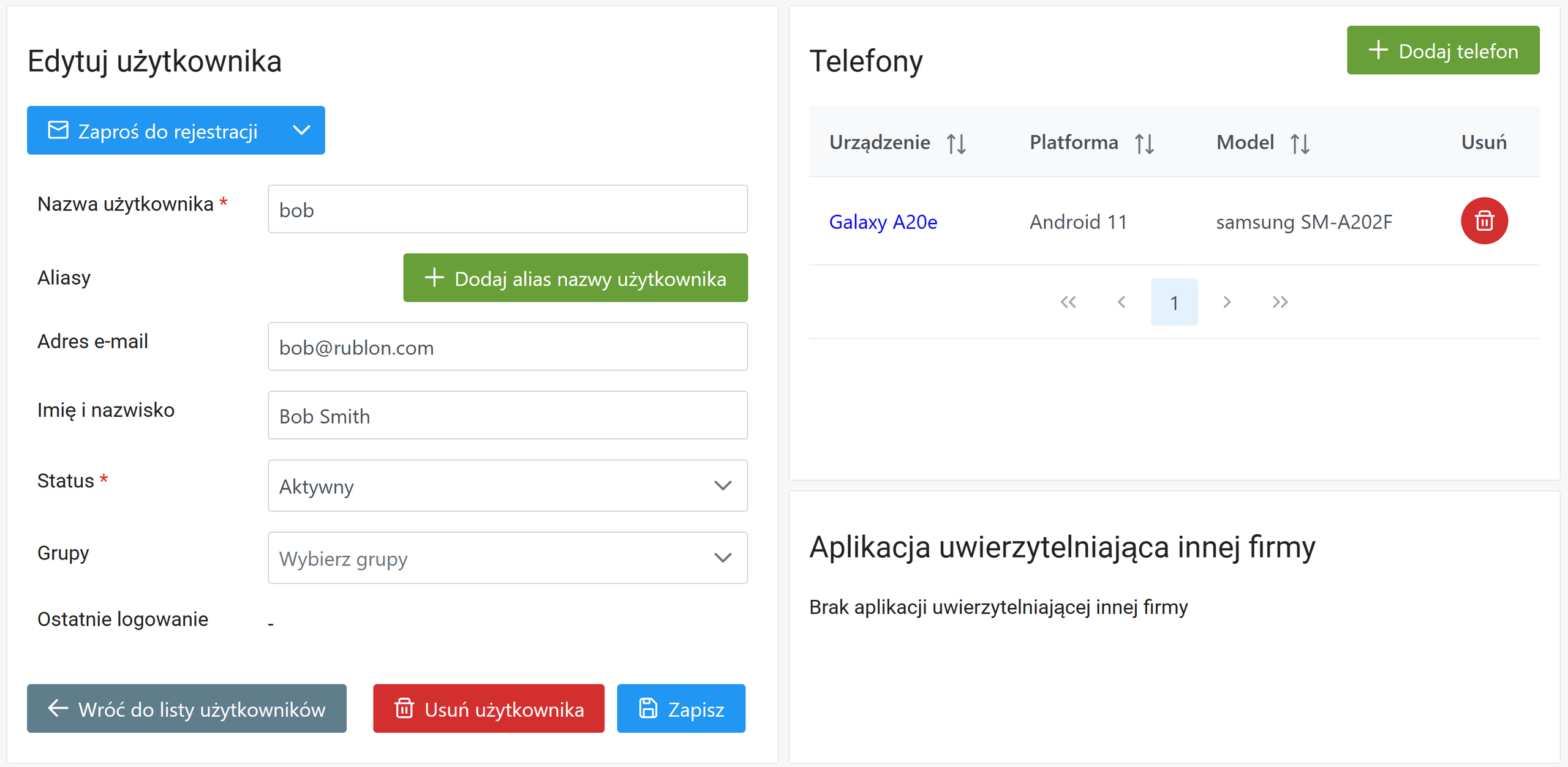
3. Kliknij nazwę użytkownika, którego chcesz edytować.
4. Wprowadź zmiany i kliknij Save (Zapisz). Pamiętaj, że jeśli użytkownika edytuje administrator z przypisanymi jednostkami administracyjnymi, do zapisania zmian konieczne jest wybranie co najmniej jednej grupy.
Jak zmienić status użytkownika?
Zobacz dedykowany artykuł: Jak zmienić status użytkownika w konsoli Rublon Admin Console?
Jak usunąć użytkownika?
1. Zaloguj się do konsoli Rublon Admin Console.
2. Wybierz zakładkę Users (Użytkownicy).
3. Zaznacz użytkownika, którego chcesz usunąć. Możesz zaznaczyć więcej niż jednego użytkownika.
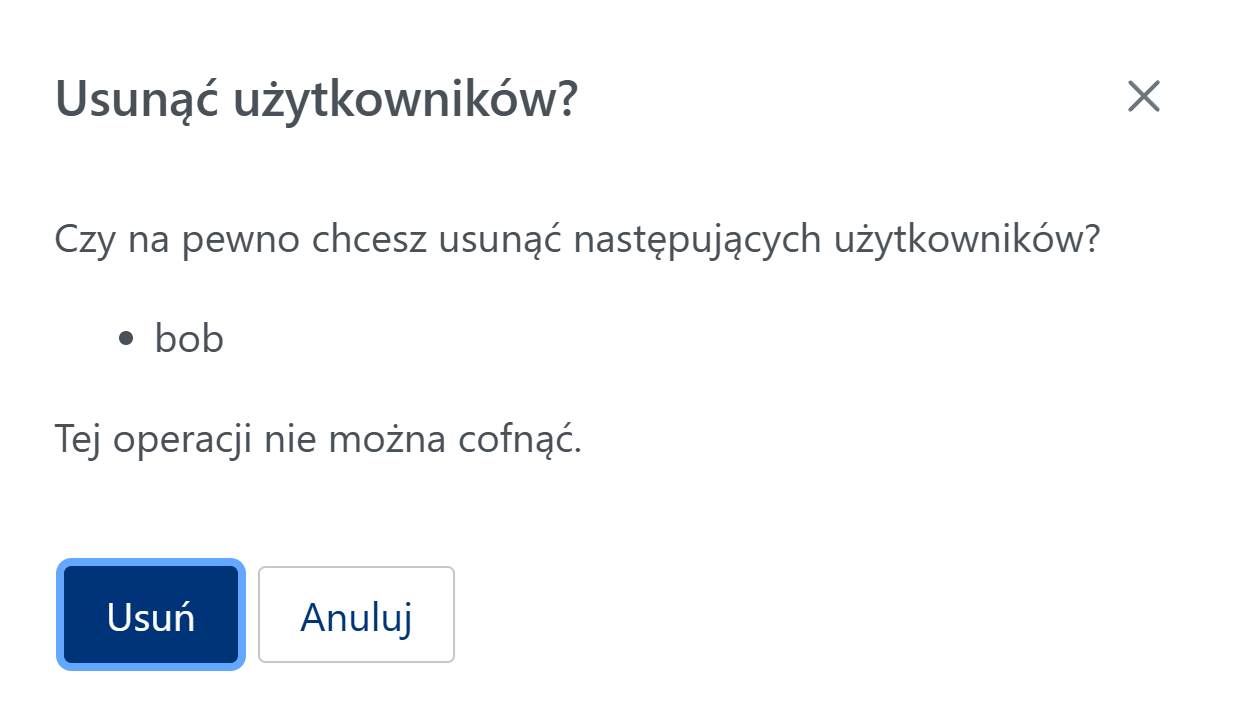
4. Kliknij przycisk Delete Selected (Usuń zaznaczonych).
5. Pojawi się prośba o potwierdzenie decyzji. Usunięcia użytkownika nie można cofnąć. Kliknij Delete (Usuń), aby usunąć jednego lub więcej zaznaczonych użytkowników.
Jak dodać telefon użytkownika?
Uwaga
Jeśli chcesz dodać telefon użytkownikowi w organizacji, która korzysta z aplikacji bez obsługi widoku Rublon Prompt, zobacz Efektywne zarządzanie telefonami użytkowników w aplikacjach, które nie obsługują widoku Rublon Prompt.
1. Zaloguj się do konsoli Rublon Admin Console.
2. Wybierz zakładkę Users (Użytkownicy).
3. Kliknij nazwę użytkownika, któremu chcesz dodać numer telefonu.
4. Kliknij Add Phone (Dodaj telefon).
5. Podaj numer telefonu użytkownika, wybierz typ telefonu i kliknij Save (Zapisz).
6. Możesz ustawić nazwę urządzenia. Kliknij Save (Zapisz), jeśli ustawiono nazwę.
7. Użytkownik może teraz aktywować aplikację Rublon Authenticator na właśnie dodanym telefonie. Możesz wysłać do niego e-mail aktywacyjny.
Jak usunąć telefon użytkownika?
1. Zaloguj się do konsoli Rublon Admin Console.
2. Wybierz zakładkę Users (Użytkownicy).
3. Znajdź użytkownika, którego telefon chcesz usunąć. Możesz użyć funkcji wyszukiwania, aby znaleźć użytkownika.
4. Kliknij nazwę użytkownika, którego telefon chcesz usunąć.
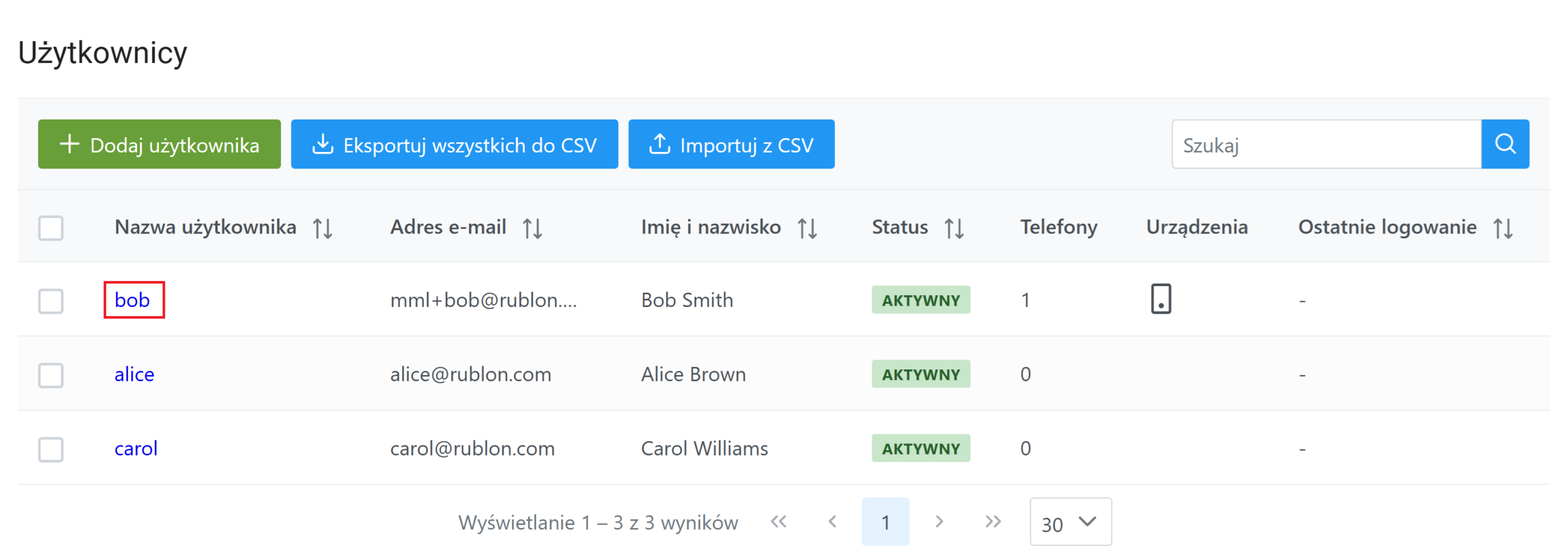
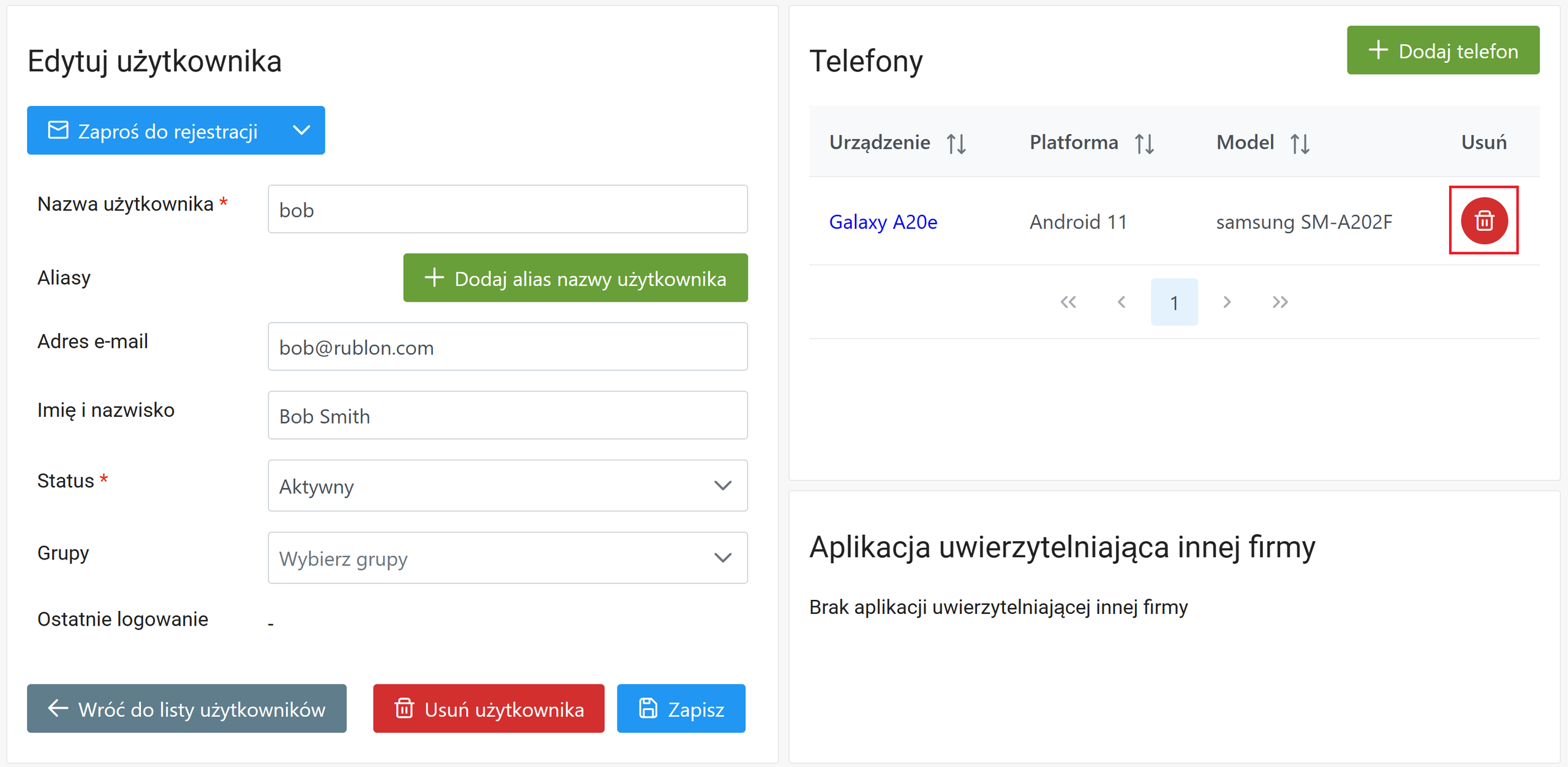
5. W sekcji Phones kliknij czerwoną ikonę kosza obok urządzenia, które chcesz usunąć.
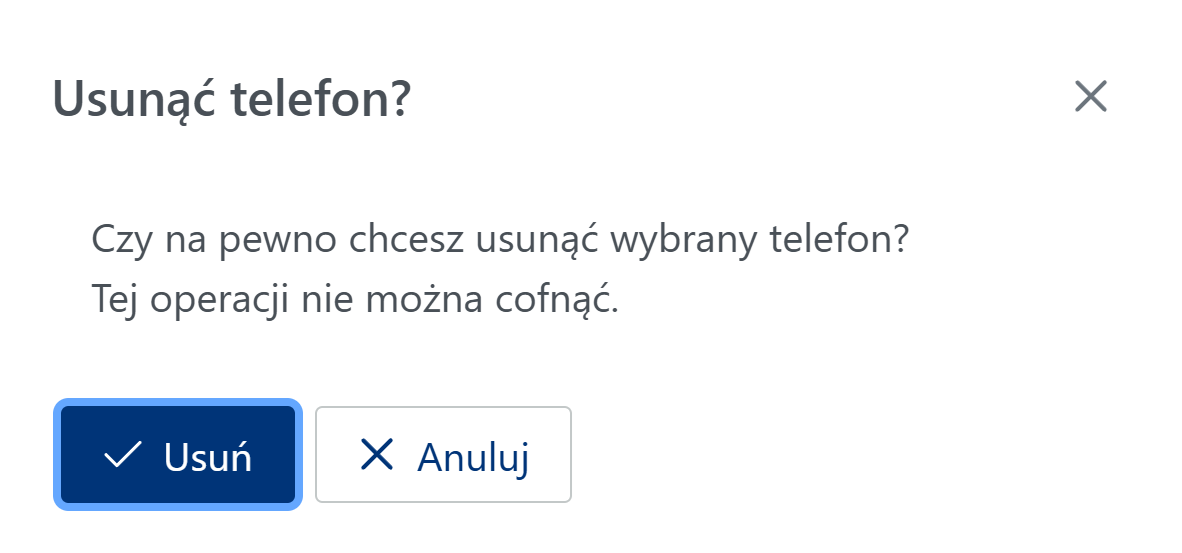
6. Gdy pojawi się prośba o potwierdzenie, kliknij Delete (Usuń).
7. Stare urządzenie mobilne zostało usunięte.
Uwaga
Możesz też usunąć telefon użytkownika w następujący sposób:
1. Wybierz zakładkę Phones (Użytkownicy).
2. Znajdź telefon, który chcesz usunąć, i kliknij jego nazwę w kolumnie Device (Urządzenie).
3. Kliknij Delete Phone (Usuń telefon).
4. Gdy pojawi się prośba o potwierdzenie, kliknij Delete (Usuń).
Jak dodać uwierzytelniacz FIDO użytkownika?
1. Zaloguj się do konsoli Rublon Admin Console.
2. Wybierz zakładkę Users (Użytkownicy).
3. Kliknij nazwę użytkownika, któremu chcesz dodać uwierzytelniacz FIDO. Możesz użyć funkcji wyszukiwania, aby znaleźć użytkownika.
4. W sekcji FIDO Authenticators (Uwierzytelniacze FIDO) kliknij Add FIDO (Dodaj FIDO).

5. Wprowadź nazwę klucza i kliknij Add (Dodaj).

6. Postępuj zgodnie z instrukcjami na ekranie, aby zarejestrować klucz bezpieczeństwa.
Uwaga
Rejestracja uwierzytelniacza FIDO po stronie administratora w rozwiązaniu Rublon MFA obsługuje zarówno uwierzytelniacze zewnętrzne, jak i synchronizowane w chmurze uwierzytelniacze wbudowane.
Przykłady obsługiwanych uwierzytelniaczy FIDO, które może zarejestrować administrator:
• Fizyczne klucze bezpieczeństwa FIDO2 & FIDO U2F (np. YubiKey, Google Titan)
• Synchronizowane w chmurze klucze dostępu (passkeys) bez przestrzeni współdzielonej, np. Menedżer haseł Google, iCloud Keychain
• Synchronizowane w chmurze klucze dostępu (passkeys) z przestrzenią współdzieloną – Dowiedz się więcej: Wdrażanie kluczy dostępu rejestrowanych przez administratora za pomocą firmowych menedżerów haseł
Przykłady nieobsługiwanych uwierzytelniaczy FIDO, które mogą być rejestrowane tylko samodzielnie przez użytkownika:
• Funkcja Windows Hello (klucze dostępu oparte na module TPM i wzmocnione kodem PIN, twarzą lub odciskiem palca)
• Przechowywane na urządzeniu klucze dostępu Touch ID / Face ID, które nigdy nie opuszczają obszaru Secure Enclave.
Uwaga
Obecnie administratorzy mogą rejestrować uwierzytelniacze FIDO tylko dla kont użytkowników. Rejestrowanie klucza dla innego konta administratora nie jest obsługiwane.
Uwaga
Jak wysłać e-mail rejestracyjny?
1. Zaloguj się do konsoli Rublon Admin Console.
2. Wybierz zakładkę Users (Użytkownicy).
3. Kliknij nazwę użytkownika, do którego chcesz wysłać e-mail rejestracyjny.
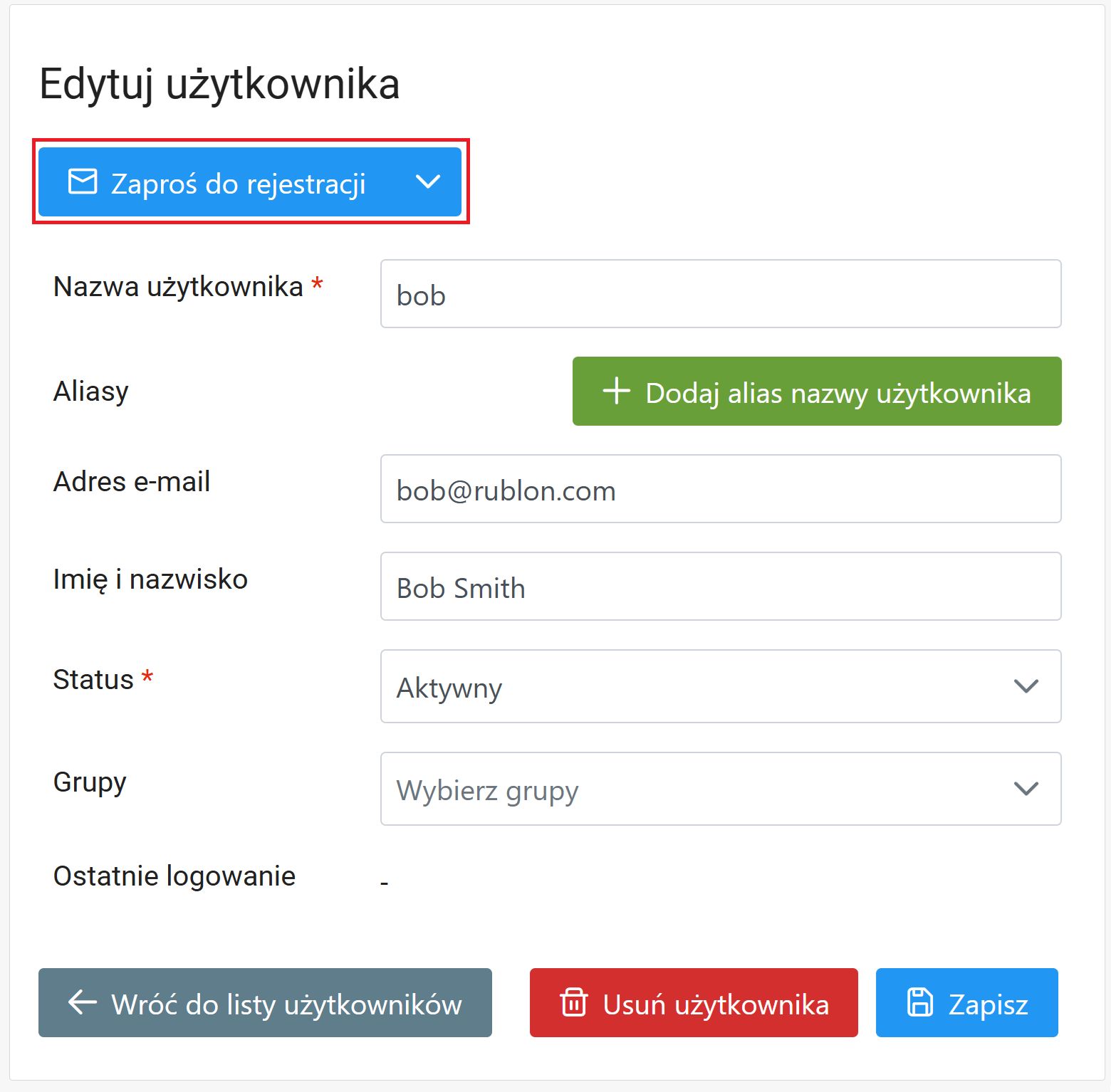
4. Kliknij Invite to Enroll (Zaproś do rejestracji). Spowoduje to natychmiastowe wysłanie e-maila rejestracyjnego, nawet jeśli dostępna jest również opcja SMS-a rejestracyjnego. Alternatywnie można rozwinąć przycisk i bezpośrednio kliknąć Wyślij e-mail rejestracyjny.
5. Rozwiązanie Rublon MFA wyśle wiadomość e-mail z linkiem rejestracyjnym. Użytkownik może użyć tego linku, aby zarejestrować swój uwierzytelniacz.
Uwaga
Linki rejestracyjne wygasają po 48 godzinach. Jeśli użytkownik kliknie link rejestracyjny po ponad 48 godzinach, zobaczy komunikat o błędzie. W takim przypadku musisz wysłać kolejny link rejestracyjny.
Jak wysłać SMS rejestracyjny?
1. Zaloguj się do konsoli Rublon Admin Console.
2. Wybierz zakładkę Users (Użytkownicy).
3. Kliknij nazwę użytkownika, do którego chcesz wysłać SMS rejestracyjny.
4. Upewnij się, że użytkownik ma dodany komórkowy numer telefonu, a organizacja ma kredyty telefoniczne. W przeciwnym razie wysłanie SMS-a rejestracyjnego nie będzie możliwe. Jeśli użytkownik nie ma komórkowego numeru telefonu, możesz go dodać: Jak dodać telefon użytkownika.
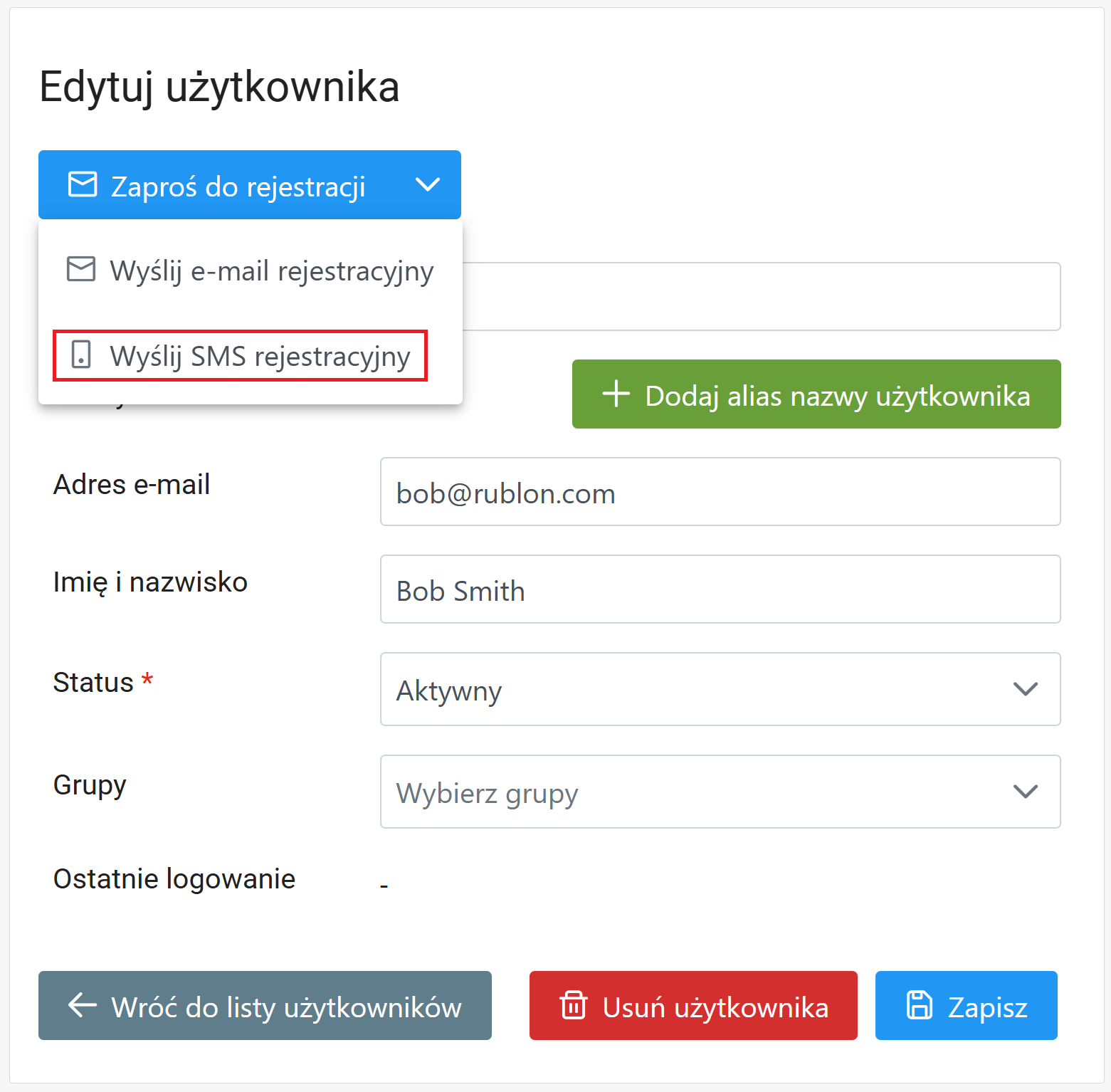
5. Rozwiń przycisk Invite to Enroll (Zaproś do rejestracji) i kliknij Send Enrollment SMS (Wyślij SMS rejestracyjny).
6. Rozwiązanie Rublon MFA wyśle wiadomość tekstową z linkiem rejestracyjnym. Użytkownik może użyć tego linku, aby zarejestrować swój uwierzytelniacz.
Uwaga
Linki rejestracyjne wygasają po 48 godzinach. Jeśli użytkownik kliknie link rejestracyjny po ponad 48 godzinach, zobaczy komunikat o błędzie. W takim przypadku musisz wysłać kolejny link rejestracyjny.
Jak zbiorczo zarejestrować uwierzytelniacze dla wielu użytkowników?
1. Zaloguj się do konsoli Rublon Admin Console.
2. Wybierz zakładkę Users (Użytkownicy).
3. Zaznacz nazwy użytkowników, do których chcesz wysłać link rejestracyjny.
4. Kliknij Invite to Enroll (Zaproś do rejestracji).

5. Wybierz kanał wysyłki (e-mail lub SMS) i kliknij Send (Wyślij), aby potwierdzić. Kanał SMS jest dostępny tylko wtedy, gdy organizacja ma kredyty telefoniczne.
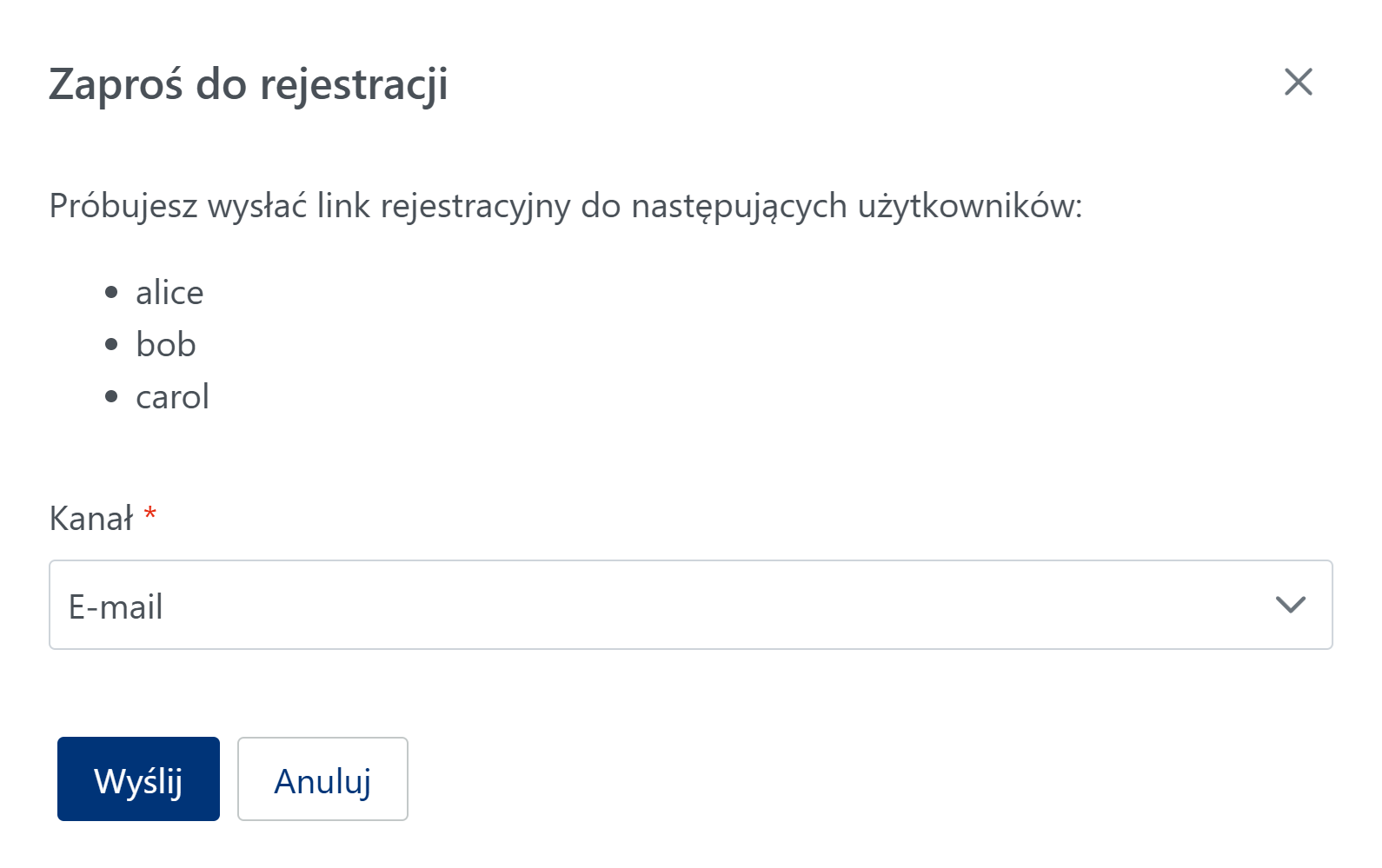
6. Rozwiązanie Rublon MFA wyśle wiadomości e-mail lub SMS-y z linkiem rejestracyjnym do wszystkich zaznaczonych użytkowników. Użytkownik może użyć tego linku, aby zarejestrować swój uwierzytelniacz.
Uwaga
Gdy rozwiązanie Rublon MFA wykryje, że co najmniej jeden zaznaczony użytkownik nie otrzyma linku rejestracyjnego, poinformuje o tym, wyświetlając odpowiedni komunikat ostrzegawczy. Możliwe przyczyny nieotrzymania linku rejestracyjnego przez użytkownika:
• Nie jest ustawiony adres e-mail użytkownika. Aby to naprawić, przejdź do profilu użytkownika i wprowadź jego adres e-mail.
• Nie jest ustawiony numer telefonu użytkownika. Aby to naprawić, przejdź do profilu użytkownika i dodaj komórkowy numer telefonu.
• Użytkownik już zarejestrował swoje urządzenie mobilne. W takim przypadku nie musisz nic robić.
Uwaga
Link rejestracyjny wygasa po 48 godzinach. Po tym czasie trzeba wysłać kolejny link rejestracyjny.
Jak dodać użytkownika do grupy?
1. Zaloguj się do konsoli Rublon Admin Console.
2. Wybierz zakładkę Users (Użytkownicy).
3. Kliknij nazwę użytkownika, którego chcesz edytować.
4. W sekcji Groups (Grupy) kliknij listę rozwijaną i wybierz jedną lub więcej grup, klikając ich nazwy.
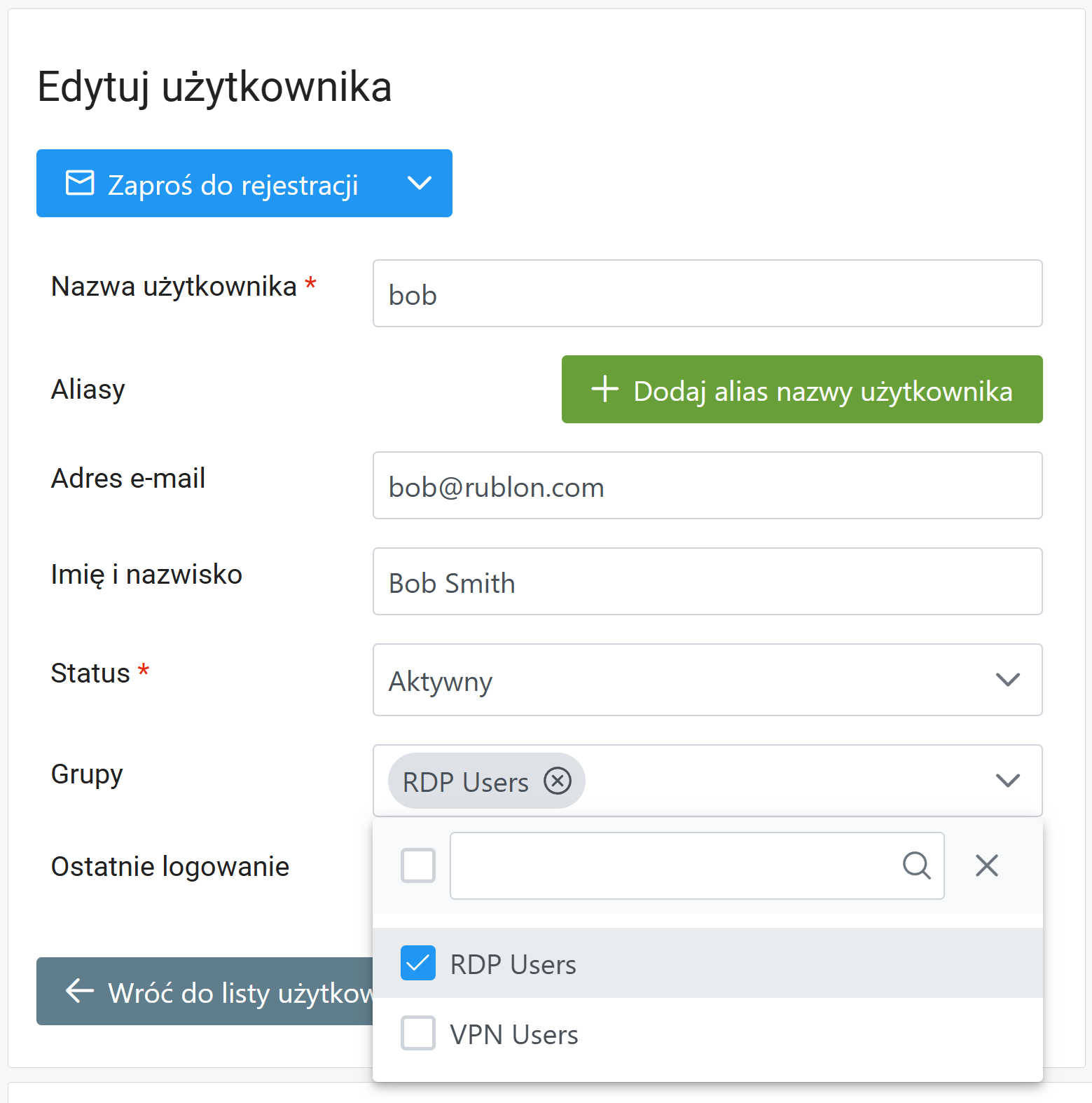
5. Po kliknięciu nazw grup zostaną one dodane do listy Groups (Grupy). Możesz usunąć grupę z listy, klikając X obok nazwy na liście albo ponownie klikając nazwę grupy na liście rozwijanej, aby ją odznaczyć.
6. Kliknij Save (Zapisz), aby zapisać zmiany.
Jak zbiorczo dodać użytkowników do grupy?
1. Zaloguj się do konsoli Rublon Admin Console.
2. Wybierz zakładkę Users (Użytkownicy).
3. Zaznacz nazwy użytkowników, których chcesz dodać do grupy.
4. Kliknij Add to Group (Dodaj do grupy).
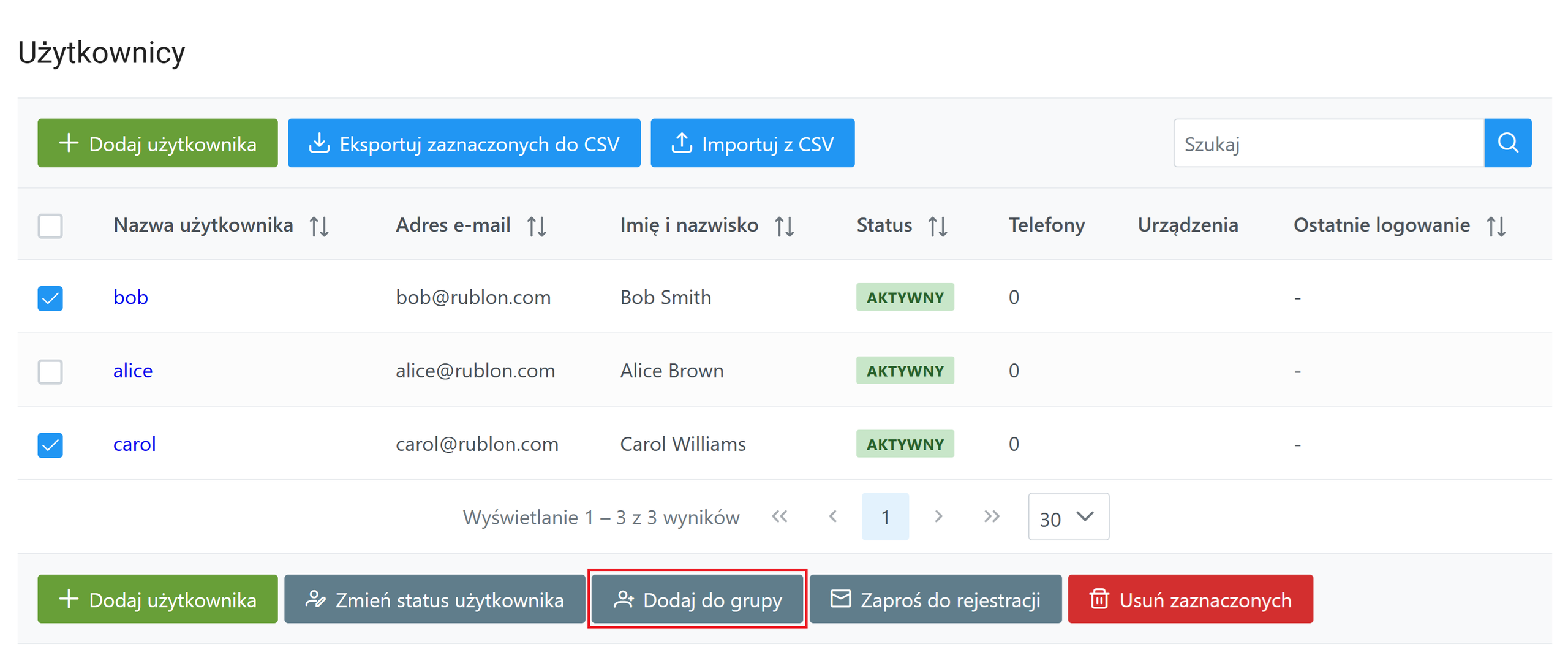
5. Wybierz grupę i kliknij Add (Dodaj).
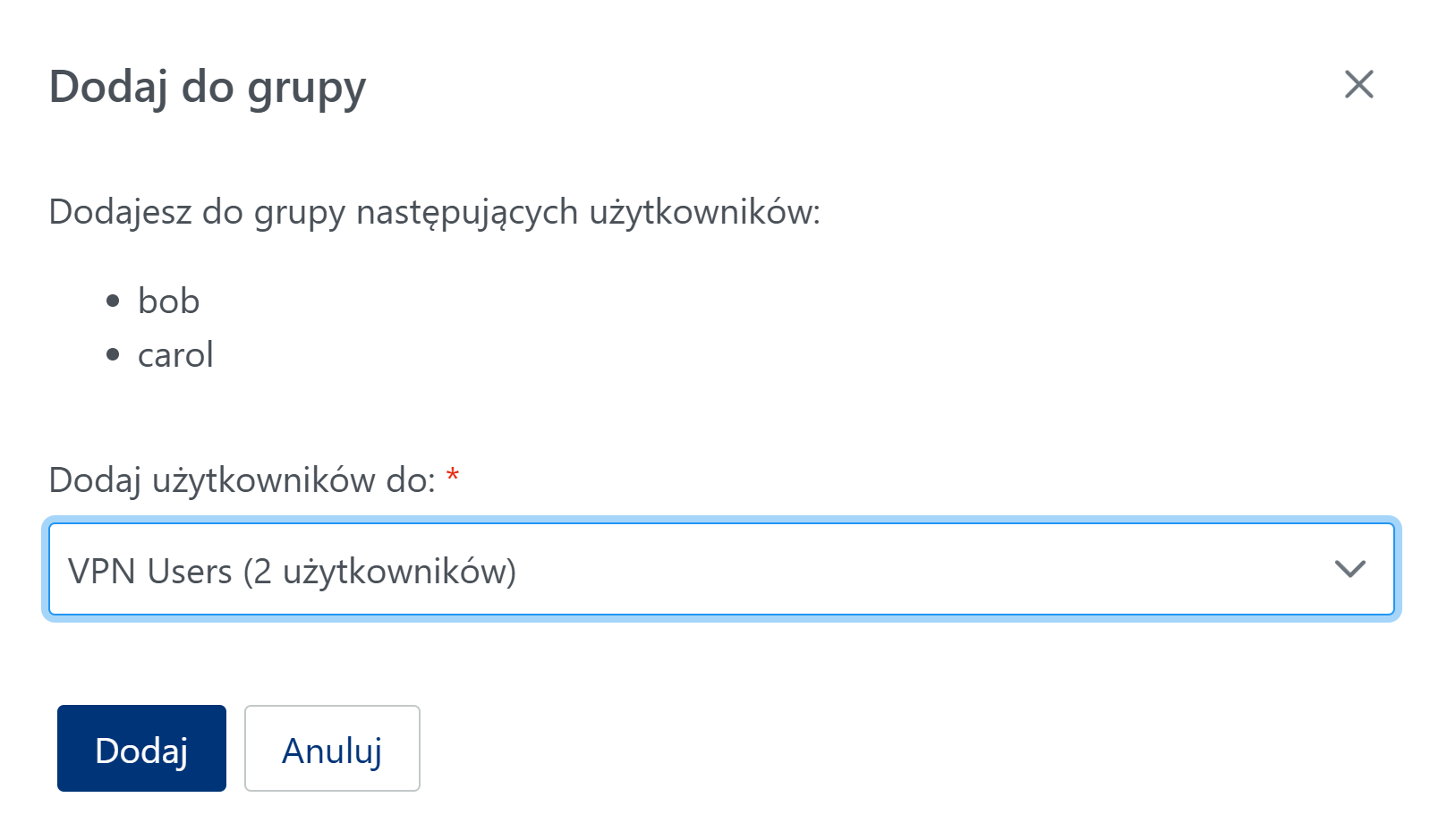
6. Rozwiązanie Rublon MFA doda zaznaczonych użytkowników do grupy.
Jak dodawać, edytować i usuwać aliasy użytkownika?
1. Zaloguj się do konsoli Rublon Admin Console.
2. Wybierz zakładkę Users (Użytkownicy).
3. Kliknij nazwę użytkownika, którego chcesz edytować.
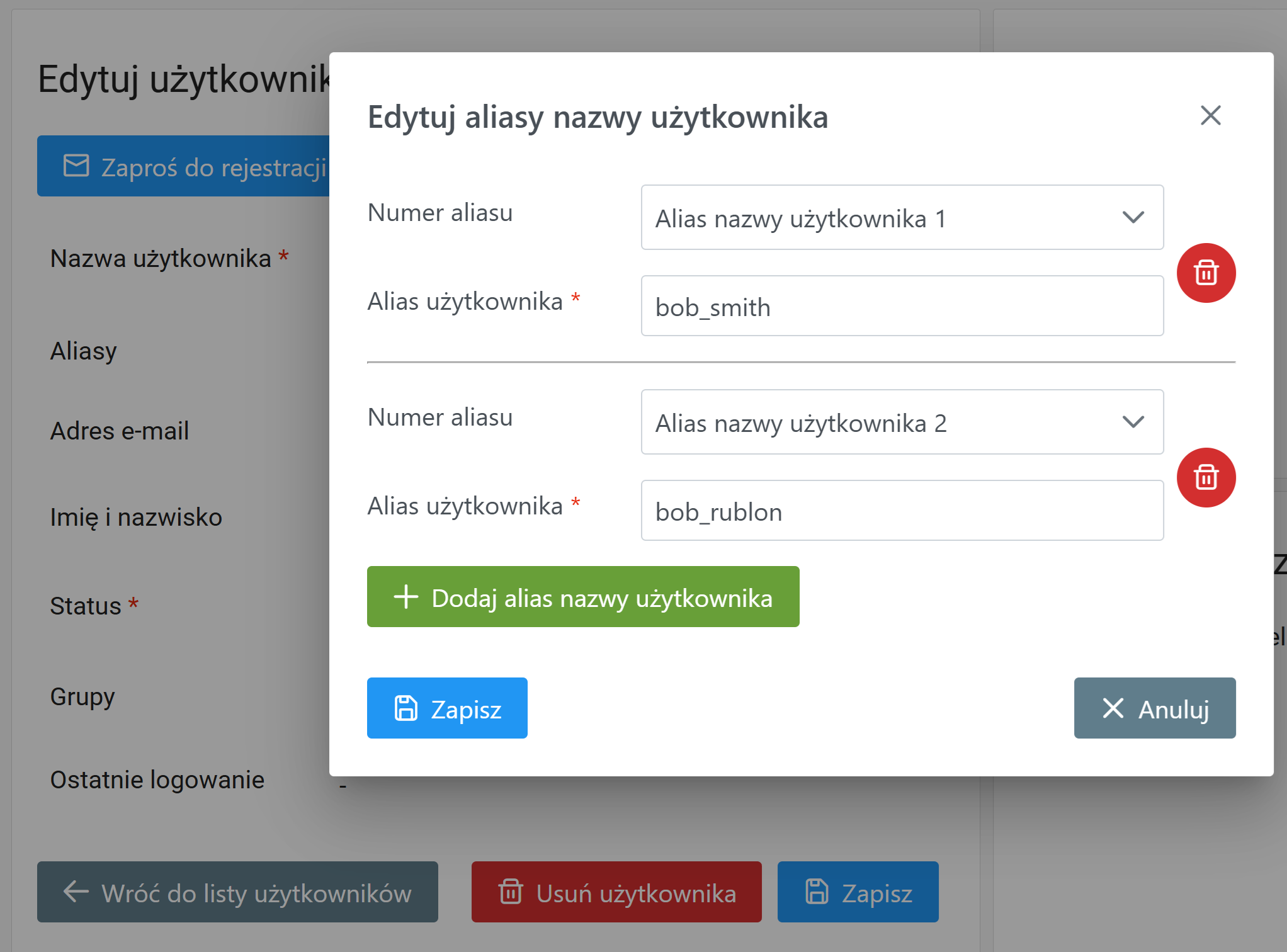
4. Kliknij Add Username Alias (Dodaj alias nazwy użytkownika), jeśli użytkownik nie ma aliasów, albo Edit Aliases (Edytuj aliasy), jeśli do użytkownika jest już przypisany co najmniej jeden alias.
- Aby dodać nowy alias, gdy obecnie nie ma żadnego aliasu, wprowadź po prostu nazwę w polu Alias użytkownika i kliknij Save (Zapisz).
- Aby dodać nowy alias nazwy użytkownika, gdy istnieje już co najmniej jeden alias, kliknij Dodaj alias nazwy użytkownika, a następnie wprowadź alias i kliknij Save (Zapisz).
- Aby edytować istniejący alias, zmień jego nazwę lub numer i kliknij Save (Zapisz).
- Aby usunąć istniejący alias, kliknij ikonę kosza i kliknij Save (Zapisz).
Jak dodać kod pominięcia dla użytkownika?
1. Zaloguj się do konsoli Rublon Admin Console.
2. Wybierz zakładkę Users (Użytkownicy).
3. Kliknij nazwę użytkownika, dla którego chcesz wygenerować kod pominięcia.
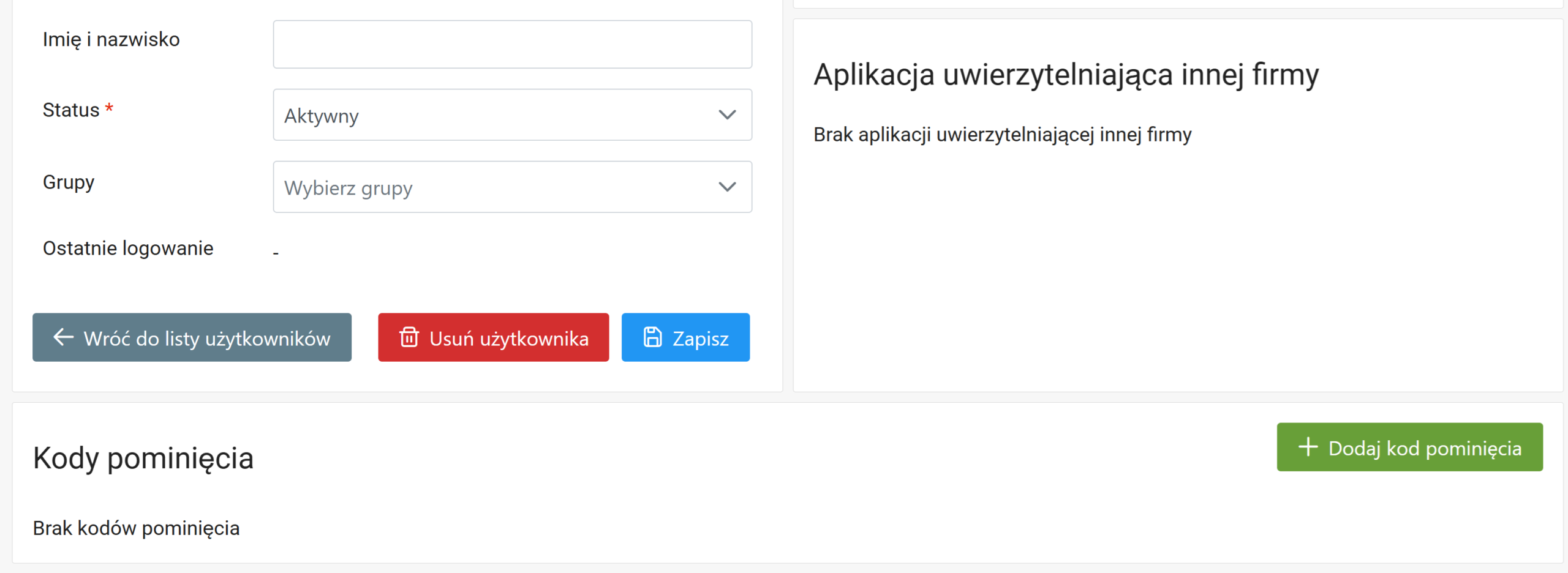
4. W sekcji Bypass Codes (Kody pominięcia) kliknij Add Bypass Code (Dodaj kod pominięcia).
5. W sekcji Code Generation (Generowanie kodu) wybierz, czy rozwiązanie Rublon MFA ma wygenerować kod automatycznie, czy chcesz ręcznie wprowadzić własny kod.
6. W sekcji Expiration Time (Okres ważności) wybierz okres ważności kodu pominięcia. Możesz też ustawić, aby nigdy nie wygasał.
7. W sekcji Usage Limit (Limit użyć) ustaw maksymalną liczbę użyć tego kodu albo ustaw brak limitu.
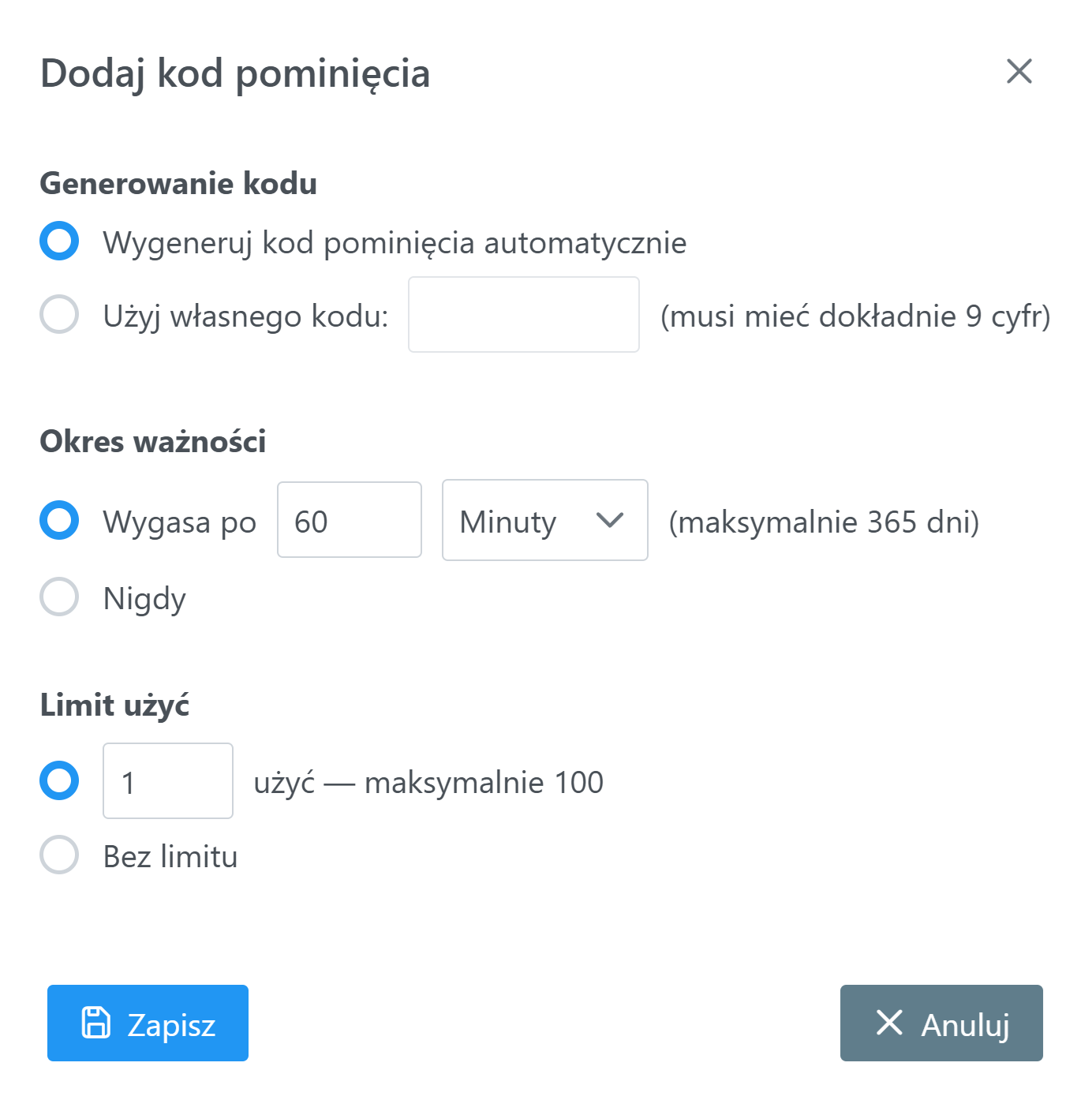
8. Kliknij Save (Zapisz), aby dodać kod pominięcia dla tego użytkownika.
9. Po dodaniu kodu pominięcia możesz:
- W kolumnie Bypass Code (Kod pominięcia) wyświetlić jego wartość (domyślnie jest ukryta) i skopiować ją
- W kolumnie Delete (Usuń) usunąć kod
Kod pominięcia zostanie automatycznie usunięty z konsoli Rublon Admin Console po wykorzystaniu zdefiniowanej liczby użyć albo po wygaśnięciu.
Directory Sync

Zakładka Directory Sync umożliwia dodawanie i edytowanie konfiguracji synchronizacji katalogu, takich jak Połączenie Microsoft Entra ID. W tej zakładce możesz zaimportować użytkowników z usługi Microsoft Entra ID do zakładki Users (Użytkownicy) w konsoli Rublon Admin Console.
Jak synchronizować użytkowników z usługi Entra ID za pomocą funkcji Directory Sync?
- Jeśli chcesz zsynchronizować użytkowników z usługi Entra ID, zobacz Jak synchronizować użytkowników z usługi Entra ID za pomocą funkcji Directory Sync?.
Jak synchronizować użytkowników z innych katalogów za pomocą funkcji Directory Sync?
Synchronizację użytkowników z katalogów innych niż Entra ID można obecnie wykonać tylko za pomocą usługi Rublon Authentication Proxy. Synchronizacja z tymi katalogami za pomocą zakładki Directory Sync jest na naszej liście planowanych funkcji.
- Jeśli chcesz synchronizować użytkowników z usługi Active Directory, zobacz Jak synchronizować użytkowników z usługi Active Directory za pomocą funkcji Directory Sync?.
- Jeśli chcesz synchronizować użytkowników z usługi OpenLDAP, zobacz Jak synchronizować użytkowników z usługi OpenLDAP za pomocą funkcji Directory Sync?.
Grupy
Zakładka Groups (Grupy) umożliwia zarządzanie grupami użytkowników. Możesz tworzyć, przeglądać, edytować i usuwać grupy, dodawać użytkowników do grupy, usuwać użytkowników z grupy oraz ustawiać dozwolone grupy dla poszczególnych aplikacji.
Sekcja Groups (Grupy) przedstawia wszystkie grupy w formie tabeli.
Każda grupa w tabeli zawiera następujące informacje:
- Name (Nazwa) – nazwa grupy. Musi być unikalna w organizacji.
- Status – status, który otrzymają wszyscy użytkownicy należący do grupy: Aktywny, Pomijany albo Odrzucany.
- Description (Opis) – opcjonalny opis grupy.
- Users (Użytkownicy) – liczba użytkowników w grupie.
- Delete (Usuń) – usuwa grupę.
Grupy zaimportowane ze źródła zewnętrznego, takiego jak usługa Active Directory, za pomocą funkcji Directory Sync będą miały odznakę przy nazwie. Wszelkie zmiany wprowadzone w takich grupach mogą zostać utracone podczas następnej synchronizacji. Więcej informacji o funkcji Directory Sync znajdziesz w artykule Jak synchronizować użytkowników z usługi Active Directory za pomocą funkcji Directory Sync?.
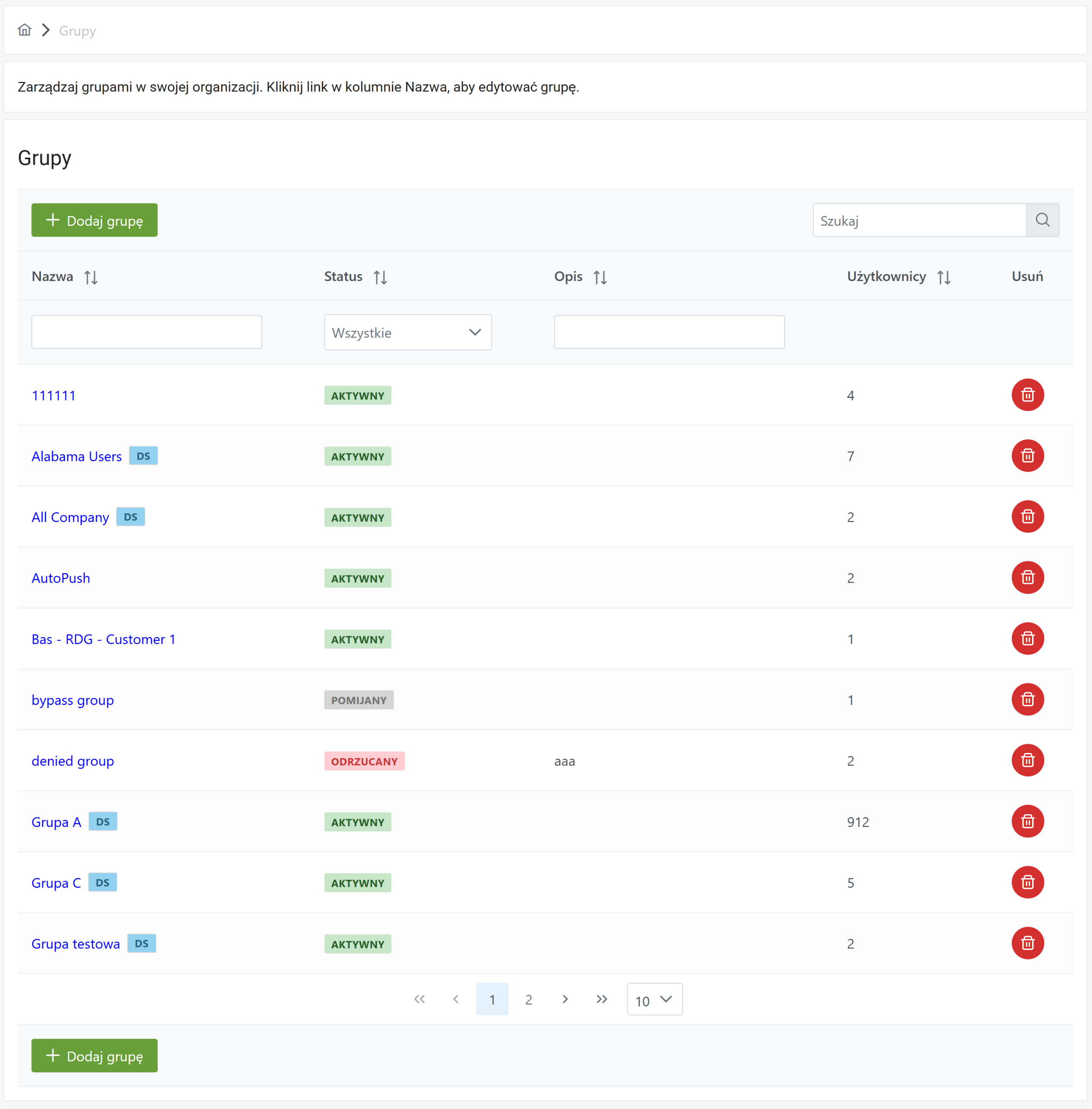
Po kliknięciu nazwy grupy w kolumnie Name (Nazwa) możesz edytować grupę i wyświetlić listę użytkowników należących do tej grupy.
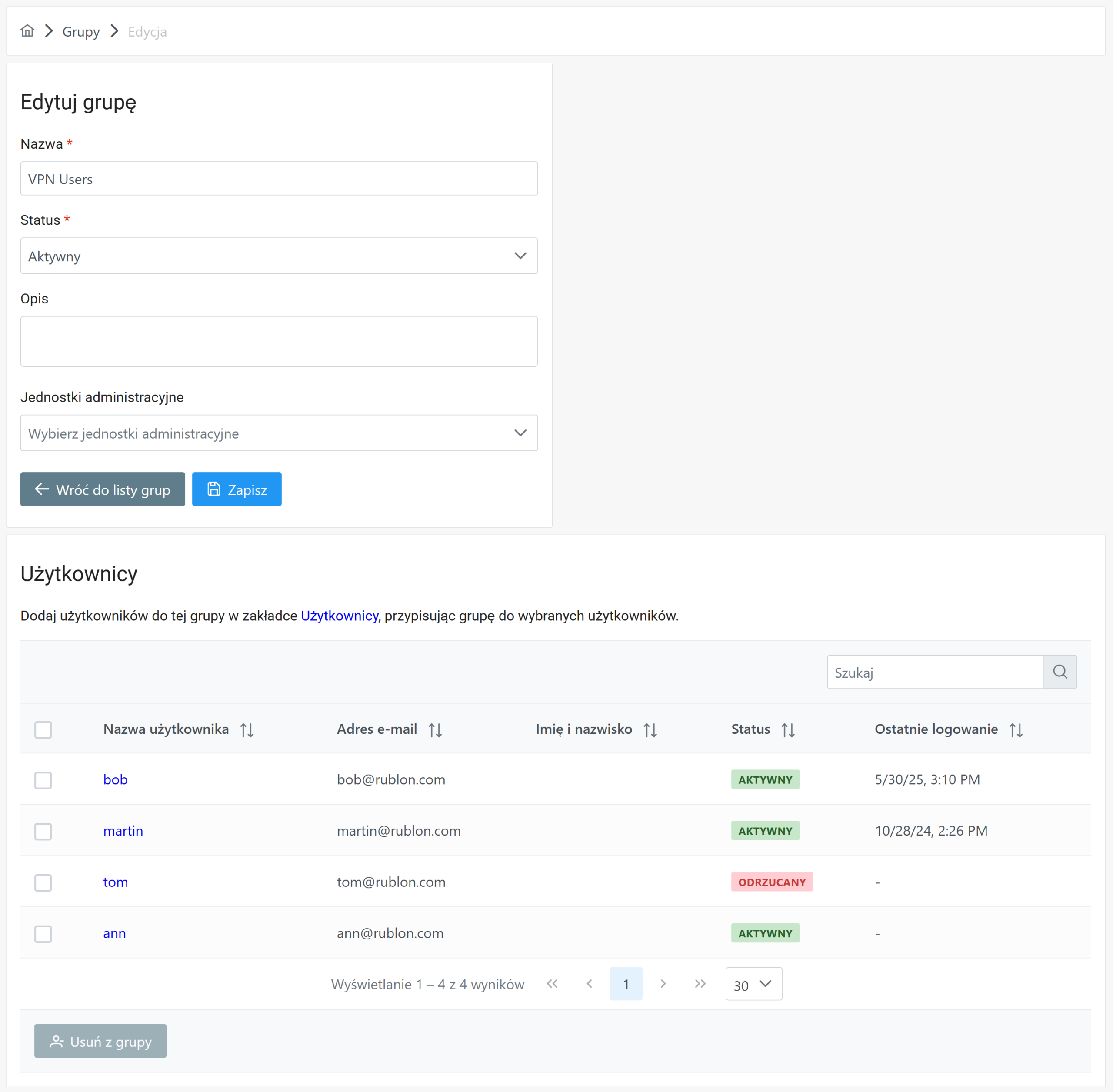
Uwaga
Zakładka Groups (Grupy) jest dostępna tylko w planach Trial i Business. Zakładka Groups (Grupy) nie jest dostępna w planie Free.
Dozwolone grupy
Podczas edytowania aplikacji możesz ustawić jedną lub więcej dozwolonych grup dla tej aplikacji.
- Jeśli ustawisz jedną lub więcej dozwolonych grup, tylko członkowie tych grup będą mogli logować się do tej aplikacji. Wszystkim pozostałym użytkownikom zostanie odmówiony dostęp do aplikacji.
- Jeśli nie ustawisz żadnych dozwolonych grup, każdy użytkownik będzie mógł uzyskać dostęp do aplikacji, niezależnie od tego, do której grupy należy.
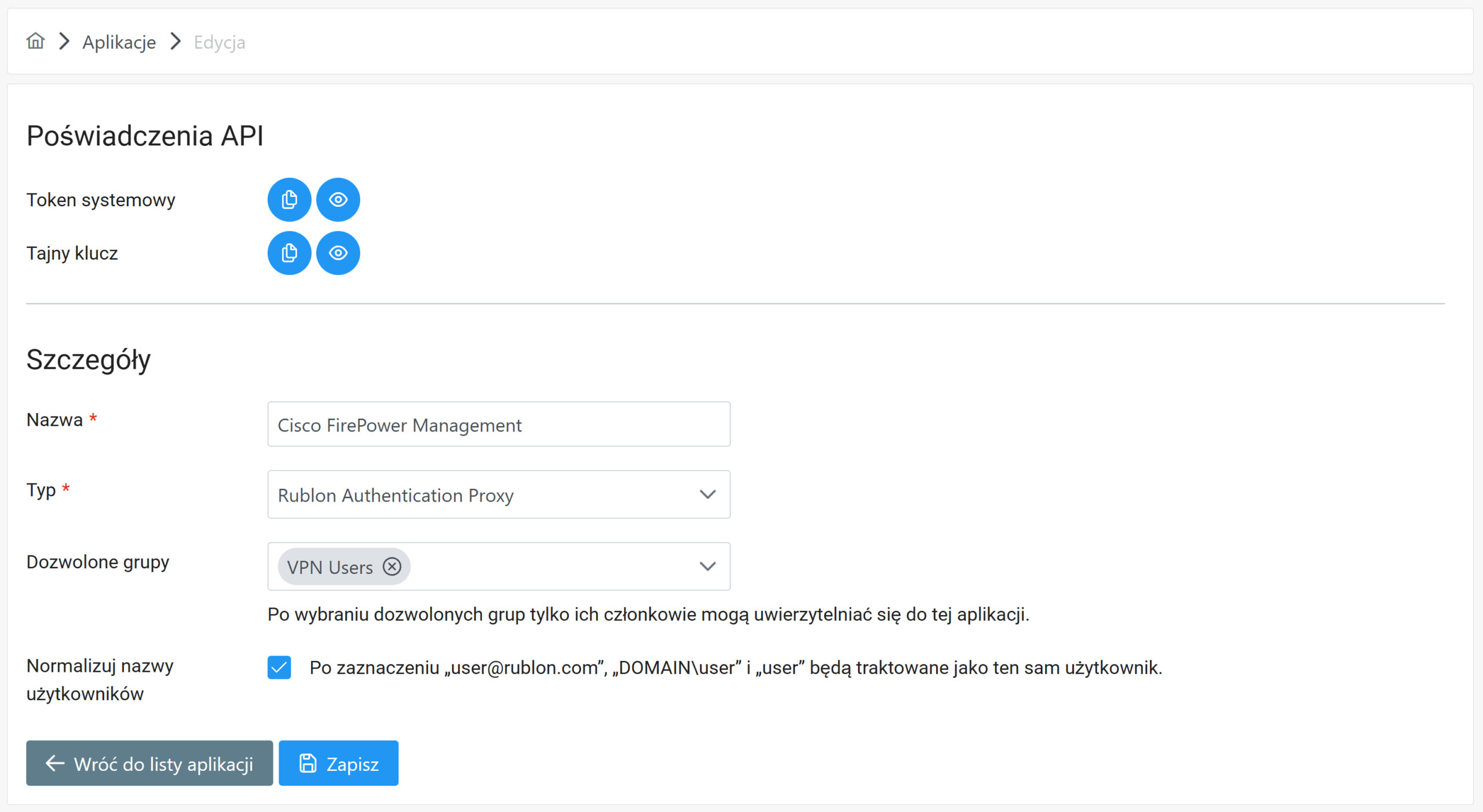
Używanie grup do zarządzania dostępem do aplikacji
Poniższa tabela pokazuje, jaki będzie efektywny status użytkownika w zależności od różnych wartości statusu użytkownika i statusu grupy.
- Status użytkownika – status użytkownika ustawiony w zakładce Users (Użytkownicy)
- Status grupy – status grupy ustawiony w zakładce Groups (Grupy)
- Efektywny status użytkownika – faktyczny, realnie obowiązujący status użytkownika, który należy do grupy o określonym statusie i próbuje zalogować się do aplikacji zintegrowanej z rozwiązaniem Rublon MFA.
| Status użytkownika | Status grupy | Efektywny status użytkownika |
| Odrzucany | Dowolny | Odrzucany |
| Dowolny | Odrzucany | Odrzucany |
| Pomijany | Aktywny | Pomijany |
| Aktywny | Pomijany | Pomijany |
| Aktywny | Aktywny | Aktywny |
Poniższe przykłady pomogą lepiej zrozumieć działanie grup.
Przykład 1:
Ten przykład pokazuje, że status grupy może czasami zastąpić status użytkownika.
1. Status Boba w jego profilu w zakładce Users (Użytkownicy) jest ustawiony na Active (Aktywny).
2. Bob należy jednak do grupy Bypass Group o statusie Bypass (Pomijany).
3. W zakładce Users (Użytkownicy) administrator zobaczy status POMIJANY zamiast AKTYWNY dla użytkownika Bob w kolumnie Status.
4. Ponadto na profilu użytkownika Boba zostaną wyświetlone zarówno jego status użytkownika, jak i status efektywny:
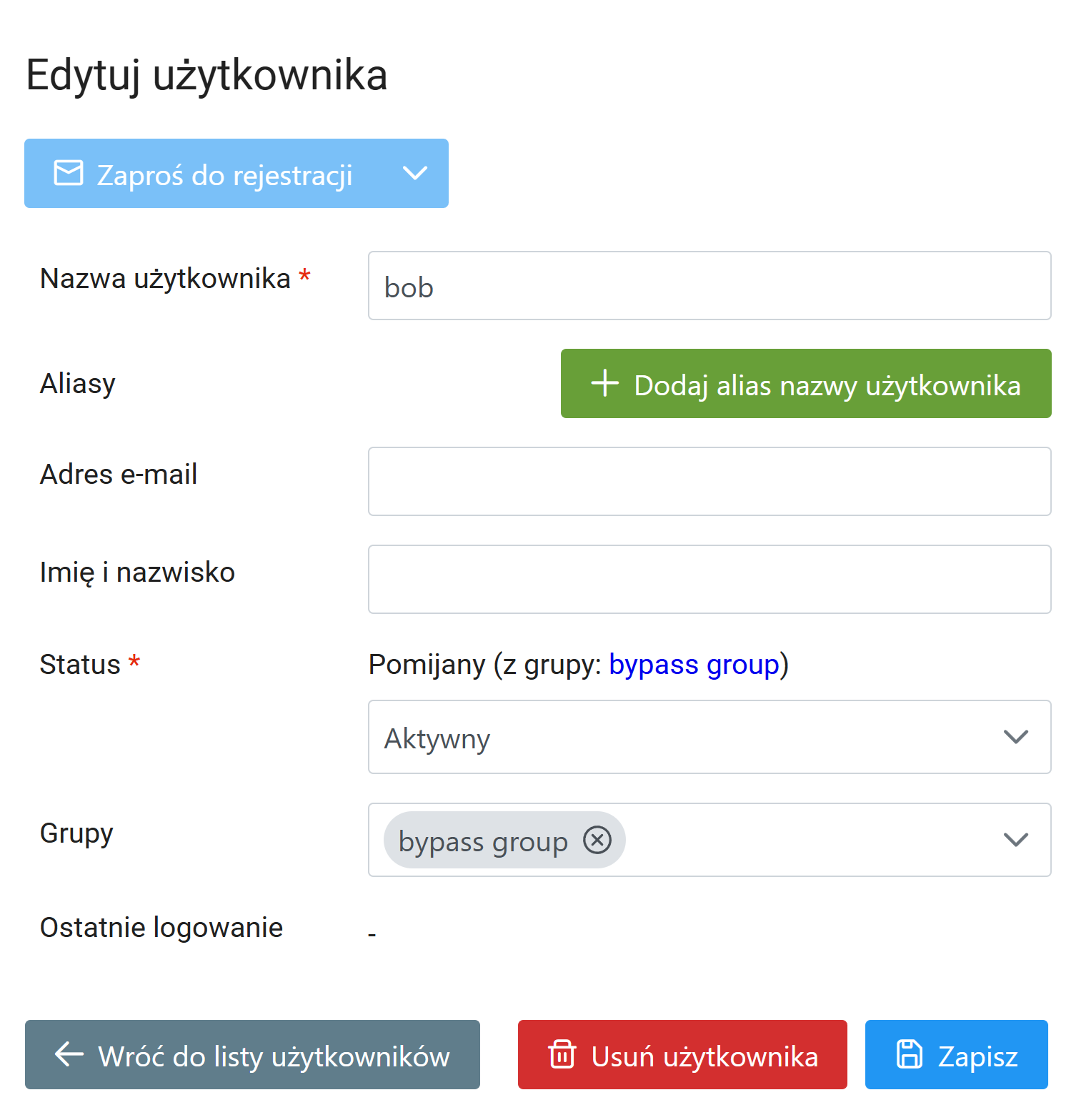
Przykład 2
Ten przykład pokazuje, że niektórzy użytkownicy nie uzyskają dostępu do aplikacji, jeśli nie należą do żadnej z grup na liście dozwolonych grup.
1. W zakładce Applications (Aplikacje) znajdują się dwie aplikacje: Windows Logon i WordPress.
2. W zakładce Users (Użytkownicy) znajdują się dwaj użytkownicy: Bob i Alice.
3. Zarówno Bob, jak i Alice mają status Active (Aktywny), więc na tym etapie oboje mogą logować się do obu aplikacji.
4. Administrator tworzy grupę o nazwie Windows Users o statusie Active (Aktywny) i dodaje Alice do tej grupy.
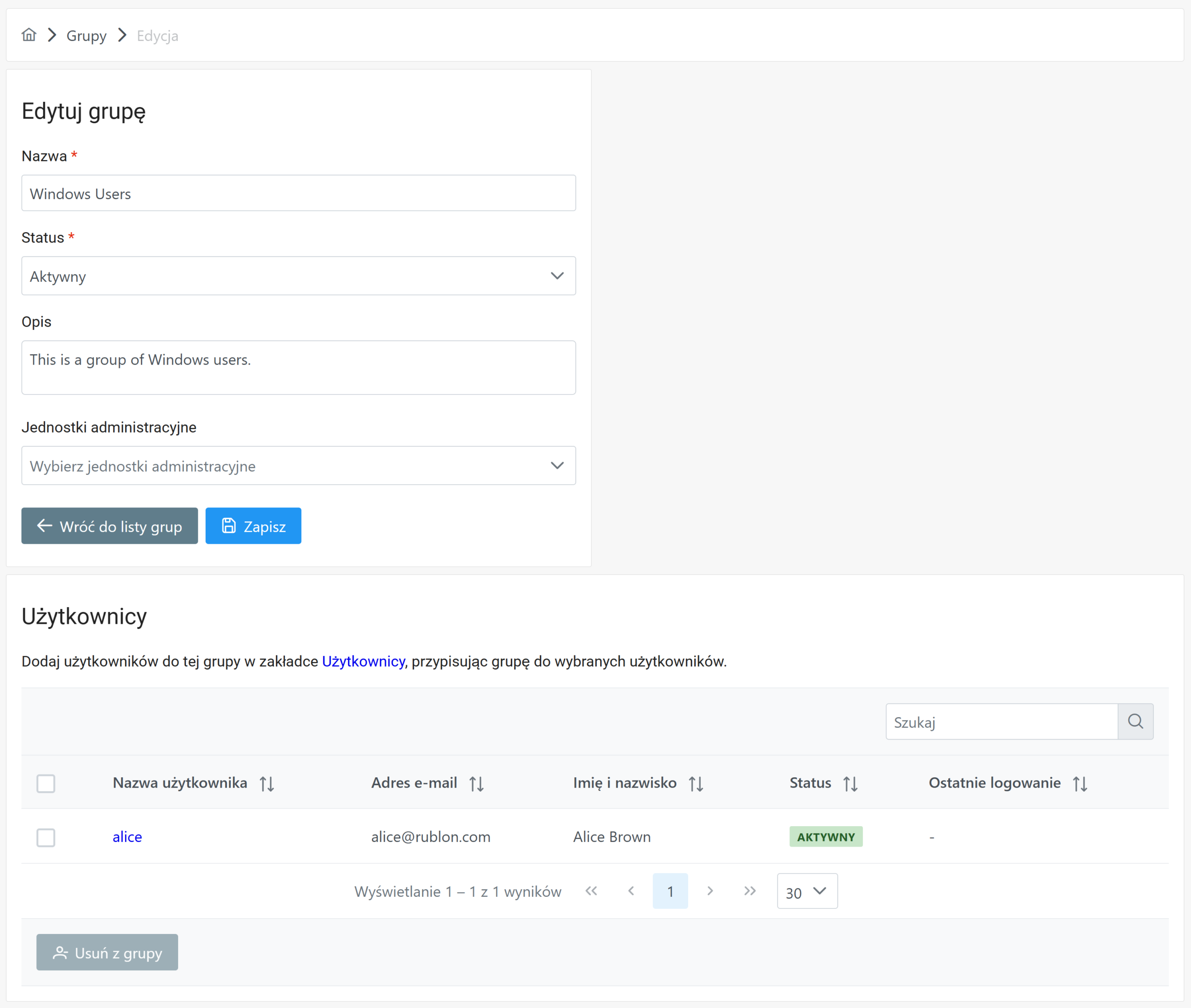
5. Administrator edytuje aplikację Windows Logon i dodaje grupę Windows Users do listy dozwolonych grup.
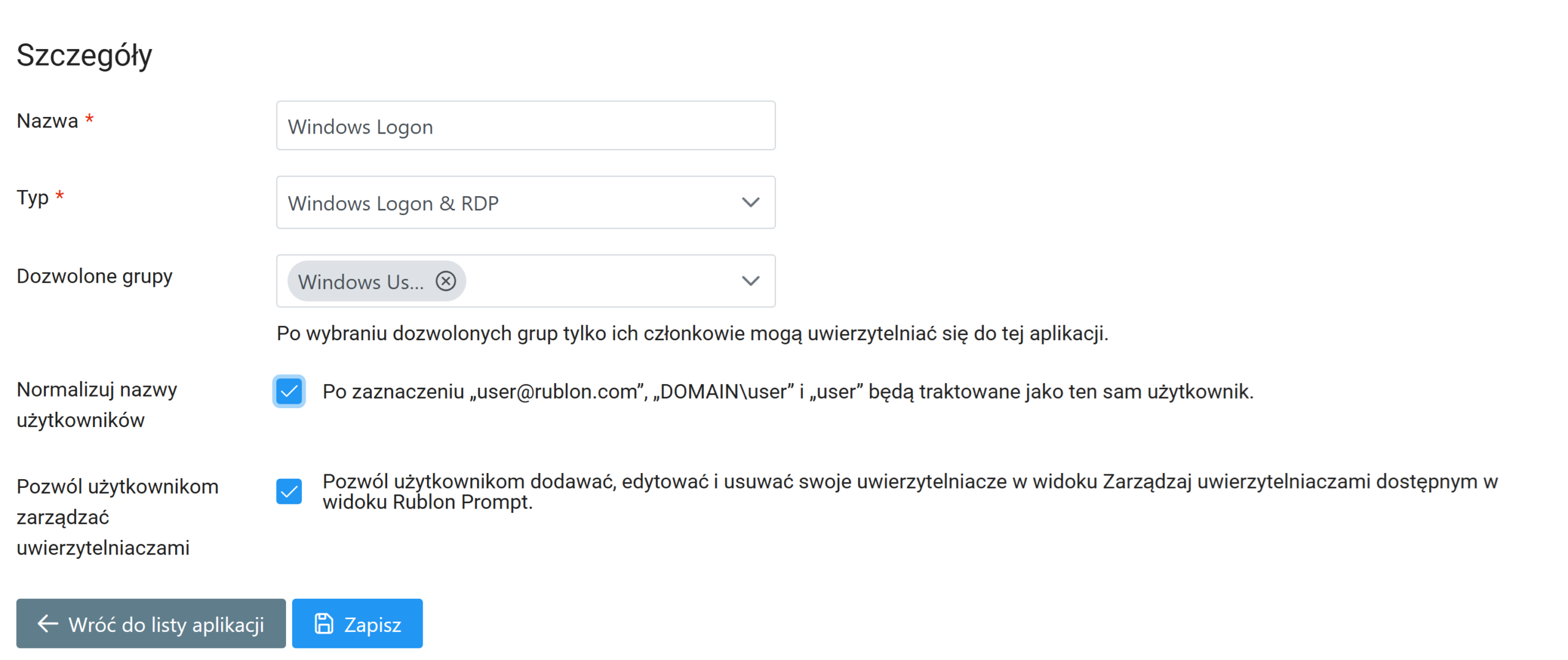
6. Teraz:
- Alice może logować się zarówno do aplikacji Windows Logon, jak i WordPress.
- Bob może logować się tylko do aplikacji WordPress. Podczas próby zalogowania do aplikacji Windows Logon nastąpi odmowa dostępu. Wynika to z tego, że Bob nie należy do żadnej z dozwolonych grup dla aplikacji Windows Logon.
Przykład 3
Ten przykład jest podobny do przykładu 2, ale grupa Windows Users ma status Bypass (Pomijany) zamiast Active (Aktywny).
1. W zakładce Applications (Aplikacje) znajdują się dwie aplikacje: Windows Logon i WordPress.
2. W zakładce Users (Użytkownicy) znajdują się dwaj użytkownicy: Bob i Alice.
3. Zarówno Bob, jak i Alice mają status Active (Aktywny), więc na tym etapie oboje mogą logować się do obu aplikacji.
4. Administrator tworzy grupę o nazwie Windows Users o statusie Bypass (Pomijany) i dodaje Alice do tej grupy.
5. Administrator edytuje aplikację Windows Logon i dodaje grupę Windows Users do listy dozwolonych grup.
6. Teraz:
- Alice może logować się zarówno do aplikacji Windows Logon, jak i WordPress, ale podczas logowania do aplikacji Windows Logon uwierzytelnianie wieloskładnikowe zostanie pominięte. Wynika to z tego, że Alice należy do grupy o statusie Bypass (Pomijany).
- Bob może logować się tylko do aplikacji WordPress. Podczas próby zalogowania do aplikacji Windows Logon dostęp zostanie odrzucony. Wynika to z tego, że Bob nie należy do żadnej z dozwolonych grup dla aplikacji Windows Logon.
Jak dodać grupę?
1. Zaloguj się do konsoli Rublon Admin Console.
2. Wybierz zakładkę Groups (Grupy).
3. Kliknij Add Group (Dodaj grupę).
4. Ustaw nazwę grupy. Nazwa musi być unikalna w organizacji.
5. Ustaw opis grupy. To pole nie jest wymagane.
6. Wybierz status grupy.
7. Jeśli administrator ma przypisaną co najmniej jedną jednostkę administracyjną, trzeba wybrać co najmniej jedną jednostkę, która zostanie przypisana do tej grupy. Jeśli administrator nie ma przypisanych żadnych jednostek administracyjnych, pole Administrative Units (Jednostki administracyjne) może pozostać puste.
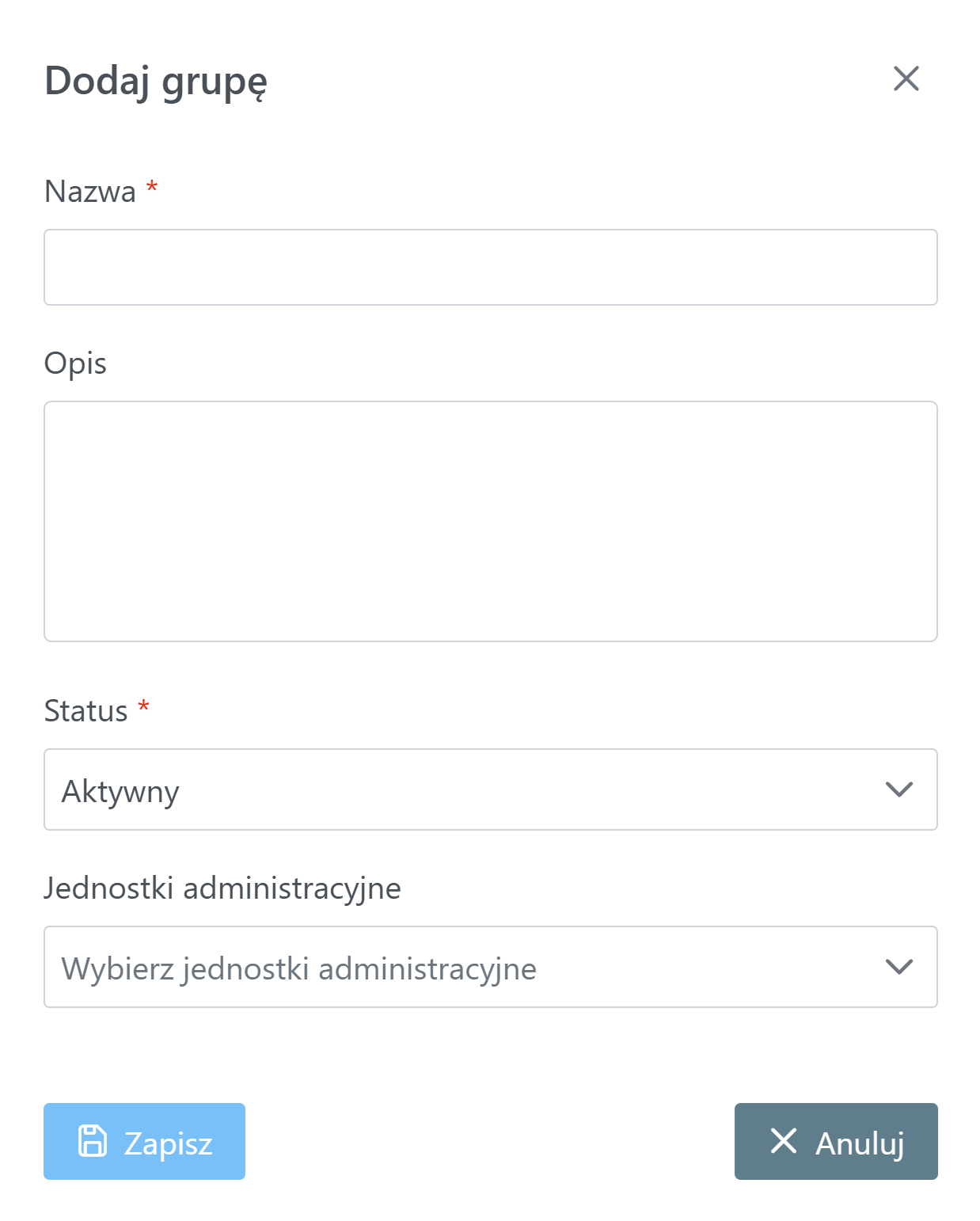
8. Kliknij Save (Zapisz), aby dodać nową grupę.
9. Możesz teraz dodać użytkowników do utworzonej grupy.
Jak dodać użytkowników do grupy?
Możesz dodać do grupy jednego użytkownika albo zbiorczo dodać wielu użytkowników do grupy.
Jak przypisać jednostki administracyjne do grupy?
Możesz przypisać jedną lub więcej jednostek administracyjnych do grupy:
Jak edytować grupę?
1. Zaloguj się do konsoli Rublon Admin Console.
2. Wybierz zakładkę Groups (Grupy).
3. Kliknij nazwę grupy, którą chcesz edytować.
4. Możesz zmienić nazwę grupy, status, opis i jednostki administracyjne. Jeśli administrator z przypisanymi jednostkami administracyjnymi edytuje grupę, należy wybrać co najmniej jedną jednostkę, aby zapisanie zmian było możliwe. Kliknij Save (Zapisz), aby zapisać zmiany.
5. Przewiń w dół, aby wyświetlić listę użytkowników w grupie. Możesz zaznaczyć jednego lub więcej użytkowników w grupie i kliknąć Remove from Group (Usuń z grupy), aby usunąć tych użytkowników z tej grupy. Po potwierdzeniu usunięcia zaznaczeni użytkownicy zostaną usunięci natychmiast. Nie trzeba potwierdzać tej operacji przyciskiem Save (Zapisz).
Jak usunąć grupę?
1. Zaloguj się do konsoli Rublon Admin Console.
2. Wybierz zakładkę Groups (Grupy).
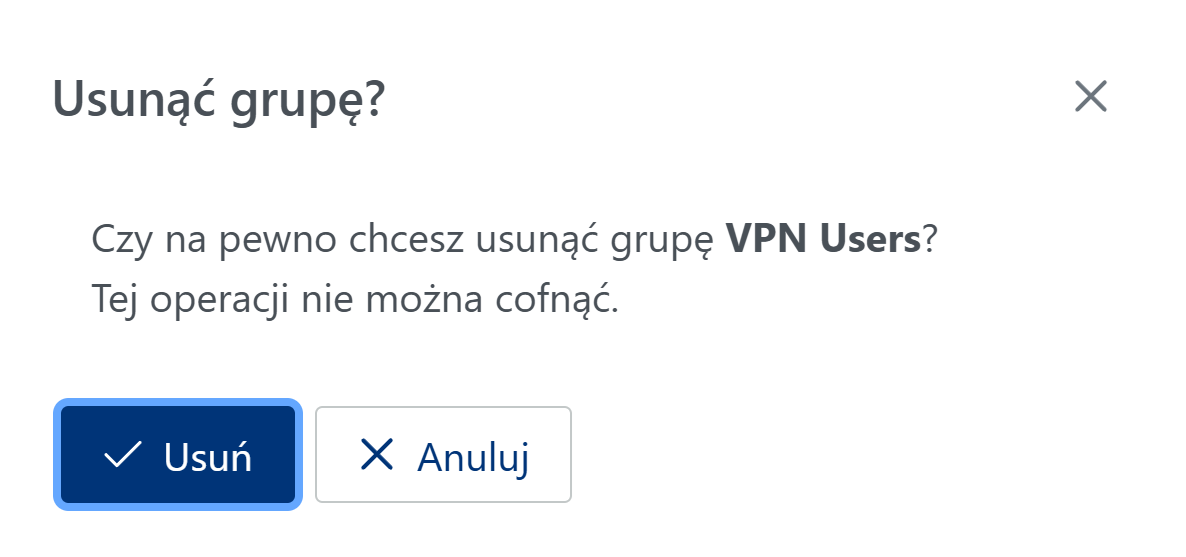
3. Znajdź grupę, którą chcesz usunąć, i kliknij przycisk Delete (Usuń) dla tej grupy.
5. Pojawi się prośba o potwierdzenie decyzji. Usunięcia grupy nie można cofnąć.
6. Kliknij Delete (Usuń), aby usunąć grupę.
Uwierzytelniacze
Kliknij zakładkę Authenticators (Uwierzytelniacze), aby ją rozwinąć i wyświetlić jej podzakładki. Zapoznaj się z poniższymi podzakładkami, aby dowiedzieć się więcej.
Telefony
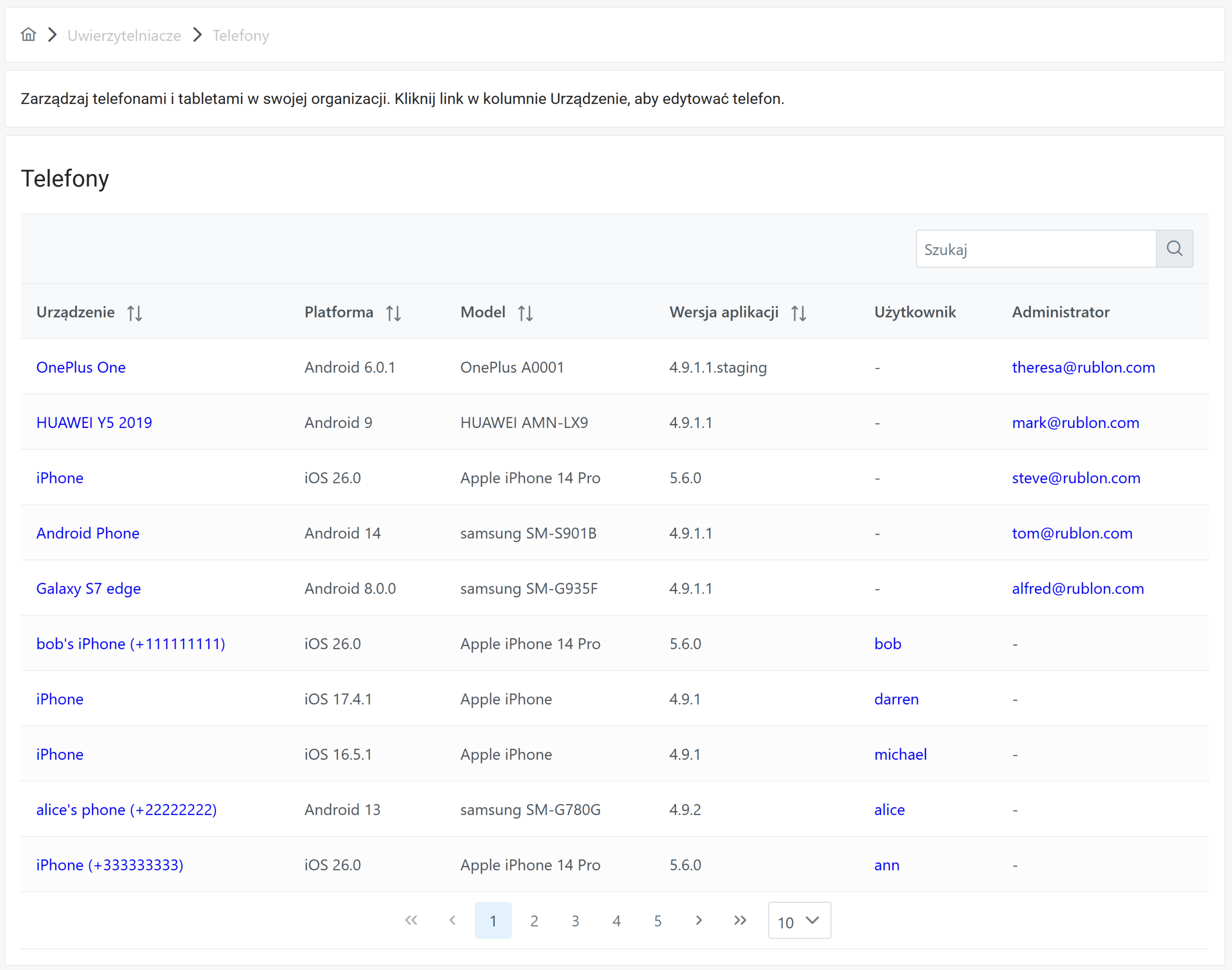
Zakładka Phones (Telefony) umożliwia nadzorowanie telefonów i tabletów użytkowników oraz administratorów.
Jak dodać telefon?
Zobacz Jak dodać telefon użytkownika? lub Jak dodać telefon administratora?.
Jak edytować telefon?
1. Zaloguj się do konsoli Rublon Admin Console.
2. Wybierz zakładkę Phones (Telefony).
3. Kliknij link w kolumnie Device (Urządzenie), aby wybrać telefon do edycji.
4. Możesz zmienić nazwę urządzenia i numer telefonu.
5. Kliknij Save (Zapisz), aby zapisać wprowadzone zmiany.
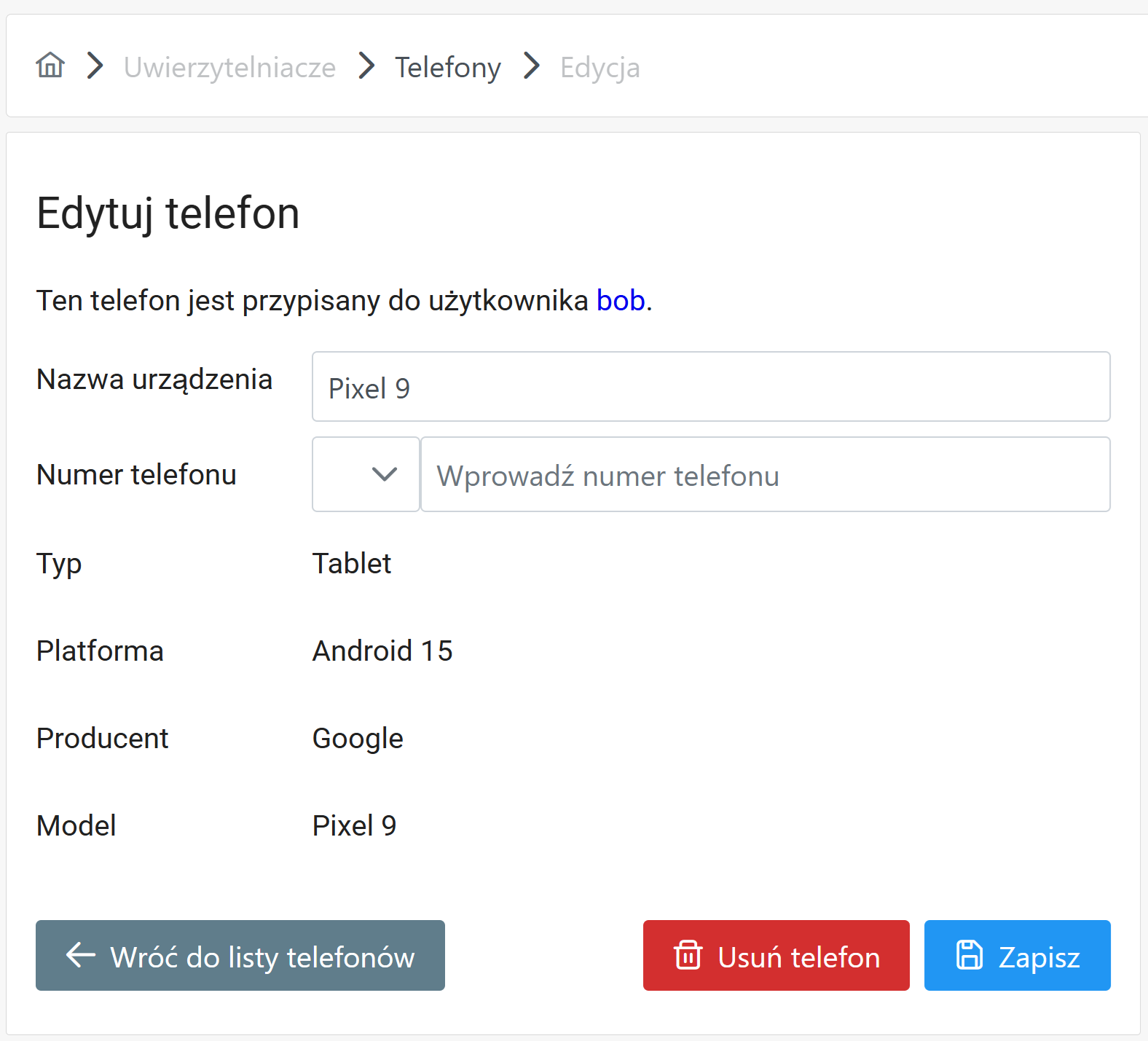
Jak usunąć telefon?
Zobacz Jak usunąć telefon użytkownika? lub Jak usunąć telefon administratora?.
Jak wysłać e-mail aktywacyjny?
Funkcja Send Mobile Activation Email (Aktywuj aplikację mobilną) umożliwia wysłanie wiadomości e-mail z instrukcjami aktywacji aplikacji Rublon Authenticator. Jest to alternatywny sposób aktywacji aplikacji mobilnej Rublon Authenticator.
Jeśli użytkownik aktywował już aplikację Rublon Authenticator, wysłanie e-maila aktywacyjnego nie będzie możliwe. Przycisk Send Mobile Activation Email (Aktywuj aplikację mobilną) nie będzie widoczny dla tego telefonu.
Aby wysłać e-mail aktywacyjny:
1. Zaloguj się do konsoli Rublon Admin Console.
2. Wybierz zakładkę Users (Użytkownicy).
3. Kliknij nazwę użytkownika, do którego chcesz wysłać e-mail aktywacyjny.
4. Kliknij Add Phone (Dodaj telefon).
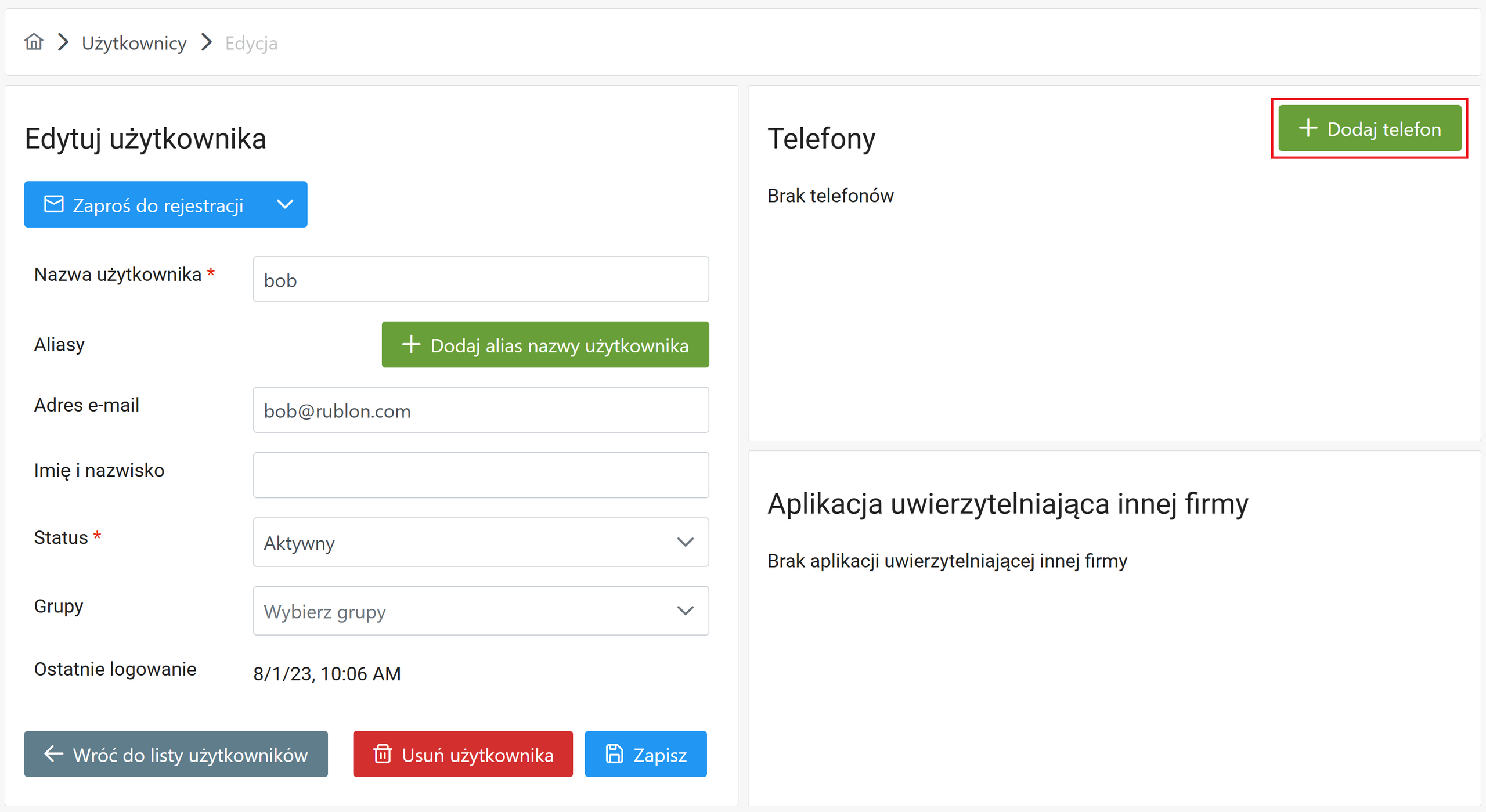
5. Podaj numer telefonu użytkownika i kliknij Save (Zapisz).
6. Możesz ustawić nazwę urządzenia. Jeśli nazwa została podana, kliknij Save (Zapisz), aby ją zapisać.
7. Kliknij Send Mobile Activation Email (Aktywuj aplikację mobilną).
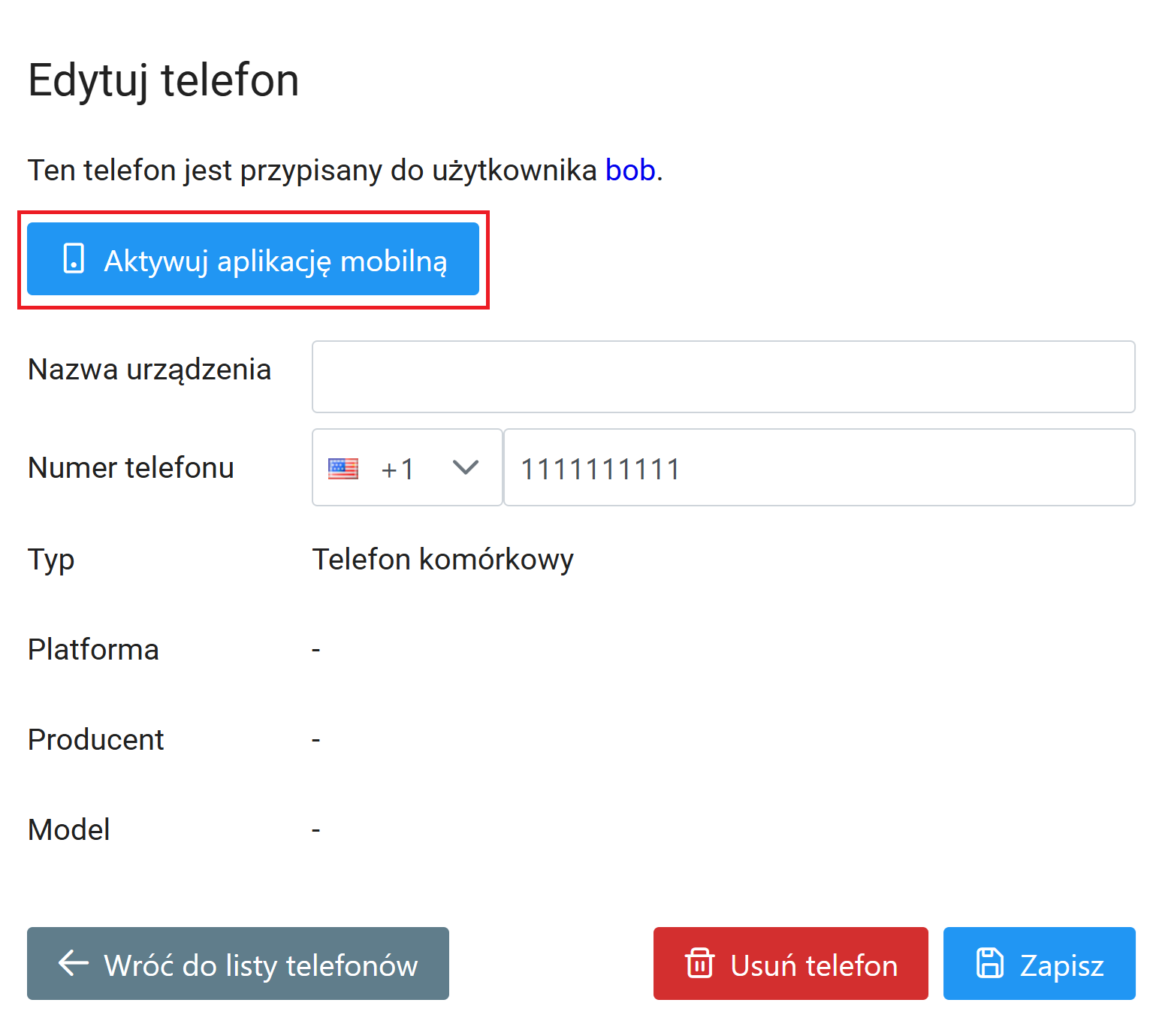
8. Zostanie wyświetlony widok Send Mobile Activation Email (Aktywuj aplikację mobilną).
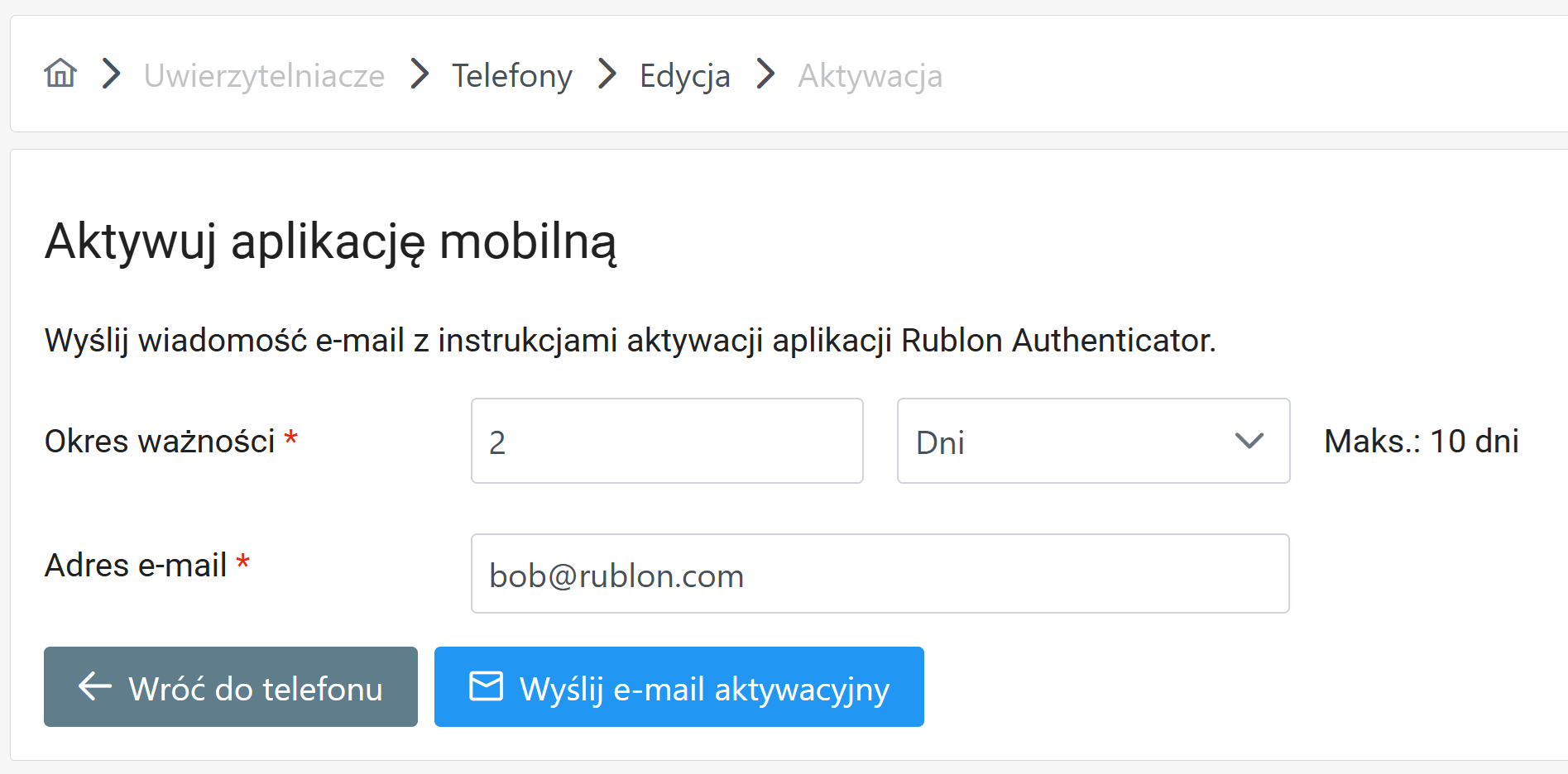
9. Ustaw okres ważności, po którym kod QR w e-mailu aktywacyjnym wygaśnie.
10. Wpisz adres e-mail, na który ma zostać wysłany e-mail aktywacyjny.
11. Kliknij Send Activation Email (Wyślij e-mail aktywacyjny).
12. Rozwiązanie Rublon MFA wyśle wiadomość e-mail z linkiem do strony aktywacji. Użytkownik może aktywować aplikację Rublon Authenticator bezpośrednio na swoim urządzeniu mobilnym lub zeskanować kod QR wyświetlony na komputerze.
Jak sprawdzić informacje o aplikacji Rublon Authenticator użytkownika?
Jeśli użytkownik aktywował aplikację mobilną Rublon Authenticator na swoim urządzeniu mobilnym, możesz sprawdzić wersję aplikacji oraz bieżący status odbierania powiadomień push.
Aby sprawdzić informacje o aplikacji Rublon Authenticator użytkownika:
1. Zaloguj się do konsoli Rublon Admin Console.
2. Wybierz zakładkę Users (Użytkownicy).
3. Znajdź i kliknij nazwę użytkownika, który ma na swoim urządzeniu mobilnym zainstalowaną aplikację mobilną Rublon Authenticator. Wskazuje to ikona telefonu w kolumnie Devices (Urządzenia).
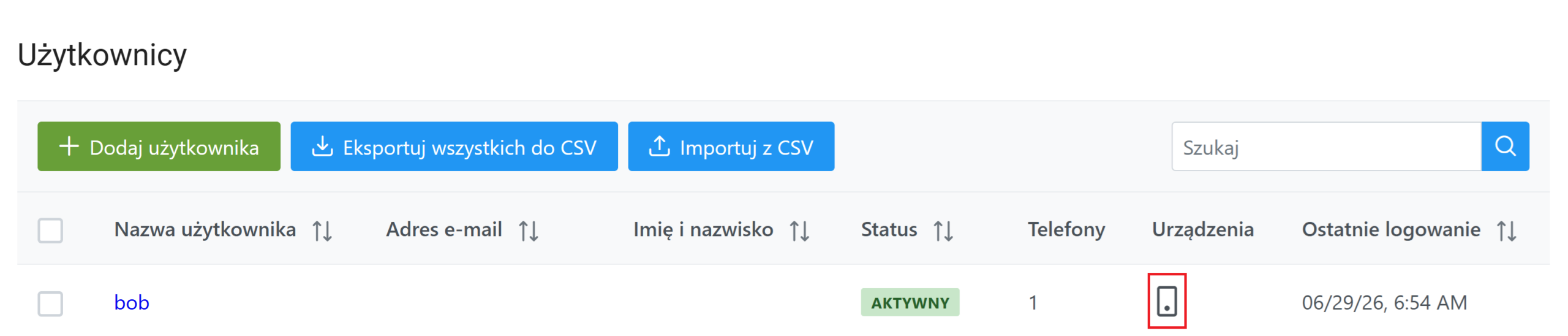
4. Kliknij Device (Urządzenie), którego informacje chcesz sprawdzić.
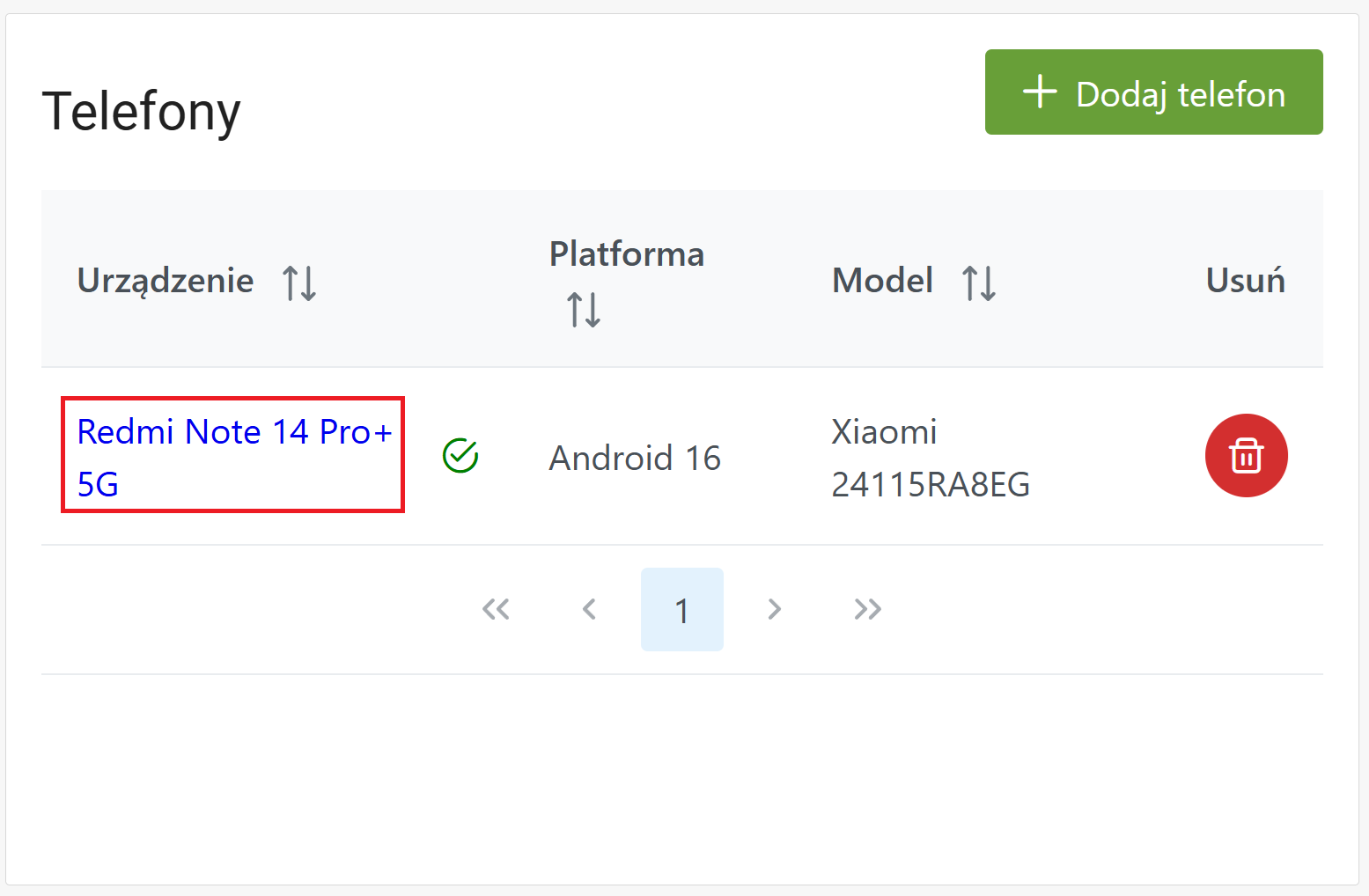
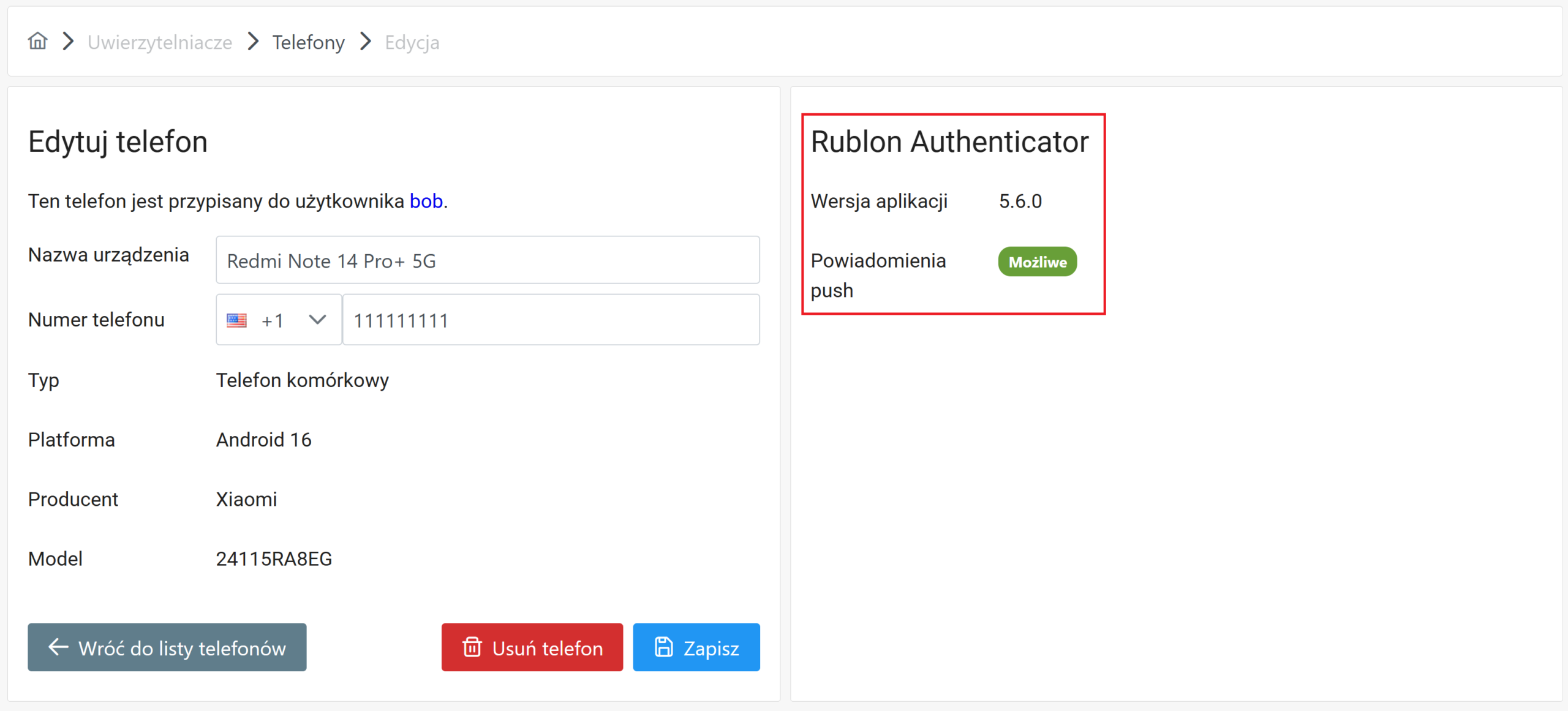
5. Sprawdź informacje w sekcji Rublon Authenticator:
- App Version (Wersja aplikacji) – wersja aplikacji Rublon Authenticator zainstalowana na tym urządzeniu mobilnym
- Push Notifications (Powiadomienia push) – informacja, czy na tym telefonie możliwe jest korzystanie z metody Powiadomienie mobilne.
Uwaga
Jeśli w sekcji Rublon Authenticator pole Push Notifications (Powiadomienia push) ma wartość Not Possible (Niemożliwe), użytkownik najprawdopodobniej nie włączył powiadomień na telefonie. Zobacz Jak rozwiązać problemy z powiadomieniami push w aplikacji Rublon Authenticator?, aby dowiedzieć się, jak włączyć powiadomienia w systemach operacyjnych Android i iOS.
Uwierzytelniacze FIDO
Zakładka FIDO Authenticators (Uwierzytelniacze FIDO) umożliwia wyświetlanie wszystkich kluczy bezpieczeństwa FIDO U2F i FIDO2 oraz kluczy dostępu FIDO2 (FIDO2 passkeys) w organizacji. Te uwierzytelniacze są używane podczas logowania do aplikacji chronionych przez rozwiązanie Rublon MFA.
Sekcja FIDO Authenticators (Uwierzytelniacze FIDO) przedstawia wszystkie uwierzytelniacze FIDO w formie tabeli.
Każdy uwierzytelniacz FIDO w tabeli zawiera następujące informacje:
- Name (Nazwa) – nazwa uwierzytelniacza FIDO
- Description (Opis) – model uwierzytelniacza FIDO, w tym jego nazwa, przeznaczenie lub funkcja
- Registered At (Data rejestracji) – data i czas rejestracji uwierzytelniacza FIDO
- Last Use (Ostatnie użycie) – data i czas ostatniego użycia
- Actor (Podmiot) – podmiot (Użytkownik lub Administrator), do którego należy ten uwierzytelniacz
- Delete (Usuń) – kliknij ikonę kosza obok danego uwierzytelniacza FIDO, aby go usunąć
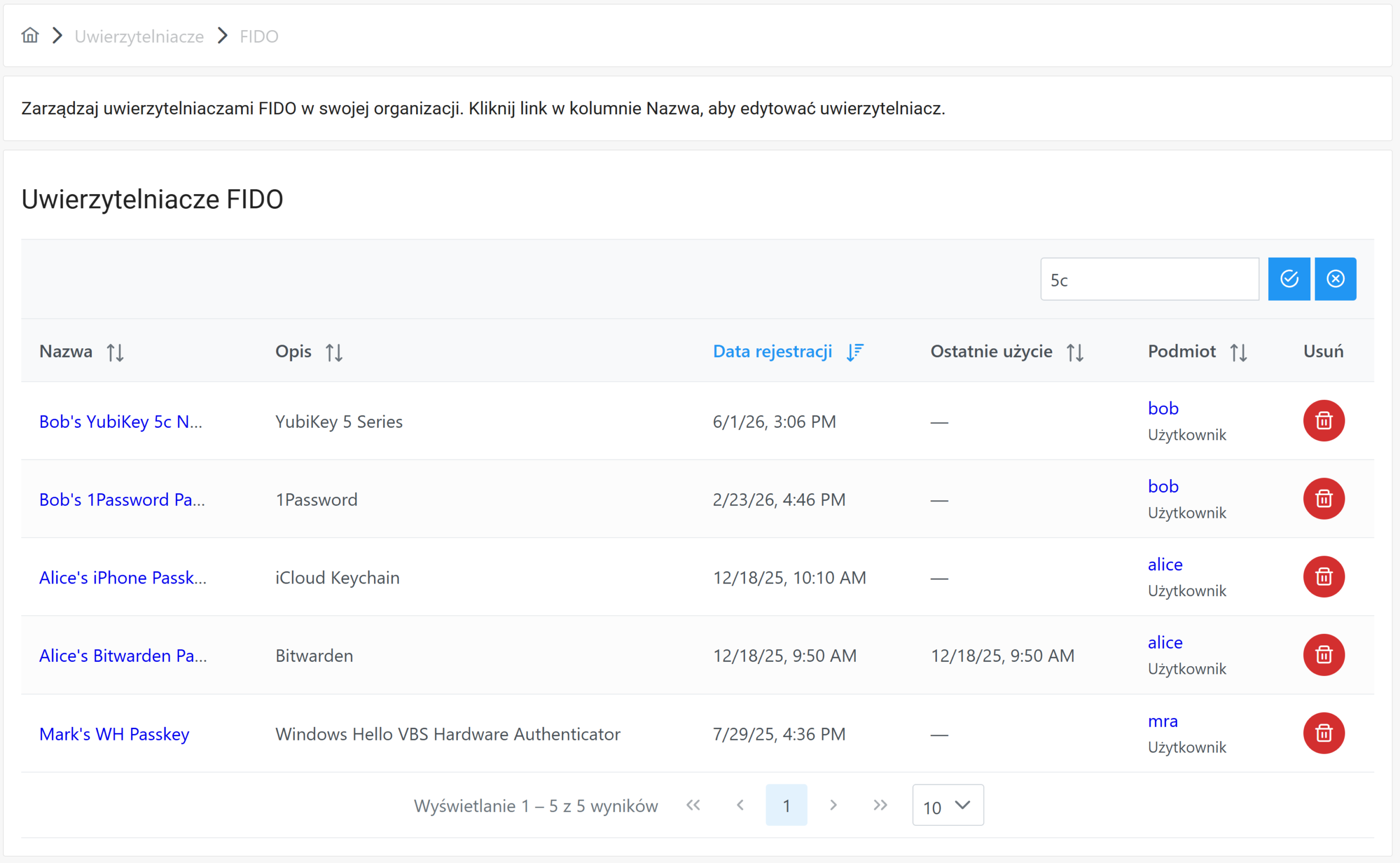
Dostępne są następujące opcje sortowania, filtrowania i wyszukiwania:
- Tabela FIDO Authenticators (Uwierzytelniacze FIDO) umożliwia sortowanie według następujących kolumn:
- Nazwa
- Opis
- Data rejestracji
- Ostatnie użycie
- Podmiot
- Tabela FIDO Authenticators (Uwierzytelniacze FIDO) umożliwia również wyszukiwanie według następujących danych, co zawęża wyniki:
- Nazwa
- Opis
- Podmiot
Kliknięcie linku w kolumnie Name (Nazwa) spowoduje wyświetlenie szczegółów danego uwierzytelniacza FIDO.

Jak dodać nowy uwierzytelniacz FIDO?
- Jak dodać uwierzytelniacz FIDO użytkownika?
- Dowiedz się, jak użytkownik może samodzielnie zarejestrować nowy klucz bezpieczeństwa FIDO
- Dowiedz się, jak użytkownik może samodzielnie zarejestrować nowy klucz dostępu FIDO2
Uwierzytelniacze YubiKey OTP
Zakładka YubiKey OTP Authenticators (Uwierzytelniacze YubiKey OTP) umożliwia wyświetlanie wszystkich kluczy bezpieczeństwa YubiKey OTP w organizacji. Te klucze są używane podczas logowania do aplikacji chronionych przez rozwiązanie Rublon MFA.
Sekcja YubiKey OTP Authenticators (Uwierzytelniacze YubiKey OTP) przedstawia wszystkie klucze bezpieczeństwa w formie tabeli.
Każdy uwierzytelniacz YubiKey OTP w tabeli zawiera następujące informacje:
- Name (Nazwa) – nazwa uwierzytelniacza YubiKey OTP
- Registered At (Data rejestracji) – data i czas rejestracji klucza
- Last Use (Ostatnie użycie) – data i czas ostatniego użycia klucza
- Actor (Podmiot) – podmiot (Użytkownik lub Administrator), do którego należy ten uwierzytelniacz
- Delete (Usuń) – kliknij ikonę kosza obok danego klucza, aby go usunąć
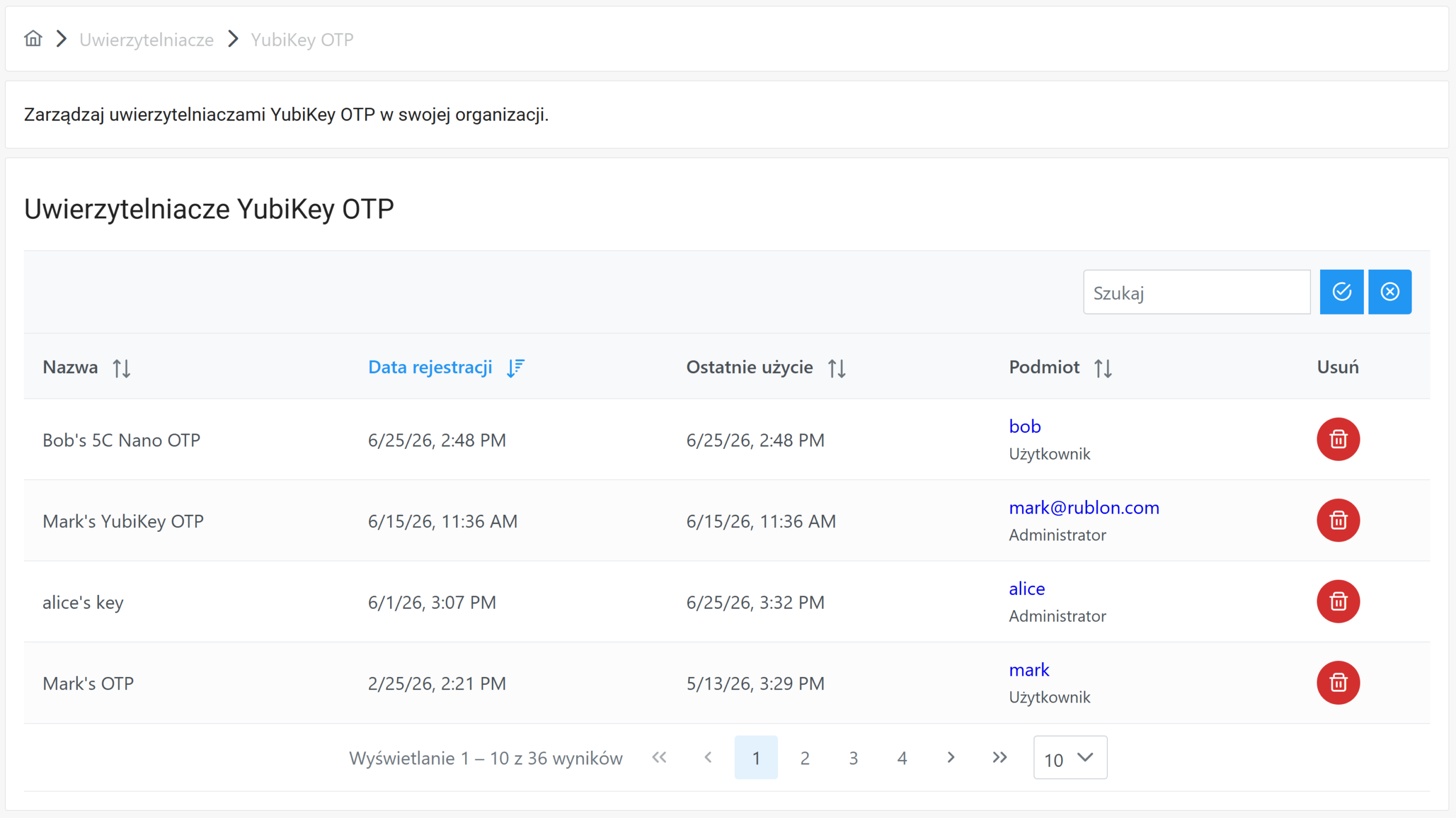
Dostępne są następujące opcje sortowania, filtrowania i wyszukiwania:
- Tabela YubiKey OTP Authenticators (Uwierzytelniacze YubiKey OTP) umożliwia sortowanie według następujących kolumn:
- Nazwa
- Data rejestracji
- Ostatnie użycie
- Podmiot
- Tabela YubiKey OTP Authenticators (Uwierzytelniacze YubiKey OTP) umożliwia również wyszukiwanie według następujących danych, co zawęża wyniki:
- Nazwa
- Podmiot
Jak dodać nowy uwierzytelniacz YubiKey OTP?
Uwierzytelniacze RFID
Zakładka RFID Authenticators (Uwierzytelniacze RFID) umożliwia wyświetlanie wszystkich uwierzytelniaczy RFID w organizacji.
Sekcja RFID Authenticators (Uwierzytelniacze RFID) przedstawia wszystkie uwierzytelniacze RFID w formie tabeli.
Każdy uwierzytelniacz RFID w tabeli zawiera następujące informacje:
- Name (Nazwa) – nazwa uwierzytelniacza RFID
- Description (Opis) – opis uwierzytelniacza RFID, np. model karty RFID
- User (Użytkownik) – użytkownik, który zarejestrował uwierzytelniacz RFID
- Last Use (Ostatnie użycie) – data i czas ostatniego użycia uwierzytelniacza
- Registered At (Data rejestracji) – data i czas rejestracji uwierzytelniacza RFID
- Delete (Usuń) – kliknij ikonę kosza obok danego klucza bezpieczeństwa, aby go usunąć
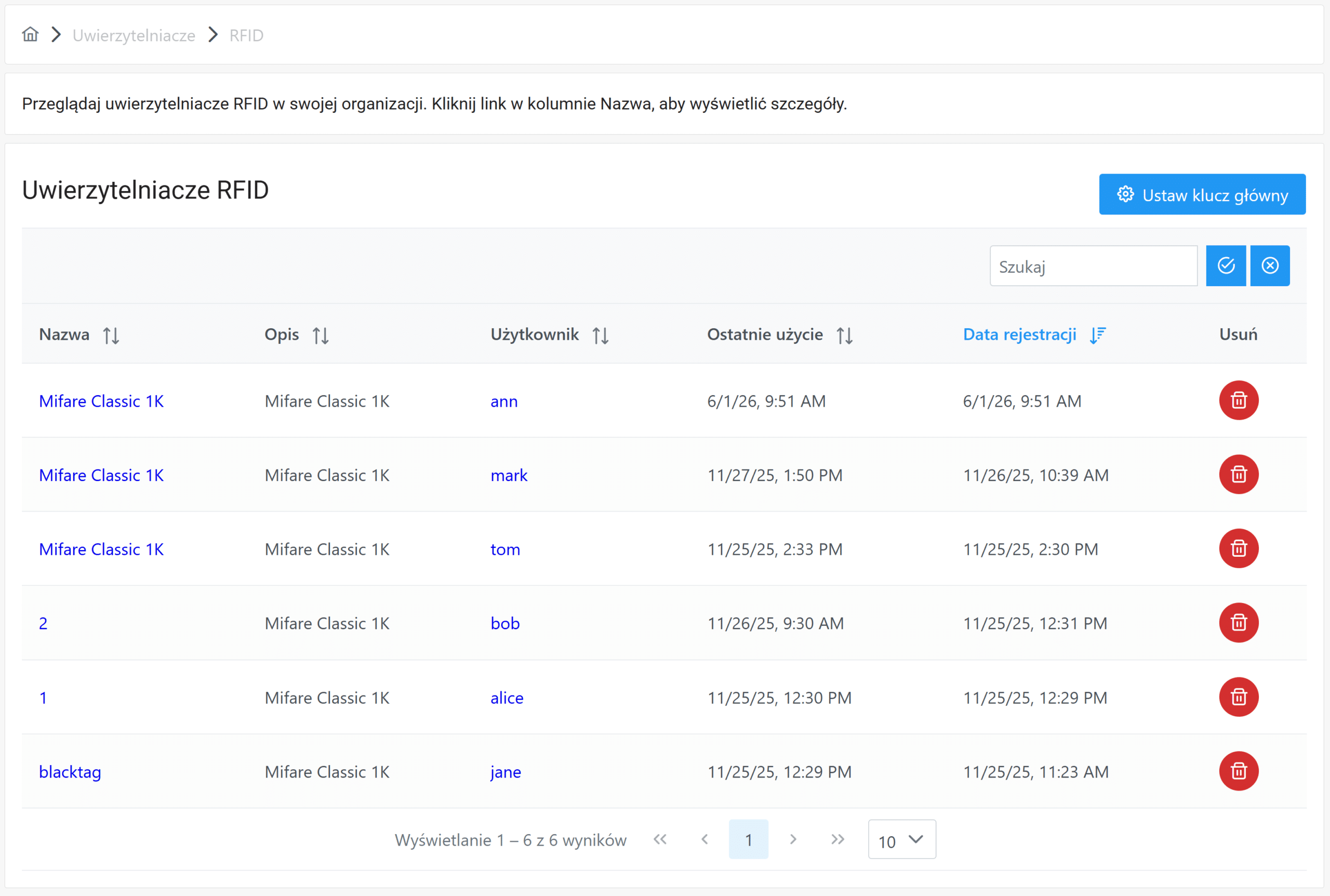
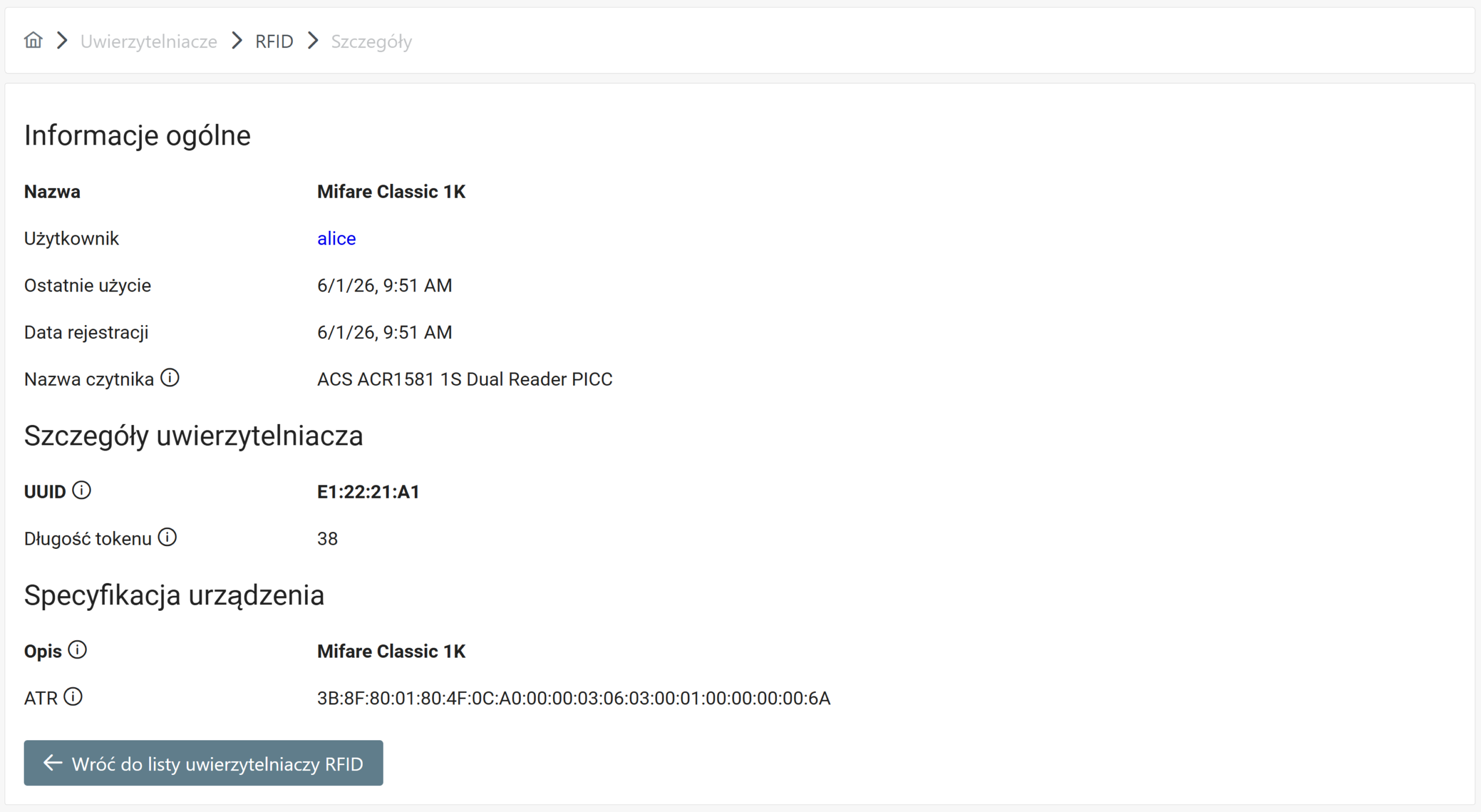
Kliknięcie linku w kolumnie Name (Nazwa) spowoduje wyświetlenie szczegółów danego uwierzytelniacza RFID.
Jak dodać nowy uwierzytelniacz RFID?
Jak ustawić klucz główny RFID?
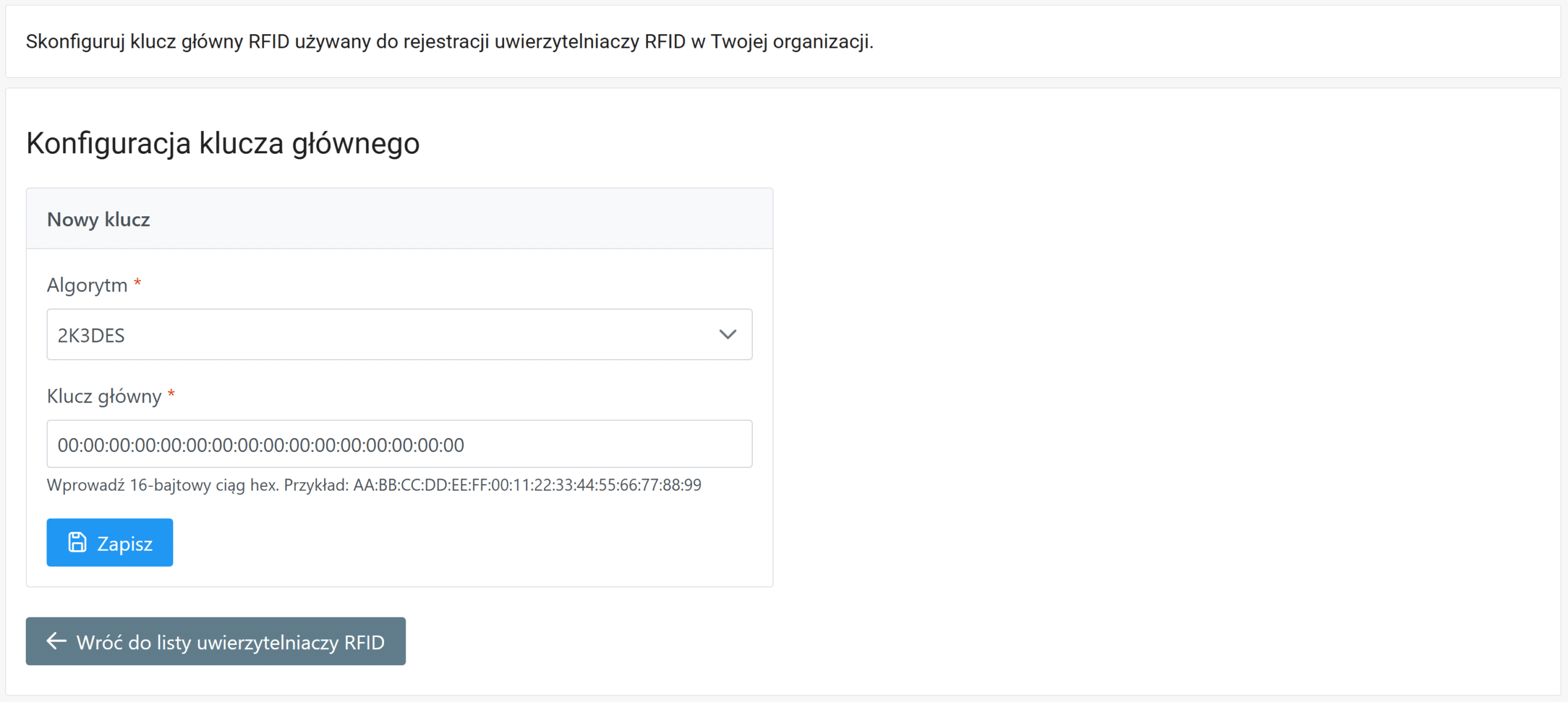
Klucz główny to klucz kryptograficzny używany do uwierzytelniania dostępu do karty DESFire oraz autoryzowania operacji, takich jak tworzenie lub modyfikowanie danych na karcie. W rozwiązaniu Rublon MFA klucz główny dotyczy wyłącznie kart DESFire używanych do uwierzytelniania w systemie Windows. Nie dotyczy kart MIFARE Classic 1K.
Każda organizacja używa jednego wspólnego klucza głównego DESFire dla wszystkich kart DESFire używanych w tej organizacji. Klucz główny skonfigurowany na kartach musi być zgodny z kluczem głównym skonfigurowanym w konsoli Rublon Admin Console.
Zanim karty DESFire będą mogły zostać użyte produkcyjnie, administrator musi najpierw skonfigurować klucz główny DESFire w konsoli Rublon Admin Console. Bez skonfigurowanego klucza głównego rozwiązanie Rublon MFA nie może utworzyć wymaganego wpisu na karcie DESFire podczas rejestracji karty.
1. Zaloguj się do konsoli Rublon Admin Console.
2. Wybierz zakładkę RFID.
3. Wybierz Set Master Key (Ustaw klucz główny).
4. Ustaw algorytm i klucz główny, a następnie wybierz Save (Zapisz).
Uwaga
Domyślnie karty DESFire korzystają z następującej konfiguracji klucza głównego:
Algorytm: 2K3DES
Klucz główny: 00:00:00:00:00:00:00:00:00:00:00:00:00:00:00:00
Jeśli karty DESFire korzystają z niestandardowego klucza głównego, upewnij się, że wszystkie karty z niestandardowym kluczem głównym korzystają z tego samego klucza oraz że ten sam klucz i algorytm są skonfigurowane w konsoli Rublon Admin Console.
W organizacji można jednocześnie używać kart DESFire, które nadal mają fabryczny domyślny klucz główny, oraz kart korzystających ze skonfigurowanego niestandardowego klucza głównego. Rozwiązanie Rublon MFA najpierw próbuje użyć klucza głównego RFID skonfigurowanego w konsoli Rublon Admin Console. Jeśli ten klucz nie zadziała, automatycznie podejmowana jest próba użycia fabrycznego domyślnego klucza głównego. Jeśli żaden z kluczy nie zadziała, zostanie wyświetlony błąd. Jeśli skonfigurowany klucz nie zadziała, ale domyślny klucz zadziała, operacja będzie kontynuowana, a w dziennikach zostanie zapisane ostrzeżenie.
Jak edytować lub usunąć klucz główny RFID?
1. Zaloguj się do konsoli Rublon Admin Console.
2. Wybierz zakładkę RFID.
3. Kliknij Set Master Key (Ustaw klucz główny).
4. Wykonaj jedno z poniższych, w zależności, co chcesz osiągnąć:
- Aby edytować klucz główny, wybierz Edit (Edytuj), wybierz algorytm, wpisz klucz główny i wybierz Save (Zapisz).
- Aby usunąć klucz główny, wybierz Delete (Usuń) i potwierdź usunięcie.
Polityki
Zakładka Policies (Polityki) pozwala kontrolować każdy etap uwierzytelniania użytkowników i zarządzać korzystaniem z zapamiętanych urządzeń. Możesz zmienić politykę globalną lub zdefiniować polityki niestandardowe, które możesz stosować w zakładce Applications (Aplikacje) jako polityki aplikacji lub polityki grupowe.
Zakładka Policies (Polityki) składa się z dwóch sekcji:
- Polityka globalna
- Polityki niestandardowe
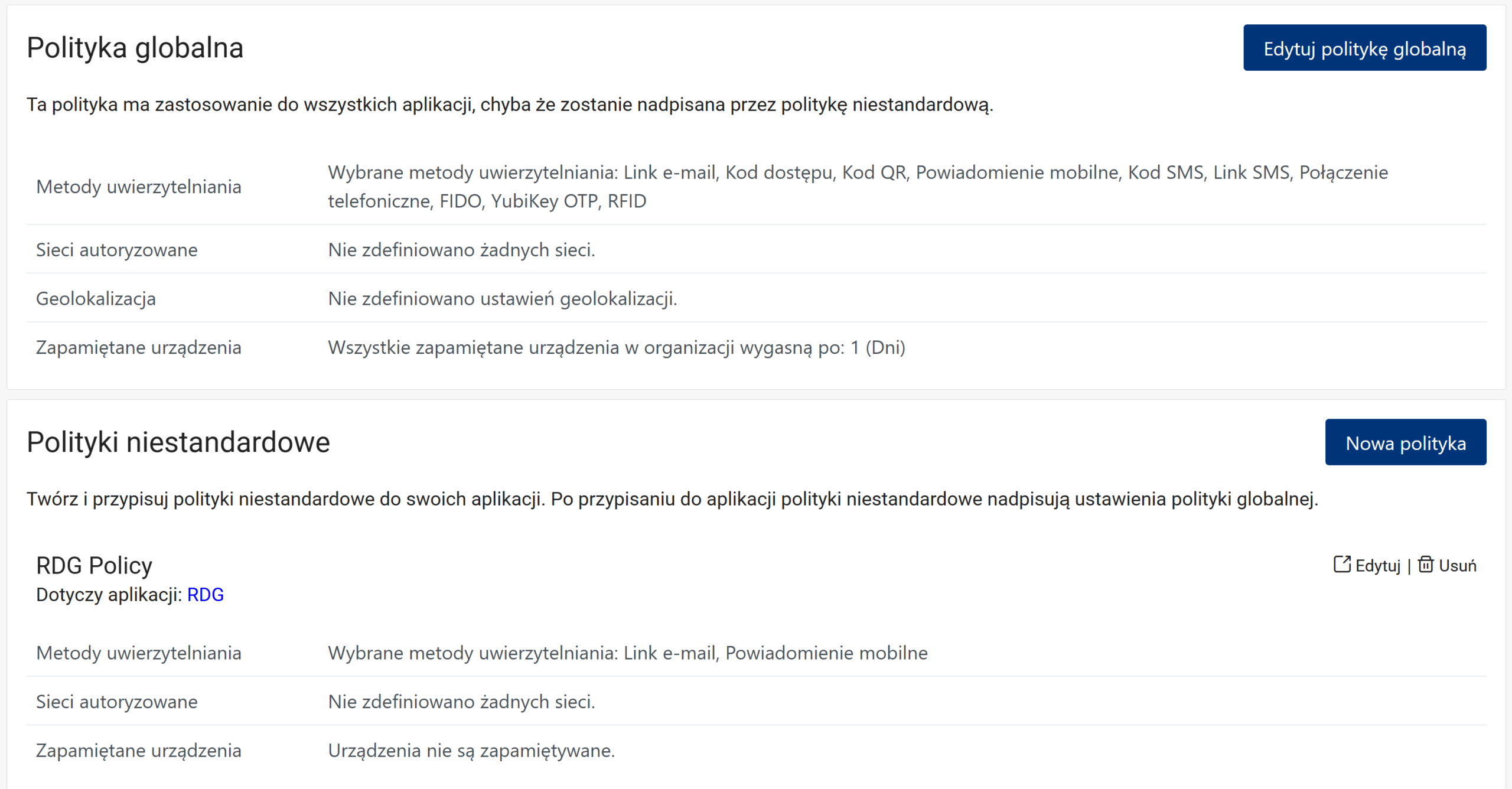
Polityka globalna
Polityka globalna umożliwia zarządzanie polityką, która ma zastosowanie do wszystkich aplikacji, chyba że zostanie nadpisana polityką niestandardową.
Kliknij Edit Global Policy (Edytuj politykę globalną), aby zmienić ustawienia dotyczące działania wszystkich zintegrowanych aplikacji.
Polityki niestandardowe
Sekcja Custom Policies (Polityki niestandardowe) umożliwia tworzenie polityk niestandardowych, które można następnie przypisywać do aplikacji. Polityki niestandardowe nadpiszą ustawienia polityki globalnej po przypisaniu ich do aplikacji. Jedną politykę niestandardową możesz przypisać do wielu aplikacji.
Jak utworzyć nową politykę?
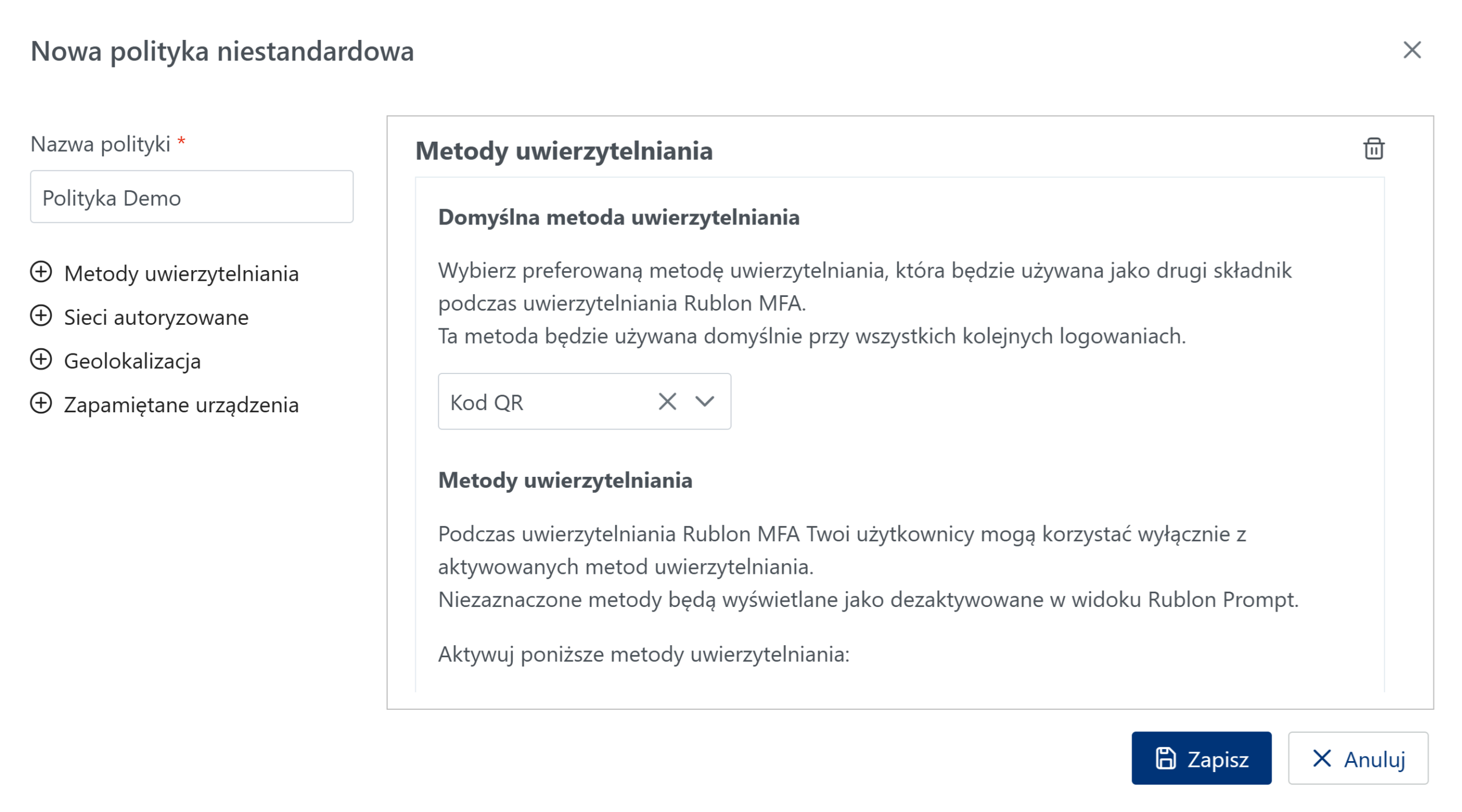
W zakładce Policies (Polityki) kliknij New Policy (Nowa polityka), aby utworzyć nową politykę niestandardową. Formularz jest bardzo podobny do formularza Edit Global Policy (Edytuj politykę globalną).
- Określ nazwę nowej polityki.
- Kliknij Authorized Networks (Sieci autoryzowane), Authentication Methods (Metody uwierzytelniania), Remembered Devices (Zapamiętane urządzenia) lub Geolocation (Geolokalizacja) po lewej stronie, aby dodać te sekcje jako sekcje do nadpisania. Kliknij ikonę kosza, aby usunąć sekcję do nadpisania.
- Skonfiguruj nową politykę. Zobacz sekcje polityki, aby dowiedzieć się więcej o każdej sekcji.
- Kliknij Save (Zapisz), aby zapisać nową politykę.
Uwaga
Aby polityka zaczęła działać, musisz przypisać ją do co najmniej jednej aplikacji.
Zobacz Jak przypisać politykę aplikacji do aplikacji? i Jak przypisać polityki grupowe do grup w aplikacji?, aby dowiedzieć się, jak korzystać z polityki niestandardowej.
Sekcje polityki
Polityka globalna i polityka niestandardowa składają się z jednej lub większej liczby sekcji.
Metody uwierzytelniania
Polityka domyślnej metody uwierzytelniania automatycznie wybiera wskazaną metodę jako drugi składnik podczas uwierzytelniania Rublon MFA.
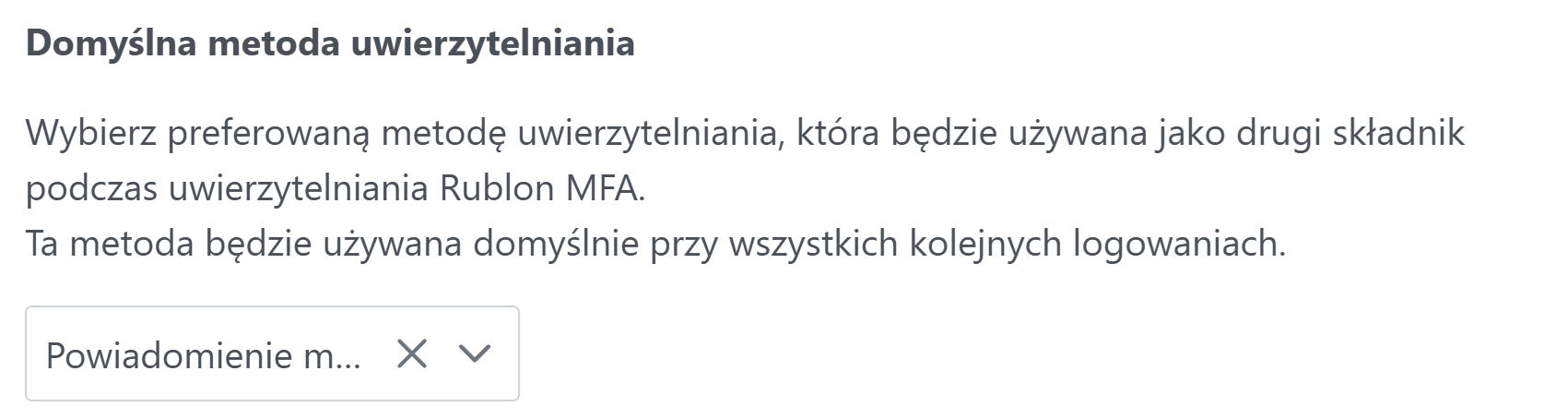
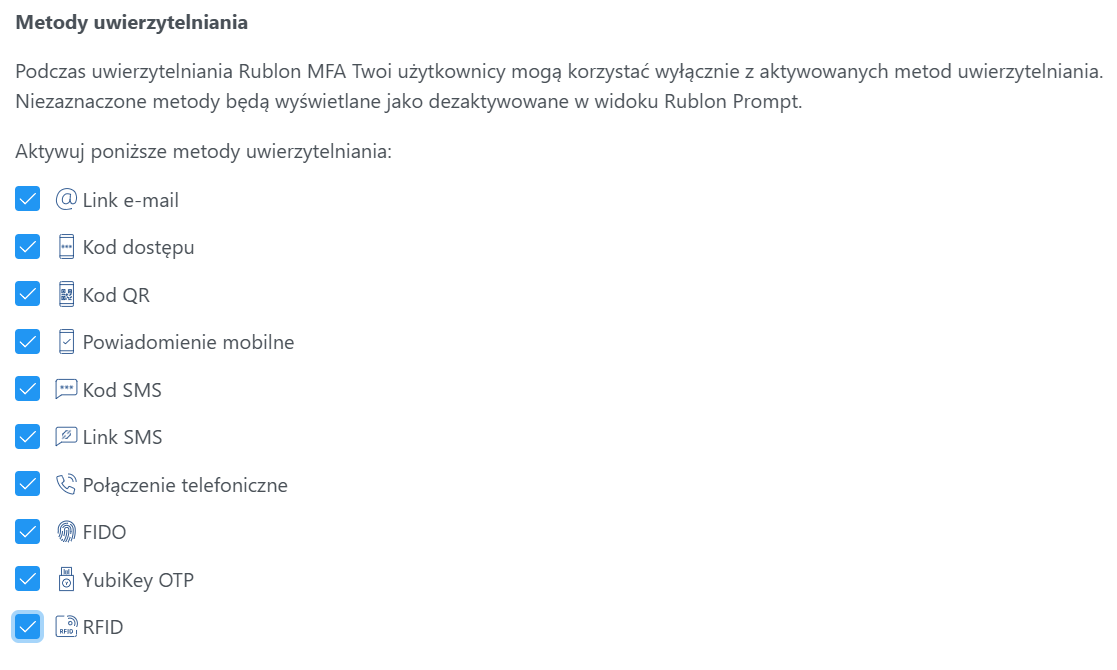
Polityka Metody uwierzytelniania. Zaznacz lub odznacz metodę uwierzytelniania, aby ją aktywować lub dezaktywować.
Nie możesz dezaktywować wszystkich metod uwierzytelniania. Co najmniej jedna metoda uwierzytelniania musi być aktywna.
Zobacz metody uwierzytelniania, aby dowiedzieć się więcej o metodach uwierzytelniania oferowanych przez rozwiązanie Rublon MFA.
Pole wyboru Hide deactivated authentication methods in the Rublon Prompt (Ukryj dezaktywowane metody uwierzytelniania w widoku Rublon Prompt) określa, czy metody uwierzytelniania dezaktywowane w tej polityce mają być całkowicie ukryte w widoku Rublon Prompt, czy tylko wyświetlane jako wyłączone i nieaktywne.
- Gdy ta opcja jest zaznaczona, żadna dezaktywowana metoda nie pojawi się w widoku Rublon Prompt.
- Gdy ta opcja nie jest zaznaczona, dezaktywowane metody pozostaną widoczne, ale będą wyświetlane jako wyszarzone i niemożliwe do wybrania.

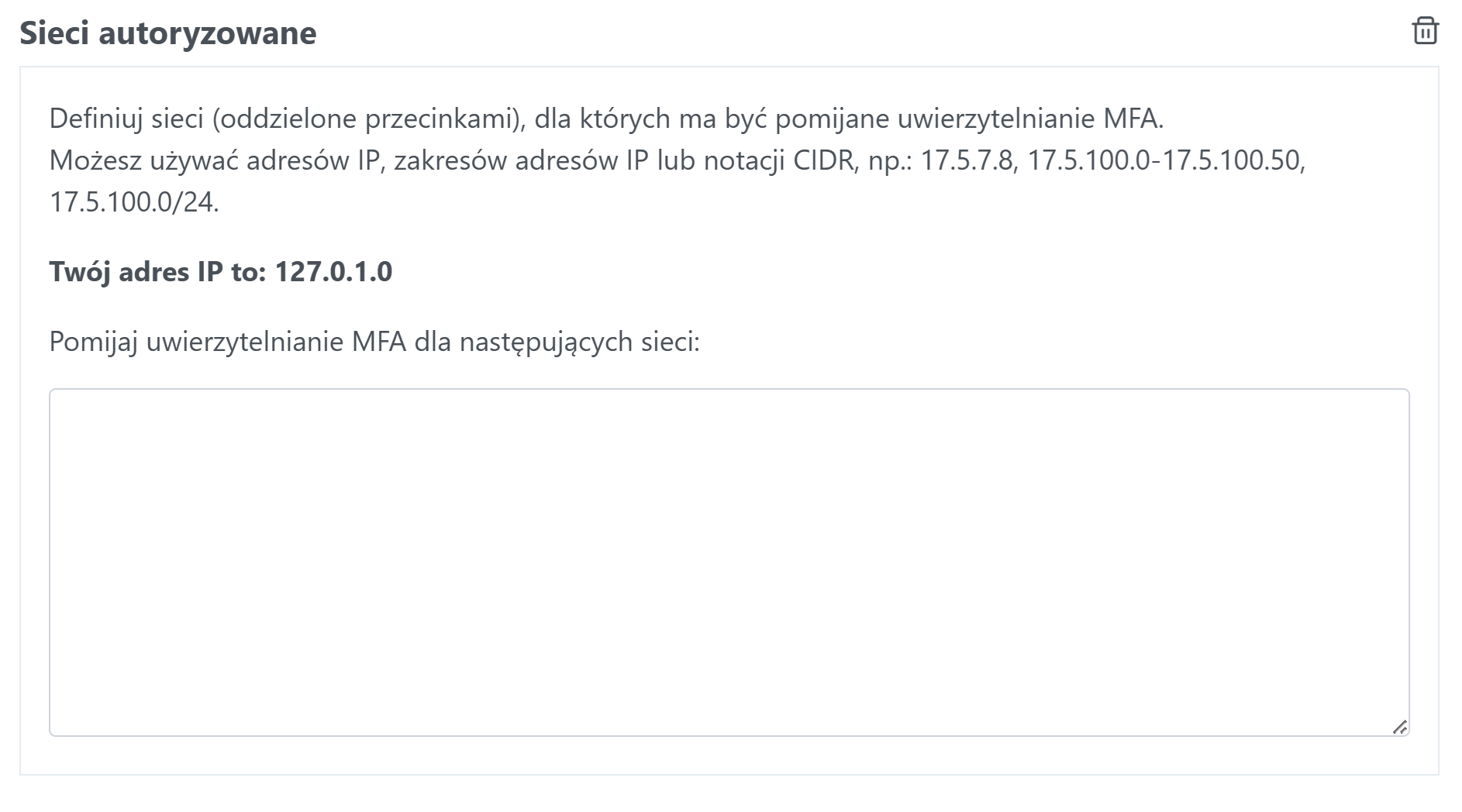
Sieci autoryzowane
Polityka Sieci autoryzowane to lista sieci, dla których uwierzytelnianie Rublon MFA będzie pomijane.
Lista adresów IP, zakresów adresów IP lub notacji CIDR oddzielonych przecinkami:
- Użyj znaku # , aby dodać komentarz. Komentarze są ignorowane.
- Spacje i nowe wiersze są dozwolone i będą ignorowane.
- Używaj publicznych adresów IP
Przykład:
# ten komentarz zostanie zignorowany
# 192.168.1.1, 10.0.0.2 - te adresy IP zostaną zignorowane
202.201.200.192


17.5.7.8,17.5.100.0-17.5.100.50,           17.5.100.0/24

203.100.100.5
Uwaga
Polityka Sieci autoryzowane jest dostępna tylko w planach Trial i Business. Polityka Sieci autoryzowane nie jest dostępna w planie Free.
Geolokalizacja
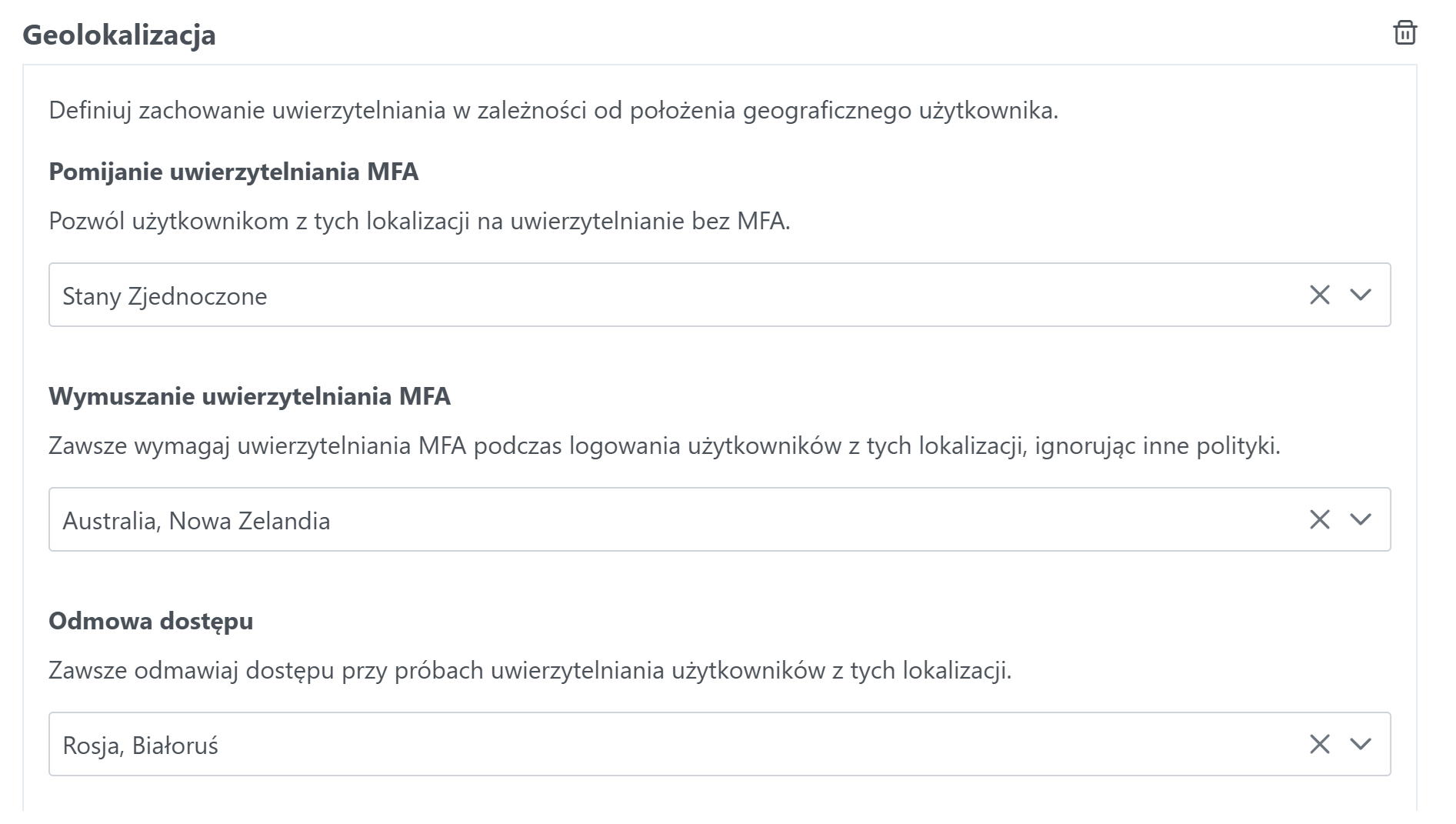
Polityka Geolokalizacji pozwala administratorom definiować zachowanie uwierzytelniania na podstawie lokalizacji geograficznej, z której użytkownik próbuje się zalogować. Ta polityka pomaga organizacjom dostosować kontrolę dostępu do poziomu ryzyka geograficznego i wymagań zgodności.
Obsługiwane są trzy konfigurowalne działania:
- Bypass MFA (Pomijanie uwierzytelniania MFA) – pozwala użytkownikom uwierzytelniać się bez MFA podczas logowania z wybranych krajów.
- Enforce MFA (Wymuszanie uwierzytelniania MFA) – zawsze wymaga MFA dla uwierzytelnień z określonych lokalizacji, niezależnie od innych polityk.
- Deny Access (Odmowa dostępu) – blokuje wszystkie próby uwierzytelnienia z wybranych krajów.
Uwaga
Polityka Geolokalizacji jest dostępna tylko w planach Trial i Business. Polityka Geolokalizacji nie jest dostępna w planie Free.
Zapamiętane urządzenia
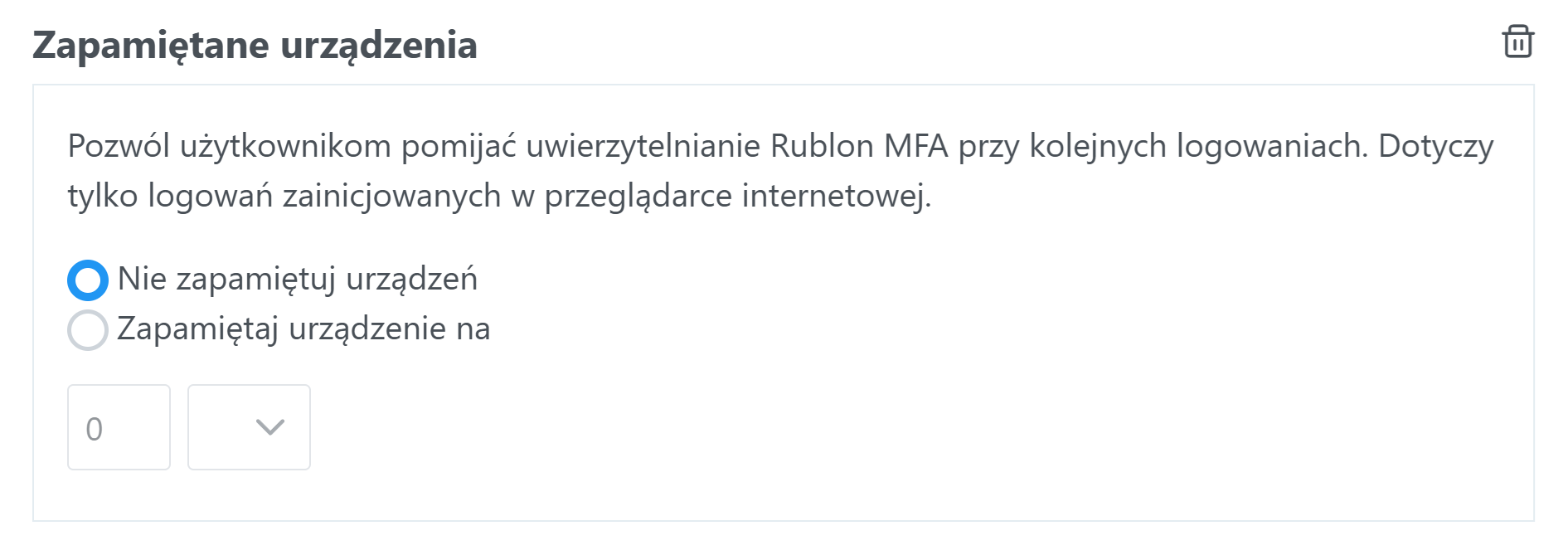
Polityka Zapamiętane urządzenia umożliwia użytkownikom pomijanie uwierzytelniania Rublon MFA przy kolejnych logowaniach.
Możesz wyłączyć tę opcję albo pozwolić użytkownikom zapamiętać urządzenie na określoną liczbę dni lub godzin.
Jeśli zaznaczysz Do not remember devices (Nie zapamiętuj urządzeń), pole wyboru Remember this device (Zapamiętaj to urządzenie) nie pojawi się w widoku Rublon Prompt, a użytkownicy nie będą mogli dodać zapamiętanego urządzenia.
Uwaga
Ze względów bezpieczeństwa urządzenie może zostać zapamiętane maksymalnie na 90 dni.
Uwaga
Polityka Zapamiętane urządzenia jest dostępna tylko w planach Trial i Business. Polityka Zapamiętane urządzenia nie jest dostępna w planie Free.
Zapamiętane urządzenia
Zakładka Remembered Devices (Zapamiętane urządzenia) umożliwia przeglądanie zapamiętanych urządzeń, czyli wszystkich urządzeń w Twojej organizacji, którym użytkownicy zaufali, aby pomijać uwierzytelnianie wieloskładnikowe.
Ten widok obejmuje zarówno aktualnie zapamiętane urządzenia, jak i urządzenia historyczne, nawet jeśli nie umożliwiają już pomijania uwierzytelniania MFA i wymagają ponownego zaufania podczas logowania. Dzięki temu administratorzy zachowują pełną widoczność wszystkich zapamiętanych urządzeń, co ułatwia śledzenie potencjalnych zagrożeń bezpieczeństwa, zarządzanie nimi oraz przeprowadzanie dokładnego audytu bezpieczeństwa.

Każdy wpis zapamiętanego urządzenia zawiera następujące informacje:
- Browser (Przeglądarka) – przeglądarka, w której urządzenie zostało zapamiętane
- Platform (Platforma) – system operacyjny, na którym urządzenie zostało zapamiętane
- Last IP Address (Ostatni adres IP) – ostatni znany adres IP
- User (Użytkownik) – użytkownik, którego dotyczy ten wpis
- Registration (Rejestracja) – data i czas zarejestrowania urządzenia jako zapamiętanego
- Delete (Usuń) – kliknij ikonę kosza obok danego zapamiętanego urządzenia, aby je usunąć
Dostępne są następujące opcje sortowania, filtrowania i wyszukiwania:
- Tabela Remembered Devices (Zapamiętane urządzenia) umożliwia sortowanie według następujących kolumn:
- Przeglądarka
- Platforma
- Ostatnie użycie
- Rejestracja
- Pola Registration From (Rejestracja od) i Registration to (Rejestracja do) umożliwiają zawężenie wyników do określonego zakresu dat i godzin.
- Tabela Remembered Devices (Zapamiętane urządzenia) umożliwia też wyszukiwanie według następujących danych, co pozwala zawęzić wyniki:
- Przeglądarka
- Platforma
- Ostatni adres IP
- Nazwa użytkownika, w tym nazwa administratora
Administratorzy
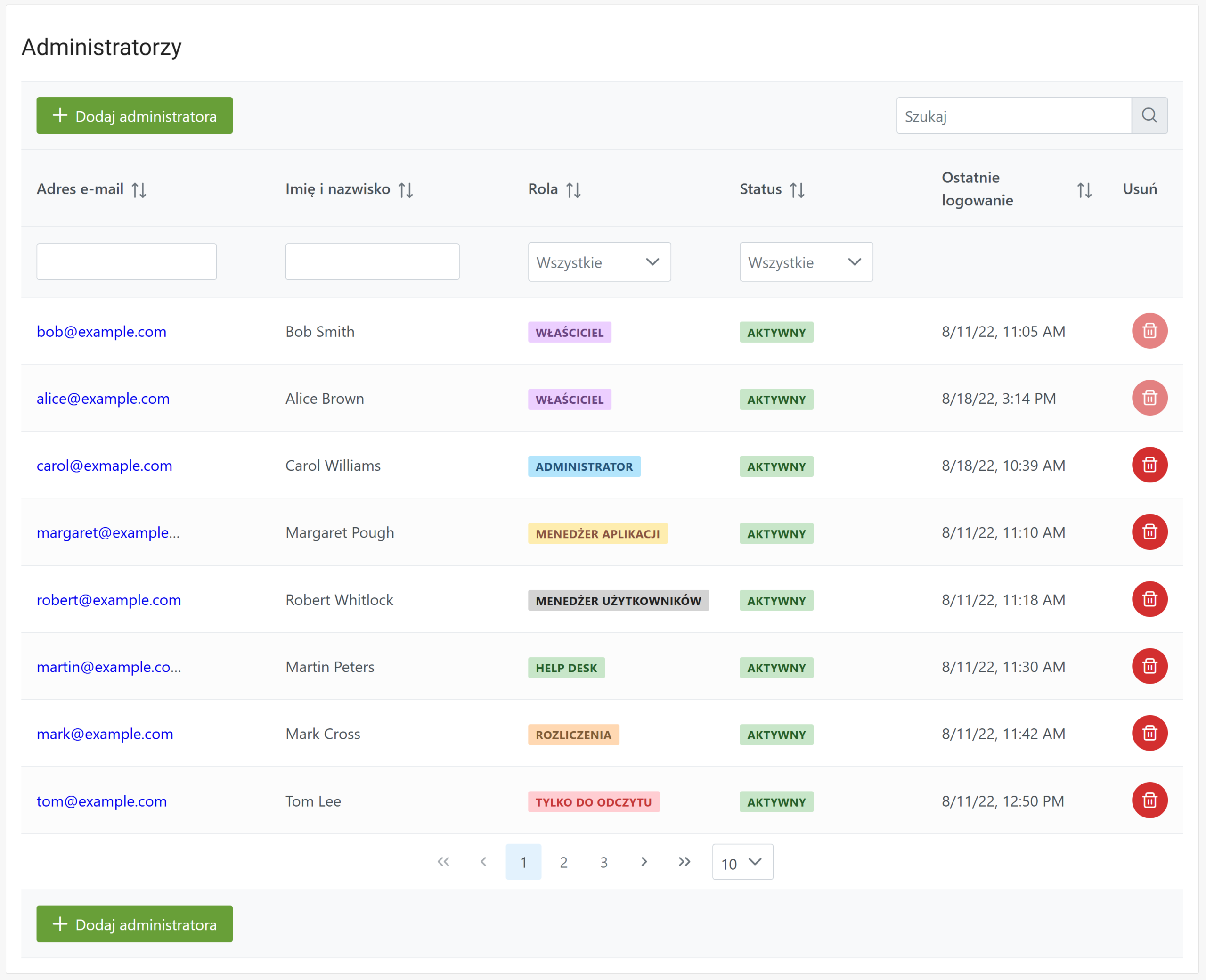
Zakładka Administrators (Administratorzy) umożliwia dodawanie, edytowanie i usuwanie administratorów.
Role administratorów
Każdy administrator ma jedną z kilku ról, które definiują jego uprawnienia w konsoli Rublon Admin Console.
Dowiedz się więcej o rolach administratorów Rublon MFA.
Jak dodać administratora?
Jeśli jesteś właścicielem lub administratorem w organizacji, możesz dodać do niej nowych administratorów:
1. Zaloguj się do konsoli Rublon Admin Console.
2. Wybierz zakładkę Administrators (Administratorzy).
3. Kliknij Add Administrator (Dodaj administratora).
4. Ustaw adres e-mail, imię, nazwisko i rolę. Adres e-mail musi być unikalny.
5. Ustaw numer telefonu. To pole nie jest wymagane.
6. Kliknij Save (Zapisz).
7. Na skrzynkę pocztową administratora zostanie wysłana wiadomość e-mail z linkiem umożliwiającym dołączenie do organizacji.
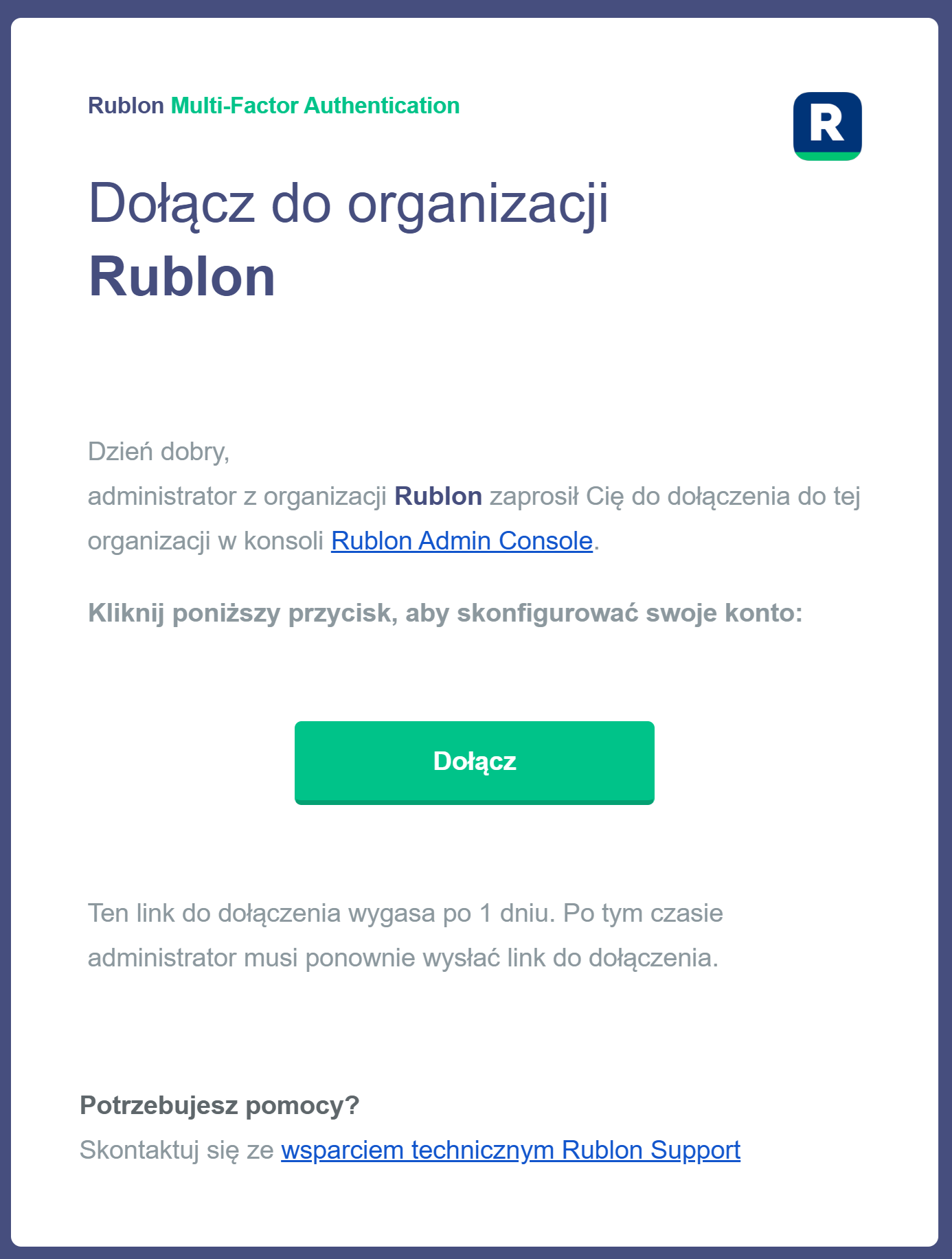
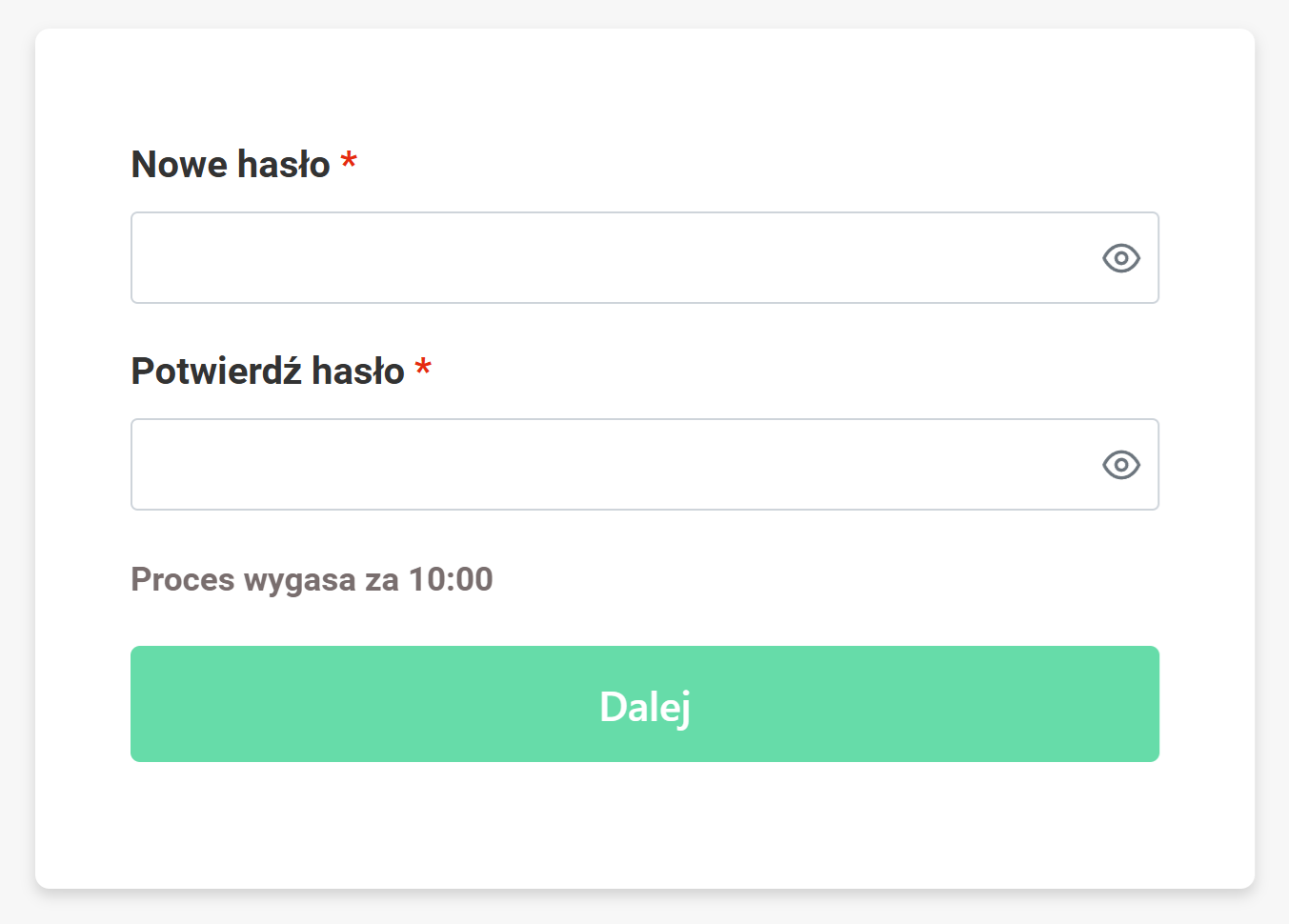
8. Administrator musi kliknąć Join (Dołącz), ustawić hasło do konsoli Rublon Admin Console i kliknąć Next (Dalej).
9. Pojawi się prośba o zeskanowanie kodu QR.
10. Po zeskanowaniu kodu administrator musi wybrać jedną z dostępnych metod uwierzytelniania, aby potwierdzić swoją tożsamość.
11. Po potwierdzeniu tożsamości administrator zostanie zalogowany do konsoli Rublon Admin Console i otrzyma uprawnienia administratora.
Wyślij ponownie e-mail konfiguracyjny
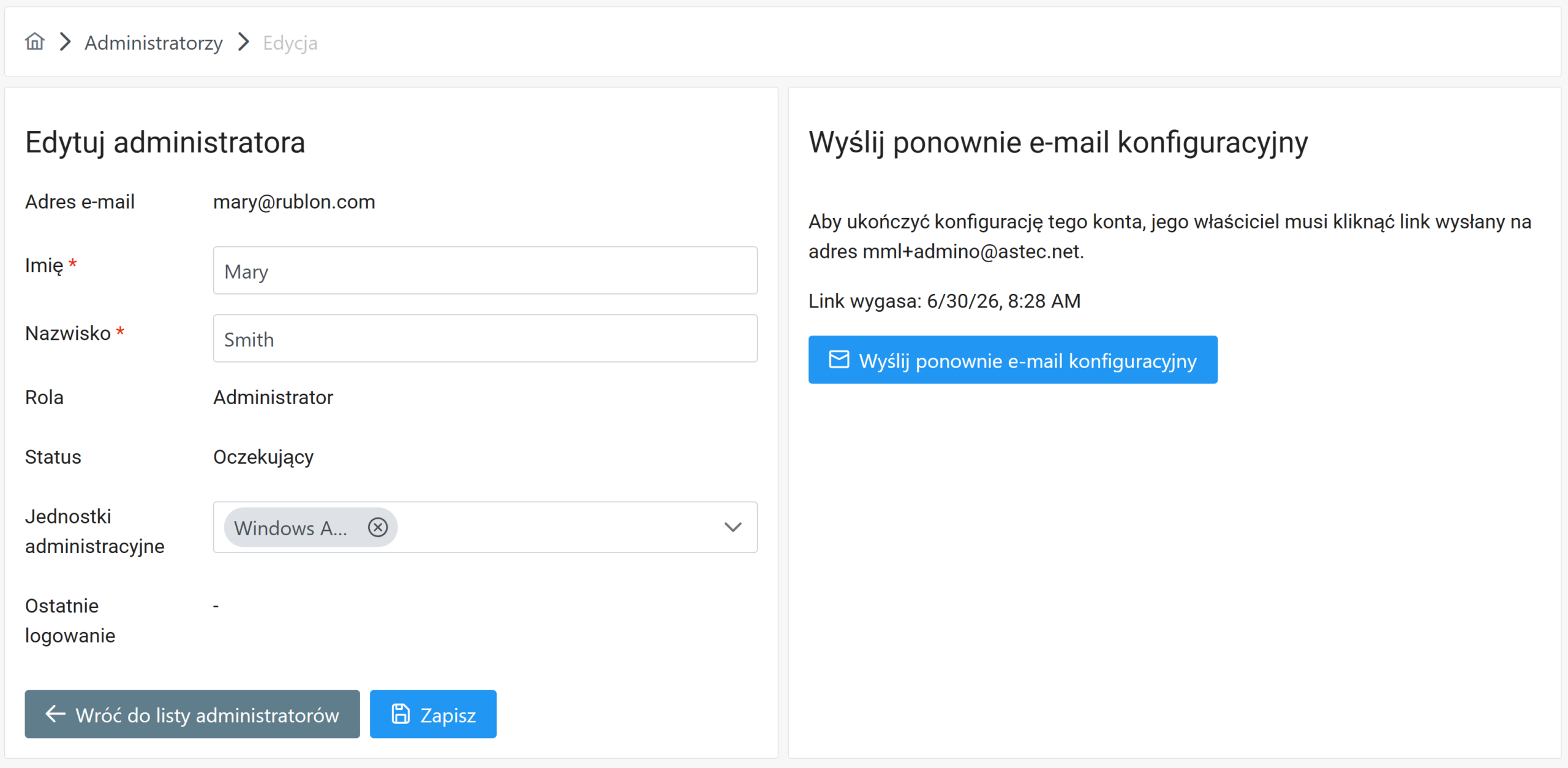
Jeśli administrator nie otrzymał wiadomości e-mail z linkiem dołączenia albo link wygasł, możesz wysłać link ponownie.
1. Zaloguj się do konsoli Rublon Admin Console.
2. Wybierz zakładkę Administrators (Administratorzy).
3. Kliknij adres e-mail administratora, do którego chcesz ponownie wysłać link dołączenia.
4. Kliknij przycisk Resend Setup Email (Wyślij ponownie e-mail konfiguracyjny).
Jak dodać telefon administratora?
1. Zaloguj się do konsoli Rublon Admin Console.
2. Wybierz zakładkę Administrators (Administratorzy).
3. Kliknij nazwę administratora, któremu chcesz dodać numer telefonu.
4. Kliknij Add Phone (Dodaj telefon).
5. Podaj numer telefonu administratora, ustaw typ telefonu i kliknij Save (Zapisz).
6. Możesz ustawić nazwę urządzenia. Jeśli nazwa została podana, kliknij Save (Zapisz), aby ją zapisać.
7. Jeśli chcesz, żeby administrator zarejestrował aplikację mobilną Rublon Authenticator, wybierz Aktywuj aplikację mobilną, upewnij się, że podany okres ważności i adres e-mail są prawidłowe, a następnie wybierz Wyślij e-mail aktywacyjny.
8. Administrator musi teraz aktywować aplikację Rublon Authenticator na właśnie dodanym telefonie.
Jak usunąć telefon administratora?
1. Zaloguj się do konsoli Rublon Admin Console.
2. Wybierz zakładkę Administrators (Administratorzy).
3. Znajdź administratora, którego telefon chcesz usunąć.
4. Kliknij adres e-mail administratora, którego telefon chcesz usunąć.
5. W sekcji Phones (Telefony) kliknij czerwoną ikonę kosza obok urządzenia, które chcesz usunąć.
6. Gdy pojawi się prośba o potwierdzenie, kliknij Delete (Usuń).
7. Stare urządzenie mobilne zostało usunięte.
Uwaga
Telefon administratora możesz też usunąć w następujący sposób:
1. Wybierz zakładkę Phones (Telefony).
2. Znajdź telefon, który chcesz usunąć, i kliknij jego nazwę w kolumnie Device (Urządzenie).
3. Kliknij Delete Phone (Usuń telefon).
4. Gdy pojawi się prośba o potwierdzenie, kliknij Delete (Usuń).
Jak dodać administratora do jednostki administracyjnej?
1. Zaloguj się do konsoli Rublon Admin Console.
2. Wybierz zakładkę Administrators (Administratorzy).
3. Kliknij adres e-mail administratora, którego chcesz edytować.
4. W liście rozwijanej Administrative Units (Jednostki administracyjne) wybierz jedną lub więcej jednostek administracyjnych, klikając ich nazwy.
5. Klikane nazwy jednostek administracyjnych będą dodawane do listy Administrative Units (Jednostki administracyjne). Możesz usunąć jednostkę z listy, klikając X obok nazwy na liście albo ponownie klikając nazwę jednostki na liście rozwijanej, aby ją odznaczyć.
6. Kliknij Save (Zapisz), aby zapisać zmiany.
Jednostki administracyjne
Zakładka Administrative Units (Jednostki administracyjne) umożliwia zarządzanie jednostkami administracyjnymi w organizacji. Możesz tworzyć, wyświetlać, edytować i usuwać jednostki administracyjne, a także dodawać administratorów do jednostki administracyjnej i usuwać ich z niej.
Jednostki administracyjne ograniczają konkretnym administratorom dostęp do określonych grup, a więc także użytkowników. Administrator musi należeć do jednostki administracyjnej, która ma dostęp do określonej grupy, jeśli chce wyświetlać użytkowników należących do tej grupy.
Sekcja Administrative Units (Jednostki administracyjne) przedstawia wszystkie jednostki administracyjne w formie tabeli.
Każda jednostka administracyjna w tabeli zawiera następujące informacje:
- Name (Nazwa) – nazwa jednostki; musi być unikalna w organizacji
- Description (Opis) – opcjonalny opis jednostki.
- Administrators (Administratorzy) – liczba administratorów w jednostce
- Delete (Usuń) – usuwa jednostkę administracyjną
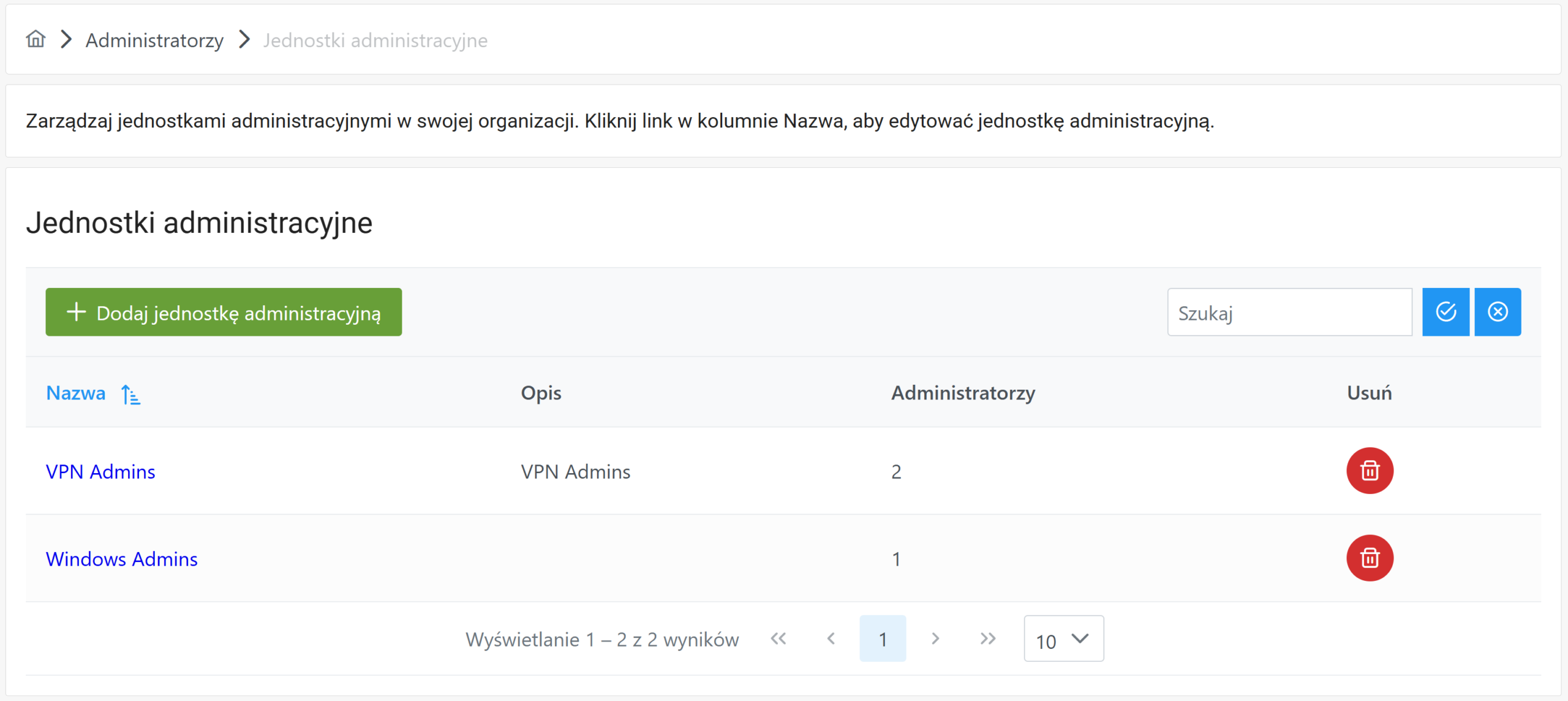
Dostępne są następujące opcje sortowania, filtrowania i wyszukiwania:
- Tabela Administrative Units (Jednostki administracyjne) umożliwia sortowanie według następujących kolumn:
- Nazwa
- Tabela Administrative Units (Jednostki administracyjne) umożliwia też wyszukiwanie według następujących danych, co pozwala zawęzić wyniki:
- Nazwa
- Opis
Po kliknięciu nazwy jednostki administracyjnej w kolumnie Name (Nazwa) możesz edytować jednostkę i wyświetlić listę grup, którymi ta jednostka może zarządzać.
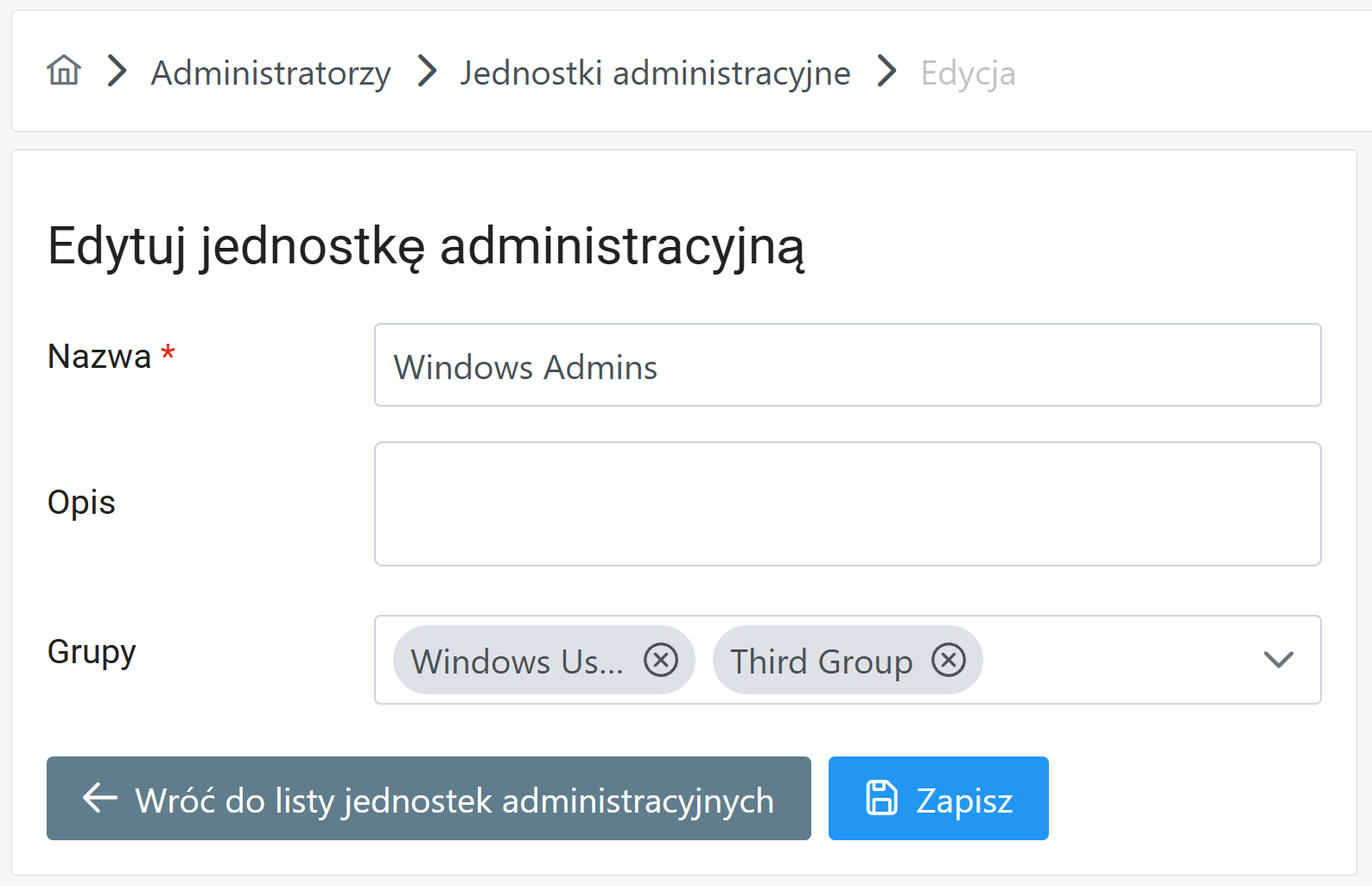
Korzystanie z jednostek administracyjnych do zarządzania uprawnieniami administratorów
Administrator z rolą Owner (Właściciel) może:
- Tworzyć i edytować jednostki administracyjne, w tym wybierać grupy, którymi dana jednostka może zarządzać.
- Usuwać jednostki administracyjne.
- Wyświetlać listę jednostek administracyjnych i wyszukiwać jednostki według nazwy i opisu.
- Przypisywać jednostki administracyjne z poziomu widoku edycji grupy.
Poniższe zasady dotyczą administratorów bez roli Owner (Właściciel):
- Administrator bez roli Owner (Właściciel), który ma przypisaną co najmniej jedną jednostkę administracyjną, widzi tylko użytkowników należących do grupy, do której przypisana jest jedna z jednostek administracyjnych tego administratora.
- Przykład:
- Istnieje użytkownik bob, który należy do grupy Windows Users.
- W zakładce Users (Użytkownicy) jest wielu innych użytkowników, ale albo nie należą do żadnej grupy, albo należą do innych grup.
- Istnieje administrator bez roli Owner (Właściciel) o nazwie alice, który należy do jednostki administracyjnej Windows Admins.
- Jednostka administracyjna Windows Admins jest przypisana do grupy Windows Users.
- Po zalogowaniu do konsoli Rublon Admin Console i wybraniu zakładki Users (Użytkownicy) administrator alice zobaczy w tej zakładce tylko użytkownika bob.
- Administrator alice nie zobaczy żadnego innego użytkownika, ponieważ użytkownik bob jest jedynym użytkownikiem w grupie, do której przypisana jest jednostka administracyjna alice.
- Aby alice widziała więcej użytkowników, właściciel w tej organizacji może dodać więcej użytkowników do grupy Windows Users albo przypisać do alice więcej jednostek administracyjnych. Na przykład przypisanie jednostki VPN Admins do grupy VPN Users, a następnie dodanie jednostki VPN Admins do listy jednostek administracyjnych alice sprawi, że zobaczy ona wszystkich użytkowników należących do grupy VPN Users. Administrator może też usunąć wszystkie jednostki administracyjne administratorowi alice. Wtedy alice zobaczy wszystkich użytkowników w zakładce Users (Użytkownicy), niezależnie od przypisania do grup.
- Administrator bez roli Owner (Właściciel) nie może uzyskać dostępu do widoku Edit User (Edytuj użytkownika), jeśli użytkownik nie należy do grupy powiązanej z jednostką administracyjną, do której należy ten administrator.
- Administrator bez roli Owner (Właściciel) nie zobaczy takiego użytkownika w zakładce Users (Użytkownicy). Jeśli ma link do edycji profilu tego użytkownika, otrzyma komunikat informujący, że nie ma wymaganych uprawnień do wykonania tej czynności.
- Administrator bez roli Owner (Właściciel) z przypisaną jednostką administracyjną nie może tworzyć ani importować nowych użytkowników.
- Administrator bez roli Owner (Właściciel), który ma przypisaną co najmniej jedną jednostkę administracyjną, widzi tylko grupy, telefony, zapamiętane urządzenia i klucze bezpieczeństwa powiązane z jednostkami administracyjnymi, do których należy ten administrator.
- Przykład:
- Istnieje administrator bez roli Owner (Właściciel) o nazwie alice, który należy do jednostki administracyjnej Windows Admins.
- Jednostka administracyjna Windows Admins jest przypisana do grupy Windows Users.
- Administrator alice nie zobaczy w zakładce Groups (Grupy) konsoli Rublon Admin Console żadnych grup poza Windows Users.
- W zakładce Phones (Telefony) admin alice zobaczy tylko numery telefonów użytkowników należących do grupy Windows Users.
- W zakładce FIDO Authenticators (Uwierzytelniacze FIDO) admin alice zobaczy tylko uwierzytelniacze FIDO użytkowników należących do grupy Windows Users.
- W zakładce Remembered Devices (Zapamiętane urządzenia) admin alice zobaczy tylko zapamiętane urządzenia użytkowników należących do grupy Windows Users.
Jak dodać jednostkę administracyjną?
1. Zaloguj się do konsoli Rublon Admin Console.
2. Wybierz zakładkę Administrative Units (Jednostki administracyjne).
3. Kliknij Add Administrative Unit (Dodaj jednostkę administracyjną).
4. Ustaw nazwę jednostki administracyjnej. Ta nazwa musi być unikalna w organizacji.
5. Ustaw opis jednostki. To pole nie jest wymagane.
6. Wybierz grupy, do których chcesz przypisać tę jednostkę.
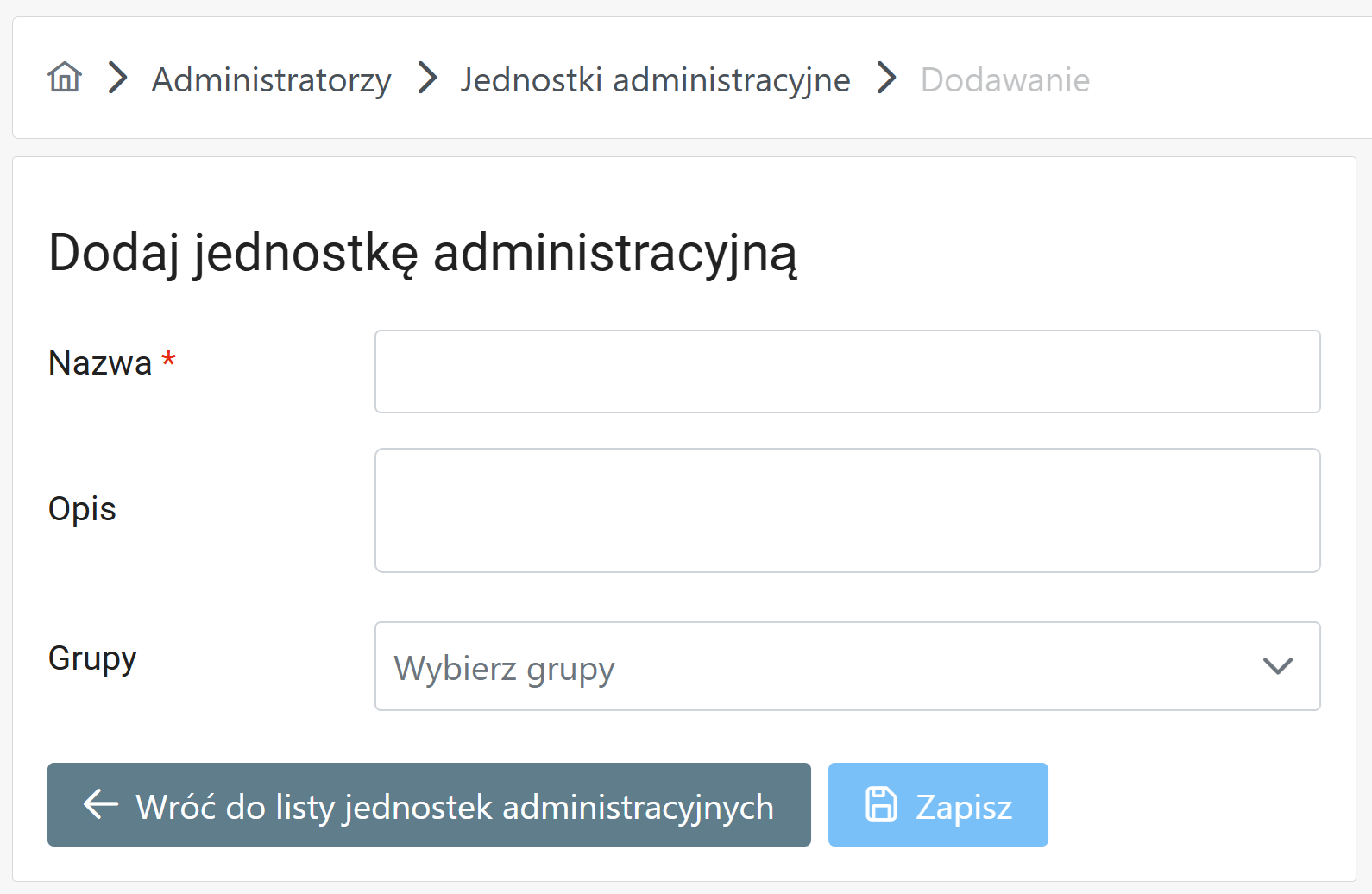
7. Kliknij Save (Zapisz), aby dodać nową jednostkę administracyjną.
8. Możesz teraz dodać administratorów do utworzonej jednostki administracyjnej.
Jak dodać administratorów do jednostki administracyjnej?
Do jednostki administracyjnej możesz dodać jednego administratora albo zbiorczo dodać wielu administratorów.
Jak edytować jednostkę administracyjną?
1. Zaloguj się do konsoli Rublon Admin Console.
2. Wybierz zakładkę Administrative Units (Jednostki administracyjne).
3. Kliknij nazwę jednostki, którą chcesz edytować.
4. Możesz zmienić nazwę i opis jednostki. Kliknij Save (Zapisz), aby zapisać zmiany.
Jak usunąć jednostkę administracyjną?
1. Zaloguj się do konsoli Rublon Admin Console.
2. Wybierz zakładkę Administrative Units (Jednostki administracyjne).
3. Znajdź jednostkę administracyjną, którą chcesz usunąć, i kliknij przycisk Delete (Usuń) dla tej jednostki.
5. Pojawi się prośba o potwierdzenie decyzji. Pamiętaj, że usunięcia jednostki nie można cofnąć.
6. Kliknij Delete (Usuń), aby usunąć jednostkę.
Jak przypisać jednostkę administracyjną do grupy?
1. Zaloguj się do konsoli Rublon Admin Console.
2. Wybierz zakładkę Groups (Grupy).
3. Kliknij nazwę grupy, którą chcesz edytować.
4. Administrative Units (Jednostki administracyjne) to lista jednostek administracyjnych przypisanych do tej grupy. Możesz dodać do grupy jedną lub więcej jednostek administracyjnych. Musisz potwierdzić tę operację przyciskiem Save (Zapisz).
Ustawienia logowania
Zakładka Admin Sign-in Settings (Ustawienia logowania) umożliwia globalne zarządzanie ustawieniami logowania i uwierzytelniania administratorów w organizacji. Zdecyduj, których metod uwierzytelniania administratorzy mogą używać do logowania się do konsoli Rublon Admin Console, i ustaw limit czasu sesji konsoli Rublon Admin Console, aby zapewnić zgodność z poziomem bezpieczeństwa NIST AAL3 lub NIST AAL2.
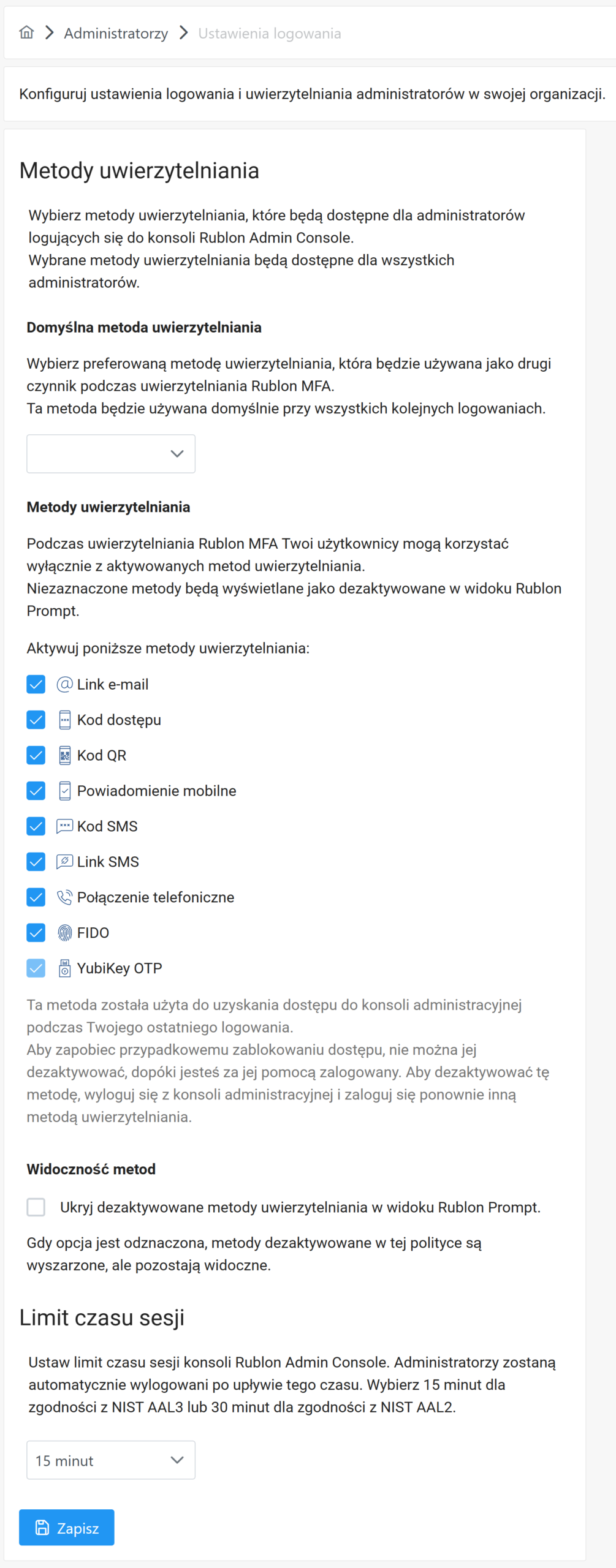
Wszystkie ustawienia w zakładce Admin Sign-in Settings (Ustawienia logowania) są globalne, co oznacza, że mają zastosowanie do wszystkich administratorów niezależnie od ich roli. Podczas edytowania tych ustawień upewnij się, że nie zablokujesz ani sobie, ani innym administratorom dostępu do konsoli Rublon Admin Console. Aby temu zapobiec, konsola stosuje trzy zabezpieczenia:
- Administrator nie może dezaktywować metody uwierzytelniania, której użył do uzyskania dostępu do konsoli Rublon Admin Console podczas ostatniego logowania. Aby dezaktywować tę metodę, administrator musi wylogować się z konsoli Rublon Admin Console i zalogować się ponownie przy użyciu innej metody.
- Jeśli administrator B dezaktywował metodę uwierzytelniania, której administrator A ostatnio użył do uzyskania dostępu do konsoli Rublon Admin Console, a administrator A nadal jest zalogowany w konsoli, administrator A zobaczy czerwone ostrzeżenie i nie będzie mógł zapisać zmian, dopóki ponownie nie zaznaczy tej metody.
- Jeśli administrator zmienił dostępne metody uwierzytelniania i chce zapisać zmiany, pojawi się okno potwierdzenia z prośbą o upewnienie się, że zmiany te nie zablokują mu ani innym administratorom dostępu do konsoli Rublon Admin Console.
Limit czasu sesji
Ustaw limit czasu sesji konsoli Rublon Admin Console. Administratorzy zostaną automatycznie wylogowani po upływie tego czasu.
- 15 min (zgodność z poziomem bezpieczeństwa NIST AAL3, wartość domyślna)
- 30 min (zgodność z poziomem bezpieczeństwa NIST AAL2)
Raporty
Kliknij zakładkę Reports (Raporty), aby ją rozwinąć i wyświetlić jej podzakładki. Zapoznaj się z poniższymi podzakładkami, aby dowiedzieć się więcej.
Uwierzytelnienia
Zakładka Authentications (Uwierzytelnienia) umożliwia przeglądanie najczęściej używanych metod uwierzytelniania, aplikacji, typów aplikacji, odrzuconych aplikacji, odrzuconych użytkowników, niedokończonych uwierzytelnień aplikacji oraz niedokończonych uwierzytelnień użytkowników z ostatnich 30 dni.
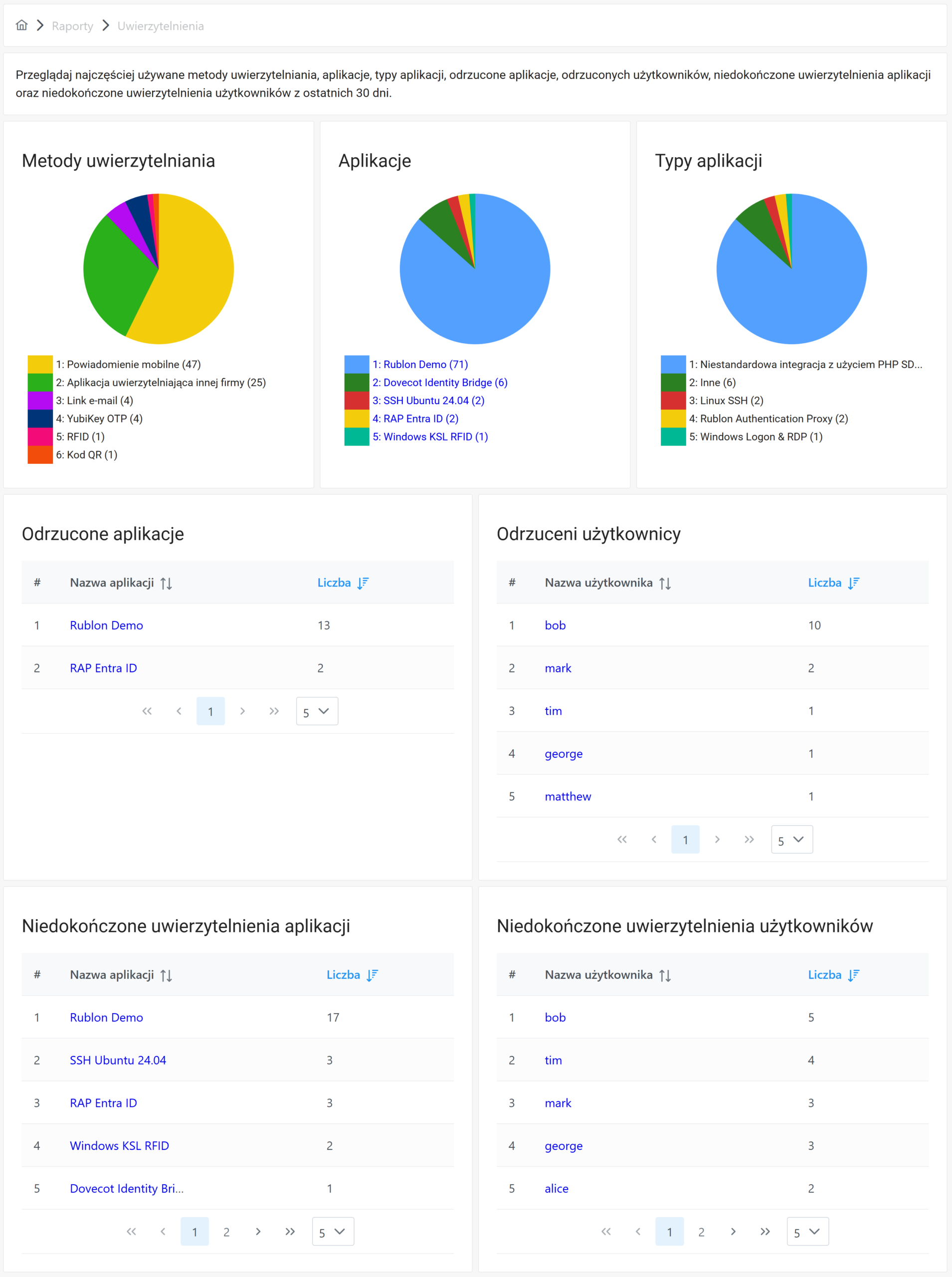
Zakładka Authentications (Uwierzytelnienia) zawiera następujące sekcje:
- Authentication Methods (Metody uwierzytelniania): wykres metod uwierzytelniania używanych w organizacji.
- Applications (Aplikacje): wykres aplikacji, do których logowali się użytkownicy w organizacji.
- Application Types (Typy aplikacji): wykres typów aplikacji używanych w organizacji.
- Denied Applications (Odrzucone aplikacje): lista aplikacji z największą liczbą odrzuconych prób logowania użytkowników. Ta sekcja wskazuje aplikacje z największą liczbą prób dostępu zakończonych odmową.
- Denied Users (Odrzuceni użytkownicy): lista użytkowników, których próby logowania były najczęściej odrzucane w ciągu ostatnich 30 dni. Pozwala sprawdzić, którzy użytkownicy najczęściej napotykają odmowę dostępu.
- Unfinished Application Authentications (Niedokończone uwierzytelnienia aplikacji): lista aplikacji, dla których próby uwierzytelniania zakończyły się niepowodzeniem z powodu braku aktywności. Dzieje się tak, gdy użytkownicy rozpoczynają proces uwierzytelniania w aplikacji, ale nie kończą go przed upływem limitu czasu.
- Unfinished User Authentications (Niedokończone uwierzytelnienia użytkowników): lista użytkowników, których próby uwierzytelniania zakończyły się niepowodzeniem z powodu braku aktywności. Dzieje się tak, gdy użytkownik rozpoczyna uwierzytelnianie, ale nie zakończy procesu przed upływem limitu czasu.
Dzienniki uwierzytelniania
Zakładka Authentication Logs (Dzienniki uwierzytelniania) umożliwia przeglądanie dzienników uwierzytelniania aplikacji zintegrowanych z rozwiązaniem Rublon MFA.
Sekcja Authentication Logs (Dzienniki uwierzytelniania) przedstawia wszystkie dzienniki uwierzytelniania w formie tabeli. Możesz zmienić liczbę wpisów wyświetlanych na stronie.
Każdy wpis dziennika zawiera następujące informacje:
- Timestamp (Data) – data i godzina wystąpienia próby uwierzytelnienia.
- Result (Wynik) – informacja, czy uwierzytelnienie zakończyło się powodzeniem, czy użytkownikowi odmówiono dostępu.
- User (Użytkownik) – użytkownik, który rozpoczął uwierzytelnianie.
- Application (Aplikacja) – chroniona aplikacja, do której użytkownik próbował się zalogować.
- Access Device (Urządzenie dostępowe) – informacje o urządzeniu dostępowym; mogą obejmować adres IP, nazwę przeglądarki, nazwę systemu operacyjnego i informacje o User-Agent.
- Method (Metoda) – metoda uwierzytelniania użyta podczas procesu logowania albo zapamiętane urządzenie, jeśli użytkownik wcześniej zdecydował się dodać swoje urządzenie do zaufanych urządzeń.
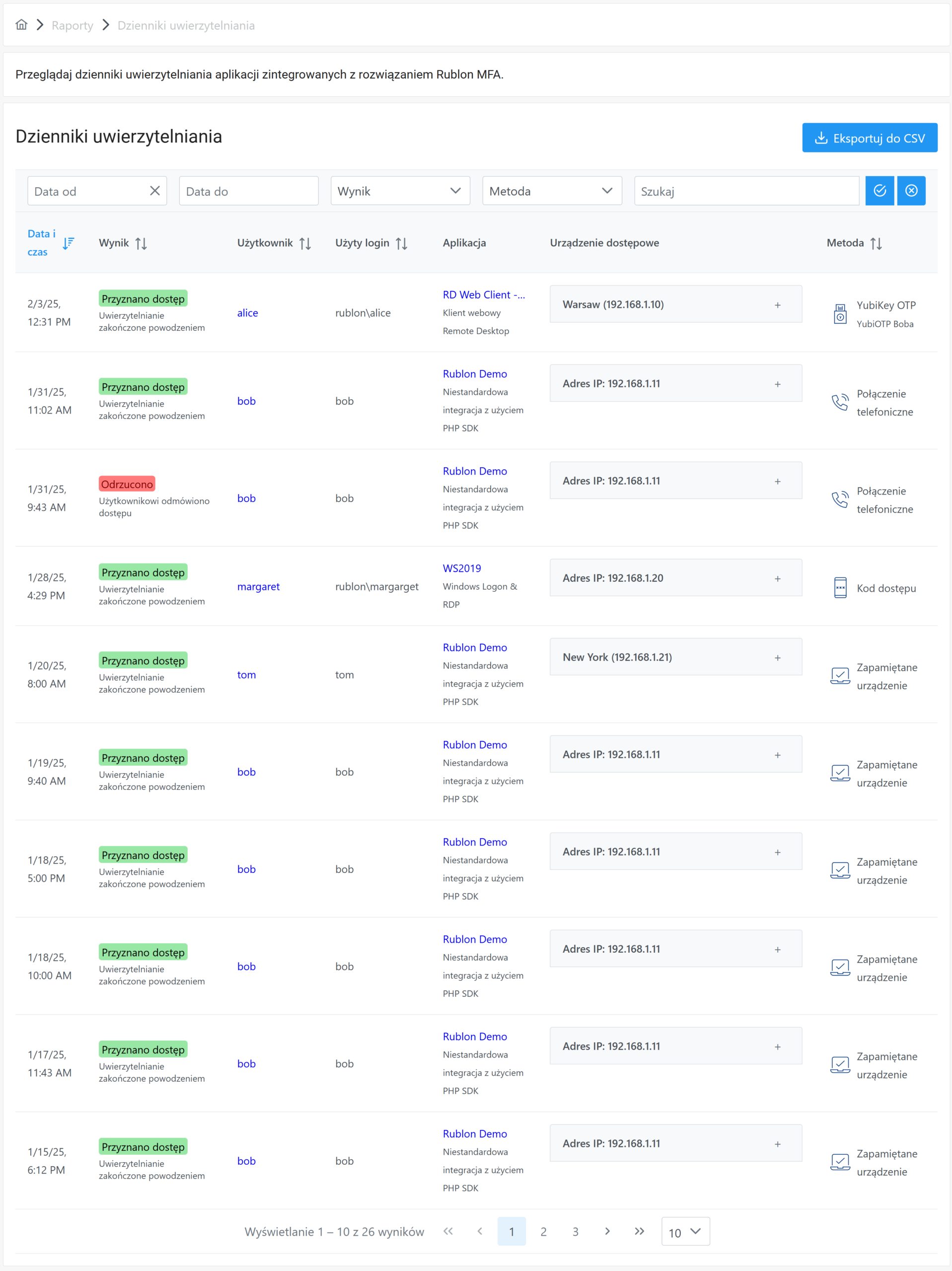
Dostępne są następujące opcje sortowania, filtrowania i wyszukiwania:
- Tabela Authentication Logs (Dzienniki uwierzytelniania) umożliwia sortowanie według następujących kolumn:
- Data
- Wynik
- Użytkownik
- Użyty login
- Metoda
- Pola Timestamp From (Data od) i Timestamp to (Data do) umożliwiają zawężenie wyników do podanego zakresu dat i godzin.
- Pole Result (Wynik) umożliwia zawężenie wyników do co najmniej jednego wybranego wyniku uwierzytelniania.
- Pole Method (Metoda) umożliwia zawężenie wyników do co najmniej jednej metody uwierzytelniania użytej podczas prób uwierzytelnienia.
- Tabela Authentication Logs (Dzienniki uwierzytelniania) umożliwia też wyszukiwanie według następujących danych, co pozwala zawęzić wyniki:
- Nazwa aplikacji
- Nazwa przeglądarki
- Wersja przeglądarki
- Adres e-mail
- Nazwa użytkownika
- Nazwa systemu operacyjnego
- Miasto
- Kraj
- Adres IP
Oprócz tabeli Authentication Logs (Dzienniki uwierzytelniania) zakładka Authentication Logs (Dzienniki uwierzytelniania) zawiera także dwie następujące sekcje:
- Top Applications (Najczęściej używane aplikacje): lista najczęściej używanych aplikacji posortowana według liczby uwierzytelnień.
- Top Users (Najczęściej uwierzytelniani użytkownicy): lista najczęściej uwierzytelnianych użytkowników posortowana według liczby uwierzytelnień.
Informacje wyświetlane w dwóch poprzednich sekcjach zależą od filtrów i zakresu czasu wybranych dla tabeli.

Jak wyeksportować dzienniki uwierzytelniania?
Do eksportu dostępne są dzienniki uwierzytelniania z dowolnego momentu w ciągu ostatnich 180 dni. Limit 180 dni został wprowadzony, aby zapewnić lepszą wydajność.
1. Zaloguj się do konsoli Rublon Admin Console.
2. Przejdź do Reports → Authentication Logs (Raporty → Dzienniki uwierzytelniania).
3. W razie potrzeby zastosuj filtry. Jeśli nie zastosujesz żadnych filtrów, plik CSV będzie zawierał wszystkie dzienniki uwierzytelniania.
Uwaga
Za każdym razem, gdy otwierasz zakładkę Authentication Logs (Dzienniki uwierzytelniania), filtr Timestamp From (Data od) automatycznie wybiera ostatnie 30 dni. Usuń ten filtr, jeśli chcesz wyeksportować wszystkie dzienniki uwierzytelniania.
4. Kliknij Export to CSV (Eksportuj do CSV), aby pobrać plik CSV z dziennikami uwierzytelniania.
Dzienniki aktywności
Zakładka Activity Logs (Dzienniki aktywności) umożliwia przeglądanie dzienników aktywności dotyczących zmian uwierzytelniaczy wykonywanych przez użytkowników i administratorów w ramach samoobsługi. Obejmuje to następujące scenariusze:
- Otwarcie widoku Manage Authenticators (Zarządzaj uwierzytelniaczami) jako użytkownik logujący się do zintegrowanej aplikacji oraz dodanie, usunięcie lub zmiana nazwy uwierzytelniacza albo ustawienie telefonu jako domyślnego.
- Otwarcie widoku Manage Authenticators (Zarządzaj uwierzytelniaczami) jako administrator logujący się do konsoli Rublon Admin Console oraz dodanie, usunięcie lub zmiana nazwy uwierzytelniacza albo ustawienie telefonu jako domyślnego.
- Otwarcie e-maila rejestracyjnego lub SMS-a rejestracyjnego jako użytkownik oraz dodanie lub usunięcie uwierzytelniacza.
- Otwarcie linku konfiguracyjnego administratora jako administrator oraz dodanie, usunięcie lub zmiana nazwy uwierzytelniacza albo ustawienie telefonu jako domyślnego.
- Usunięcie konta w aplikacji mobilnej Rublon Authenticator.
Sekcja Activity Logs (Dzienniki aktywności) przedstawia wszystkie takie dzienniki aktywności w formie tabeli. Możesz zmienić liczbę wpisów wyświetlanych na stronie.
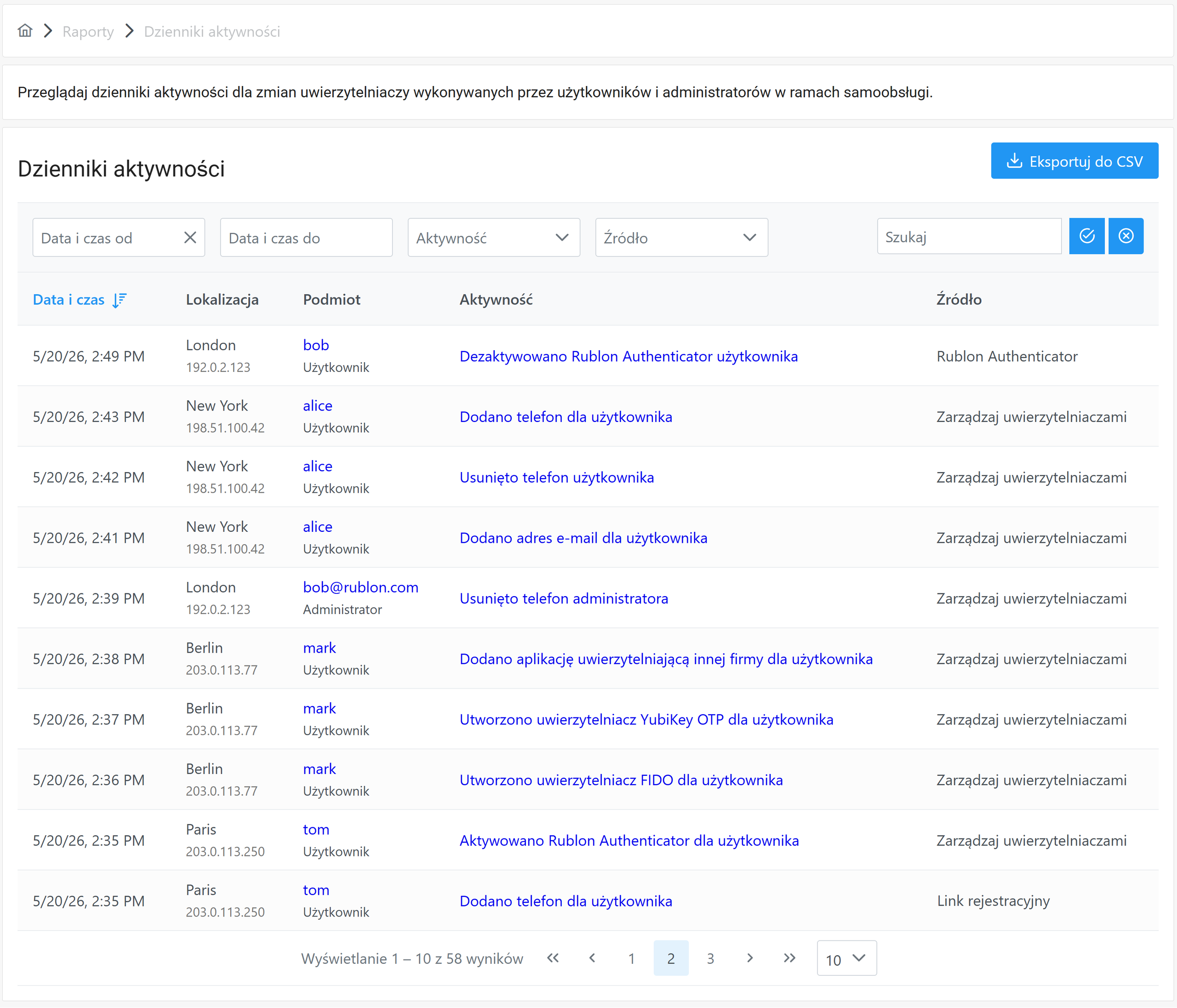
Każdy wpis dziennika zawiera następujące informacje:
- Timestamp (Data) – data i godzina wystąpienia aktywności.
- Location (Lokalizacja) – miasto i adres IP podmiotu, który wykonał aktywność.
- Actor (Podmiot) – nazwa użytkownika lub adres e-mail użytkownika albo administratora, który wykonał aktywność.
- Activity (Aktywność) – nazwa aktywności:
- Aktywowano Rublon Authenticator dla administratora
- Aktywowano Rublon Authenticator dla użytkownika
- Dezaktywowano Rublon Authenticator administratora
- Dezaktywowano Rublon Authenticator użytkownika
- Dodano adres e-mail dla użytkownika
- Dodano aplikację uwierzytelniającą innej firmy dla administratora
- Dodano aplikację uwierzytelniającą innej firmy dla użytkownika
- Dodano telefon dla administratora
- Dodano telefon dla użytkownika
- Usunięto adres e-mail użytkownika
- Usunięto aplikację uwierzytelniającą innej firmy administratora
- Usunięto aplikację uwierzytelniającą innej firmy użytkownika
- Usunięto telefon administratora
- Usunięto telefon użytkownika
- Usunięto uwierzytelniacz FIDO administratora
- Usunięto uwierzytelniacz FIDO użytkownika
- Usunięto uwierzytelniacz RFID użytkownika
- Usunięto uwierzytelniacz YubiKey OTP administratora
- Usunięto uwierzytelniacz YubiKey OTP użytkownika
- Utworzono uwierzytelniacz FIDO dla administratora
- Utworzono uwierzytelniacz FIDO dla użytkownika
- Utworzono uwierzytelniacz RFID dla użytkownika
- Utworzono uwierzytelniacz YubiKey OTP dla administratora
- Utworzono uwierzytelniacz YubiKey OTP dla użytkownika
- Zaktualizowano telefon administratora
- Zaktualizowano telefon użytkownika
- Zaktualizowano uwierzytelniacz FIDO administratora
- Zaktualizowano uwierzytelniacz FIDO użytkownika
- Zaktualizowano uwierzytelniacz RFID użytkownika
- Zaktualizowano uwierzytelniacz YubiKey OTP administratora
- Zaktualizowano uwierzytelniacz YubiKey OTP użytkownika
- Source (Źródło) – źródło aktywności:
- Link rejestracyjny
- Zarządzaj uwierzytelniaczami
- Rublon Authenticator
Dostępne są następujące opcje sortowania, filtrowania i wyszukiwania:
- Tabela Activity Logs (Dzienniki aktywności) umożliwia sortowanie według następujących kolumn:
- Data
- Pola Timestamp From (Data od) i Timestamp to (Data do) umożliwiają zawężenie wyników do podanego zakresu dat i godzin.
- Pole Activity (Aktywność) umożliwia zawężenie wyników do wszystkich wystąpień danej aktywności.
- Pole Source (Źródło) umożliwia zawężenie wyników do danego źródła aktywności.
- Tabela Activity Logs (Dzienniki aktywności) umożliwia też wyszukiwanie według następujących danych, co pozwala zawęzić wyniki:
- Adres e-mail
- Nazwa użytkownika
- Miasto
- Adres IP
Kliknięcie linku w kolumnie Activity (Aktywność) wyświetli szczegóły wybranego dziennika aktywności.
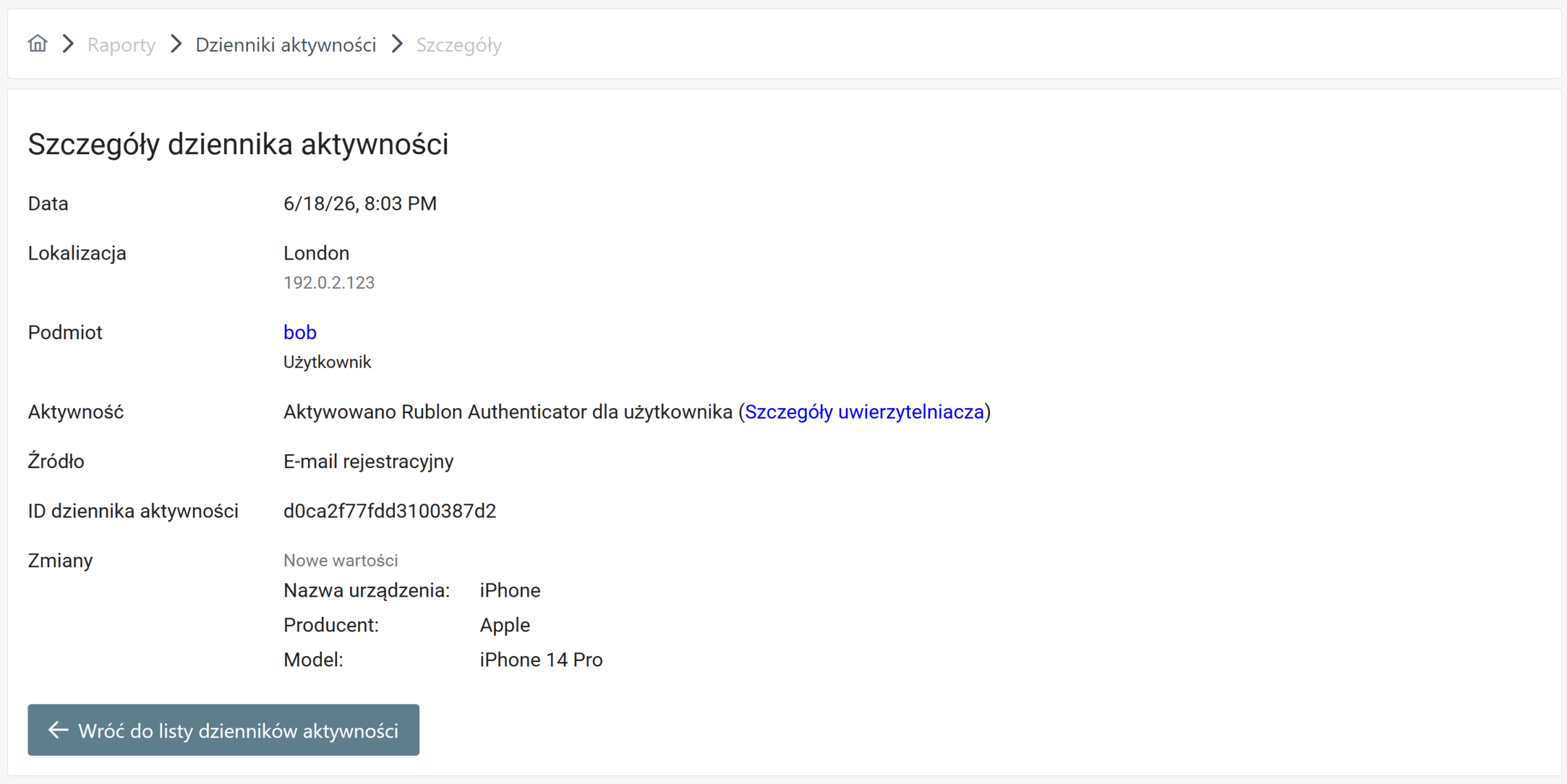
Jak wyeksportować dzienniki aktywności?
1. Zaloguj się do konsoli Rublon Admin Console.
2. Przejdź do Reports → Activity Logs (Raporty → Dzienniki aktywności).
3. Zastosuj filtry, aby wybrać wpisy do wyeksportowania. Możesz na przykład zawęzić wyniki według daty, aktywności lub źródła. Usuń filtry, których nie chcesz uwzględniać podczas eksportu.
4. Kliknij Export to CSV (Eksportuj do CSV), aby pobrać dzienniki aktywności spełniające wybrane kryteria.
Dzienniki audytu
Zakładka Audit Logs (Dzienniki audytu) umożliwia przeglądanie dzienników audytu działań administratorów w konsoli Rublon Admin Console.
Ta zakładka jest widoczna tylko dla administratorów z rolą Owner (Właściciel) lub Administrator .
Sekcja Audit Logs (Dzienniki audytu) przedstawia wszystkie działania administratorów w konsoli Rublon Admin Console w formie tabeli. Możesz zmienić liczbę wpisów wyświetlanych na stronie.
Każdy wpis dziennika audytu zawiera następujące informacje:
- Timestamp (Data) – data i godzina wystąpienia aktywności.
- Location (Lokalizacja) – miasto i adres IP administratora, który wykonał aktywność.
- Actor (Podmiot) – imię i nazwisko oraz adres e-mail administratora, który wykonał aktywność, albo informacja, że aktywność została wykonana za pomocą interfejsu Rublon Admin API.
- Activity (Aktywność) – nazwa aktywności.
- Affected (Dotyczy) – podmiot, którego dotyczy aktywność, np. użytkownik, administrator, polityka lub organizacja.
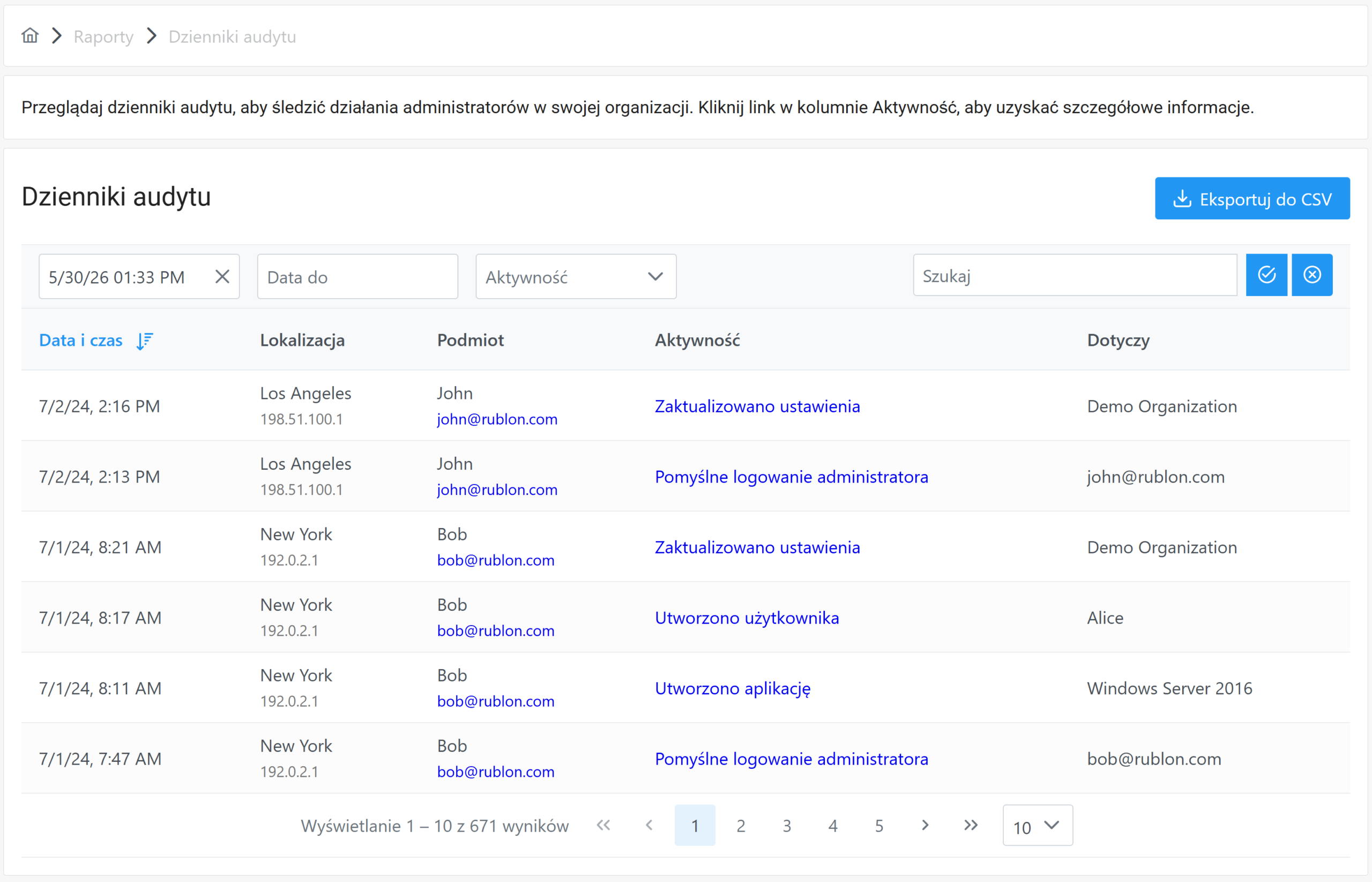
Dostępne są następujące opcje sortowania, filtrowania i wyszukiwania:
- Tabela Audit Logs (Dzienniki audytu) umożliwia sortowanie według kolumny Timestamp (Data).
- Pola Timestamp From (Data od) i Timestamp to (Data do) umożliwiają zawężenie wyników do podanego zakresu dat i godzin.
- Pole Activity (Aktywność) umożliwia zawężenie wyników do wszystkich wystąpień danej aktywności.
- Tabela Audit Logs (Dzienniki audytu) umożliwia też wyszukiwanie według następujących danych, co pozwala zawęzić wyniki:
- Imię administratora
- Nazwisko administratora
- Adres e-mail administratora
- Typ aplikacji
- Adres IP
- Miasto
- Dotyczy
Kliknięcie linku w kolumnie Activity (Aktywność) wyświetli szczegóły wybranego dziennika audytu.
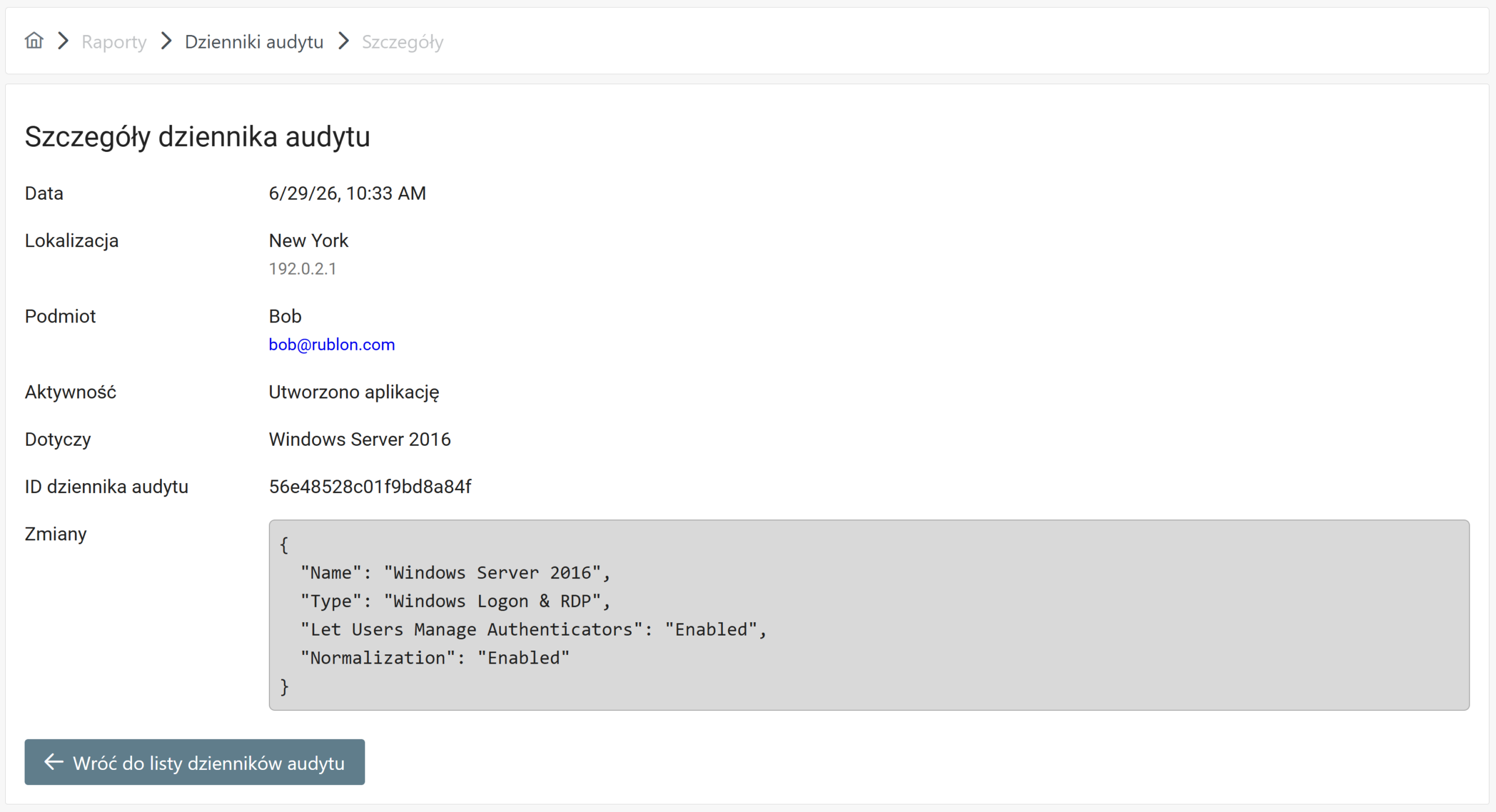
Znane ograniczenia dzienników audytu:
- Brak możliwości wyszukiwania dzienników audytu według treści tekstowej pola Activity (Aktywność).
- Brak dzienników audytu w profilach poszczególnych aplikacji, co oznacza, że nie istnieje odpowiednik sekcji Recent Activity (Ostatnia aktywność) dla dzienników audytu. Sekcja Recent Activity (Ostatnia aktywność) prezentuje dzienniki uwierzytelniania dotyczące danej aplikacji.
Jak wyeksportować dzienniki audytu?
1. Zaloguj się do konsoli Rublon Admin Console.
2. Przejdź do Reports → Audit Logs (Raporty → Dzienniki audytu).
3. W razie potrzeby zastosuj filtry do dzienników audytu.
- Zastosowanie filtrów, takich jak zakres czasu lub wyszukiwanie, sprawia, że rozwiązanie Rublon MFA eksportuje tylko te dzienniki audytu, które spełniają wybrane kryteria.
- Jeśli nie zastosujesz żadnych filtrów, plik CSV będzie zawierał wszystkie dzienniki audytu.
4. Kliknij Export to CSV (Eksportuj do CSV), aby pobrać plik CSV z dziennikami audytu.
Uwaga
Pole Timestamp (Data) w wyeksportowanym pliku CSV zostanie sformatowane zgodnie ze strefą czasową ustawioną w profilu administratora. Innymi słowy, zawartość pliku CSV będzie taka sama jak tabela wyświetlana administratorowi eksportującemu dzienniki.
Dzienniki telefoniczne
Zakładka Phone Logs (Dzienniki telefoniczne) umożliwia przeglądanie dzienników telefonicznych wszystkich zdarzeń związanych z metodami uwierzytelniania opartymi na numerze telefonu w Twojej organizacji.
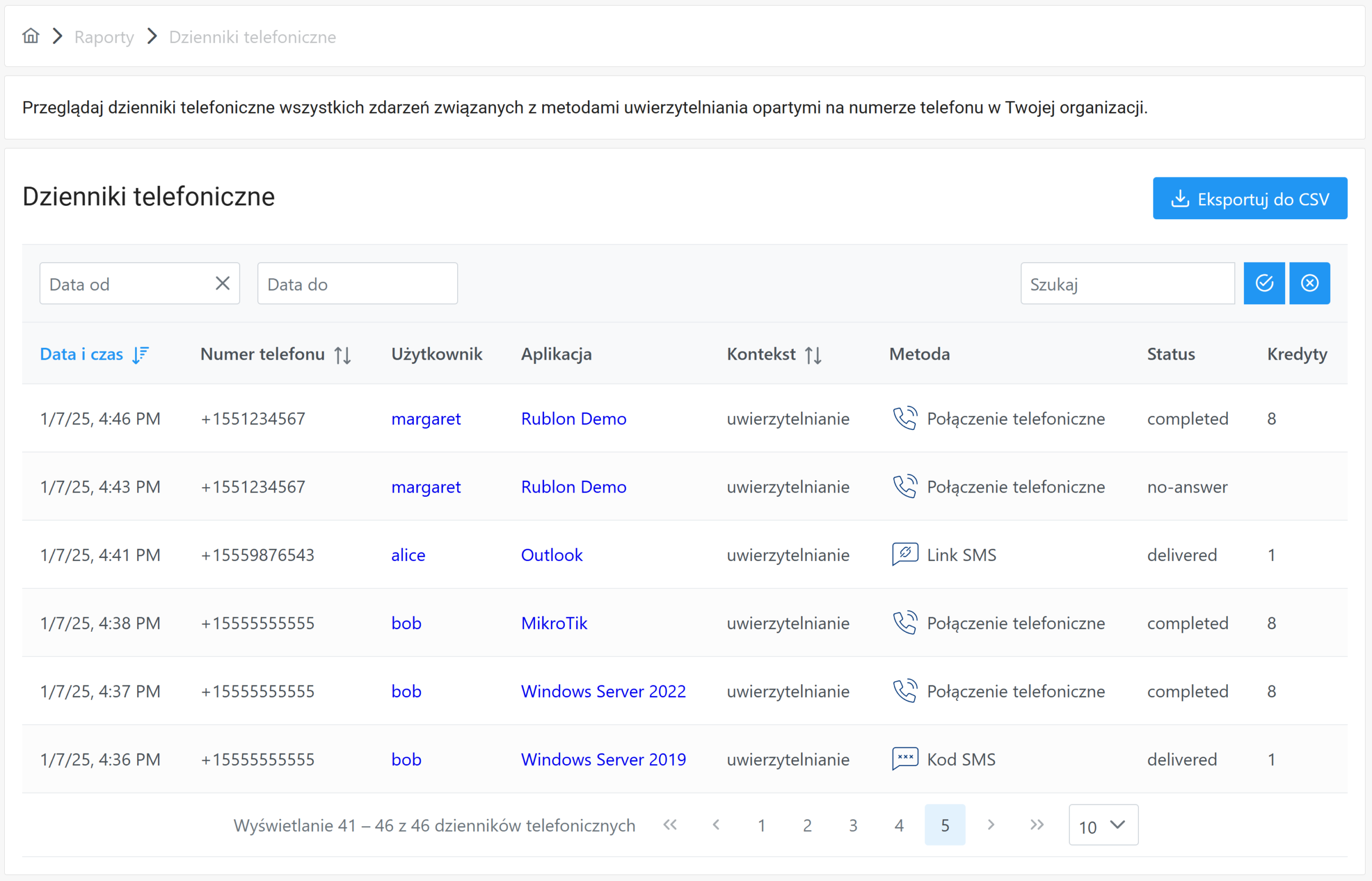
Każdy wpis dziennika telefonicznego zawiera następujące informacje:
- Timestamp (Data) – data i godzina wystąpienia aktywności
- Phone Number (Numer telefonu) – numer telefonu, którego dotyczy ten dziennik
- User (Użytkownik) – użytkownik, którego dotyczy ten dziennik; kliknij nazwę użytkownika, aby otworzyć jego stronę
- Application (Aplikacja) – aplikacja, której dotyczy ten dziennik; kliknij nazwę aplikacji, aby otworzyć jej stronę
- Context (Kontekst) – rejestracja albo uwierzytelnianie
- Method (Metoda) – metoda uwierzytelniania, której dotyczy ten dziennik
- Status (Status) – status zdarzenia związanego z telefonem: sent, delivered, undelivered, completed, failed, accepted, no-answer lub queued
- Credits (Kredyty) – liczba kredytów telefonicznych zużytych przez to zdarzenie
Dostępne są następujące opcje sortowania, filtrowania i wyszukiwania:
- Tabela Phone Logs (Dzienniki telefoniczne) umożliwia sortowanie według następujących kolumn:
- Data
- Numer telefonu
- Kontekst
- Pola Timestamp From (Data od) i Timestamp to (Data do) umożliwiają zawężenie wyników do podanego zakresu dat i godzin.
- Tabela Phone Logs (Dzienniki telefoniczne) umożliwia też wyszukiwanie według następujących danych, co pozwala zawęzić wyniki:
- Nazwa aplikacji
- Nazwa użytkownika
- Kontekst
- Numer telefonu
- Status
Jak wyeksportować dzienniki telefoniczne?
Do eksportu dostępne są dzienniki telefoniczne z dowolnego momentu w ciągu ostatnich 365 dni. Limit 365 dni został wprowadzony, aby zapewnić lepszą wydajność.
1. Zaloguj się do konsoli Rublon Admin Console.
2. Przejdź do Reports → Phone Logs (Raporty → Dzienniki telefoniczne).
3. W razie potrzeby zastosuj filtry.
- Zastosowanie filtrów, takich jak zakres czasu lub wyszukiwanie, sprawia, że rozwiązanie Rublon MFA eksportuje tylko te dzienniki telefoniczne, które spełniają wybrane kryteria.
- Jeśli nie zastosujesz żadnych filtrów, plik CSV będzie zawierał wszystkie dzienniki telefoniczne.
Note
Za każdym razem, gdy przechodzisz do zakładki Phone Logs (Dzienniki telefoniczne), filtr Timestamp From (Data od) automatycznie wybiera ostatnie 30 dni. Usuń ten filtr, jeśli chcesz wyeksportować wszystkie dzienniki telefoniczne.
4. Kliknij Export to CSV (Eksportuj do CSV), aby pobrać plik CSV z dziennikami telefonicznymi.
Ustawienia
Zakładka Settings (Ustawienia) umożliwia zmianę ustawień związanych z organizacją Rublon MFA.
Ustawienia można podzielić na następujące podsekcje:
- Szczegóły
- Rejestracja użytkowników
- Lista dozwolonych domen e-mail
- Aplikacje innych firm
- Personalizacja
- Nieudane uwierzytelnienia
- Logo
- API
- Język domyślny
Kliknij Save (Zapisz), aby zapisać wszystkie zmiany wprowadzone w sekcji Settings (Ustawienia).
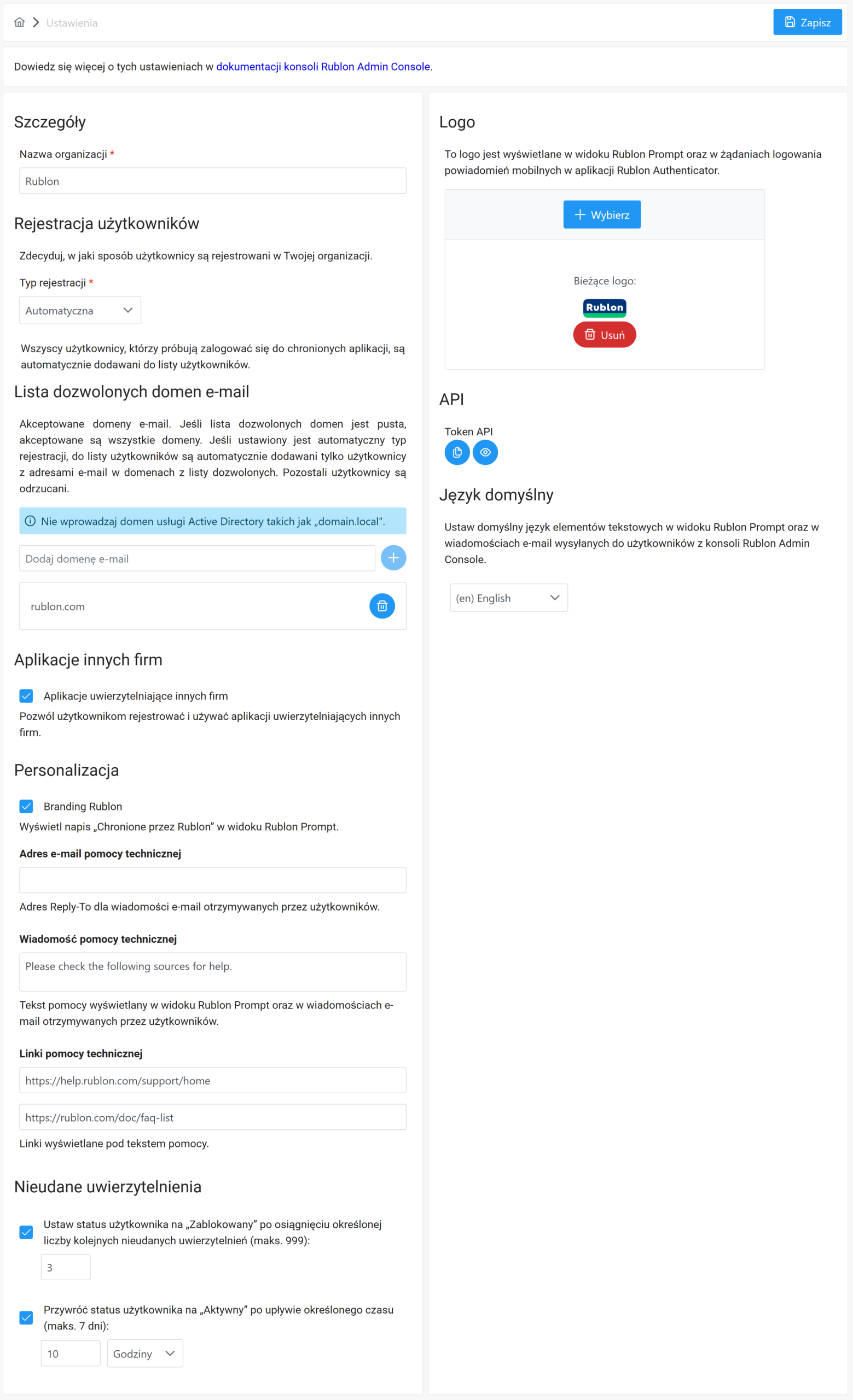
Szczegóły
Ustaw lub zmień nazwę swojej firmy. Wprowadź wybraną nazwę w polu Company Name (Nazwa firmy).
Rejestracja użytkowników
Wybierz typ rejestracji. Dostępne są trzy typy rejestracji:
- Automatic (Automatyczna) – wszyscy użytkownicy, którzy próbują zalogować się do chronionych aplikacji, są automatycznie dodawani do listy użytkowników. Administratorzy mogą też dodawać użytkowników do listy ręcznie. Typ rejestracji automatycznej włącza podsekcję Lista dozwolonych domen e-mail.
- Manual (Ręczna) – administratorzy muszą ręcznie dodawać użytkowników do listy użytkowników. Próby logowania pozostałych użytkowników są odrzucane albo pomijane. To zachowanie można ustawić, wybierając opcję Deny (Odrzucanie) albo Bypass (Pomijanie) w sekcji Handling of unknown users (Obsługa nieznanych użytkowników). Bypass (Pomijanie) jest zachowaniem domyślnym.
- Approval (Zatwierdzenie) – próby logowania użytkowników wysyłają do administratorów wiadomości e-mail z prośbą o zatwierdzenie. Prośba wygasa po 24 godzinach. Administratorzy mogą też dodawać użytkowników do listy ręcznie.
Lista dozwolonych domen e-mail
Ta podsekcja jest dostępna tylko wtedy, gdy opcja Enrollment Type (Typ rejestracji) została ustawiona na Automatic (Automatyczna). Jeśli zdefiniowano domeny e‑mail, do listy użytkowników automatycznie trafiają tylko osoby, których adresy należą do tych domen. Użytkownikom korzystającym z adresów e-mail spoza tych domen odmawiany jest dostęp. Jeśli nie zdefiniowano żadnych domen, akceptowani są użytkownicy ze wszystkich domen.
Obsługiwane są tylko domeny e-mail, takie jak „rublon.com”. Domeny usługi Active Directory, takie jak „domain.local”, nie są obsługiwane.
Możesz dodać nową domenę, wprowadzając jej nazwę i klikając przycisk + (plus).
Kliknij ikonę kosza, aby usunąć domenę.
Aplikacje innych firm
Gdy ta opcja jest zaznaczona, użytkownicy mogą rejestrować i używać aplikacji uwierzytelniających innych firm.
Rejestracja aplikacji uwierzytelniających innych firm jest domyślnie włączona.
Odznacz tę opcję, aby usunąć możliwość rejestrowania aplikacji uwierzytelniających innych firm.
Personalizacja
W tej sekcji możesz wyłączyć branding Rublon, ustawić adres Reply-To dla wiadomości e-mail otrzymywanych przez użytkowników oraz dostosować tekst pomocy i linki wyświetlane w widoku Rublon Prompt i w wiadomościach e-mail otrzymywanych przez użytkowników.
Branding Rublon
Gdy ta opcja jest zaznaczona, w widoku Rublon Prompt pojawi się napis „Chronione przez Rublon”.
Odznacz tę opcję, aby usunąć branding Rublon z widoku Rublon Prompt.
Adres e-mail pomocy technicznej
Adres Reply-To dla wiadomości e-mail otrzymywanych przez użytkowników.
Po ustawieniu tej opcji użytkownik, który otrzymał wiadomość e-mail od rozwiązania Rublon MFA, może napisać odpowiedź, która zostanie wysłana na wprowadzony adres e-mail pomocy technicznej.
Wiadomość pomocy technicznej
Dostosuj tekst pomocy wyświetlany w widoku Rublon Prompt oraz w wiadomościach e-mail otrzymywanych przez użytkowników.
Tekst może mieć maksymalnie 200 znaków.
Linki pomocy technicznej
Dodaj jeden lub dwa linki wyświetlane pod tekstem pomocy.
Linki mogą prowadzić na przykład do firmowych stron pomocy albo formularza kontaktowego działu wsparcia.
Linki muszą zaczynać się od https:// albo http://.
Logo
Możesz dodać logo swojej firmy. To logo będzie widoczne podczas uwierzytelniania wieloskładnikowego Rublon MFA, gdy użytkownicy będą próbować zalogować się do dowolnej zintegrowanej aplikacji obsługującej widok Rublon Prompt. Logo jest też wyświetlane przy żądaniach logowania metodą Powiadomienie mobilne w aplikacji Rublon Authenticator.
Nieudane uwierzytelnienia
Ustaw status użytkownika na Locked Out (Zablokowany) po osiągnięciu określonej liczby kolejnych nieudanych prób uwierzytelniania. Domyślnie opcja Failed Authentications (Nieudane uwierzytelnienia) jest odznaczona. Administrator może zaznaczyć pole wyboru i wprowadzić liczbę nieudanych prób uwierzytelniania w polu tekstowym. Liczba nieudanych uwierzytelnień może wynosić od 1 do 999.
- Sumowanie prób: liczba kolejnych nieudanych prób logowania jest sumowana dla użytkownika niezależnie od aplikacji lub konektora, do którego próbuje się zalogować.
- Reset po udanej próbie: Pomyślne logowanie użytkownika resetuje licznik nieudanych prób.
- Odblokowanie po czasie: Po włączeniu tej opcji użytkownik zostanie automatycznie odblokowany po określonym czasie.
Uwaga
Nieudane uwierzytelnienia są obsługiwane tylko dla wybranych metod uwierzytelniania. Ta funkcja nie jest obsługiwana dla metod Kod dostępu, Kod QR, FIDO, YubiKey OTP oraz RFID.
Po zablokowaniu:
Użytkownik będzie widzieć komunikat Access Denied! (Odmowa dostępu!) wyświetlany w widoku Rublon Prompt za każdym razem, gdy spróbuje zalogować się do aplikacji obsługującej ten widok.
Jeśli użytkownik spróbuje zalogować się do aplikacji, która nie obsługuje widoku Rublon Prompt, dostęp również zostanie odrzucony, a bardziej szczegółowy komunikat zostanie zapisany w pliku dziennika.
Uwaga
Mechanizm blokowania dotyczy tylko użytkowników, nie administratorów.
Aby odblokować zablokowanego użytkownika:
1. Administrator musi zalogować się do konsoli Rublon Admin Console i zmienić status użytkownika z powrotem na Active (Aktywny).
2. Gdy administrator odblokuje konto użytkownika, zmieniając jego status z Locked Out (Zablokowany) na Active (Aktywny), użytkownik musi pomyślnie zalogować się przy następnej próbie.
- Po tym, jak użytkownik pomyślnie zaloguje się przy pierwszej próbie po odblokowaniu, ponownie zaczynają obowiązywać standardowe ustawienia dotyczące nieudanych logowań. Użytkownik zostanie zablokowany ponownie tylko wtedy, gdy przekroczy dozwoloną liczbę nieudanych prób.
- Jeśli użytkownikowi nie uda się zalogować bezpośrednio po odblokowaniu, jego konto zostanie natychmiast ponownie zablokowane. Ten środek bezpieczeństwa gwarantuje, że dostęp może odzyskać tylko uprawniony użytkownik.
Mechanizm automatycznego odblokowania:
Mechanizm automatycznego odblokowania stosuje ustawienia obowiązujące w chwili zablokowania użytkownika z powodu nieudanych prób. Zmiany wprowadzone w tych ustawieniach po zablokowaniu użytkownika nie wpływają na trwającą blokadę. Przykłady:
- Jeśli czas przywracania ustawiono na 10 godzin w momencie blokowania użytkownika, a administrator później skrócił go do 5 godzin, użytkownik nadal zostanie odblokowany po pierwotnie ustawionych 10 godzinach.
- Jeśli administrator włączy opcję przywracania, np. ustawi ją na 1 godzinę, po wystąpieniu blokady, to użytkownik pozostanie zablokowany do czasu ręcznego odblokowania.
API
Wyświetl lub skopiuj wartość tokenu API. Token będzie potrzebny w niektórych sytuacjach, na przykład podczas konfigurowania aplikacji Rublon Access Gateway.
Język domyślny
Ustaw domyślny język elementów tekstowych w widoku Rublon Prompt oraz w wiadomościach e-mail wysyłanych do użytkowników z konsoli Rublon Admin Console.
Obsługiwane języki:
- (bg) Български
- (cs) Čeština
- (da) Dansk
- (de) Deutsch
- (el) Ελληνικά
- (en) English
- (es) Español
- (et) Eesti
- (fi) Suomi
- (fr) Français
- (hr) Hrvatski
- (hu) Magyar
- (it) Italiano
- (lt) Lietuvių
- (lv) Latviešu
- (mt) Malti
- (nb) Bokmål
- (nl) Nederlands
- (pl) Polski
- (pt) Português
- (ro) Română
- (sk) Slovenčina
- (sl) Slovenščina
- (sv) Svenska
Rozliczenia
Kliknij zakładkę Billing (Rozliczenia), aby ją rozwinąć i wyświetlić jej podzakładki. Zapoznaj się z poniższymi podzakładkami, aby dowiedzieć się więcej.
Przegląd
Zakładka Overview (Przegląd) pokazuje podsumowanie subskrypcji, czyli plan (Trial, Business lub Free), liczbę użytkowników, okres oraz koszt.
Jeśli wybierzesz plan Business, możesz wybrać liczbę użytkowników do 7500. Jeśli potrzebujesz więcej niż 7500 użytkowników, skontaktuj się z sales@rublon.com, aby uzyskać rabaty i rozliczanie na podstawie faktury.
Możesz zmienić plan w dowolnym momencie. Jeśli zmieniasz plan na niższy, zmiana zacznie obowiązywać po zakończeniu bieżącego okresu rozliczeniowego.
Jeśli w trakcie okresu rozliczeniowego zmienisz plan z Business na Free, przejście na Free nie nastąpi natychmiast, ale dopiero po zakończeniu okresu rozliczeniowego.
Na dole tej zakładki możesz też zobaczyć sekcję Payment History (Historia płatności).
Uwaga
Rublon to firma z siedzibą w Polsce. Jeśli nie jesteś klientem z Polski, niektóre banki i firmy obsługujące karty kredytowe mogą naliczyć niewielką opłatę za transakcję zagraniczną. Aby uniknąć tej opłaty, możesz użyć karty, która nie pobiera opłat za transakcje zagraniczne. Możesz też skontaktować się ze swoim bankiem lub firmą obsługującą kartę kredytową, aby dowiedzieć się więcej o ich polityce opłat.
Jak rozpocząć subskrypcję Rublon MFA Business?
Jak rozpocząć subskrypcję Rublon MFA Business?
Kredyty telefoniczne
Zakładka Phone Credits (Kredyty telefoniczne) umożliwia dodawanie kredytów. Kredyty telefoniczne są używane, gdy użytkownicy uwierzytelniają się za pomocą wiadomości tekstowych.
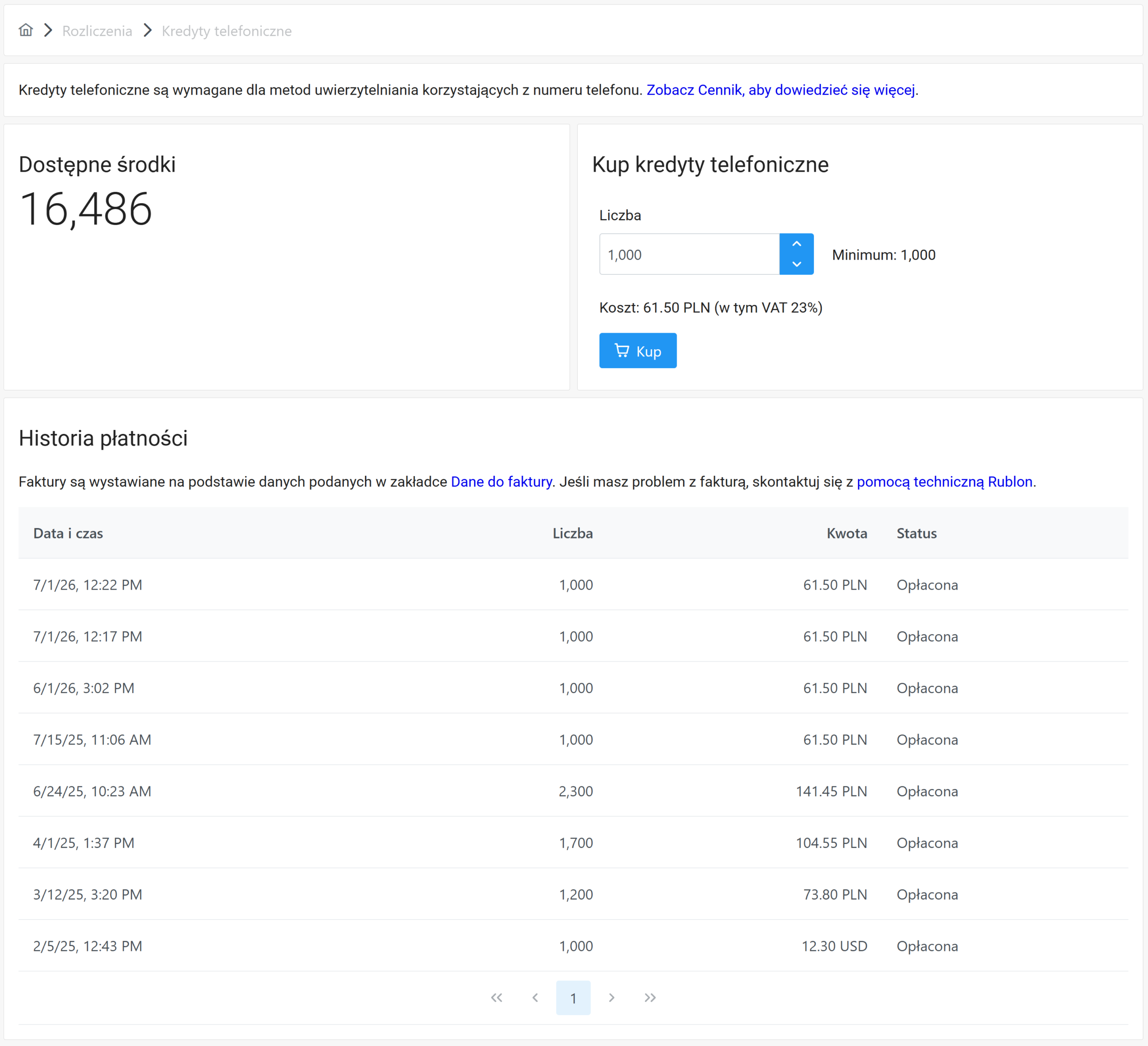
Jak kupić kredyty telefoniczne?
Jak kupić kredyty telefoniczne?
Dane do faktury
Zakładka Invoice Details (Dane do faktury) umożliwia podanie informacji, które będą uwzględniane na wszystkich fakturach rozliczeniowych na Twoim koncie. Kliknij Save (Zapisz), aby zapisać zmiany.

Strona profilu
Każdy administrator, który loguje się do konsoli Rublon Admin Console, może uzyskać dostęp do swojej strony profilu, klikając ikonę Profile (Profil) w prawym górnym rogu.
Uwaga
Strona Profile (Profil) umożliwia administratorowi:
- zmianę hasła
- zmianę imienia i nazwiska
- zmianę statusu
- zmianę strefy czasowej
- zmianę numeru telefonu
- dodawanie nowych telefonów
- zarządzanie swoją aplikacją uwierzytelniającą innej firmy
- zarządzanie swoimi uwierzytelniaczami FIDO i YubiKey OTP
- przeglądanie swoich dzienników audytu
Administrator musi kliknąć Save (Zapisz), aby zapisać wprowadzone zmiany.
Zmiana języka konsoli
Możesz zmienić język konsoli Rublon Admin Console, klikając ikonę Language (Język) w prawym górnym rogu.
Wylogowywanie
Możesz się wylogować, klikając ikonę Sign out (Wyloguj się) w prawym górnym rogu.
Po pomyślnym wylogowaniu nastąpi przekierowanie do strony logowania konsoli Rublon Admin Console.
Rozwiązywanie problemów
Jeśli masz problem lub pytanie, zapoznaj się najpierw ze stroną Rublon Admin Console – FAQ.
Jeśli napotkasz jakiekolwiek problemy z rozwiązaniem Rublon MFA, skontaktuj się z pomocą techniczną Rublon Support.