
Ostatnia aktualizacja dnia October 19 2026
Uwaga: Jeśli szukasz sposobu na integrację platformy Rublon z usługami pulpitu zdalnego (Remote Desktop Services), zapoznaj się z dokumentacjami integracji Rublon MFA for Remote Desktop Gateway oraz Rublon MFA for Remote Access Web Access.
Omówienie uwierzytelniania MFA dla logowania do systemu Windows i poprzez protokół RDP
Uwierzytelnianie wieloskładnikowe (MFA) dla logowania w systemie Windows i poprzez protokół RDP to nieoceniony środek bezpieczeństwa, który wymaga od użytkowników podania dwóch odrębnych elementów uwierzytelniania w celu uzyskania dostępu do komputera z systemem Windows, lokalnie lub za pośrednictwem protokołu RDP. W pierwszym kroku użytkownik wprowadza swoją nazwę użytkownika i hasło z serwera Active Directory / RADIUS jako pierwszy czynnik. Następnie użytkownik przechodzi przez drugie uwierzytelnienie, wybierając jedną z kilku dostępnych metod weryfikacji, np. Powiadomienie mobilne lub Link e-mail. Po pomyślnym przejściu przez oba czynniki uwierzytelniania, użytkownik uzyskuje dostęp do systemu Windows. Włączenie uwierzytelniania dwuskładnikowego (2FA) lub uwierzytelniania wieloskładnikowego (MFA) dla logowania do systemu Windows i poprzez protokół RDP znacznie zmniejsza ryzyko uzyskania przez złośliwych hakerów dostępu do zasobów, nawet jeśli mają login i hasło użytkownika.
Rublon MFA dla logowania do systemu Windows i poprzez protokół RDP to konektor integrujący się z klienckimi i serwerowymi systemami operacyjnymi Microsoft Windows w celu dodania uwierzytelniania dwuskładnikowego (2FA) i uwierzytelniania wieloskładnikowego (MFA) do pulpitu zdalnego i logowania lokalnego.
- Jeśli chcesz zabezpieczyć jeden z następujących systemów operacyjnych, pobierz i zainstaluj najnowszą wersję konektora Rublon MFA dla systemu Windows:
- Windows 10 Home & Pro – Wersja 1809 (Aktualizacja z października 2018) lub wyższa
- Windows 10 IoT Enterprise LTSC 2021
- Windows 11 Home & Pro
- Windows 11 IoT Enterprise LTSC 2024
- Windows Server 2019 (Datacenter, Standard)
- Windows Server 2022 (Datacenter, Standard, Datacenter: Azure Edition, Essentials)
- Windows Server 2025 (Datacenter, Standard, Datacenter: Azure Edition, Essentials)
- Jeśli chcesz zabezpieczyć jeden ze starszych systemów operacyjnych Windows wymienionych poniżej, pobierz i zainstaluj starszą wersję konektora Rublon MFA dla systemu Windows (5.X.X):
- Windows 7 SP1
- Windows 8.1 Home & Pro
- Windows 10 Home & Pro – Wersje sprzed wersji 1809 (Aktualizacja z października 2018)
- Windows Server 2008 R2 (Datacenter, Enterprise, Standard)
- Windows Server 2012 (Datacenter, Standard, Essentials, Foundation)
- Windows Server 2012 R2 (Datacenter, Standard, Essentials, Foundation)
- Windows Server 2016 (Datacenter, Standard)
Minimalne wymagania sprzętowe:
- 1 rdzeń CPU
- 4 GB całkowitej pamięci RAM
- 512 MB wolnej pamięci RAM (zalecane 1 GB wolnej pamięci RAM dla najlepszej wydajności)
- Wolne miejsce na dysku:
- 300 MB dla wersji 5.X.X
- 400 MB dla wersji 6.X.X
Uwaga
Konektor Rublon MFA dla Windows umożliwia zarówno instalację przy użyciu graficznego interfejsu użytkownika (GUI), jak i instalację przy użyciu opcji Windows Server Core. Więcej informacji na temat zgodności z Windows Server Core można znaleźć w artykule Czy konektor Rublon MFA dla Windows Logon & RDP jest kompatybilny z instalacjami Windows Server Core?.
Uwaga
Konektor Rublon MFA dla Windows wspiera usługę Windows 365 Cloud PC.
Uwaga
Konektor Rublon MFA dla Windows nie obsługuje natywnie procesorów ARM. Może jednak działać na systemach ARM dzięki emulacji architektury x64.
Uwaga
Konektor Rublon MFA dla Windows Logon i RDP może zostać również użyty do zabezpieczenia logowania do systemu Windows w wybranych scenariuszach Virtual Desktop Infrastructure (VDI), takich jak Azure Virtual Desktop (AVD), po zainstalowaniu konektora na maszynach wirtualnych z systemem Windows używanych w danym środowisku.
Filmy demonstracyjne
MFA na komputerze dla Windows Hello kluczem FIDO2

MFA dla Microsoft Remote Desktop (RDP) z kluczem bezpieczeństwa FIDO2

MFA dla hosta sesyjnego Azure Virtual Desktop (AVD) z powiadomieniem mobilnym
Jak działa konektor Rublon MFA dla logowania w systemie Windows i poprzez protokół RDP?
Rublon MFA dla logowania do systemu Windows i poprzez protokół RDP to konektor, który dodaje dodatkowy etap uwierzytelniania do codziennego procesu logowania. Jak sama nazwa wskazuje, konektor ten działa zarówno w przypadku logowania do systemu Windows, jak i za pomocą protokołu RDP. Dzięki temu konektor można wykorzystać do:
- Tylko logowania poprzez protokół RDP
- Zarówno lokalnych logowań do systemu Windows, jak i logowania poprzez protokół RDP
Diagramy sieciowe
Poniższy diagram przedstawia pomyślny proces uwierzytelniania podczas logowania poprzez protokół RDP. Uwierzytelnianie wieloskładnikowe Rublon MFA dla logowania do systemu Windows i poprzez protokół RDP działa dokładnie tak samo podczas logowania do lokalnego komputera z systemem Windows.
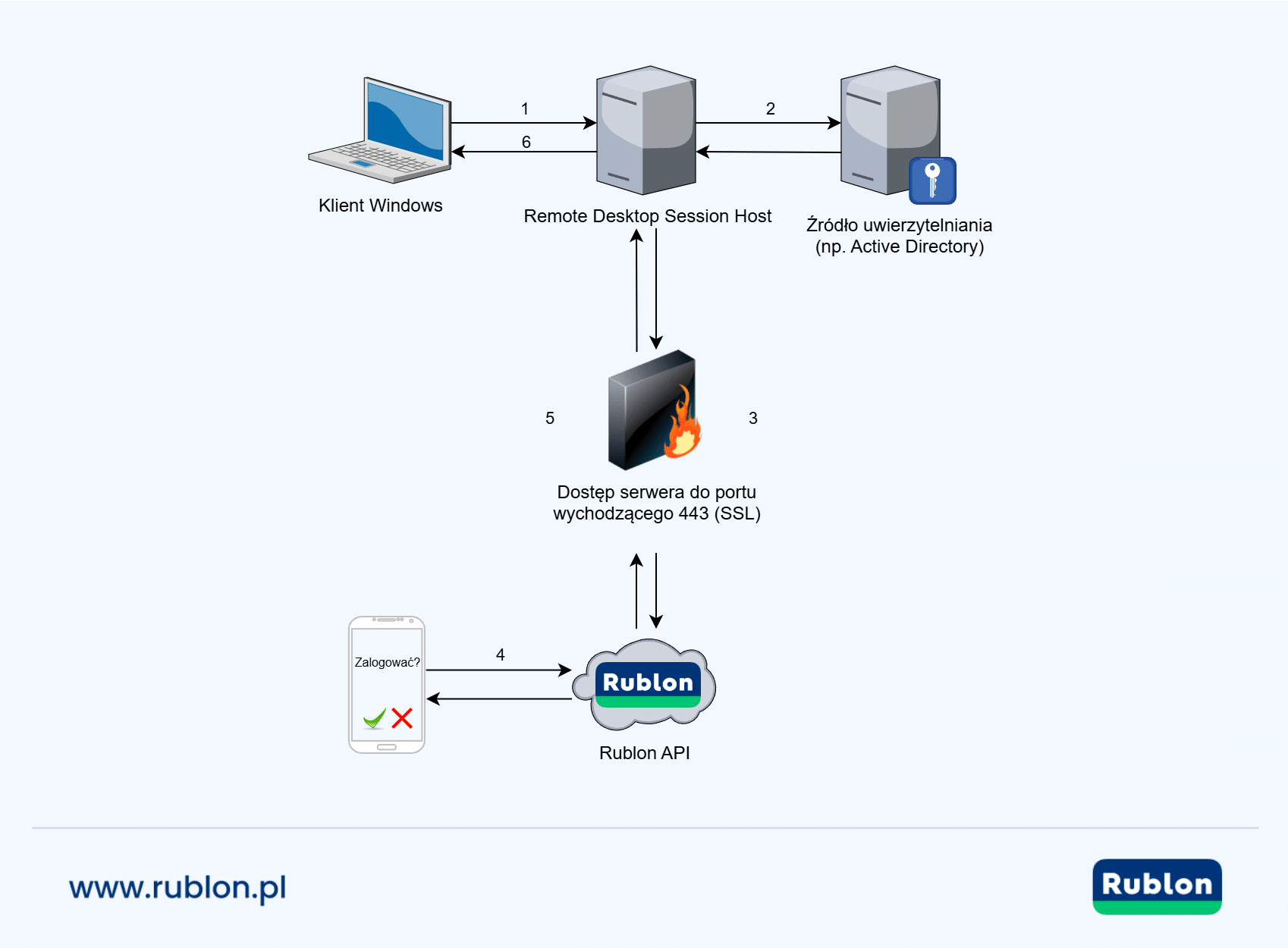
1. Zainicjuj połączenie RDP.
2. Wykonaj uwierzytelnianie podstawowe w oparciu o źródło uwierzytelniania.
3. Nawiąż połączenie z interfejsem Rublon API.
4. Wykonaj uwierzytelnianie drugim czynnikiem, korzystając z jednej z metod uwierzytelniania od Rublon.
5. Otrzymaj odpowiedź potwierdzającą sukces.
6. Zaloguj się.
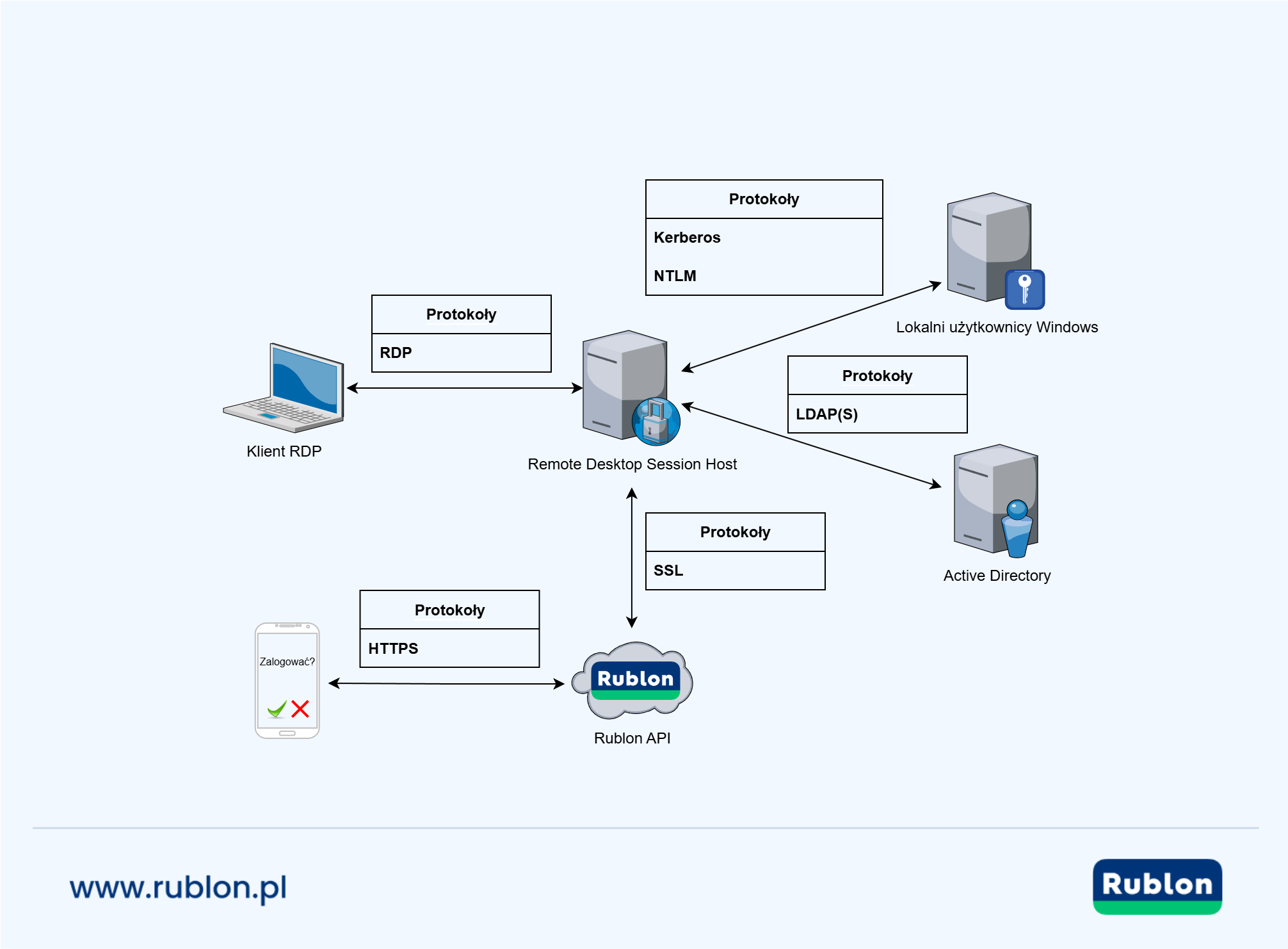
Poniższy diagram przedstawia przepływ logowania RDP wraz z nazwami protokołów używanych w każdej części transakcji.
Wspierane metody uwierzytelniania
| Metoda uwierzytelniania | Czy wspierana | Komentarz |
| Powiadomienie mobilne | ✔ | N/A |
| FIDO | ✔ | * Obsługiwane jest uwierzytelnianie offline. Wymagania opisano w sekcji Tryb Offline Mode. |
| Kod dostępu | ✔ | Obsługiwane jest uwierzytelnianie offline. Wymagania opisano w sekcji Tryb Offline Mode. |
| Kod SMS | ✔ | N/A |
| Link SMS | ✔ | N/A |
| Połączenie telefoniczne | ✔ | N/A |
| Kod QR | ✔ | N/A |
| Link e-mail | ✔ | N/A |
| YubiKey OTP | ✔ | N/A |
| RFID | ✔ | N/A |
* FIDO — obsługiwane systemy
Lokalne logowania do Windows
- Windows Server 2019 (wersja 17763 lub nowsza dla urządzeń przyłączonych do usługi Microsoft Entra ID; wersja 2004 lub nowsza dla urządzeń przyłączonych hybrydowo)
- Windows Server 2022
- Windows Server 2025
- Windows 10 (wersja 17763 lub nowsza dla urządzeń przyłączonych do usługi Microsoft Entra ID; wersja 2004 lub nowsza dla urządzeń przyłączonych hybrydowo)
- Windows 11
Połączenia RDP
- Windows Server 2019 (wersja 1903 lub nowsza dla urządzeń przyłączonych do usługi Microsoft Entra ID; wersja 2004 lub nowsza dla urządzeń przyłączonych hybrydowo)
- Windows Server 2022
- Windows Server 2025
- Windows 10 (wersja 1903 lub nowsza dla urządzeń przyłączonych do usługi Microsoft Entra ID; wersja 2004 lub nowsza dla urządzeń przyłączonych hybrydowo)
- Windows 11
Obsługiwane typy kont
Rublon MFA dla logowania do systemu Windows i poprzez protokół RDP nie jest dostawcą tożsamości (IdP). Rublon MFA dla systemu Windows to konektor, który sprawdza dane uwierzytelniania dostarczone przez użytkownika w oparciu o istniejące źródło uwierzytelniania, np. katalog Active Directory.
Konektor Rublon MFA dla logowania do systemu Windows i poprzez protokół RDP obsługuje następujące źródła uwierzytelniania:
- Konta grup roboczych: użytkownicy lokalni
- Konta Microsoft Active Directory: konta domenowe, w tym Entra ID (Azure AD) i użytkownicy chronieni Active Directory
- Konta Microsoft Live:
- Uwierzytelnianie Rublon MFA podczas logowania do systemu Windows za pomocą konta Microsoft; obejmuje to wsparcie dla usługi Windows Hello. Na przykład po wprowadzeniu kodu PIN w usłudze Windows Hello, użytkownik musi uwierzytelnić się za pomocą Rublon MFA
- Od wersji 6.4.0 możesz użyć wartości rejestru MFAForWindowsHello, aby wyłączyć uwierzytelnianie Rublon MFA, gdy użyto funkcji Windows Hello for Business jako pierwszy czynnik uwierzytelniania
- Od wersji 5.2.0 i 6.1.0, konektor wspiera w tym scenariuszu tylko lokalne logowania
- Konta Google Workspace: zastosowanie uwierzytelniania Rublon MFA przy logowaniu do systemu Windows kontem Google; od wersji 5.2.0 i 6.1.0, konektor wspiera w tym scenariuszu tylko lokalne logowania
Konektor Rublon MFA dla logowania do systemu Windows i poprzez protokół RDP wspiera usługę Microsoft Active Directory, ale usługa ta nie jest wymagana. Zamiast usługi Active Directory można użyć kont grup roboczych.
Punktami końcowymi systemu Windows mogą być maszyny fizyczne lub wirtualne (VM). Konektor Rublon MFA dla systemu Windows obsługuje również połączenia za pośrednictwem protokołu RDP realizowane przy użyciu rozwiązań RMM, takich jak Datto RMM, N-central RMM i innych.
Podstawowa identyfikacja użytkownika
Począwszy od wersji 3.0.0 konektora Rublon MFA dla Windows, użytkownicy są identyfikowani na podstawie ich nazw użytkowników.
Format nazwy użytkownika wybrany w konektorze Rublon MFA dla Windows określa, w jaki sposób konektor wysyła nazwę użytkownika Windows do rozwiązania Rublon MFA podczas uwierzytelniania. W zależności od konfiguracji, rozwiązanie Rublon MFA może otrzymać nazwę użytkownika jako UPN, nazwę NTLM/down-level logon name lub sAMAccountName.
Upewnij się, że wybrany format nazwy użytkownika odpowiada temu, w jaki sposób użytkownik jest reprezentowany w konsoli Rublon Admin Console. Jest to szczególnie ważne, gdy użytkownicy są synchronizowani z katalogu Active Directory za pomocą funkcji Directory Sync lub gdy włączona jest normalizacja nazw użytkowników.Więcej informacji znajdziesz w artykule Jak wybrać format nazwy użytkownika dla konektora Rublon MFA dla Windows i funkcji Directory Sync?.
Automatyczne unieważnianie zapamiętanych urządzeń
Podczas lokalnego logowania do systemu Windows konektor może sprawdzić, czy sieć zapamiętanego urządzenia zmieniła się od poprzedniego lokalnego logowania. W zależności od konfiguracji wartości rejestru RevokeRememberDevicePolicy, konektor może unieważnić zapamiętane urządzenie po wykryciu zmiany publicznego adresu IP lub numeru systemu autonomicznego (ASN).
Domyślnie konektor unieważnia zapamiętane urządzenie, gdy zmieni się publiczny adres IP użytkownika. W rezultacie podczas bieżącego logowania użytkownik musi ponownie wykonać uwierzytelnianie Rublon MFA. Po pomyślnym uwierzytelnieniu urządzenie może zostać ponownie zapamiętane zgodnie z polityką Zapamiętane urządzenia przypisaną do użytkownika.
To zachowanie dotyczy wyłącznie lokalnych logowań do systemu Windows. Można je zmienić lub wyłączyć za pomocą wartości rejestru RevokeRememberDevicePolicy opisanej w sekcji Konfiguracja.
Znane ograniczenia
- Po uruchomieniu połączenia RDP za pośrednictwem Remote Desktop Gateway (RDG), komponent logowania systemu Windows widzi tylko adres IP samej usługi RD Gateway, a nie adres IP pierwotnego klienta. Dowiedz się więcej: Dlaczego polityki oparte na adresie IP (Sieci autoryzowane oraz Geolokalizacja) nie działają dla połączeń RDP przez RD Gateway?
- Gdy konektor automatycznie unieważnia zapamiętane urządzenie po wykryciu zmiany publicznego adresu IP lub numeru systemu autonomicznego (ASN), odpowiadający mu wpis zapamiętanego urządzenia nie jest usuwany z konsoli Rublon Admin Console.
- Podczas uwierzytelniania RFID przez RDP inne aplikacje korzystające z karty inteligentnej, takie jak NFC Tools, mogą jako pierwsze uzyskać dostęp do karty, uniemożliwiając konektorowi Rublon MFA dla Windows Logon i RDP jej wykrycie. Przed rozpoczęciem testów uwierzytelniania RFID zamknij inne aplikacje, które mogą korzystać z karty.
Zanim zaczniesz
Jeśli Twój system znajduje się na liście poniżej, musisz wykonać następujące kroki przed zainstalowaniem konektora Rublon MFA dla logowania do systemu Windows i poprzez protokół RDP. Jeśli Twojego systemu nie ma na liście, możesz przejść bezpośrednio do sekcji Kroki przed instalacją.
Wymagania wstępne dla systemu Windows Server 2008 R2
- Otwórz Menedżera serwera (SrvMgr.exe) i wybierz Funkcje → Dodaj funkcje. Następnie zaznacz opcję Desktop Experience, kliknij Zainstaluj i uruchom ponownie komputer po zakończeniu instalacji
- Włącz akcelerację 3D dla programu VirtualBox
- Włącz protokół TLS 1.2:
- Otwórz edytor rejestru, wpisując regedit w oknie dialogowym Uruchom (Win + R).
- Przejdź do następującej ścieżki: HKEY_LOCAL_MACHINE\SYSTEM\CurrentControlSet\Control\SecurityProviders\SCHANNEL\Protocols\TLS 1.2.
- Pod kluczem TLS 1.2 utwórz dwa nowe klucze, jeśli jeszcze nie istnieją: Client i Server. Te klucze kontrolują użycie protokołu TLS 1.2 odpowiednio na kliencie i serwerze.
- Wewnątrz kluczy Client i Server utwórz nową wartość DWORD o nazwie DisabledByDefault i ustaw ją na 0. Jest to flaga domyślnie wyłączająca protokół TLS 1.2. Ustawienie tej flagi na 0 domyślnie włączy TLS 1.2.
- Wewnątrz kluczy Client i Server utwórz kolejną wartość DWORD o nazwie Enabled i ustaw ją na 1. Jest to flaga kontrolująca, czy dozwolone jest używanie protokołu TLS 1.2. Ustawienie tej flagi na 1 umożliwi użycie protokołu TLS 1.2.
- Zainstaluj platformę Microsoft .NET Framework >=4,5 pobierając ją z Centrum pobierania Microsoft (Uwaga: WMF 4.0 wymaga Microsoft .NET Framework >=4,5)
- Potrzebujesz też programu PowerShell 4.0. Pobierz zatem i zainstaluj WMF 4.0 (Windows6.1-KB2819745-x64-MultiPkg.msu) (Uwaga: WMF 4.0 zawiera PowerShell 4.0)
- Począwszy od wersji 5.5.0, należy również skonfigurować następujące wartości rejestru (ponowne uruchomienie systemu nie jest wymagane):
- HKEY_LOCAL_MACHINE\SOFTWARE\Microsoft\Windows\CurrentVersion\Internet Settings\WinHttp\DefaultSecureProtocols = 0xAA0
- HKEY_LOCAL_MACHINE\SOFTWARE\Wow6432Node\Microsoft\Windows\CurrentVersion\Internet Settings\WinHttp\DefaultSecureProtocols = 0xAA0
Wymagania wstępne dla systemu Windows Server 2012 (bez wersji R2)
- Zainstaluj platformę Microsoft .NET Framework >=4,5 pobierając ją z Centrum pobierania Microsoft (Uwaga: WMF 4.0 wymaga Microsoft .NET Framework >=4,5)
- Potrzebujesz też programu PowerShell 4.0. Pobierz zatem i zainstaluj WMF 4.0 (Windows6.1-KB2819745-x64-MultiPkg.msu) (Uwaga: WMF 4.0 zawiera PowerShell 4.0)
Wymagania wstępne dla systemu Windows 7 (bez dodatku Service Pack 1)
- Zainstaluj dodatek Service Pack 1 dla systemu Windows 7. Następnie zbierz wszystkie aktualizacje, korzystając z usługi Windows Update. Uwaga: Instalacja konektora nie zadziała, jeśli Twój system Windows 7 nie ma dodatku Service Pack 1.
- Jeśli narzędzie Windows Updater wyświetla błąd lub informuje o braku aktualizacji:
- 1. Uruchom Narzędzie do rozwiązywania problemów z usługą Windows Update
- 2. Zatrzymaj usługę Windows Update
- 3. Zmień nazwę C:\Windows\SoftwareDistribution na C:\Windows\SoftwareDistribution.old
- 4. Uruchom usługę Windows Update
- 5. Ponownie wyszukaj aktualizacje. Asystent aktualizacji powinien już działać.
Wymagania wstępne dla systemu Windows 7 SP1
- Począwszy od wersji 5.5.0, przed instalacją lub aktualizacją konektora Rublon MFA for Windows Logon and RDP należy skonfigurować następujące wartości rejestru (ponowne uruchomienie systemu nie jest wymagane):
- HKEY_LOCAL_MACHINE\SOFTWARE\Microsoft\Windows\CurrentVersion\Internet Settings\WinHttp\DefaultSecureProtocols = 0xAA0
- HKEY_LOCAL_MACHINE\SOFTWARE\Wow6432Node\Microsoft\Windows\CurrentVersion\Internet Settings\WinHttp\DefaultSecureProtocols = 0xAA0
Kroki przed instalacją
1. Zaloguj się do konsoli Rublon Admin Console.
2. W panelu po lewej stronie wybierz zakładkę Applications (Aplikacje).
3. Kliknij Add Application (Dodaj aplikację).
4. Wprowadź nazwę nowej aplikacji, na przykład Rublon MFA for Windows.
5. Z listy rozwijanej Type (Typ) wybierz Windows Logon & RDP.
6. Zdecyduj, czy chcesz włączyć normalizację nazw użytkowników i widok Zarządzaj uwierzytelniaczami. Aby uzyskać więcej informacji, sprawdź How to add an application. Jeśli nie masz pewności, czy włączyć normalizację nazw użytkowników, szczególnie w środowisku wielodomenowym, zapoznaj się z artykułem Jak wybrać format nazwy użytkownika dla konektora Rublon MFA dla Windows i funkcji Directory Sync?.
7. Kliknij Save (Zapisz), aby dodać nową aplikację.
8. Zanotuj wartości System Token (Token systemowy) i Secret Key (Tajny klucz). Wartości te będą potrzebne później podczas instalacji.
9. Pobierz instalator Rublon MFA dla systemu Windows. Jeśli nie masz pewności, który instalator wybrać, wybierz instalator EXE.
- Pobierz instalator EXE konektora Rublon MFA dla systemu Windows
- Pobierz instalator MSI konektora Rublon MFA dla systemu Windows
Uwaga
Przed zainstalowaniem konektora Rublon MFA dla logowania do systemu Windows i poprzez protokół RDP upewnij się, że data i godzina systemowa są prawidłowe.
Uwaga
Jeśli masz kilka maszyn fizycznych lub kilka maszyn wirtualnych i chcesz używać konektora Rublon MFA dla logowania do systemu Windows i poprzez protokół RDP, musisz zainstalować konektor na każdym komputerze osobno.
Jeśli masz dużą liczbę punktów końcowych, możesz użyć narzędzia PDQ Deploy, Microsoft System Center Configuration Manager (SCCM), usługi Intune lub zasad grupy (GPO), aby zautomatyzować wdrażanie.
Instalacja konektora Rublon MFA dla systemu Windows przy użyciu instalatora EXE (instalacja GUI)
Zalecamy pozostawienie przynajmniej jednej aktywnej sesji zalogowanego użytkownika (najlepiej lokalnej), aby zapobiec sytuacji, w której błędna konfiguracja, brak wymaganych bibliotek w systemie lub dodatkowe oprogramowanie ingerujące w konektor Rublon MFA dla systemu Windows doprowadzi do utraty dostępu do maszyny.
1. Uruchom instalator z uprawnieniami administratora.
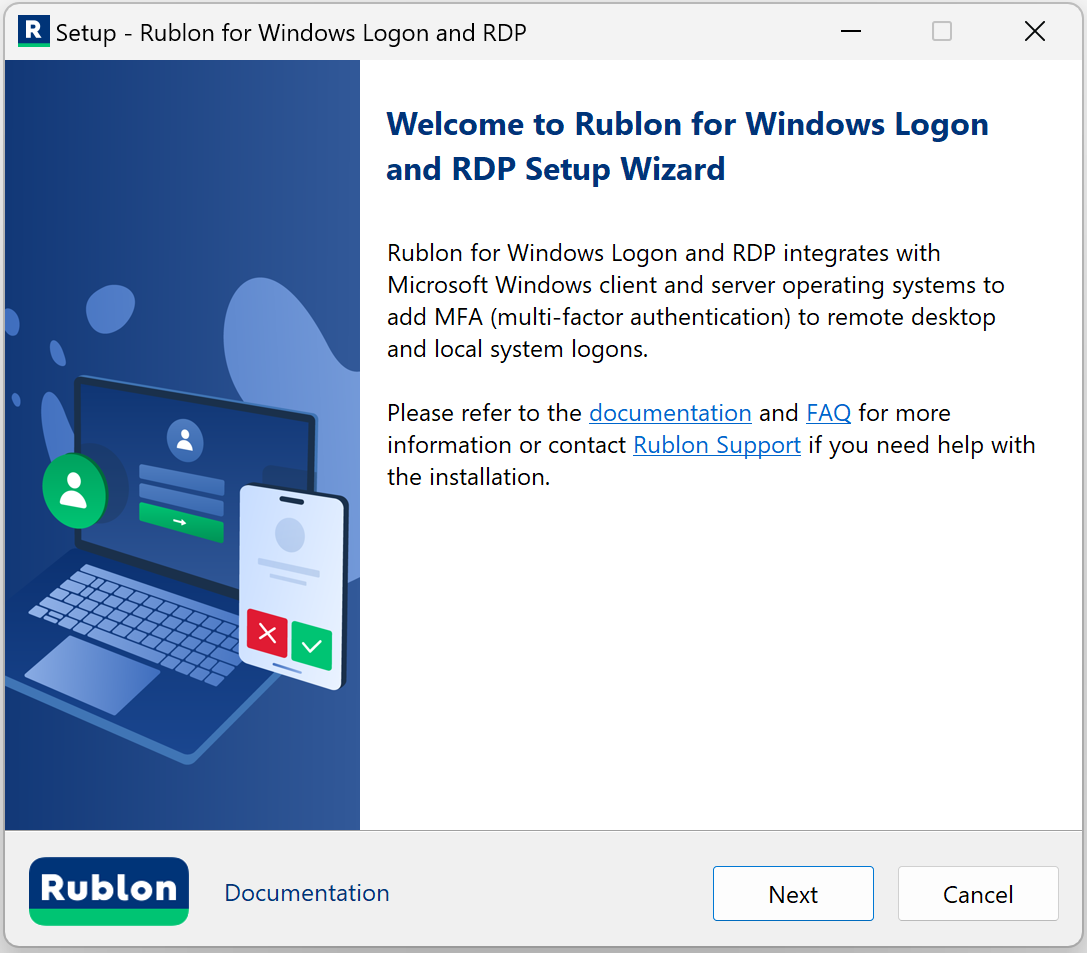
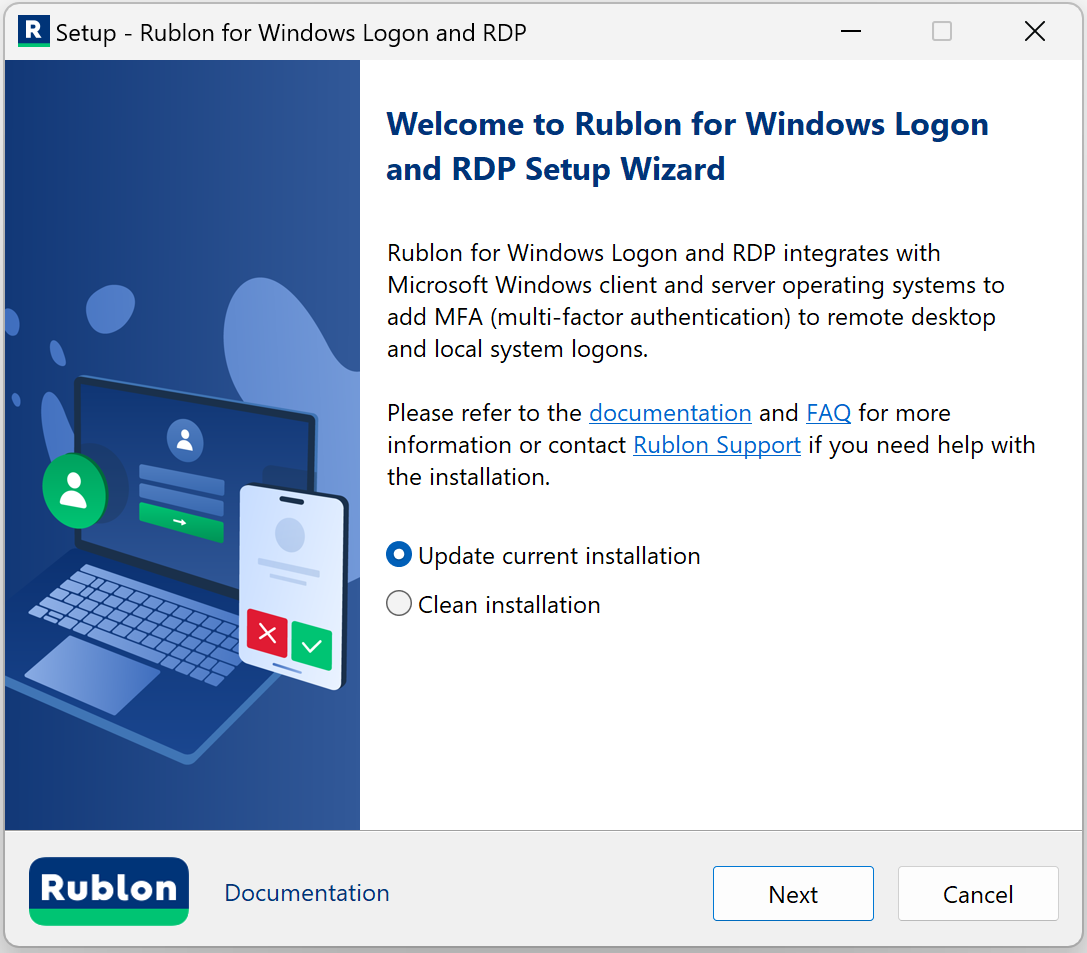
2. Na pierwszej stronie instalatora przeczytaj o produkcie, który chcesz zainstalować.
- Jeśli instalujesz konektor po raz pierwszy, kliknij Next (Dalej).
- Jeśli nie jest to pierwsza instalacja konektora na tym punkcie końcowym, można zaktualizować bieżącą instalację lub przeprowadzić czystą instalację.
- Zaktualizuj bieżącą instalację: Jeśli zdecydujesz się zaktualizować bieżącą instalację, nie będzie możliwa zmiana starych opcji instalatora. Jeśli jednak w tej wersji instalatora wprowadzono nową opcję, będzie można zmienić jej wartość przed rozpoczęciem instalacji. Opcja Update current installation (Aktualizuj bieżącą instalację) jest zalecana dla tych, którzy chcą zaktualizować konektor do nowszej wersji, zachowując wszystkie bieżące ustawienia.
- Czysta instalacja: Jeśli zdecydujesz się na czystą instalację, wykonaj czynności opisane w tej sekcji.
3. Wprowadź adres URL serwera API, a następnie wprowadź poświadczenia API (System Token i Secret Key) z aplikacji typu Windows Logon & RDP w zakładce Applications (Aplikacje) konsoli Rublon Admin Console i kliknij Next (Dalej).
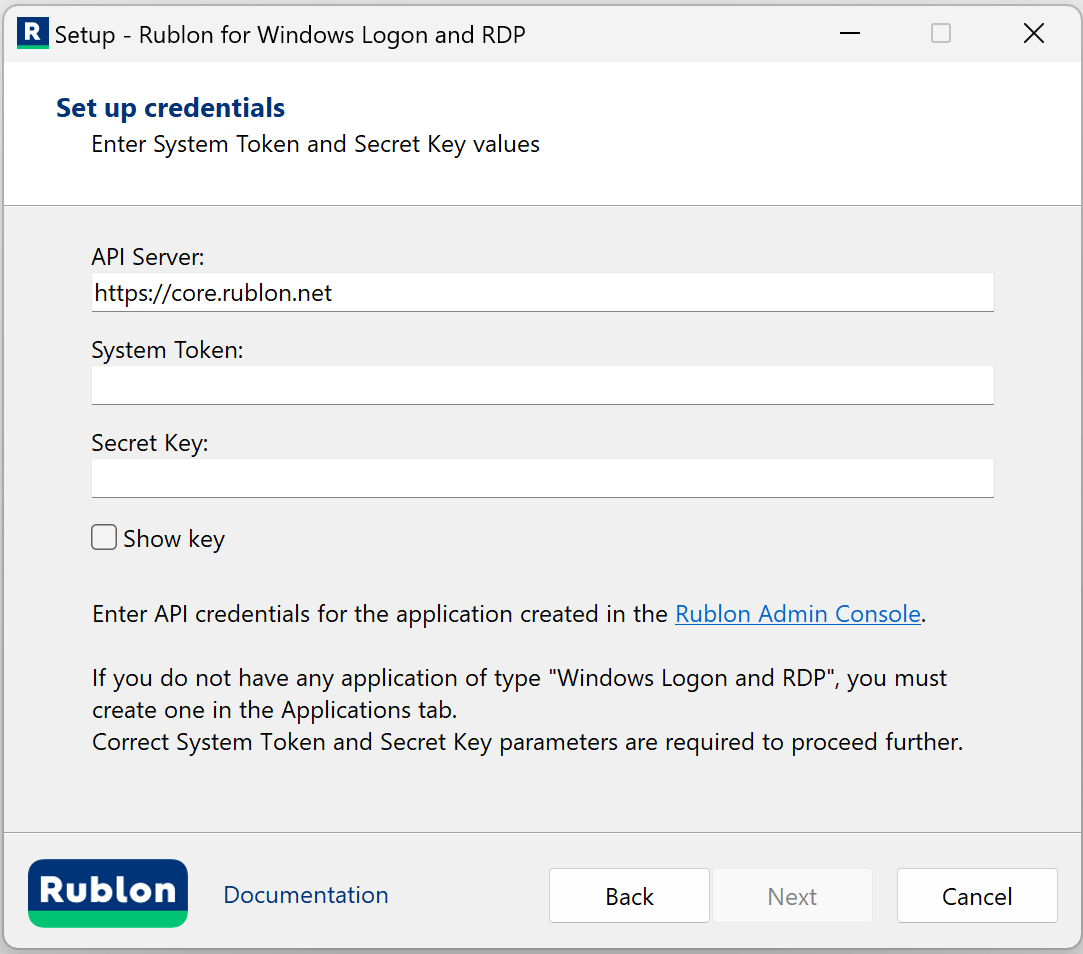
| Opcja | Opis |
| API Server | Nie zmieniaj tej wartości, chyba że Twoim celem jest bezpośrednia zmiana adresu URL serwera Rublon API. |
| System Token | Wartość System Token Twojej aplikacji w konsoli Rublon Admin Console. Wklej wcześniej zanotowaną wartość. |
| Secret Key | Wartość Secret Key Twojej aplikacji w konsoli Rublon Admin Console. Wklej wcześniej zanotowaną wartość. |
4. Zaznacz opcje konfiguracji według swoich preferencji i kliknij Next (Dalej). Zapoznaj się z poniższym obrazkiem i tabelą.
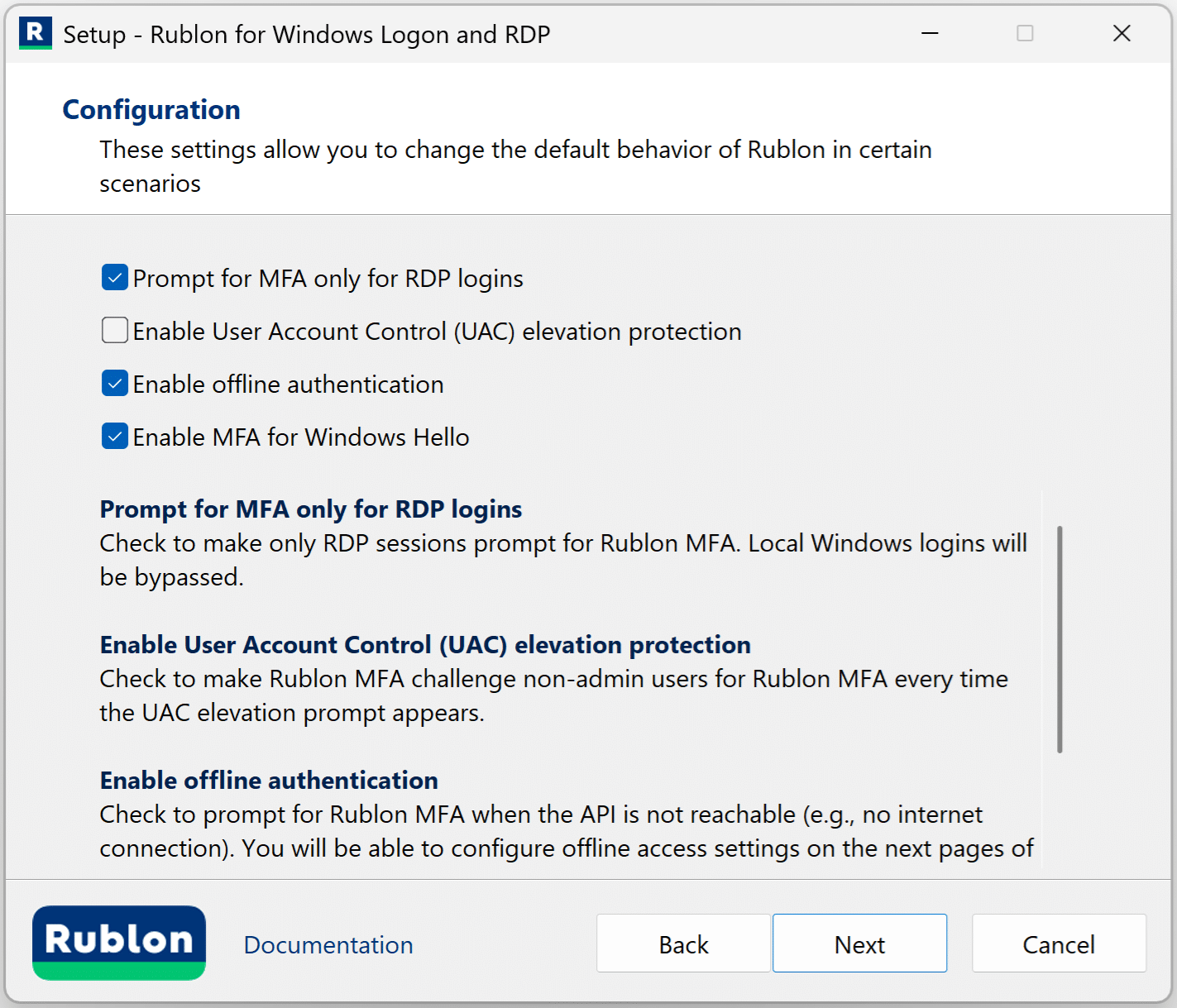
| Opcja | Opis |
| Prompt for MFA only for RDP logins | Gdy ta opcja jest zaznaczona, tylko sesje RDP wymagają uwierzytelniania MFA, podczas gdy uwierzytelnianie wieloskładnikowe jest pomijane podczas lokalnych logowań do systemu. Usuń zaznaczenie, aby włączyć uwierzytelnianie MFA zarówno dla lokalnych logowań, jak i sesji RDP. |
| Enable User Account Control (UAC) elevation protection | Zaznacz, aby sprawić, że konektor Rublon będzie wymagał od użytkownika uwierzytelniania MFA za każdym razem, gdy pojawi się monit Kontroli konta użytkownika (UAC) |
| Enable offline authentication | Zaznacz, aby włączyć tryb Offline Mode. Po zaznaczeniu i kliknięciu Next (Dalej), na następnej stronie pojawi się możliwość ustawienia opcji związanych z trybem Offline Mode. Jeśli odznaczysz tę opcję, strona z możliwością ustawienia opcji związanych z trybem Offline Mode nie pojawi się. |
| Enable MFA for Windows Hello | Zaznacz, aby wymagać uwierzytelniania Rublon MFA podczas logowania za pomocą funkcji Windows Hello for Business. |
5. Jeśli na poprzedniej stronie zaznaczono opcję Enable offline authentication, pojawi się dodatkowa strona z prośbą o dostosowanie ustawień metody uwierzytelniania Kod dostępu używanej podczas uwierzytelniania wieloskładnikowego (MFA) w trybie offline. Po dostosowaniu ustawień kliknij Next (Dalej). Zapoznaj się z poniższym obrazkiem i tabelą.
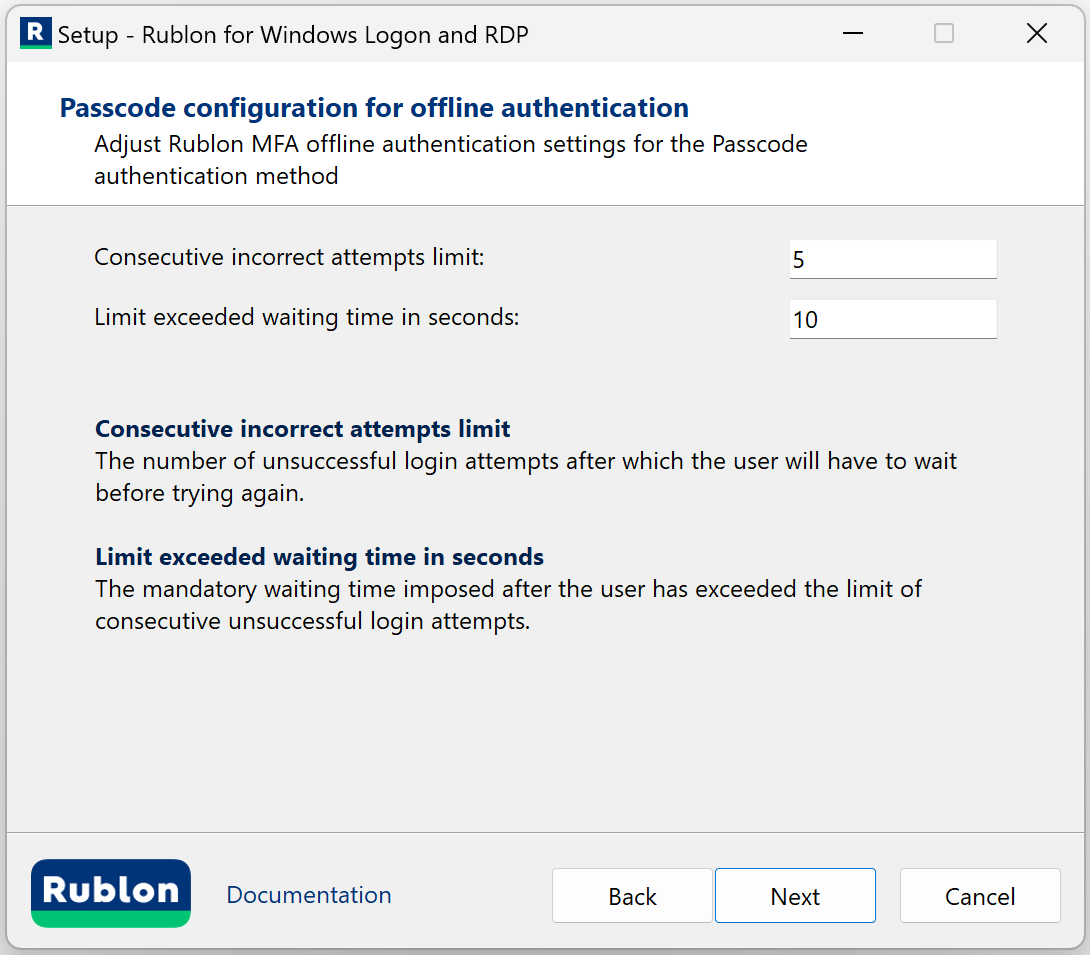
| Opcja | Opis |
| Consecutive incorrect attempts limit | Liczba nieudanych prób logowania, po których użytkownik będzie musiał poczekać przed ponowną próbą. Wartość domyślna: 5 Maks.: 99 |
| Limit exceeded waiting time in seconds | Obowiązkowy czas oczekiwania naliczany po przekroczeniu przez użytkownika limitu kolejnych nieudanych prób logowania. Wartość domyślna: 10 Maks.: 60 |
6. Następna strona prosi o wybranie formatu nazwy użytkownika. Wybrany format określa sposób dodawania nazw użytkowników do konsoli Rublon Admin Console. Jeśli użytkownik nie ma określonego formatu nazwy użytkownika przypisanego do swojego konta, może zostać pominięty lub zablokowany podczas uwierzytelniania wieloskładnikowego, w zależności od konfiguracji opcji pomijania. Możesz skonfigurować opcje pomijania na jednej z kolejnych stron tego instalatora. Zapoznaj się z poniższym obrazkiem i tabelą.
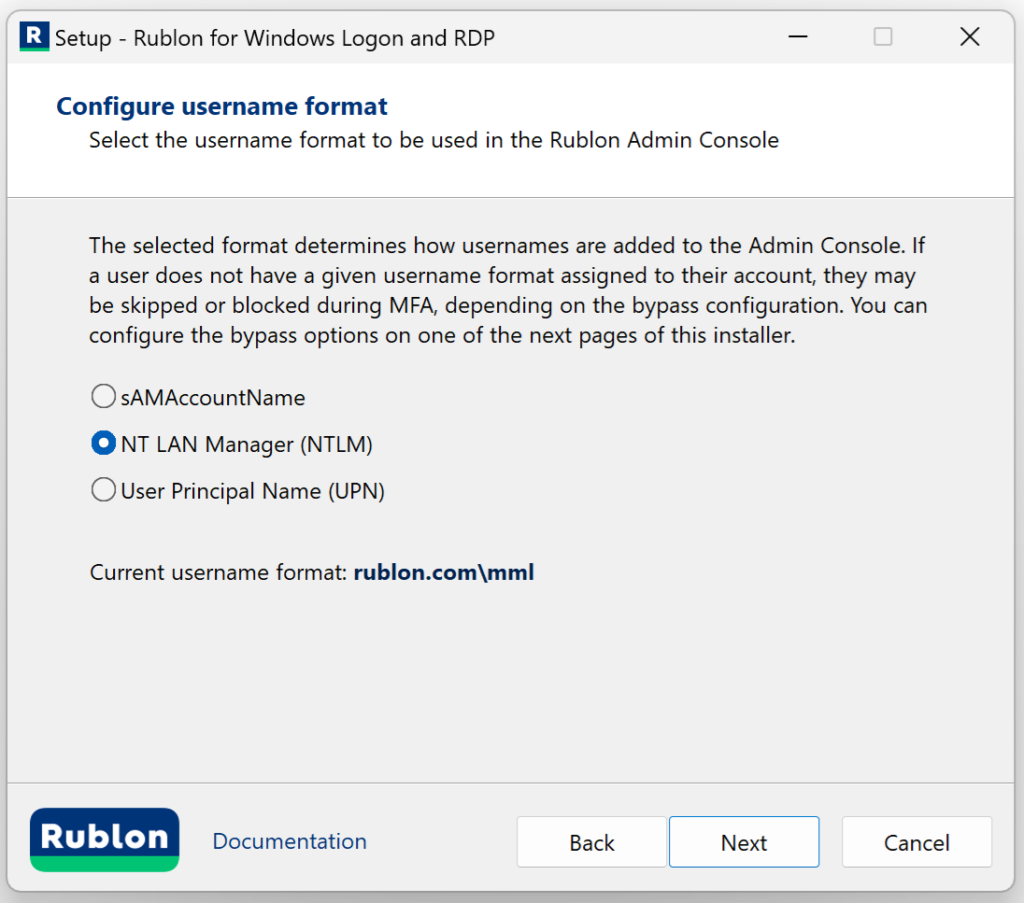
| Opcja | Opis |
| sAMAccountName | Format nazwy użytkownika używany w środowiskach Windows. Zwykle jest to prosta, pojedyncza nazwa. Przykład formatu nazwy użytkownika: bob |
| NT LAN Manager (NTLM) | Format nazwy użytkownika, który łączy nazwę domeny z nazwą użytkownika, rozdzielając je ukośnikiem odwrotnym. Przykład formatu nazwy użytkownika: rublon.com\bob |
| User Principal Name (UPN) | Format nazwy użytkownika podobny do adresu e-mail, który łączy nazwę użytkownika z domeną, rozdzielając je symbolem @. Przykład formatu nazwy użytkownika: bob@rublon.com Zalecamy zaznaczenie tej opcji w następujących scenariuszach: 1. Konta są zarządzane przez usługę Entra ID (Azure AD) 2. Wykorzystywane są konta z Microsoft (Live) Account 3. Wykorzystywane są konta z Google Workspace (zostały utworzone przez GCPW) 4. Konta są zarządzane przez Active Directory i każde konto ma ustawiony UPN (konta, które nie mają UPN będą blokowane lub pomijane w zależności od ustawień opcji FailMode). W innym wypadku wybierz NT LAN Manager (NTLM). Jeśli synchronizujesz użytkowników z Active Directory za pomocą funkcji Directory Sync, wybierz format nazwy użytkownika odpowiadający atrybutowi username_attribute używanemu przez funkcję Directory Sync. Szczegółowe rekomendacje i przykłady rozwiązywania problemów znajdziesz w artykule Jak wybrać format nazwy użytkownika dla konektora Rublon MFA dla Windows i funkcji Directory Sync?. |
7. Na następnej stronie:
- Jeśli nie potrzebujesz serwera proxy, kliknij Next (Dalej).
- Jeśli chcesz skonfigurować serwer proxy, zaznacz opcję Use proxy, podaj szczegóły i kliknij Next (Dalej). Zapoznaj się z poniższym obrazkiem i tabelą.
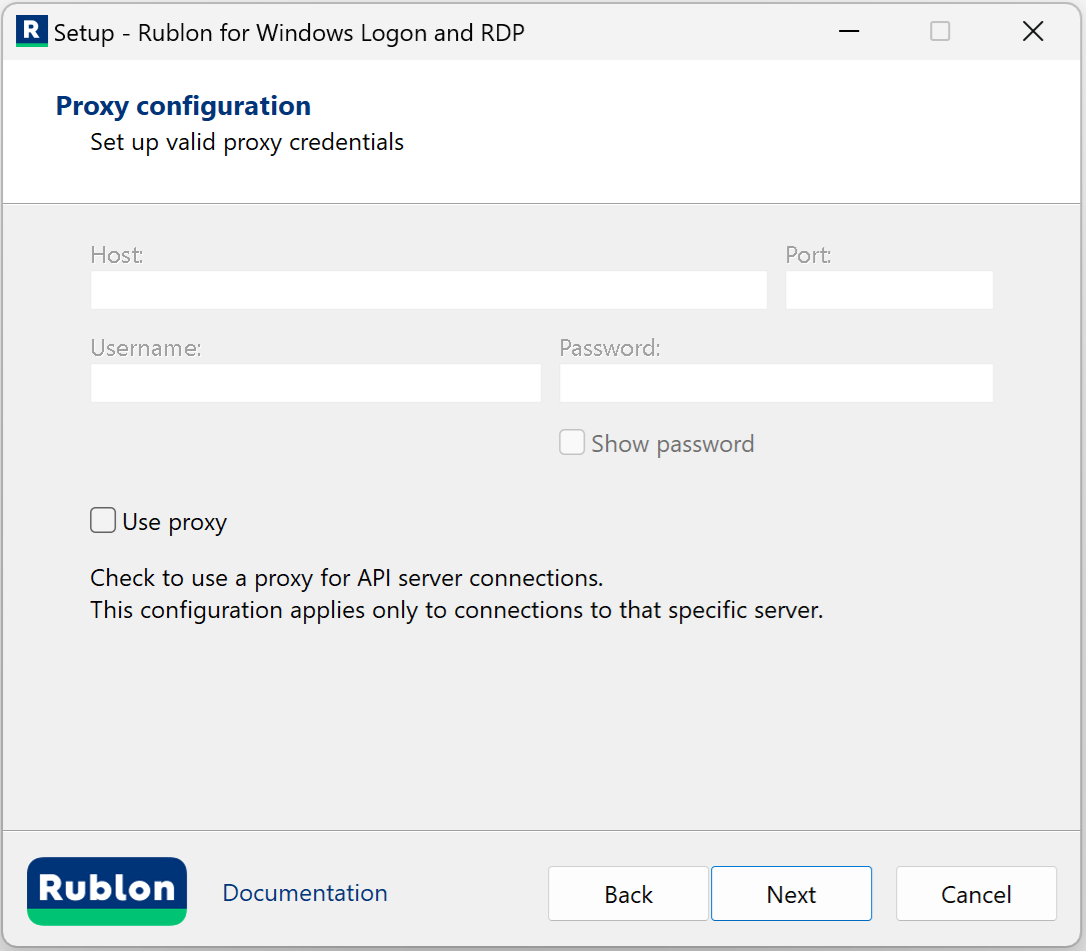
| Opcja | Opis |
| Proxy Host | Adres serwera proxy. |
| Proxy Port | Port, na którym działa serwer proxy. |
| Proxy Username | Nazwa użytkownika serwera proxy HTTP. Opcjonalne. Wypełnij, jeśli wymagana jest weryfikacja przy użyciu nazwy użytkownika. |
| Proxy Password | Hasło użytkownika serwera proxy HTTP. Opcjonalne. Wypełnij, jeśli jest to wymagane do weryfikacji. |
Uwaga
Te ustawienia dotyczą proxy dla tego konektora. Jeśli używasz również proxy systemowego, zapoznaj się z opisami wartości związanych z proxy w sekcji Konfiguracja, aby uzyskać więcej informacji.
8. Zdecyduj czy zezwalać na pominięcie uwierzytelniania MFA i kliknij Next (Dalej). Zapoznaj się z poniższym obrazkiem i tabelą.
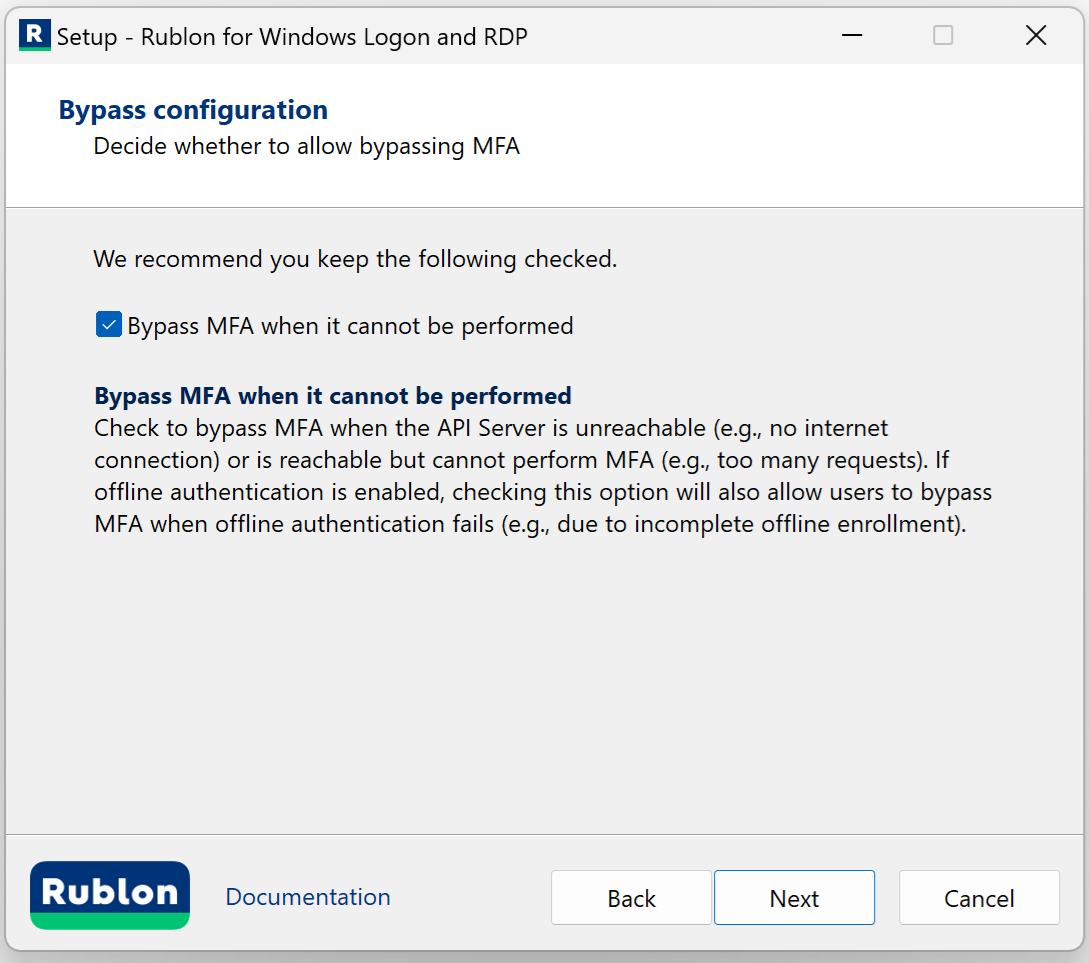
| Opcja | Opis |
| Bypass MFA when it cannot be performed | Zaznacz, aby pomijać uwierzytelnianie MFA, gdy serwer API jest niedostępny (brak połączenia internetowego) lub jest dostępny, ale nie może wykonać MFA (np. zbyt wiele żądań). Jeśli uwierzytelnianie offline jest włączone, zaznaczenie tej opcji umożliwi użytkownikom również pominięcie MFA, gdy uwierzytelnianie offline się nie powiedzie (np. z powodu niekompletnej rejestracji offline). Zalecamy pozostawienie tej opcji zaznaczonej, jeśli instalujesz konektor Rublon po raz pierwszy, aby móc uzyskać dostęp do swojego komputera w przypadku jakichkolwiek problemów (np. podano nieprawidłową wartość System Token/Secret Key lub zapora sieciowa blokuje interfejs Rublon API). |
9. Konektor Rublon MFA dla logowania do systemu Windows i poprzez protokół RDP jest gotowy do instalacji.
Instalator wykonuje podczas instalacji następujące kroki:
- Dodaje ustawienia konfiguracyjne do rejestru systemu Windows.
- Instaluje aplikację w systemie w określonej lokalizacji. Nie ma możliwości zmiany tej ścieżki.
- Wprowadza zmiany w rejestrze związane z poprawnym działaniem dostawcy poświadczeń systemu Windows (Windows Credential Provider).
- Zmienia domyślnego dostawcę poświadczeń na rozwiązanie niestandardowe obsługujące usługę Rublon MFA dla systemu Windows.
- Uruchamia instalator wymaganych dodatkowych pakietów: Microsoft Visual C++ 2015-2019 Redistributable (x64).
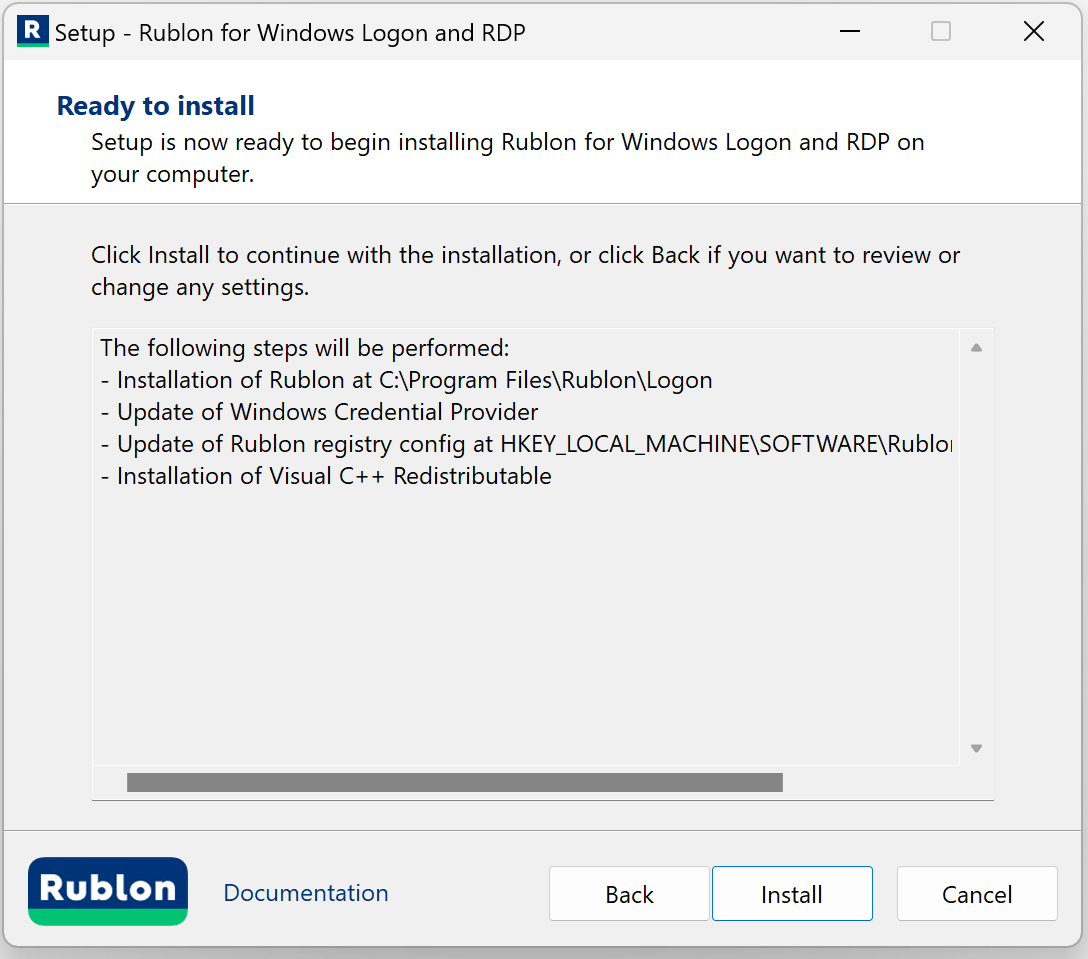
10. Kliknij przycisk Install (Instaluj), aby zainstalować konektor Rublon MFA dla logowania do systemu Windows i poprzez protokół RDP.

11. Po pomyślnej instalacji instalator poinformuje Cię o zakończeniu instalacji. Zaznacz Test MFA (Testuj MFA) i opcjonalnie View logs (Wyświetl dzienniki) a następnie kliknij Finish (Zakończ).
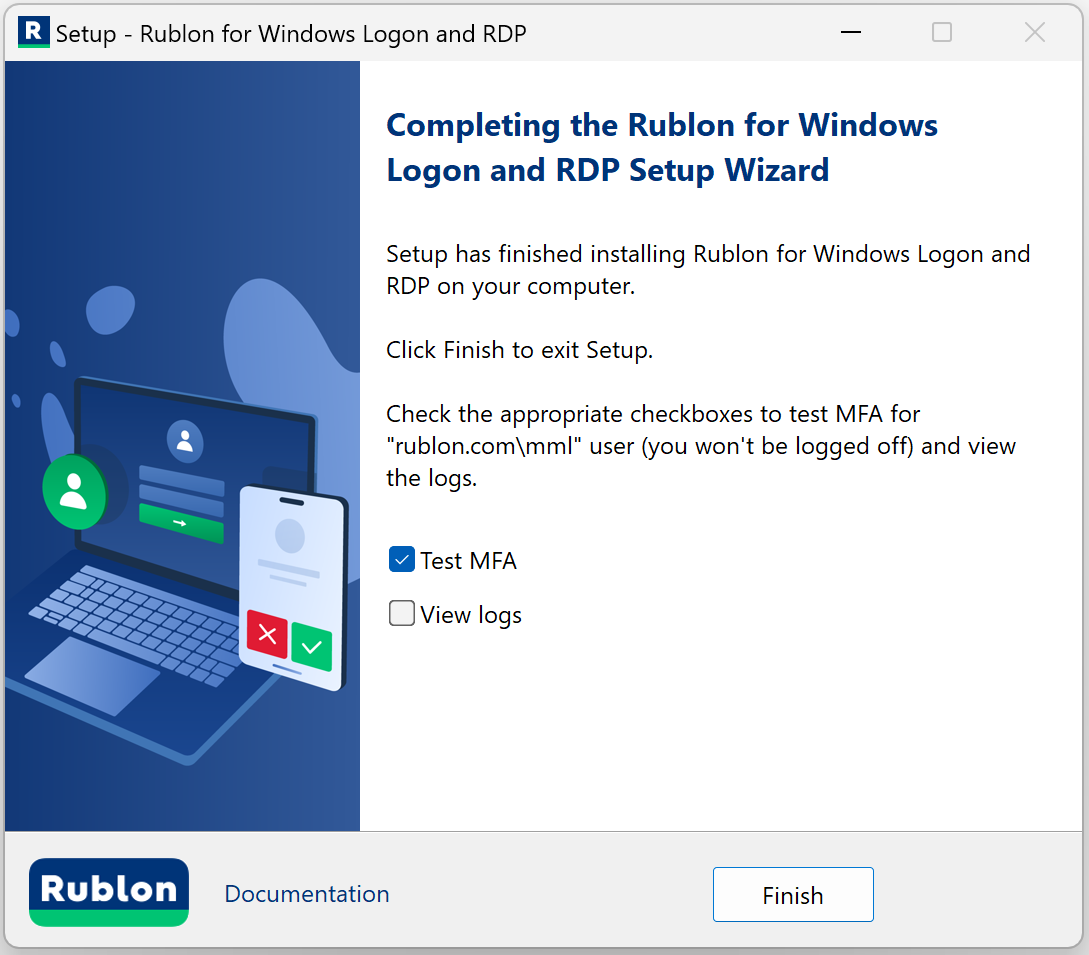
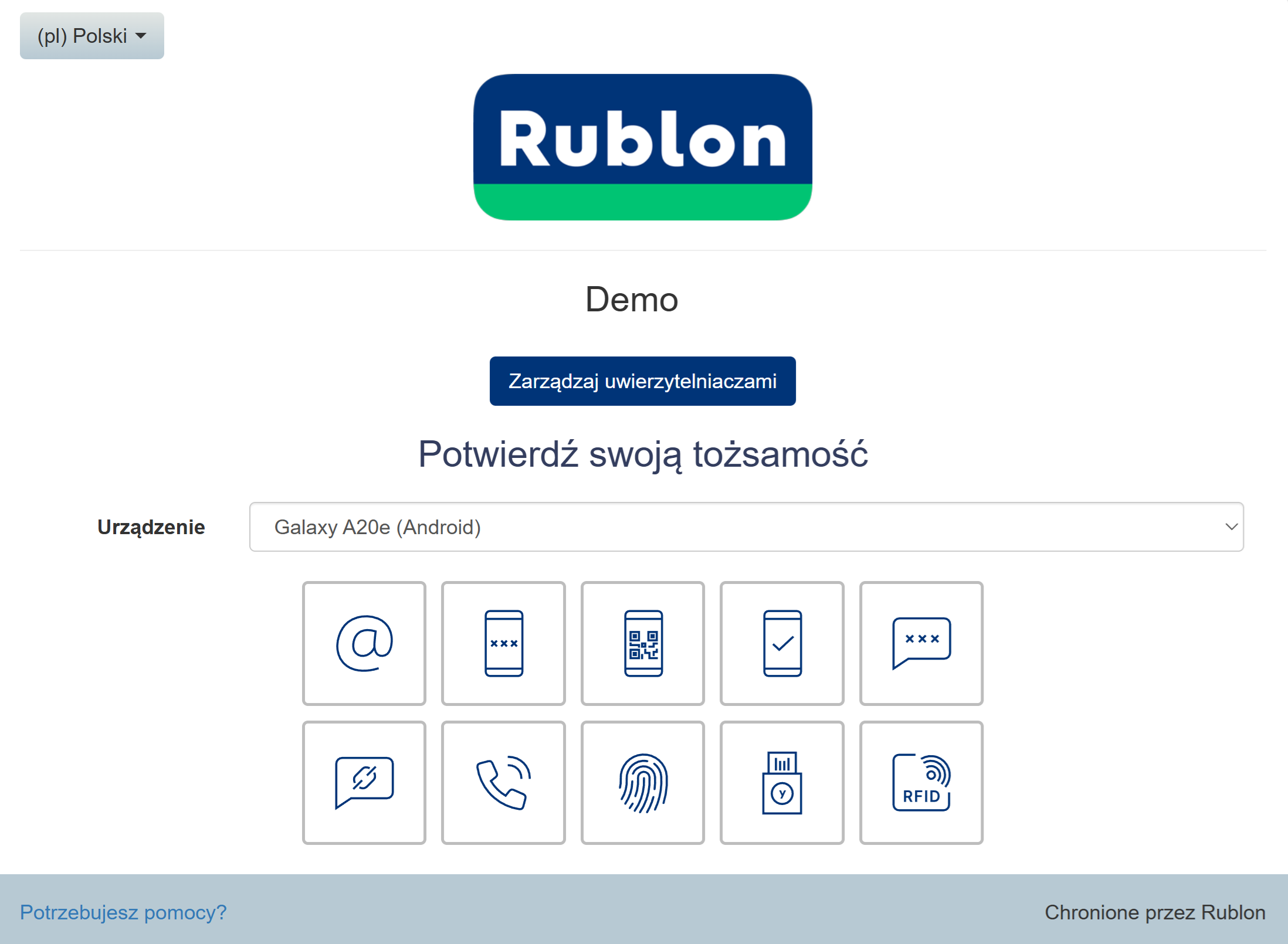
12. Jeśli zaznaczono opcję Test MFA (Testuj MFA), pojawi się widok Rublon Prompt, w którym będzie można przetestować uwierzytelnianie Rublon MFA.
- Login i hasło użytkownika aktualnie zalogowanego do systemu Windows są automatycznie używane w pierwszym czynniku tego testu MFA.
- Jeśli w widoku Rublon Prompt nie jest dostępna żadna z metod uwierzytelniania, należy dodać uwierzytelniacz, korzystając z widoku Zarządzaj uwierzytelnieniami.
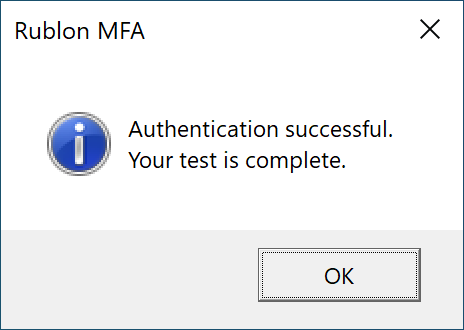
- Po potwierdzeniu swojej tożsamości wybraną metodą uwierzytelnienia pojawi się informacja, czy uwierzytelnienie przebiegło pomyślnie.
- Jeśli uwierzytelnienie przebiegło pomyślnie, oznacza to, że instalacja została zakończona.
- Jeśli uwierzytelnienie nie powiodło się, przyczyną mogą być ustawienia w konsoli Rublon Admin Console. Może być to również spowodowane nieprawidłową konfiguracją konektora. Aby uzyskać więcej informacji, przeszukaj plik dziennika C:\ProgramData\Rublon\Logon\Logs\rublon-credential-provider.log.
13. Gratulacje! Instalacja została zakończona.
Następnym razem, gdy się wylogujesz i zalogujesz ponownie, konieczne będzie uwierzytelnienie przy użyciu Rublon 2FA.
Przed wylogowaniem możesz zrobić kilka rzeczy:
Uwaga
Upewnij się, że zapora sieciowa na serwerze, na którym zainstalowano konektor Rublon Multi-Factor Authentication dla logowania Windows i RDP, nie ogranicza komunikacji z interfejsem Rublon API na porcie TCP 443.
- Aby dowiedzieć się, jak zmienić opcje ustawione podczas instalacji, zapoznaj się z sekcją Konfiguracja w tej dokumentacji.
- Zapoznaj się z sekcjami Logowanie do systemu Windows za pomocą uwierzytelniania Rublon MFA i Logowanie za pomocą protokołu RDP z uwierzytelnianiem Rublon MFA, aby dowiedzieć się, jak działa logowanie do lokalnego systemu Windows i protokołu RDP po włączeniu Rublon MFA.
Instalacja konektora Rublon MFA dla systemu Windows przy użyciu instalatora EXE (instalacja w trybie Silent Mode)
Zalecamy pozostawienie przynajmniej jednej aktywnej sesji zalogowanego użytkownika (najlepiej lokalnej), aby zapobiec sytuacji, w której błędna konfiguracja, brak wymaganych bibliotek w systemie lub dodatkowe oprogramowanie ingerujące w konektor Rublon MFA dla systemu Windows doprowadzi do utraty dostępu do maszyny.
1. Uruchom instalator z wiersza poleceń, na przykład cmd lub PowerShell.
Uwaga
Aby pomyślnie zainstalować konektor Rublon MFA dla systemu Windows w trybie Silent Mode, potrzebne są uprawnienia administratora oraz dołączenie opcji /verysilent do komendy instalacyjnej.
2. Przygotuj polecenie instalacyjne w oparciu o poniższe:
.\RublonForWindows-6.8.1.exe /verysilent /token=TOKEN /key=KEY /failMode=bypass /rdpOnly=1
Gdzie każda opcja jest ustawiona w następujący sposób: /<NazwaOpcji>=<WartośćOpcji>
Na przykład:
.\RublonForWindows-6.8.1.exe /verysilent /token=9BBD412E91594D39BD6FCB841D396C4X /key=97df2dced39aa615a0235819116893 /failMode=bypass /rdpOnly=1
Uwaga
Jeśli chcesz skorzystać z serwera proxy, wpisz polecenie w następującej formie:
.\RublonForWindows-6.8.1.exe /token=9BBD412E91594D39BD6FCB841D396C4X /key=97df2dced39aa615a0235819116893 /rdpOnly=1 /failMode=bypass /proxyHost=123.123.123.123 /proxyPort=80
Podaj wartości proxyUsername i proxyPassword tylko wtedy, gdy te wartości są wymagane do weryfikacji:
.\RublonForWindows-6.8.1.exe /token=9BBD412E91594D39BD6FCB841D396C4X /key=97df2dced39aa615a0235819116893 /rdpOnly=1 /failMode=bypass /proxyHost=123.123.123.123 /proxyPort=80 /proxyUsername=user /proxyPassword=pass
Te ustawienia dotyczą proxy dla tego konektora. Jeśli używasz również proxy systemowego, zapoznaj się z opisami wartości związanych z proxy w sekcji Konfiguracja, aby uzyskać więcej informacji.
Opisy parametrów można znaleźć w poniższej tabeli.
| Parametr | Opis | Wymagany |
| token | Wartość System Token Twojej aplikacji w konsoli Rublon Admin Console. Wklej wcześniej zanotowaną wartość. | Tak, chyba że podano w pliku konfiguracyjnym |
| key | Wartość Secret Key Twojej aplikacji w konsoli Rublon Admin Console. Wklej wcześniej zanotowaną wartość. | Tak, chyba że podano w pliku konfiguracyjnym |
| verysilent | Uruchamia instalator bez graficznego interfejsu użytkownika (GUI). Przydatne podczas zautomatyzowanych instalacji za pomocą skryptu na wielu punktach końcowych jednocześnie oraz za pomocą narzędzia PDQ Deploy, narzędzia Microsoft System Center Configuration Manager (SCCM) lub usługi Intune. | Tak, żeby uruchomić instalator w trybie Silent Mode. Jeśli parametr nie zostanie uwzględniony w komendzie instalacyjnej, instalator uruchomi się w trybie z GUI. |
| silent | Uruchamia instalator bez większości elementów graficznego interfejsu użytkownika (GUI), ale nadal wyświetla pasek postępu instalacji. W przypadku błędu podczas instalacji, wyświetli się graficzna informacja wymagająca interakcji użytkownika. | Nie |
| rublonConf | Wczytuje konfigurację konektora Rublon MFA z określonego pliku .conf. Użyj /rublonConf="<ścieżka_do_pliku.conf>". Plik konfiguracyjny może zawierać opcje konfiguracji konektora Rublon MFA for Windows, które w przeciwnym razie zostałyby określone w wierszu poleceń. Jeśli ta sama opcja jest określona zarówno w pliku konfiguracyjnym, jak i w wierszu poleceń, pierwszeństwo ma wartość podana w wierszu poleceń.Dowiedz się więcej: Korzystanie z pliku konfiguracyjnego | Nie |
| failMode | Określa, czy w sytuacji, gdy interfejs Rublon API jest niedostępny lub nie dostarczył prawidłowej odpowiedzi, użytkownikowi należy przyznać dostęp bez uwierzytelniania wieloskładnikowego, czy też odmówić mu dostępu. Możliwe wartości: bypass – Jeżeli żądanie uwierzytelnienia do interfejsu Rublon API nie powiedzie się, użytkownik zostanie pominięty. deny – Jeśli żądanie uwierzytelnienia do interfejsu Rublon API nie powiedzie się, użytkownik zostanie odrzucony. Jeśli opcja offlineAuth jest ustawiona na 1 i spełnione są wszystkie wymagania trybu Offline Mode, opcja failMode jest nadpisywana i użytkownik musi przejść przez uwierzytelnianie MFA w trybie offline. Natomiast, gdy wymagania trybu Offline Mode nie są spełnione, wtedy użytkownik zostanie pominięty lub odrzucony, w zależności od ustawień opcji failMode. | Nie |
| rdpOnly | Ustaw na 1, aby włączyć uwierzytelnianie MFA tylko dla sesji RDP i pomijać uwierzytelnianie MFA podczas lokalnych logowań do systemu. Ustaw na 0, aby włączyć uwierzytelnianie MFA zarówno dla logowań lokalnych, jak i sesji RDP. | Nie |
| userAccountControlProtect | Ustaw na 1, aby sprawić, że konektor Rublon będzie wymagał od użytkownika uwierzytelniania MFA za każdym razem, gdy pojawi się monit Kontroli konta użytkownika (UAC) | Nie |
| MFAForWindowsHello | Określa, czy rozwiązanie Rublon MFA ma wymagać uwierzytelniania MFA, gdy jako pierwszy czynnik użyto funkcji Windows Hello for Business. Ustaw na 0, aby wyłączyć uwierzytelnianie Rublon MFA, gdy funkcja Windows Hello for Business została użyta jako pierwszy czynnik uwierzytelniania. Ustaw na 1, aby włączyć uwierzytelnianie Rublon MFA, gdy funkcja Windows Hello for Business została użyta jako pierwszy czynnik uwierzytelniania. | Nie |
| RevokeRememberDevicePolicy | Określa, czy zapamiętane urządzenie jest automatycznie unieważniane podczas lokalnego logowania, gdy sieć komputera zmieniła się od poprzedniego lokalnego logowania. Ustaw na 0, aby zachować zapamiętane urządzenie po zmianie sieci. Ustaw na 1, aby unieważnić zapamiętane urządzenie, jeśli zmienił się numer systemu autonomicznego (ASN). Ustaw na 2, aby unieważnić zapamiętane urządzenie, jeśli zmienił się publiczny adres IP. | Nie |
| proxyHost | Adres serwera proxy. | Nie |
| proxyPort | Port, na którym działa serwer proxy. | Nie |
| proxyUsername | Nazwa użytkownika serwera proxy HTTP. | Nie |
| proxyPassword | Hasło użytkownika serwera proxy HTTP. | Nie |
| rublonApiServer | Adres serwera interfejsu Rublon API. | Nie |
LOG="filename" | Powoduje utworzenie przez instalator pliku dziennika we wskazanym katalogu. Jeśli nie określono katalogu, instalator utworzy plik dziennika w folderze %TEMP%. Niezależnie od wskazanego katalogu kopia pliku dziennika jest zawsze zapisywana w folderze C:\ProgramData\Rublon\Logon\Logs. | Nie |
| NORESTART | Uniemożliwia Instalatorowi ponowne uruchomienie systemu po pomyślnej instalacji lub po niepowodzeniu etapu Preparing to Install wymagającym ponownego uruchomienia. | Nie |
| offlineAuth | Wartość domyślna: 1 Jeśli ta opcja jest ustawiona na 1, włącza ochronę MFA w trybie offline podczas logowania bez Internetu (tryb Offline Mode). Ustaw na 0, aby wyłączyć tryb offline. | Nie |
| offlineTOTPMaxAttempts | Liczba nieudanych prób logowania offline za pomocą metody Kod dostępu, po których użytkownik będzie musiał poczekać przed ponowną próbą. Wartość domyślna: 5 Maks.: 99 | Nie |
| offlineTOTPTimeBetweenAttempts | Obowiązkowy czas oczekiwania pomiędzy kolejnymi logowaniami offline za pomocą metody Kod dostępu naliczany po przekroczeniu przez użytkownika limitu kolejnych nieudanych prób logowania ustawionego w OfflineTOTPMaxAttempts. Wartość domyślna: 10 Maks.: 600 | Nie |
| sendUPN | Wartość domyślna: 0 Jeśli ta wartość jest ustawiona na 1, konektor Rublon wyszukuje uniwersalną nazwę główną (UPN) w katalogu Active Directory i wysyła nazwę UPN do interfejsu Rublon API jako nazwę użytkownika Rublon (np. użytkownik@domena.com). Załóżmy, że ustawiono wartość SendUPN na 1, ale konektor Rublon nie może znaleźć głównej nazwy użytkownika (UPN) dla danego użytkownika w usłudze Active Directory. W takim przypadku konektor Rublon albo pomija użytkownika, albo odmawia mu dostępu w oparciu o wartość parametru FailMode. Jeśli parametr FailMode jest ustawiony na bypass, konektor Rublon pomija użytkownika. W przeciwnym razie konektor Rublon odmawia użytkownikowi dostępu i dodaje odpowiednią informację do plików dziennika. Uwaga: Jeśli user1 ma przypisaną nazwę UPN użytkownika użytkownik2@rublon.com, otrzyma metody MFA użytkownik2. Należy zachować ostrożność stosując taką konfigurację. | Nie |
| sendNTLM | Wartość domyślna: 1 Jeśli ta wartość jest ustawiona na 1, konektor Rublon wysyła jako nazwę użytkownika Rublon ciąg znaków DOMAIN\username do interfejsu Rublon API. Jeśli Rublon nie może znaleźć domeny, wysyła tylko część username. Jeśli zarówno SendUPN, jak i SendNTLM są ustawione na 0, konektor Rublon wyśle tylko nazwę użytkownika (sAMAccountName) do interfejsu Rublon API. Jeśli zarówno SendUPN, jak i SendNTLM są ustawione na 1, konektor Rublon będzie działać tak, jakby wartość SendUPN była ustawiona na 1, a wartość SendNTLM była ustawiona na 0. Aby uzyskać pomoc w wyborze prawidłowych wartości SendUPN i SendNTLM dla funkcji Directory Sync, środowisk wielodomenowych, lokalnych kont Windows i normalizacji nazw użytkowników, zapoznaj się z artykułem Jak wybrać format nazwy użytkownika dla konektora Rublon MFA dla Windows i funkcji Directory Sync?. | Nie |
| RequestTimeout | Liczba milisekund, po których zostanie uruchomiony tryb Fail Mode lub tryb Offline Mode, jeśli nie można nawiązać połączenia z interfejsem Rublon API. Wartość domyślna: 20000 | Nie |
3. Wykonaj przygotowane polecenie.
Uwaga
Upewnij się, że zapora sieciowa na serwerze, na którym zainstalowano konektor Rublon Multi-Factor Authentication dla logowania Windows i RDP, nie ogranicza komunikacji z interfejsem Rublon API na porcie TCP 443.
4. Gratulacje! Instalacja została zakończona.
Następnym razem, gdy się wylogujesz i zalogujesz ponownie, konieczne będzie uwierzytelnienie przy użyciu Rublon 2FA.
Przed wylogowaniem możesz zrobić kilka rzeczy:
- Aby dowiedzieć się, jak zmienić opcje ustawione podczas instalacji, zapoznaj się z sekcją Konfiguracja w tej dokumentacji.
- Zapoznaj się z sekcjami Logowanie do systemu Windows za pomocą uwierzytelniania Rublon MFA i Logowanie za pomocą protokołu RDP z uwierzytelnianiem Rublon MFA, aby dowiedzieć się, jak działa logowanie do lokalnego systemu Windows i protokołu RDP po włączeniu Rublon MFA.
Instalacja konektora Rublon MFA dla systemu Windows przy użyciu instalatora MSI
1. Przed rozpoczęciem utwórz plik konfiguracyjny zgodnie z opisem w sekcji Korzystanie z pliku konfiguracyjnego. W przypadku instalatora MSI parametr RUBLONCONF jest jedyną obsługiwaną metodą przekazania konfiguracji konektora. Poszczególnych opcji konfiguracji konektora Rublon MFA nie można przekazać bezpośrednio w poleceniu instalacyjnym.
2. Uruchom instalator z wiersza poleceń, na przykład cmd lub PowerShell.
Instalator MSI nie zawiera kreatora konfiguracji. Konfiguracja konektora musi zostać zdefiniowana w pliku .conf przed rozpoczęciem instalacji.
Jeśli opcja /qn nie zostanie użyta, Instalator Windows wyświetli pasek postępu, ale nie umożliwi skonfigurowania konektora.
Instalacja z paskiem postępu:
.\RublonForWindows-6.8.1.msi RUBLONCONF="C:\path\to\rublon.conf"Instalacja bez interfejsu użytkownika:
msiexec /i RublonForWindows-6.8.1.msi RUBLONCONF="C:\path\to\rublon.conf" /qn /norestart /l*vx C:\Windows\Temp\rublon.logGdzie:
| Parametr | Opis |
| /i | Instaluje wskazany pakiet MSI |
| RUBLONCONF | Określa ścieżkę do pliku konfiguracyjnego konektora Rublon MFA |
| /qn | Uruchamia instalację bez wyświetlania interfejsu użytkownika |
| /norestart | Uniemożliwia instalatorowi automatyczne ponowne uruchomienie punktu końcowego |
| /l*vx | Tworzy szczegółowy plik dziennika Instalatora Windows we wskazanej lokalizacji |
3. Gratulacje! Instalacja została zakończona.
Przed wylogowaniem możesz zrobić kilka rzeczy:
- Aby dowiedzieć się, jak zmienić opcje ustawione podczas instalacji, zapoznaj się z sekcją Konfiguracja w tej dokumentacji.
- Zapoznaj się z sekcjami Logowanie do systemu Windows za pomocą uwierzytelniania Rublon MFA i Logowanie za pomocą protokołu RDP z uwierzytelnianiem Rublon MFA, aby dowiedzieć się, jak działa logowanie do lokalnego systemu Windows i protokołu RDP po włączeniu Rublon MFA.
Korzystanie z pliku konfiguracyjnego
Za pomocą pliku konfiguracyjnego można wczytać konfigurację konektora Rublon MFA dla Windows z pliku .conf.
Format pliku konfiguracyjnego
Przykładowy plik konfiguracyjny może wyglądać tak:
[Rublon]

Token=<token>
Key=<key>

RDPOnly=1
FailMode=bypass
OfflineAuth=1
DebugMode=0
Użyj tych samych nazw i wartości opcji konektora co w wierszu poleceń instalatora EXE, ale pomiń początkowy znak / (ukośnik). Na przykład opcja /token=ABC w wierszu poleceń instalatora EXE odpowiada wpisowi Token=ABC w pliku konfiguracyjnym.
Opcje, których nie określono w pliku konfiguracyjnym, zachowują wartości domyślne, chyba że zostaną podane oddzielnie w wierszu poleceń instalatora EXE.
Nie usuwaj nagłówka [Rublon] z pliku konfiguracyjnego. Wiersze rozpoczynające się znakiem ; (średnik) są traktowane jako komentarze.
Zapisz plik konfiguracyjny w kodowaniu ANSI lub UTF-16 LE. Kodowania UTF-8 można używać tylko wtedy, gdy wszystkie wartości zawierają wyłącznie znaki ASCII.
Korzystanie z pliku konfiguracyjnego w przypadku instalatora EXE
Określ ścieżkę do pliku konfiguracyjnego za pomocą parametru /rublonConf:
RublonForWindows.exe /verysilent /rublonConf="C:\path\to\rublon.conf"Korzystanie z pliku konfiguracyjnego w przypadku instalatora EXE jest opcjonalne. Nadal możesz określać konfigurację konektora Rublon MFA dla Windows bezpośrednio w wierszu poleceń. Możesz również połączyć obie metody.
Jeśli ta sama opcja zostanie określona zarówno w pliku konfiguracyjnym, jak i w wierszu poleceń, pierwszeństwo ma wartość podana w wierszu poleceń.
Na przykład:
RublonForWindows.exe /verysilent /rublonConf="C:\path\to\rublon.conf" /Key=<key> /Token=<token>Opcje sterujące instalatorem EXE, takie jak /verysilent, nadal muszą być określone w wierszu poleceń.
Jeśli za pomocą parametru /rublonConf określisz ścieżkę względną, zostanie ona ustalona względem katalogu zawierającego instalator.
Korzystanie z pliku konfiguracyjnego w przypadku instalatora MSI
Określ ścieżkę do pliku konfiguracyjnego za pomocą parametru RUBLONCONF:
.\RublonForWindows-6.8.1.msi RUBLONCONF="C:\path\to\rublon.conf"Parametr RUBLONCONF jest jedyną obsługiwaną metodą przekazania konfiguracji konektora instalatorowi MSI. Poszczególnych opcji konfiguracji konektora Rublon MFA nie można przekazać bezpośrednio w poleceniu instalacyjnym.
Opcje Instalatora Windows sterujące instalacją, takie jak /qn i /norestart, muszą być określone bezpośrednio w wierszu poleceń.
Konfiguracja konektora Rublon MFA dla systemu Windows
Zalecamy pozostawienie przynajmniej jednej aktywnej sesji zalogowanego użytkownika (najlepiej lokalnej), aby zapobiec sytuacji, w której błędna konfiguracja, brak wymaganych bibliotek w systemie lub dodatkowe oprogramowanie ingerujące w konektor Rublon MFA dla systemu Windows doprowadzi do utraty dostępu do maszyny.
Wszystkie domyślne wartości ustawień zależą od wyborów dokonanych podczas instalacji.
Aby zmienić ustawienia konektora Rublon MFA dla systemu Windows, przejdź do rejestru systemu Windows: HKEY_LOCAL_MACHINE\SOFTWARE\Rublon\WindowsLogon
W przypadku wartości binarnych 1 oznacza „Tak”, a 0 oznacza „Nie”.
Poniższa tabela opisuje wszystkie wartości:
| Wartość | Opis |
| ProxyHost | Adres serwera proxy. Opcjonalne. |
| ProxyMode | Wartość domyślna: 0 Aby serwer proxy działał, musisz ustawić co najmniej dwie wartości: ProxyHost i ProxyPort. Jeśli dodasz obie te wartości, proxy zostanie automatycznie aktywowane (a wartość ProxyMode zostanie ustawiona na 1). Jeśli określisz tylko wartość ProxyHost lub tylko wartość ProxyPort, zmiany w rejestrze zostaną wprowadzone, ale wartość ProxyMode zostanie ustawiona na 0, co oznacza, że proxy nie będzie aktywne. Ustaw wartość ProxyMode na 0, aby wyłączyć serwer proxy. Uwaga: Wszystkie wartości związane z proxy odnoszą się tylko do proxy ustawionego dla konektora Rublon MFA dla Windows. Jeśli istnieje proxy systemowe: • Jeśli w systemie nie ustawiono żadnego proxy oraz nie ustawiono żadnego proxy w konektorze, konektor nie używa żadnego proxy. • Jeśli w systemie ustawiono proxy, ale w konektorze nie ustawiono proxy, konektor używa proxy systemowego niezależnie od wartości ProxyMode. • Jeśli proxy ustawiono zarówno w systemie, jak i w konektorze, konektor używa własnego proxy (zastępuje proxy systemowe). |
| ProxyHost | Adres serwera proxy. Opcjonalne. |
| ProxyPort | Port, na którym działa serwer proxy. Opcjonalne. |
| ProxyUsername | Nazwa użytkownika serwera proxy HTTP. Opcjonalne. |
| ProxyPassword | Hasło użytkownika serwera proxy HTTP. Opcjonalne. |
| RublonApiServer | Wartość domyślna: https://core.rublon.net Adres serwera interfejsu Rublon API. |
| RublonRDPOnly | Wartość domyślna: 1 Ustaw na 0, aby włączyć uwierzytelnianie MFA zarówno dla logowań lokalnych, jak i sesji RDP. Ustaw na 1, aby włączyć uwierzytelnianie MFA tylko dla sesji RDP i pomijać uwierzytelnianie MFA podczas lokalnych logowań do systemu. |
| FailMode | Określa, czy w sytuacji, gdy interfejs Rublon API jest niedostępny lub nie dostarczył prawidłowej odpowiedzi, użytkownikowi należy przyznać dostęp bez uwierzytelniania wieloskładnikowego, czy też odmówić mu dostępu. Możliwe wartości: bypass – Jeżeli żądanie uwierzytelnienia do interfejsu Rublon API nie powiedzie się, użytkownik zostanie pominięty. deny – Jeśli żądanie uwierzytelnienia do interfejsu Rublon API nie powiedzie się, użytkownik zostanie odrzucony. Jeśli opcja OfflineAuth jest ustawiona na 1 i spełnione są wszystkie wymagania trybu Offline Mode, opcja FailMode jest nadpisywana i użytkownik musi przejść przez uwierzytelnianie MFA w trybie offline. Natomiast, gdy wymagania trybu Offline Mode nie są spełnione, wtedy użytkownik zostanie pominięty lub odrzucony, w zależności od ustawień opcji FailMode. |
| SystemToken | Wartość System Token Twojej aplikacji w konsoli Rublon Admin Console. |
| SecretKey | Wartość Secret Key Twojej aplikacji w konsoli Rublon Admin Console. |
| DebugMode | Wartość domyślna: 0 Ustaw na 1, 2 lub 3, aby włączyć dodatkowe wpisy w pliku dziennika. Im wyższa wartość, tym bardziej szczegółowe są dzienniki debugowania. |
| DebugRublonRequests | Wartość domyślna: 0 Ustaw na 1, aby włączyć okno debugowania (narzędzia deweloperskie) obok widoku Rublon Prompt podczas każdego logowania. |
| SendUPN | Wartość domyślna: 0 Jeśli ta wartość jest ustawiona na 1, konektor Rublon wyszukuje uniwersalną nazwę główną (UPN) w katalogu Active Directory i wysyła nazwę UPN do interfejsu Rublon API jako nazwę użytkownika Rublon (np. użytkownik@domena.com). Załóżmy, że ustawiono wartość SendUPN na 1, ale konektor Rublon nie może znaleźć głównej nazwy użytkownika (UPN) dla danego użytkownika w usłudze Active Directory. W takim przypadku konektor Rublon albo pomija użytkownika, albo odmawia mu dostępu w oparciu o wartość parametru FailMode. Jeśli parametr FailMode jest ustawiony na bypass, konektor Rublon pomija użytkownika. W przeciwnym razie konektor Rublon odmawia użytkownikowi dostępu i dodaje odpowiednią informację do plików dziennika. Uwaga: Jeśli user1 ma przypisaną nazwę UPN użytkownika użytkownik2@rublon.com, otrzyma metody MFA użytkownik2. Należy zachować ostrożność stosując taką konfigurację. |
| SendNTLM | Wartość domyślna: 1 Jeśli ta wartość jest ustawiona na 1, konektor Rublon wysyła jako nazwę użytkownika Rublon ciąg znaków DOMAIN\username do interfejsu Rublon API. Jeśli Rublon nie może znaleźć domeny, wysyła tylko część username. Jeśli zarówno SendUPN, jak i SendNTLM są ustawione na 0, konektor Rublon wyśle tylko nazwę użytkownika (sAMAccountName) do interfejsu Rublon API. Jeśli zarówno SendUPN, jak i SendNTLM są ustawione na 1, konektor Rublon będzie działać tak, jakby wartość SendUPN była ustawiona na 1, a wartość SendNTLM była ustawiona na 0. |
| UserAccountControlProtect | Wartość domyślna: 0 Ustaw na 1, aby sprawić, że konektor Rublon będzie wymagał od użytkownika uwierzytelniania MFA za każdym razem, gdy pojawi się monit Kontroli konta użytkownika (UAC). |
| MFAForWindowsHello | Wartość domyślna: 1 Określa, czy rozwiązanie Rublon MFA ma wymagać uwierzytelniania MFA, gdy jako pierwszy czynnik użyto funkcji Windows Hello for Business. Ustaw na 0, aby wyłączyć uwierzytelnianie Rublon MFA, gdy funkcja Windows Hello for Business została użyta jako pierwszy czynnik uwierzytelniania. Ustaw na 1, aby włączyć uwierzytelnianie Rublon MFA, gdy funkcja Windows Hello for Business została użyta jako pierwszy czynnik uwierzytelniania. |
| RevokeRememberDevicePolicy | Wartość domyślna: 2 Określa, czy zapamiętane urządzenie jest automatycznie unieważniane podczas lokalnego logowania, gdy sieć komputera zmieniła się od poprzedniego lokalnego logowania. Ustaw na 0, aby zachować zapamiętane urządzenie po zmianie sieci. Ustaw na 1, aby unieważnić zapamiętane urządzenie, jeśli zmienił się numer systemu autonomicznego (ASN). Ustaw na 2, aby unieważnić zapamiętane urządzenie, jeśli zmienił się publiczny adres IP. |
| OfflineAuth | Wartość domyślna: 1 Jeśli ta opcja jest ustawiona na 1, włącza uwierzytelnianie MFA w trybie offline podczas logowania bez Internetu (tryb Offline Mode). Ustaw na 0, aby wyłączyć tryb offline. |
| OfflineTOTPMaxAttempts | Liczba nieudanych prób logowania offline za pomocą metody Kod dostępu, po których użytkownik będzie musiał poczekać przed ponowną próbą. Wartość domyślna: 5 Maks.: 99 |
| OfflineTOTPTimeBetweenAttempts | Obowiązkowy czas oczekiwania pomiędzy kolejnymi logowaniami offline za pomocą metody Kod dostępu naliczany po przekroczeniu przez użytkownika limitu kolejnych nieudanych prób logowania ustawionego w OfflineTOTPMaxAttempts. Wartość domyślna: 10 Maks.: 600 |
| RequestTimeout | Liczba milisekund, po których zostanie uruchomiony tryb Fail Mode lub tryb Offline Mode, jeśli nie można nawiązać połączenia z interfejsem Rublon API. Wartość domyślna: 20000 |
Włącz/wyłącz konektor Rublon MFA na wybranej maszynie
Jeżeli chcesz wyłączyć uwierzytelnianie Rublon 2FA na wybranym komputerze, uruchom na nim plik disableRublon.reg.
Jeśli chcesz ponownie włączyć uwierzytelnianie Rublon 2FA, uruchom plik enableRublon.reg.
Obydwa pliki znajdziesz w: C:\Program Files\Rublon\Logon\
Uwaga
Zmiany w rejestrze zostaną wprowadzone tylko wtedy, gdy uruchomisz omawiane pliki REG z uprawnieniami administratora.
Włącz uwierzytelnianie Rublon MFA dla poświadczeń usługi Azure AD
- Włącz uwierzytelnianie Rublon MFA dla poświadczeń usługi Azure AD dla lokalnych logowań do systemu Windows: Zainstaluj konektor Rublon MFA dla logowania do systemu Windows i poprzez protokół RDP w wersji 4.0.0 lub nowszej, aby natychmiast włączyć uwierzytelnianie wieloskładnikowe (MFA) przy użyciu poświadczeń usługi Azure AD, gdy użytkownicy logują się do lokalnych kont systemu Windows.
- Włącz uwierzytelnianie Rublon MFA dla poświadczeń usługi Azure AD dla połączeń RDP: Chociaż obsługa poświadczeń usługi AD dla logowania do systemu Windows działa od razu, należy wyłączyć funkcję uwierzytelniania w kliencie RDP, aby logowanie za pomocą poświadczeń usługi Azure AD działało podczas logowania poprzez protokół RDP do maszyn z włączoną usługą Azure AD. Dzieje się tak, ponieważ protokoły RDP i usługa Azure AD nie są od razu kompatybilne. Ten problem występuje, nawet jeśli nie korzystasz z uwierzytelniania Rublon MFA, ale dla Twojej wygody przygotowaliśmy przewodnik krok po kroku: How to RDP Into Azure AD-Joined Machine.
Tryb Offline Mode
Tryb Offline Mode to funkcja konektora Rublon MFA dla systemu Windows, która umożliwia włączenie uwierzytelniania wieloskładnikowego dla użytkowników logujących się na swoich komputerach z systemem Windows w trybie offline. Po włączeniu tego trybu, użytkownicy będą proszeni o ukończenie uwierzytelnienia wieloskładnikowego (MFA), nawet jeśli komputer, na który próbują się zalogować, nie ma połączenia z Internetem. Jest to szczególnie przydatne w scenariuszach, w których użytkownik znajduje się poza biurem/domem lub gdy chwilowo nie jest dostępne połączenie z internetem.
Tryb Offline Mode obsługuje następujące metody uwierzytelniania:
- Kod dostępu: Kod wygenerowany przez aplikację mobilną Rublon Authenticator.
- FIDO: Od wersji 6.8.0 w gałęzi 6.x oraz wersji 5.7.0 w gałęzi 5.x obsługiwane są klucze bezpieczeństwa FIDO2 (CTAP 2.0/2.1) i FIDO U2F (CTAP1) podłączone przez USB, w tym klucze zabezpieczone kodem PIN lub wyposażone we wbudowany czytnik linii papilarnych. Klucze implementujące CTAP 2.2 lub 2.3 są obsługiwane dzięki kompatybilności wstecznej.
Uwaga: W gałęzi 5.x uwierzytelnianie metodą FIDO jest obsługiwane wyłącznie podczas lokalnego logowania do systemu Windows w trybie Offline Mode. Opisane poniżej scenariusze uwierzytelniania FIDO offline w monitach funkcji UAC i podczas połączeń przez protokół RDP dotyczą gałęzi 6.x.
Opisanych powyżej kluczy bezpieczeństwa USB można używać podczas lokalnego logowania do systemu Windows oraz w monitach UAC chronionych przez Rublon MFA.
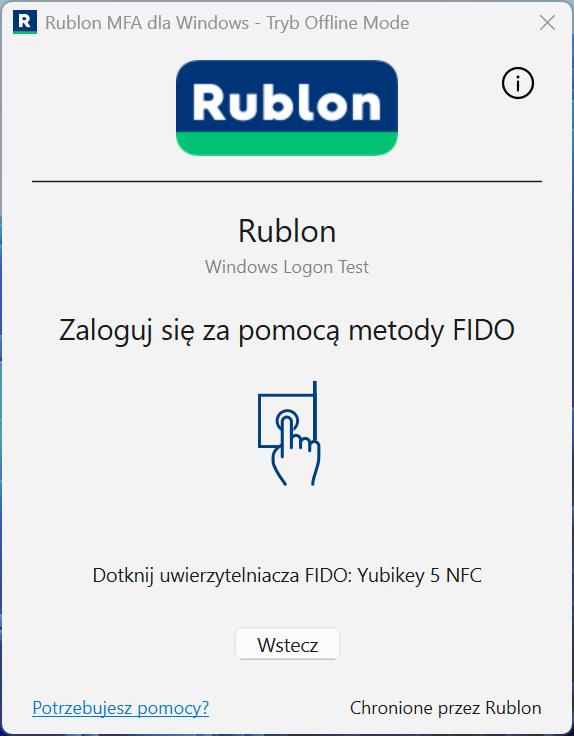
Podczas logowania przez RDP uwierzytelnianie FIDO odbywa się z wykorzystaniem przekierowania WebAuthn w oknie Zabezpieczenia Windows na komputerze klienta, poza sesją zdalną. Obsługiwane opcje obejmują klucze bezpieczeństwa i zgodne klucze dostępu passkey dostępne po stronie klienta. Uwierzytelniacz musi być zarejestrowany na koncie użytkownika w rozwiązaniu Rublon MFA, a jego dane do uwierzytelniania muszą zostać wcześniej zsynchronizowane na zdalnym komputerze z systemem Windows. Środowisko RDP musi obsługiwać przekierowanie WebAuthn i zezwalać na jego użycie.
Przykład logowania MFA w trybie Offline Mode
Logowanie MFA w trybie Offline Mode może wyglądać następująco:
- Inicjowanie: Gdy użytkownik spróbuje zalogować się do komputera z systemem Windows w trybie offline, wprowadzając poprawny login i hasło, konektor Rublon rozpoznaje, że komputer nie jest podłączony do Internetu i inicjuje tryb Offline Mode. (W niektórych przypadkach tryb Offline Mode nie zostanie zainicjowany. Zapoznaj się z sekcją Tryb Offline Mode a inne opcje w konektorze Rublon MFA dla Windows, aby poznać wszystkie możliwe scenariusze. Dla uproszczenia w tym przykładzie założono, że wszystkie wymagania trybu Offline Mode są spełnione.)
- Uwierzytelnianie: Użytkownik wprowadza Kod dostępu z aplikacji Rublon Authenticator lub uwierzytelnia się za pomocą zarejestrowanego uwierzytelniacza FIDO obsługiwanego w danym scenariuszu logowania.
- Weryfikacja: Konektor weryfikuje uwierzytelnienie lokalnie, korzystając z wcześniej zsynchronizowanych danych. Pomyślna weryfikacja umożliwia dostęp.
- Synchronizacja poświadczeń: Poświadczenia do uwierzytelniania offline są synchronizowane podczas uwierzytelniania online. Są synchronizowane również wtedy, gdy uwierzytelnianie MFA zostaje pominięte przez politykę Authorized Networks (Sieci autoryzowane) lub ustawienie Bypass MFA (Pomijanie uwierzytelniania MFA) polityki Geolocation (Geolokalizacja).
Tryb Offline Mode a inne opcje w konektorze Rublon MFA dla Windows
- OfflineAuth: 1 i FailMode: deny – użytkownik musi ukończyć uwierzytelnianie wieloskładnikowe offline, chyba że wymagania trybu Offline Mode nie są spełnione, w takim przypadku użytkownikowi odmawia się dostępu
- OfflineAuth: 1 i FailMode: bypass – użytkownik musi ukończyć uwierzytelnianie wieloskładnikowe offline, chyba że wymagania trybu Offline Mode nie są spełnione, w takim przypadku użytkownik zostaje pominięty
- Wymagania trybu offline są następujące:
- Użytkownik ma pole Status ustawione na Active (Aktywny) w konsoli Rublon Admin Console
- Użytkownik zarejestrował aplikację Rublon Authenticator do uwierzytelniania metodą Kod dostępu lub obsługiwany uwierzytelniacz FIDO do uwierzytelniania metodą FIDO.
- Dane użytkownika do uwierzytelniania muszą zostać wcześniej zsynchronizowane na tym komputerze przy aktywnym połączeniu z internetem. Synchronizacja następuje podczas pomyślnego logowania online dowolną metodą uwierzytelniania Rublon MFA lub gdy uwierzytelnianie MFA zostaje pominięte przez politykę Authorized Networks (Sieci autoryzowane) albo ustawienie Bypass MFA (Pomijaj uwierzytelnianie MFA) polityki Geolocation (Geolokalizacja). Uwierzytelniacz FIDO można zarejestrować poza konektorem Windows. Nie trzeba wcześniej używać go do logowania online, aby został zsynchronizowany do użytku offline.
Blokada kodu PIN klucza bezpieczeństwa FIDO
Po wprowadzeniu nieprawidłowego kodu PIN zwróć uwagę na komunikat z liczbą pozostałych prób. Jeśli klucz zostanie tymczasowo zablokowany, odłącz go od portu USB i podłącz ponownie przed kolejną próbą.
Po wykorzystaniu wszystkich prób wprowadzenia kodu PIN konieczne jest zresetowanie klucza, aby ponownie z niego korzystać. Reset usuwa poświadczenia FIDO2 i wymaga ponownej rejestracji. Przed zresetowaniem klucza skontaktuj się z administratorem lub skorzystaj z innej dostępnej metody logowania.
Uwaga: Ustawienia OfflineTOTPMaxAttempts i OfflineTOTPTimeBetweenAttempts dotyczą metody Kod dostępu, a nie limitu prób wprowadzenia kodu PIN klucza FIDO.
Aktualizacja danych organizacji
Dane organizacji z konsoli administracyjnej Rublon Admin Console, takie jak logo organizacji, nazwa organizacji, nazwa aplikacji i komunikaty dotyczące dostosowywania organizacji, są ustawiane podczas instalacji konektora Rublon MFA dla Windows. Dzieje się tak, ponieważ instalator konektora Rublon MFA dla Windows wymaga aktywnego połączenia z Internetem.
Dane organizacji są aktualizowane przy pierwszym logowaniu online dowolnego użytkownika po ponownym uruchomieniu maszyny. Jeśli połączenie internetowe zostanie przywrócone podczas procesu uwierzytelniania, dane organizacji nie zostaną zaktualizowane do czasu ponownego uruchomienia komputera z systemem Windows. Okno trybu Offline Mode wyświetla logo organizacji skonfigurowane w konsoli Rublon Admin Console lub logo Rublon, jeśli logo organizacji nie zostało skonfigurowane.
Kody odzyskiwania
Tryb Offline Mode nie obsługuje obecnie kodów pominięcia Bypass Codes wygenerowanych w konsoli Rublon Admin Console. Alternatywą są kody odzyskiwania. Należy jednak pamiętać, że Kody odzyskiwania nie zastępują kodów Bypass Codes i nie należy ich w ten sposób rozumieć.
Kod odzyskiwania to rozwiązanie awaryjne w przypadku, gdy użytkownik nie może skorzystać z żadnej dostępnej metody uwierzytelniania offline, na przykład z powodu utraty telefonu lub klucza bezpieczeństwa FIDO, komputer z systemem Windows nie ma połączenia z Internetem i nie ma możliwości uzyskania dostępu do urządzenia w inny sposób (np. uruchomienie go w trybie awaryjnym jest niewykonalne).
Oto jak działa Kod odzyskiwania:
1. Kliknij Potrzebujesz pomocy? na dole widoku Rublon Prompt, aby rozwinąć stopkę i wyświetlić Kod odzyskiwania.
2. Wyślij Kod odzyskiwania do wsparcia technicznego Rublon Support.
3. Otrzymasz Kod dostępu. Wprowadź go podczas uwierzytelniania MFA bez internetu, aby uzyskać dostęp do systemu Windows.
Znane ograniczenia
- Kody dostępu z aplikacji uwierzytelniających innych firm, takich jak Google Authenticator i Microsoft Authenticator, nie są jeszcze obsługiwane
- Kody Bypass Codes nie są jeszcze obsługiwane – zamiast tego możesz użyć Kodów odzyskiwania
- Kody odzyskiwania wymagają kontaktu z pomocą techniczną Rublon Support. Planujemy udoskonalić tę funkcję, aby umożliwić administratorom organizacji obsługę Kodów odzyskiwania bez pomocy wsparcia technicznego Rublon Support.
- Kodów odzyskiwania nie można kopiować. Chociaż może to być niewygodne, należy pamiętać, że Kod odzyskiwania to opcja, która będzie używana rzadko i tylko w bardzo specyficznych sytuacjach awaryjnych.
Znane rozwiązania problemów
- Jeśli wprowadzony kod dostępu nie zostanie rozpoznany jako prawidłowy, upewnij się, że data i godzina ustawiona na komputerze z systemem Windows są zgodne z datą i godziną ustawioną na urządzeniu z aplikacją mobilną Rublon Authenticator.
Zaloguj się do systemu Windows przy użyciu uwierzytelniania MFA dla logowania do systemu Windows i protokołu RDP
Ten przykład ilustruje proces logowania do systemu Windows po zainstalowaniu konektora Rublon 2FA dla Windows Logon i RDP. Ten przykład pokazuje logowanie do komputera lokalnego.
1. Przed kontynuowaniem, należy wylogować się z systemu Windows.
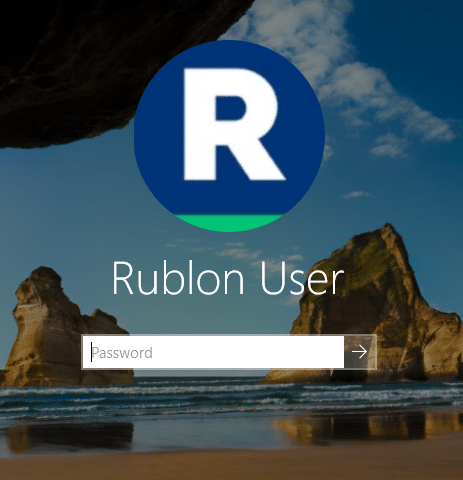
2. Podaj swoje dane uwierzytelniające. System Windows wyświetla obraz konta użytkownika. W tym przykładzie użytkownik ustawił logo Rublon jako obraz swojego konta w systemie Windows, ale możesz użyć dowolnego innego wybranego obrazu.
3. Pojawi się widok Rublon Prompt z wyborem metod uwierzytelniania.
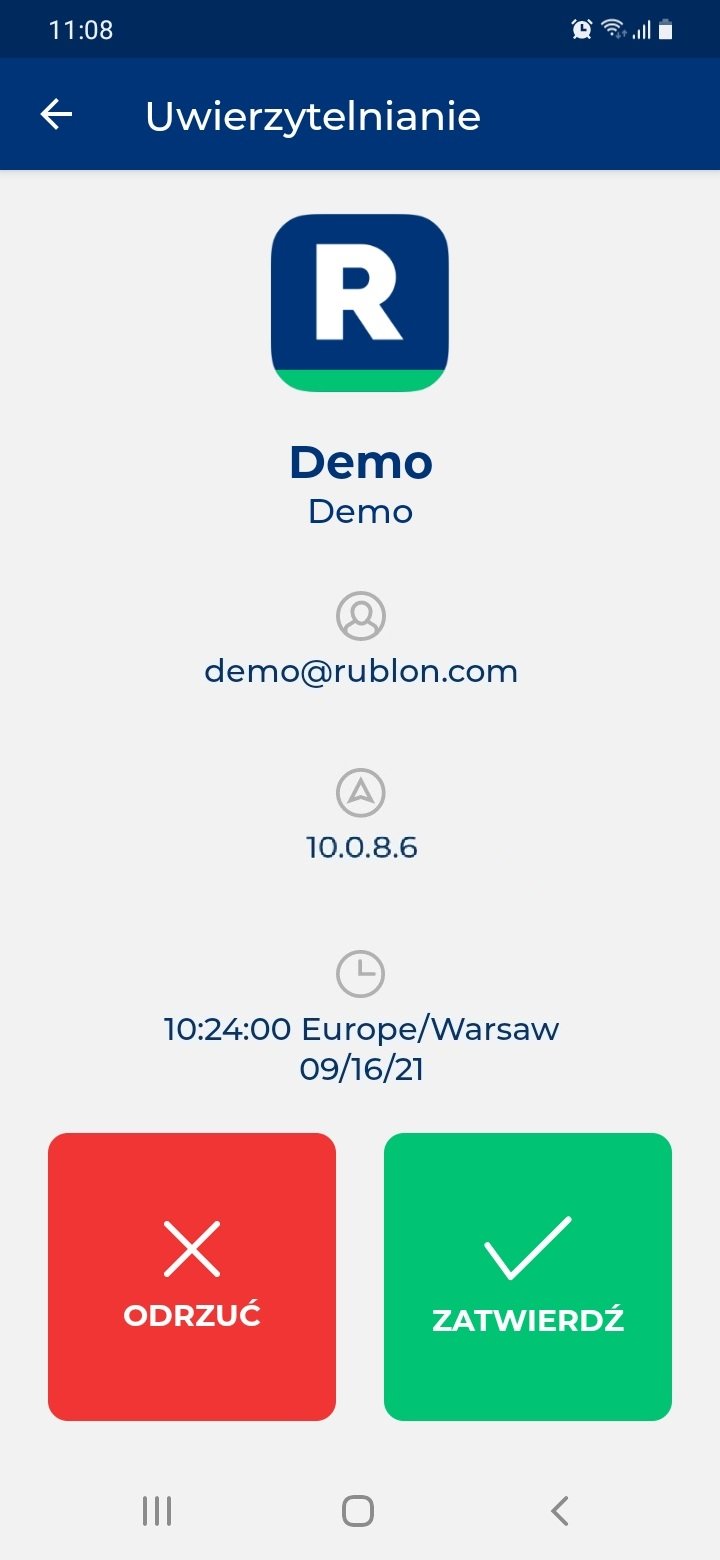
4. Wybierz jedną z metod uwierzytelniania. Wybierzmy Powiadomienie mobilne.
5. Otrzymasz powiadomienie push. Wybierz ZATWIERDŹ.
6. Nastąpi pomyślne zalogowanie do systemu Windows.
Zaloguj się za pośrednictwem protokołu RDP przy użyciu uwierzytelniania MFA dla logowania do systemu Windows i protokołu RDP
Ten przykład ilustruje proces logowania za pośrednictwem połączenia RDP po zainstalowaniu konektora Rublon MFA dla Windows i RDP.
1. Uruchom opcję Podłączanie pulpitu zdalnego.
2. Wprowadź nazwę lub adres IP urządzenia, z którym chcesz się połączyć.

3. Kliknij Połącz.
4. Pojawi się widok Rublon Prompt z wyborem metod uwierzytelniania.
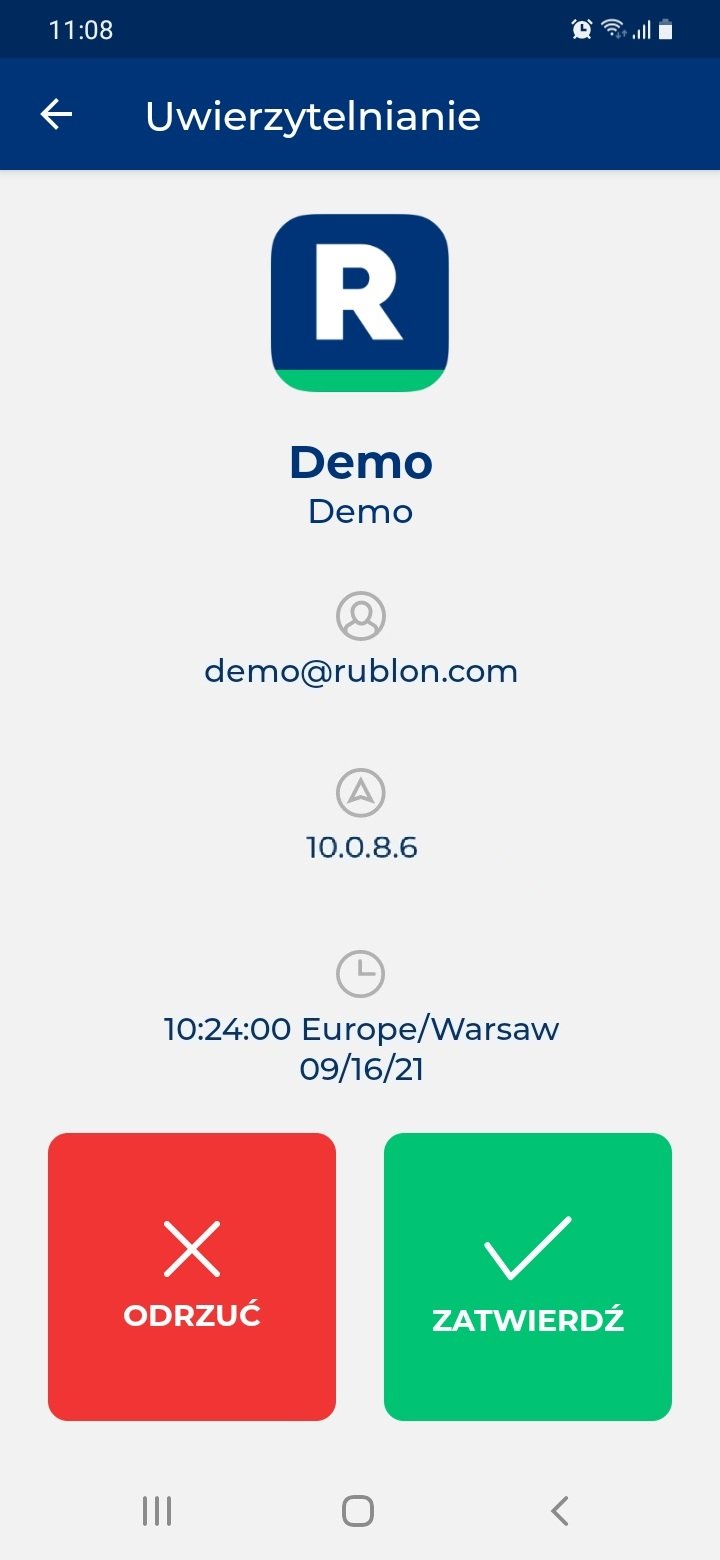
5. Wybierz jedną z metod uwierzytelniania. Wybierzmy Powiadomienie mobilne.
6. Otrzymasz powiadomienie push. Wybierz ZATWIERDŹ.
7. Nastąpi pomyślne zalogowanie do systemu Windows.
Aktualizowanie konektora Rublon MFA dla logowania do systemu Windows i protokołu RDP
Aby zaktualizować konektor Rublon MFA dla logowania do systemu Windows i poprzez protokół RDP, pobierz i zainstaluj nową wersję na komputerze, na którym wcześniej została zainstalowana stara wersja.
Aktualizacja przy użyciu instalatora EXE (GUI)
Możesz po prostu uruchomić instalator i wybrać opcję Update current installation (Aktualizuj bieżącą instalację).
Jeżeli nowy instalator wprowadzi nową opcję, która nie była dostępna w poprzednich wersjach konektora, będzie można zmienić tę opcję po kliknięciu Next (Dalej). W przeciwnym razie aktualizacja rozpocznie się od razu.
Aktualizacja przy użyciu instalatora EXE (tryb Silent Mode)
Aby zaktualizować konektor do nowszej wersji, należy wywołać skryptem instalator w trybie Silent Mode z parametrem /verysilent (wymagane są uprawnienia administratora na danej maszynie).
Przykład:
.\RublonForWindows-6.8.1.exe /verysilent
Więcej informacji na temat instalacji w trybie Silent Mode można znaleźć w sekcji Instalacja konektora Rublon MFA dla systemu Windows (instalacja w trybie Silent Mode).
Możliwa jest również automatyczna aktualizacja konektora na wielu punktach końcowych jednocześnie przy użyciu narzędzi do zdalnej instalacji oprogramowania, takich jak:
Aktualizacja przy użyciu instalatora MSI
Aby zaktualizować konektor za pomocą instalatora MSI, pobierz najnowszą wersję instalatora MSI i przygotuj plik konfiguracyjny zgodnie z opisem w sekcji Korzystanie z pliku konfiguracyjnego.
Aby podczas aktualizacji wyświetlić pasek postępu instalacji, uruchom:
.\RublonForWindows-6.8.1.msi RUBLONCONF="C:\path\to\rublon.conf"Aby zaktualizować konektor bez wyświetlania interfejsu użytkownika, uruchom:
msiexec /i RublonForWindows-6.8.1.msi RUBLONCONF="C:\path\to\rublon.conf" /qn /norestart /l*vx C:\Windows\Temp\rublon.logParametr RUBLONCONF jest jedyną obsługiwaną metodą przekazania konfiguracji konektora instalatorowi MSI. Poszczególnych opcji konfiguracji konektora Rublon MFA nie można przekazać bezpośrednio w poleceniu instalacyjnym.
Zmiana instalatora EXE na MSI lub MSI na EXE podczas aktualizacji
Poniższa tabela wyjaśnia, co się stanie, gdy do aktualizacji konektora zostanie użyty ten sam lub inny typ instalatora.
| Bieżąca instalacja | Instalator używany do aktualizacji | Rezultat |
| EXE | EXE | Istniejąca instalacja zostaje zaktualizowana za pomocą instalatora EXE |
| EXE | MSI | Obsługiwane. Instalator MSI zastępuje wpis aplikacji utworzony przez instalator EXE na liście zainstalowanych aplikacji systemu Windows |
| MSI | MSI | Zalecany sposób przeprowadzania kolejnych aktualizacji po przejściu na instalator MSI |
| MSI | EXE | Konektor zostaje zaktualizowany, ale na liście zainstalowanych aplikacji systemu Windows pojawiają się oddzielne wpisy EXE i MSI |
Za pomocą instalatora MSI można bezpiecznie zaktualizować konektor zainstalowany wcześniej przy użyciu instalatora EXE. Instalator MSI zastępuje istniejący wpis aplikacji EXE, dlatego nie powstaje zduplikowany wpis.
Po przejściu na instalator MSI zalecamy używanie instalatorów MSI również podczas kolejnych aktualizacji. Użycie instalatora EXE do aktualizacji konektora zainstalowanego za pomocą MSI powoduje utworzenie zduplikowanego wpisu aplikacji w systemie Windows. Zduplikowany wpis nie wpływa na działanie konektora, ale może powodować niejasności podczas zarządzania aplikacją lub jej odinstalowywania.
Dezinstalacja konektora Rublon MFA dla logowania do systemu Windows i protokołu RDP
Aby odinstalować konektor Rublon MFA dla systemu Windows:
- Uruchom plik C:\Program Files\Rublon\Logon\unins000.exe jako administrator
LUB
- Odinstaluj aplikację Rublon for Windows Logon and RDP z poziomu Dodaj lub usuń programy / Panel sterowania → Programy i funkcje
LUB
- Odinstaluj konektor ręcznie (zaawansowane):
- Usuń katalog C:\Program Files\Rublon\Logon
- Usuń katalog C:\ProgramData\Rublon\Logon
- Usuń następujące klucze rejestru systemu Windows:
- HKEY_LOCAL_MACHINE\SOFTWARE\Rublon\WindowsLogon
- HKEY_LOCAL_MACHINE\SOFTWARE\Microsoft\Windows\CurrentVersion\Uninstall\{FF8E23F0-68F5-4ED9-9B09-67DA991736CF}_is1
- HKEY_LOCAL_MACHINE\SOFTWARE\Microsoft\Windows\CurrentVersion\Authentication\Credential Providers\{BD0A5367-C3AF-46B1-9F44-D10406EB7CC1}
- HKEY_LOCAL_MACHINE\SOFTWARE\Microsoft\Windows\CurrentVersion\Authentication\Credential Provider Filters\{BD0A5367-C3AF-46B1-9F44-D10406EB7CC1}
- HKEY_CLASSES_ROOT\CLSID\{BD0A5367-C3AF-46B1-9F44-D10406EB7CC1}
- HKEY_CLASSES_ROOT\CLSID\{BD0A5367-C3AF-46B1-9F44-D10406EB7CC1}\InprocServer32
Uwaga
Jeżeli zalogowanie się do systemu nie jest możliwe, rejestr można usunąć logując się do systemu w trybie awaryjnym.
Aby przywrócić uwierzytelnianie Rublon MFA dla Windows, należy ponownie dodać wcześniej usunięty wpis rejestru.
Rozwiązywanie problemów z konektorem Rublon MFA dla systemu Windows
Jeśli problem dotyczy UPN, nazw NTLM/down-level logon name, sAMAccountName, funkcji Directory Sync, zduplikowanych użytkowników, lokalnych kont Windows lub normalizacji nazw użytkowników, zapoznaj się z artykułem Jak wybrać format nazwy użytkownika dla konektora Rublon MFA dla Windows i funkcji Directory Sync?.
Jeśli masz problem lub pytanie, zapoznaj się najpierw ze stroną Rublon MFA for Windows Logon and RDP – FAQ.
Jeśli nie znaleziono rozwiązania problemu w naszym FAQ, sprawdź plik dziennika i wyślij ten plik dziennika do działu wsparcia Rublon Support wraz z opisem problemu.
Lokalizacja pliku dziennika: C:\ProgramData\Rublon\Logon\Logs\rublon-credential-provider.log
Jeśli napotkasz jakiekolwiek problemy z integracją Rublon, skontaktuj się z pomocą techniczną Rublon Support.
Powiązane posty
Rublon MFA for Windows Logon and RDP – Noty wydania
Rublon MFA for Windows Logon and RDP – FAQ
Rublon MFA for Windows Logon and RDP – Pobieranie
How to Enable Username Normalization?
Jak wybrać format nazwy użytkownika dla konektora Rublon MFA dla Windows i funkcji Directory Sync?
How to deploy Rublon MFA for Windows Logon & RDP on multiple endpoints using PDQ Deploy
How to deploy Rublon for Windows Logon & RDP on many endpoints at once using Intune
Wdrażanie Rublon MFA dla Windows za pomocą zasad grupy (GPO)