
Ostatnia aktualizacja dnia October 13 2026
Przewodnik użytkownika Rublon jest przeznaczony dla użytkowników, którzy chcą dowiedzieć się więcej o systemie uwierzytelniania wieloskładnikowego Rublon. Jeśli jesteś administratorem szukającym instrukcji wdrożeniowych, przejdź się do naszej dokumentacji.
Widok Zarządzaj uwierzytelniaczami pozwala na dodawanie, usuwanie i edytowanie uwierzytelniaczy.
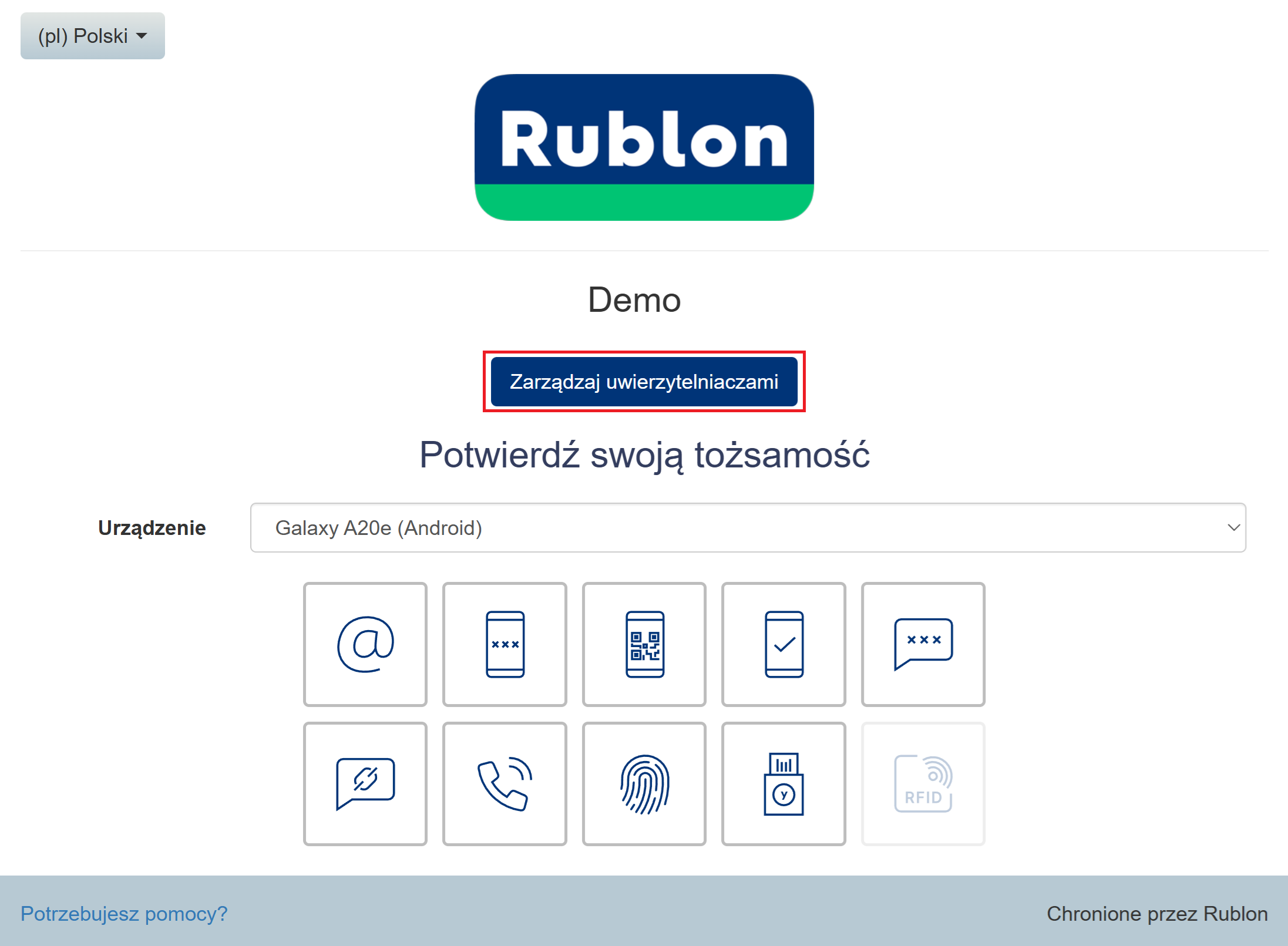
Możesz uzyskać dostęp do widoku Zarządzaj uwierzytelniaczami podczas logowania do aplikacji, które obsługują widok Rublon Prompt.
Aby wyświetlić dostępne akcje dla uwierzytelniacza, kliknij przycisk z trzema pionowymi kropkami obok niego. Następnie wybierz akcję z menu. Aby zarejestrować nowy uwierzytelniacz, kliknij Dodaj uwierzytelniacz.
Otwórz widok Zarządzaj uwierzytelniaczami
Aby otworzyć widok Zarządzaj uwierzytelniaczami, postępuj zgodnie z poniższymi krokami.
1. Zaloguj się do swojej aplikacji.
2. Pojawi się widok Rublon Prompt.
3. Kliknij przycisk Zarządzaj uwierzytelniaczami.
Zarejestruj nowy uwierzytelniacz
Aby dodać swój numer telefonu stacjonarnego, skorzystaj z poniższego przewodnika:
Aby dodać swój numer telefonu komórkowego, skorzystaj z poniższego przewodnika:
Aby zarejestrować nowe urządzenie mobilne, skorzystaj z poniższego przewodnika:
Aby zarejestrować aplikację uwierzytelniającą innej firmy (taką jak Google Authenticator, Microsoft Authenticator, itp.), skorzystaj z poniższego przewodnika:
Aby zarejestrować klucz bezpieczeństwa FIDO2/U2F, skorzystaj z poniższego przewodnika:
Aby zarejestrować klucz dostępu FIDO2 passkey, skorzystaj z poniższego przewodnika:
Aby zarejestrować klucz bezpieczeństwa YubiKey OTP:
Aby zarejestrować uwierzytelniacz RFID:
Usuń uwierzytelniacz
Możesz usunąć swój uwierzytelniacz (urządzenie mobilne, klucz bezpieczeństwa FIDO, itp.) w widoku Zarządzaj uwierzytelniaczami.
Aby usunąć uwierzytelniacz:
1. Otwórz widok Zarządzaj uwierzytelniaczami.
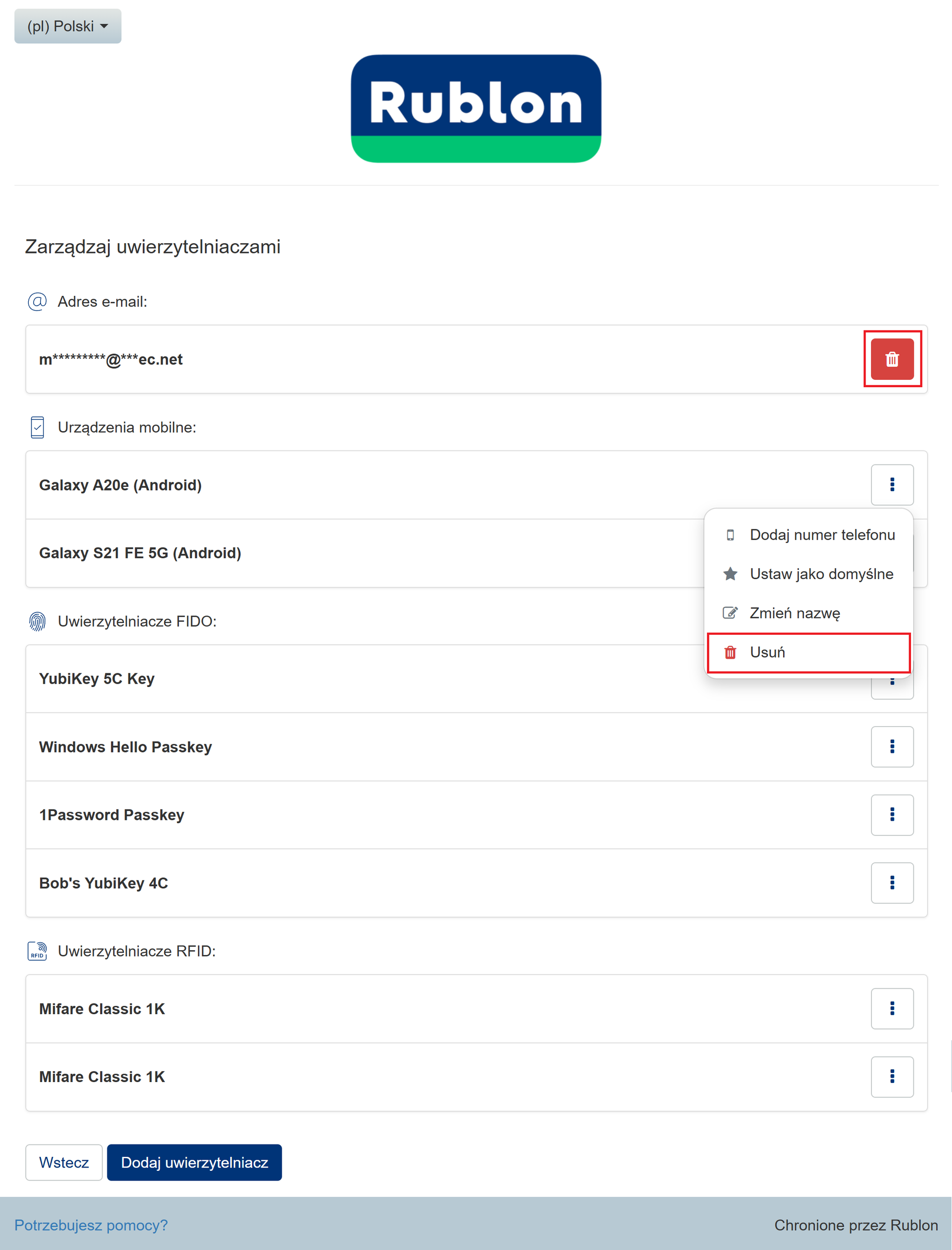
2. Kliknij przycisk z trzema pionowymi kropkami obok uwierzytelniacza, który chcesz usunąć, a następnie wybierz Usuń.
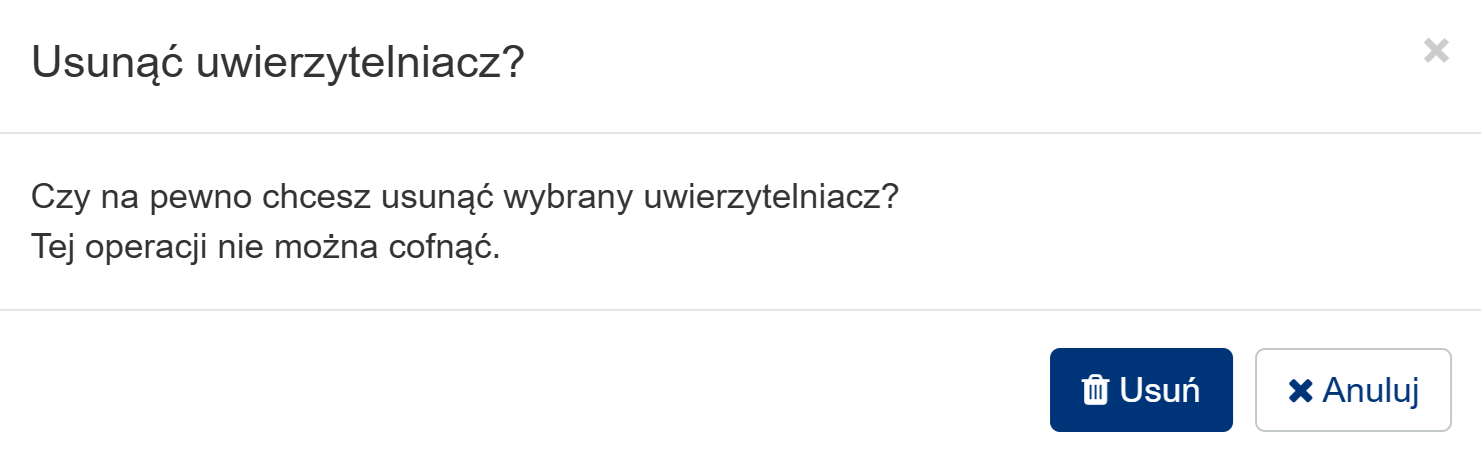
3. System Rublon poprosi Cię o potwierdzenie decyzji.
- Kliknij Usuń, aby usunąć wybrany uwierzytelniacz
- Kliknij Anuluj, aby wrócić do widoku Zarządzaj uwierzytelniaczami bez usuwania uwierzytelniacza
4. Twój uwierzytelniacz zostanie usunięty.
Zmień nazwę uwierzytelniacza
Możesz zmienić nazwę swojego uwierzytelniacza w widoku Zarządzaj uwierzytelniaczami.
Aby zmienić nazwę uwierzytelniacza:
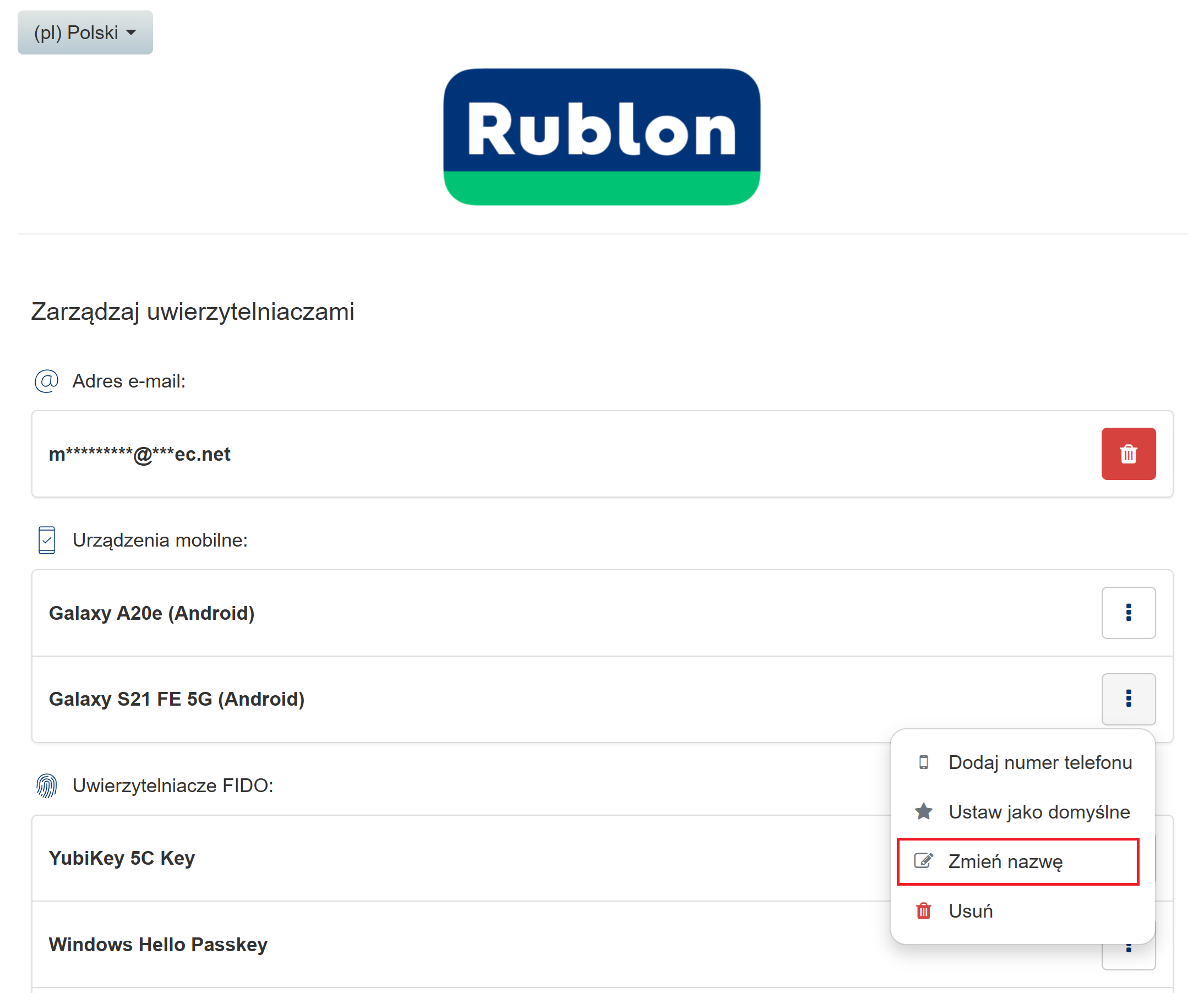
1. W widoku Zarządzaj uwierzytelniaczami kliknij przycisk z trzema pionowymi kropkami obok uwierzytelniacza, którego nazwę chcesz zmienić, a następnie wybierz Zmień nazwę.
2. Podaj nową nazwę dla swojego uwierzytelniacza i kliknij zielony przycisk z ptaszkiem, aby potwierdzić zmiany.
Ustaw telefon jako domyślny
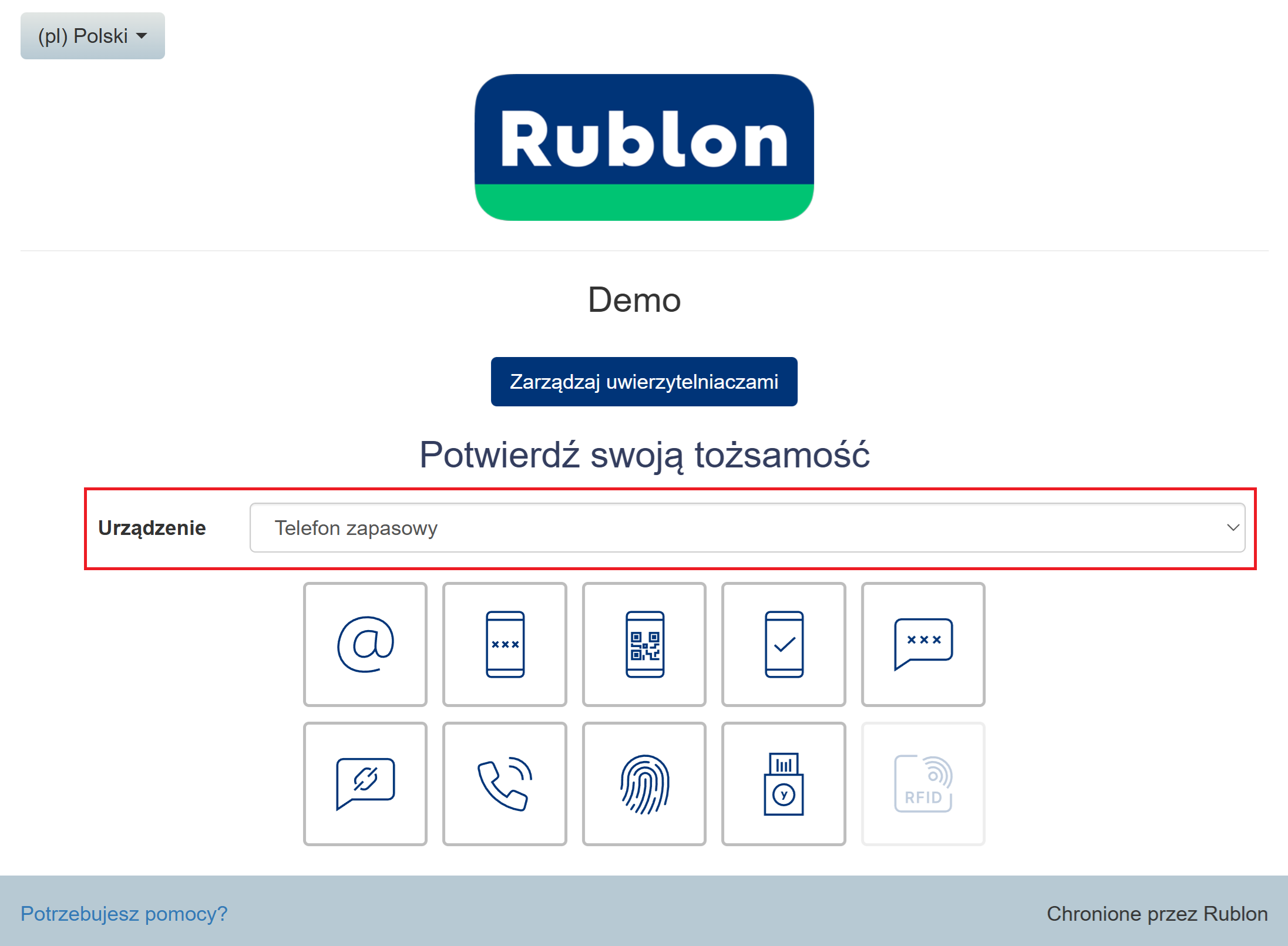
Gdy ustawisz telefon jako domyślny, wybrany telefon zostanie automatycznie ustawiony jako pierwszy telefon w menu rozwijanym Urządzenie w widoku Rublon Prompt.
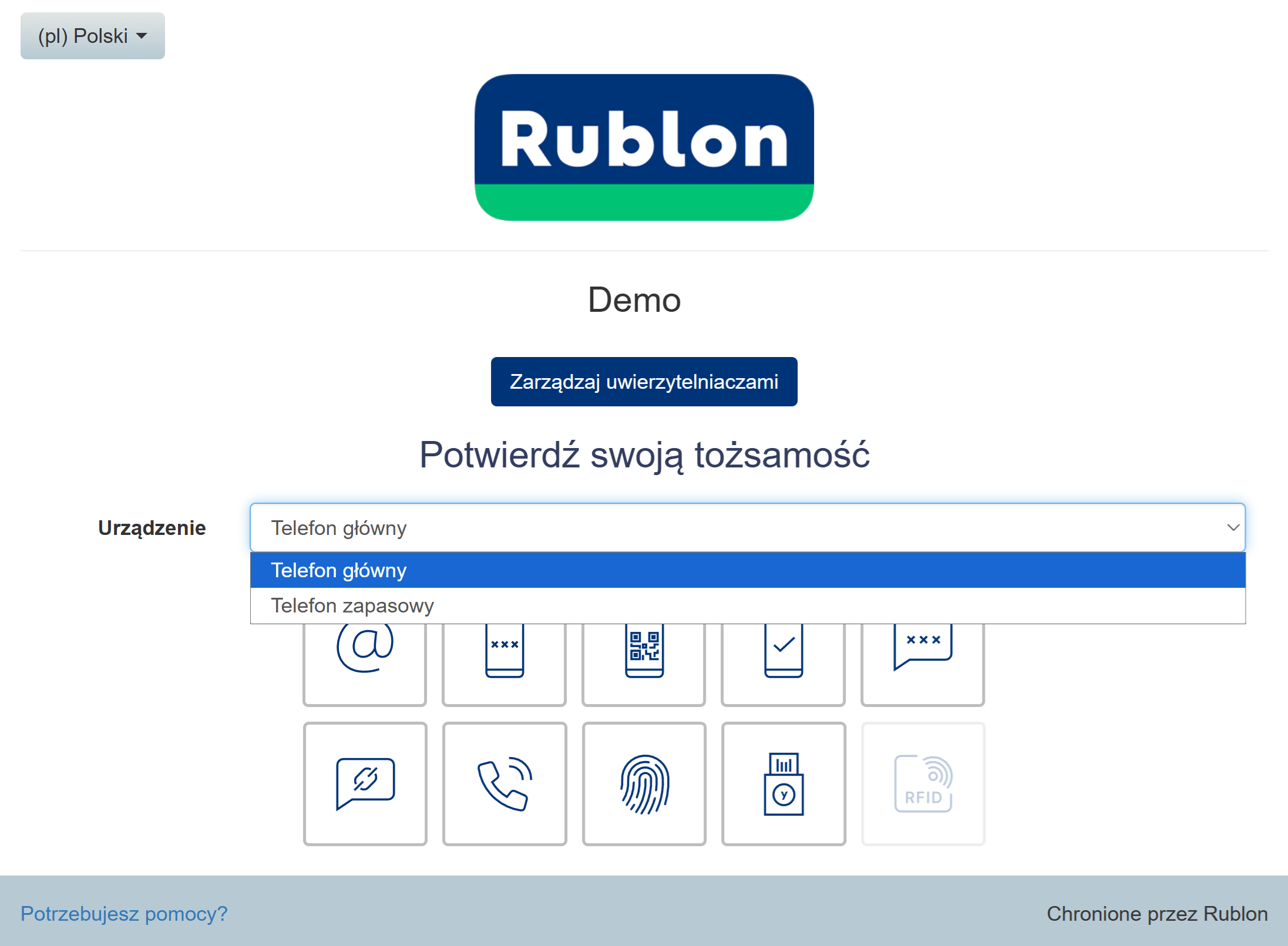
Jeśli masz zapisane kilka numerów telefonów w usłudze Rublon, możesz wybrać jeden z nich jako domyślny. Oznacza to, że ten numer telefonu będzie automatycznie wybierany w liście rozwijanej za każdym razem, gdy będziesz się logować do usługi. Ta opcja może być przydatna, jeśli z jednego z numerów korzystasz częściej.
Aby ustawić telefon jako domyślny:
1. W widoku Zarządzaj uwierzytelniaczami kliknij przycisk z trzema pionowymi kropkami obok urządzenia mobilnego, którego chcesz używać domyślnie, a następnie wybierz Ustaw jako domyślne.
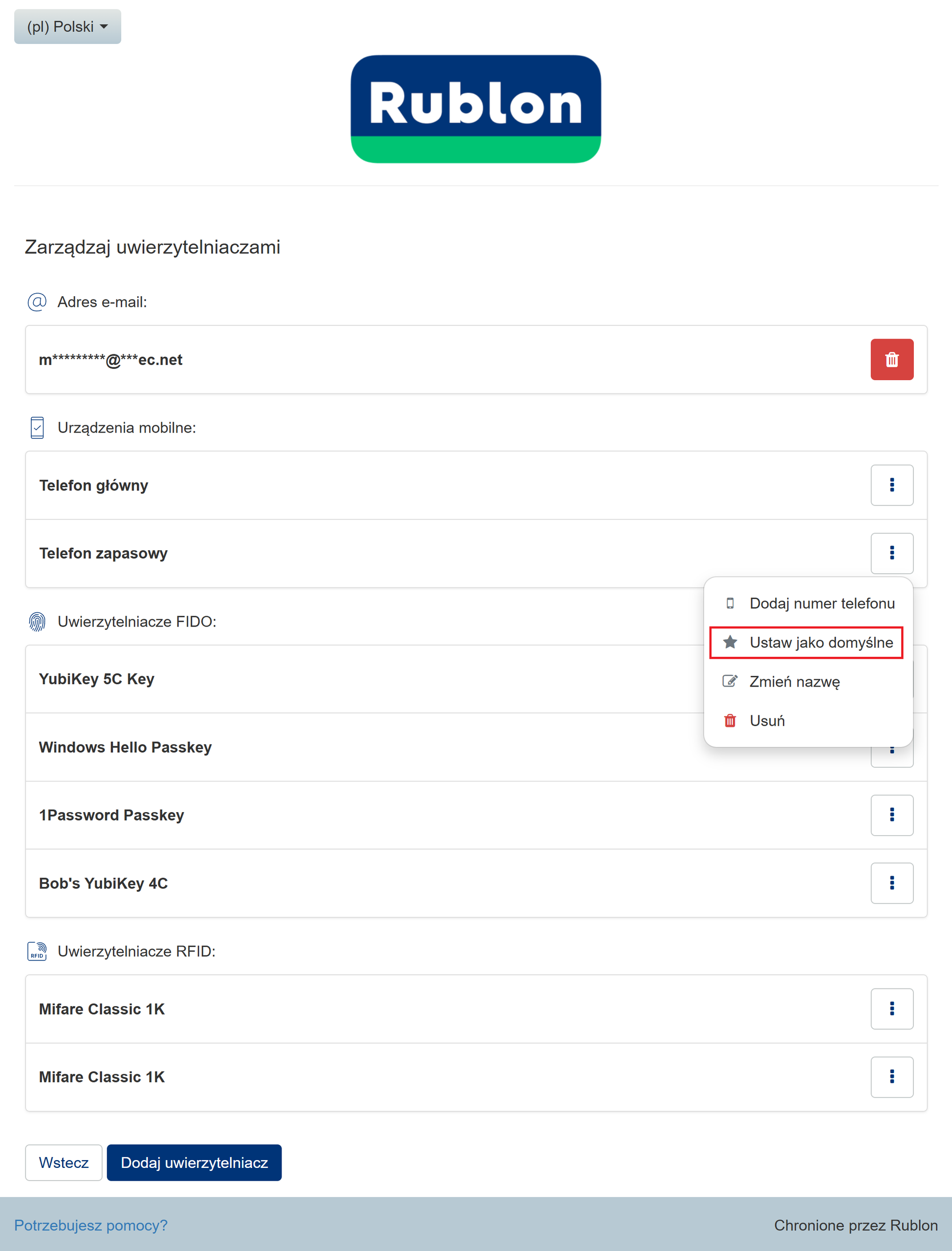
2. Kliknij Wstecz.
3. Telefon, który ustawiono jako domyślny, będzie teraz automatycznie wybierany w menu rozwijanym Urządzenie za każdym razem, gdy otworzysz widok Rublon Prompt.
Dodaj numer telefonu do istniejącego urządzenia mobilnego
Aby dodać numer telefonu do urządzenia mobilnego, które jest już zarejestrowane:
1. Otwórz widok Zarządzaj uwierzytelniaczami.
2. Kliknij przycisk z trzema pionowymi kropkami obok urządzenia mobilnego, a następnie wybierz Dodaj numer telefonu.
3. Wprowadź swój numer telefonu i postępuj zgodnie z instrukcjami na ekranie, aby ukończyć weryfikację.
Aktywuj aplikację mobilną Rublon Authenticator
Jeśli Twój administrator dodał Twój telefon w zakładce Users konsoli Rublon Admin Console, musisz teraz aktywować ten telefon.
Aby aktywować telefon dodany przez administratora:
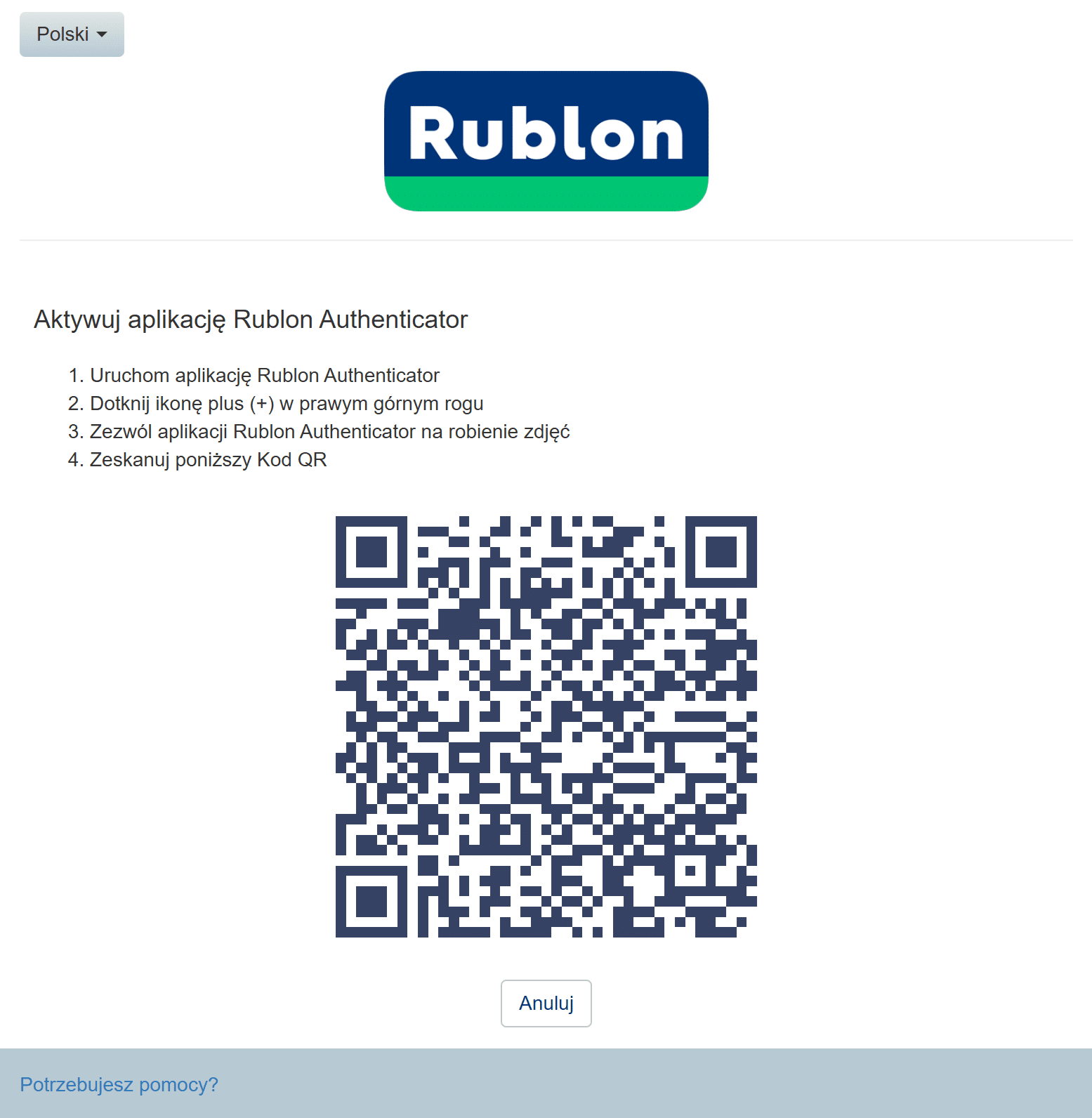
1. W widoku Zarządzaj uwierzytelniaczami kliknij przycisk z trzema pionowymi kropkami obok urządzenia mobilnego, które chcesz aktywować, a następnie wybierz Aktywuj aplikację Rublon Authenticator.
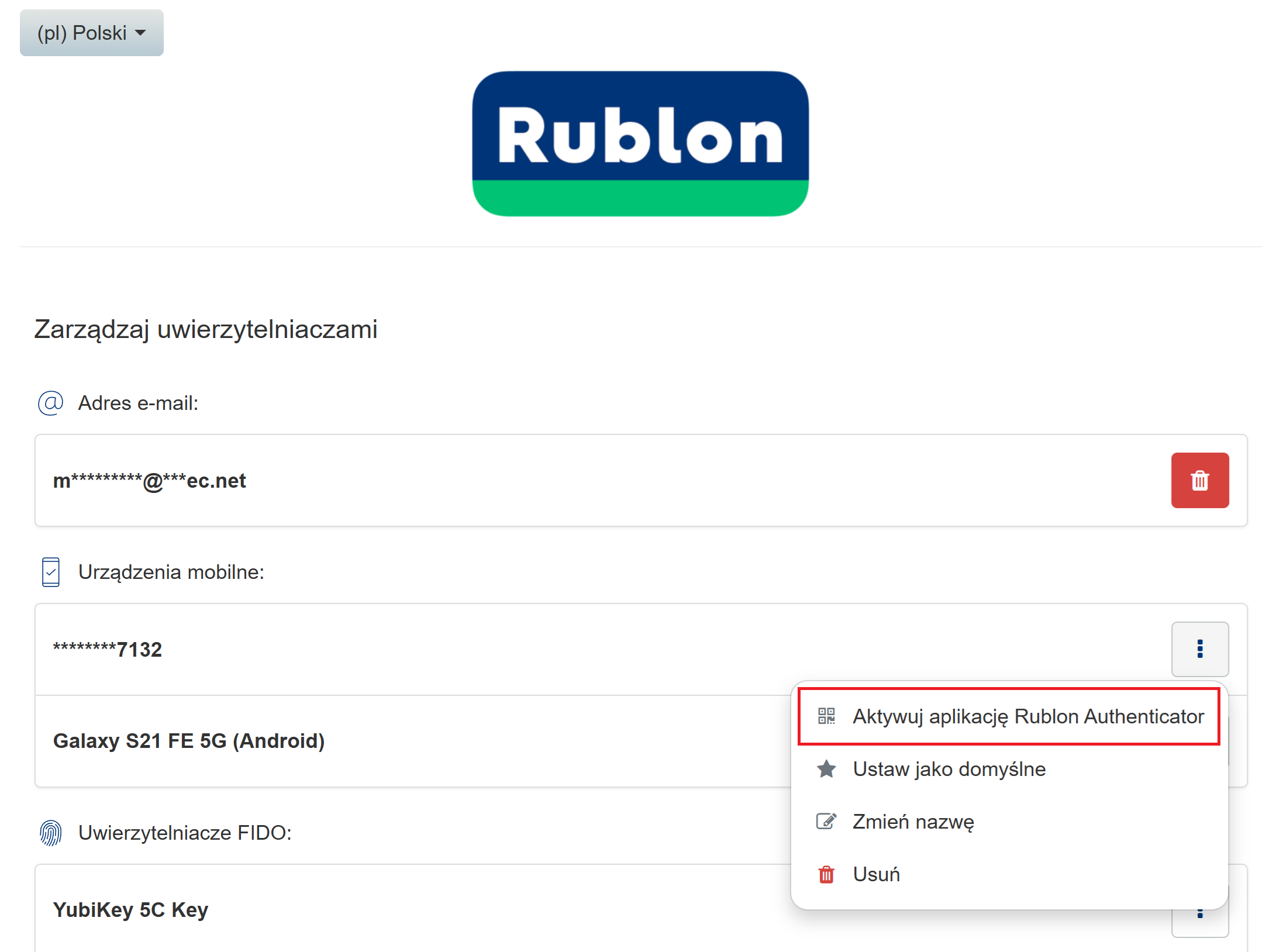
2. W zależności od używanego urządzenia:
- Jeśli strona aktywacji jest otwarta na komputerze, zeskanuj wyświetlony kod QR za pomocą skanera w aplikacji Rublon Authenticator na swoim urządzeniu mobilnym.
- Jeśli strona aktywacji jest otwarta na urządzeniu mobilnym, które chcesz aktywować, dotknij Otwórz w aplikacji Rublon Authenticator, aby aktywować aplikację na tym urządzeniu. Alternatywnie wyświetl kod QR i zeskanuj go za pomocą aplikacji Rublon Authenticator na innym urządzeniu mobilnym.
3. Twoje konto zostanie dodane do listy kont w aplikacji mobilnej Rublon Authenticator.
Aktywuj aplikację uwierzytelniającą innej firmy
Możesz zarejestrować i aktywować aplikację uwierzytelniającą innej firmy, a następnie wprowadzać kody jednorazowe (OTP) generowane przez tę aplikację w ramach metody uwierzytelniania Kod dostępu. Dowiedz się więcej na ten temat: Jak zarejestrować aplikację uwierzytelniającą innej firmy?.