
Ostatnia aktualizacja dnia September 14 2026
Omówienie uwierzytelniania MFA dla Remote Desktop Gateway
Uwierzytelnianie wieloskładnikowe (MFA) dla Remote Desktop Gateway (bramy pulpitu zdalnego) to bezpieczna, dodatkowa warstwa uwierzytelniania dla logowań przez usługę Microsoft Remote Desktop Gateway. Jeśli użytkownik ma zainstalowaną aplikację Rublon Authenticator to podczas procesu uwierzytelniania, system Rublon wysyła użytkownikowi żądanie logowania za pomocą metody Powiadomienie mobilne. Poza metodą Powiadomienie mobilne można też użyć metody Link e-mail, Połączenie telefoniczne lub Link SMS. Użytkownikom, którzy nie ukończą procesu uwierzytelniania dwuskładnikowego, zostanie odmówiony dostęp.
Platforma Rublon MFA integruje się z bramą pulpitu zdalnego za pośrednictwem dedykowanego konektora o nazwie Rublon MFA dla Remote Desktop Gateway (również: Rublon MFA dla RD Gateway, rzadziej: Rublon MFA dla bramy pulpitu zdalnego).
Uwaga
Konektor Rublon MFA dla Remote Desktop Gateway powoduje, że zasady autoryzacji zasobów (Resource Authorization Policies, RAP) oraz zasady autoryzacji połączenia pulpitu zdalnego (Remote Desktop Connection Authorization Policies, CAP) przestają być dostępne z poziomu narzędzia Remote Desktop Gateway Manager. Ustawienia tych zasad, które zostały skonfigurowane wcześniej, zaczynają być ignorowane przez usługę Remote Desktop Gateway. Jeśli z jakiegoś powodu musisz w dalszym ciągu używać polityk Remote Desktop RAP lub CAP, zainstaluj konektor Rublon MFA dla Windows Logon i RDP na swoich hostach sesji RDS. Konektor Rublon MFA dla Windows obsługuje więcej metod uwierzytelniania i pozwala zabezpieczyć dostęp zarówno do logowań lokalnych, jak i zdalnych.
Konektor Rublon MFA dla RD Gateway nie wpływa na zakładkę SSL Certificate w narzędziu Remote Desktop Gateway Manager. W przypadku problemów z certyfikatami należy ponownie uruchomić serwer IIS oraz usługę RDG.
Użytkownicy usługi RD Gateway, którzy będą uwierzytelniani przez system Rublon, powinni zostać poinformowani przed wdrożeniem, że podczas logowania wymagane będzie uwierzytelnianie dwuskładnikowe, ponieważ nie otrzymają oni żadnego komunikatu o tym fakcie. Zaleca się, aby użytkownicy korzystali z aplikacji Rublon Authenticator.
Konektor Rublon MFA dla Microsoft RD Gateway obsługuje następujące systemy operacyjne:
- Windows Server 2008 R2
- Windows Server 2012 R2
- Windows Server 2016
- Windows Server 2019
- Windows Server 2022
- Windows Server 2025
Uwaga
Konektor Rublon MFA dla RD Gateway wspiera edycje Windows Server Standard, Windows Server Essentials, Windows Server Datacenter oraz Windows Server Datacenter: Azure Edition.
Film demonstracyjny

Wspierane metody uwierzytelniania
| Metoda uwierzytelniania | Czy wspierana | Komentarz |
| Powiadomienie mobilne | ✔ | N/A |
| FIDO | – | N/A |
| Kod dostępu | – | N/A |
| Kod SMS | – | N/A |
| Link SMS | ✔ | N/A |
| Połączenie telefoniczne | ✔ | N/A |
| Kod QR | – | N/A |
| Link e-mail | ✔ | N/A |
| YubiKey OTP | – | N/A |
| RFID | – | N/A |
Zanim zaczniesz
WAŻNE
Przed zainstalowaniem konektora Rublon MFA dla RD Gateway upewnij się, że użytkownicy, którzy nie zarejestrowali jeszcze uwierzytelniacza, mają przypisany w konsoli Rublon Admin Console adres e-mail lub numer telefonu komórkowego.
Administrator może wysłać e-mail rejestracyjny na adres e-mail lub SMS rejestracyjny na numer telefonu komórkowego. Wysłanie SMS-a rejestracyjnego wymaga kredytów telefonicznych. Odpowiednie dane kontaktowe są również wymagane w przypadku korzystania z metod Link e-mail, Link SMS lub Połączenie telefoniczne.
- Upewnij się, że masz dobrze przetestowaną, działającą i uruchomioną usługę RDG, zanim zainstalujesz konektor Rublon MFA dla RD Gateway.
- Należy pamiętać, że konektor Rublon MFA dla RD Gateway zastępuje bieżące ustawienia dotyczące przekierowywania urządzeń i limitów przekroczenia czasu połączenia w zasadach autoryzacji połączenia pulpitu zdalnego (Remote Desktop Connection Authorization Policies, CAP). Zalecamy zapisanie lub zanotowanie tych ustawień, aby móc je ponownie skonfigurować w pliku konfiguracyjnym Rublon MFA dla RD Gateway po instalacji.
- Zachęcamy do zapoznania się z dostępnymi sposobami rejestracji użytkowników Rublon. Można je ustawić i edytować w zakładce Settings (Ustawienia) w konsoli Rublon Admin Console.
- Przed przejściem dalej, upewnij się, że system Windows jest aktualny i zostały zainstalowane wszystkie najnowsze aktualizacje.
Kroki przed instalacją
1. Zaloguj się do konsoli Rublon Admin Console.
2. W panelu po lewej stronie wybierz zakładkę Applications (Aplikacje).
3. Kliknij Add Application (Dodaj aplikację).
4. Wprowadź nazwę nowej aplikacji, na przykład RD Gateway.
5. Z listy rozwijanej Type (Typ) wybierz Remote Desktop Gateway.
6. Zdecyduj, czy chcesz włączyć normalizację nazw użytkowników i widok Zarządzaj uwierzytelniaczami. Aby uzyskać więcej informacji, sprawdź How to add an application.
7. Kliknij Save (Zapisz), aby dodać nową aplikację.
8. Zanotuj wartości System Token (Token systemowy) i Secret Key (Tajny klucz). Wartości te będą potrzebne później podczas instalacji.
9. Pobierz instalator Rublon MFA dla RD Gateway.
Instalacja konektora Rublon MFA dla Remote Desktop Gateway (instalacja GUI)
1. Uruchom instalator z uprawnieniami administratora.
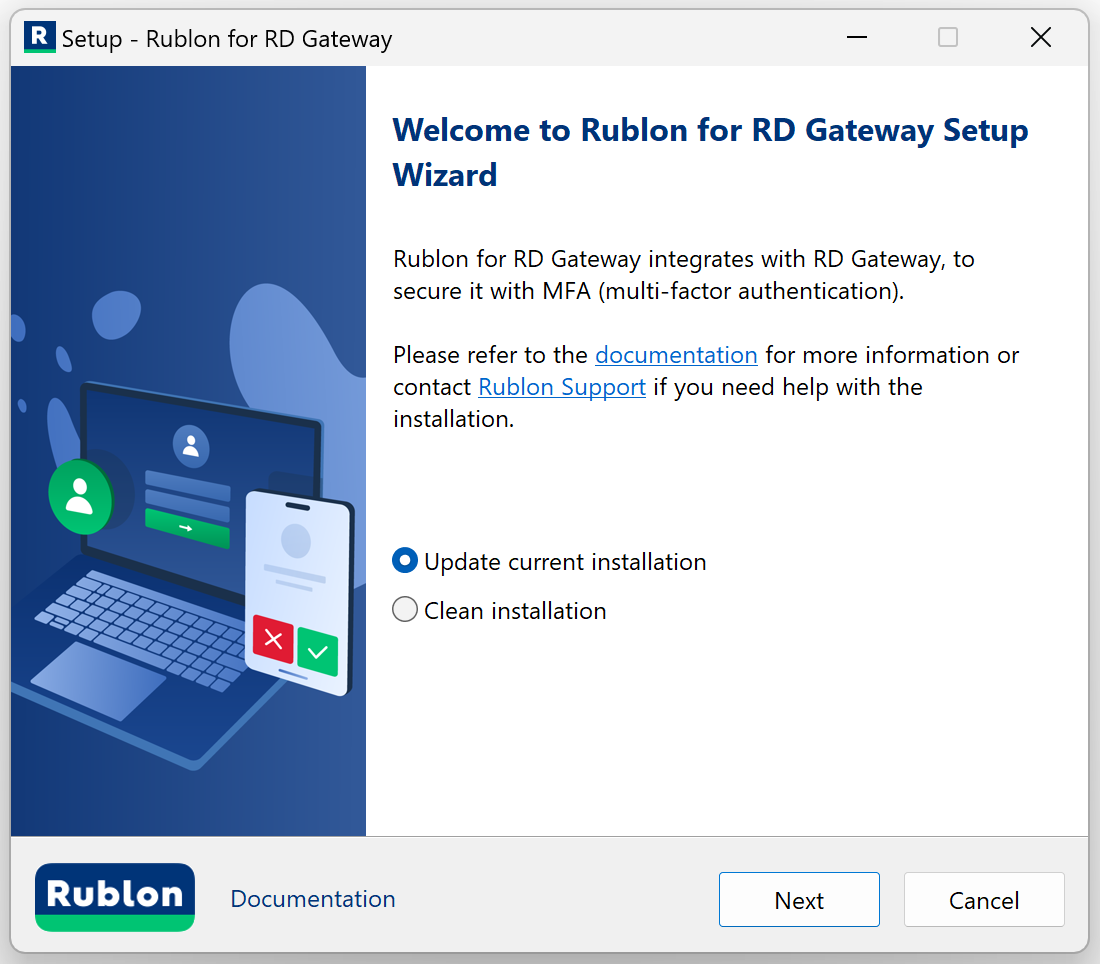
2. Na pierwszej stronie instalatora przeczytaj o produkcie, który chcesz zainstalować.
- Jeśli instalujesz konektor po raz pierwszy, kliknij Next (Dalej).

- Jeśli nie jest to pierwsza instalacja konektora na tym punkcie końcowym, można zaktualizować bieżącą instalację lub przeprowadzić czystą instalację.
- Zaktualizuj bieżącą instalację: Jeśli zdecydujesz się zaktualizować bieżącą instalację, nie będzie możliwa zmiana starych opcji instalatora. Jeśli jednak w tej wersji instalatora wprowadzono nową opcję, będzie można zmienić jej wartość przed rozpoczęciem instalacji. Opcja Update current installation (Aktualizuj bieżącą instalację) jest zalecana dla tych, którzy chcą zaktualizować konektor do nowszej wersji, zachowując wszystkie bieżące ustawienia.
- Czysta instalacja: Jeśli zdecydujesz się na czystą instalację, wykonaj czynności opisane w tej sekcji.
3. Wprowadź poświadczenia API (System Token i Secret Key) z aplikacji typu Remote Desktop Gateway w zakładce Applications (Aplikacje) konsoli Rublon Admin Console i kliknij Next (Dalej).
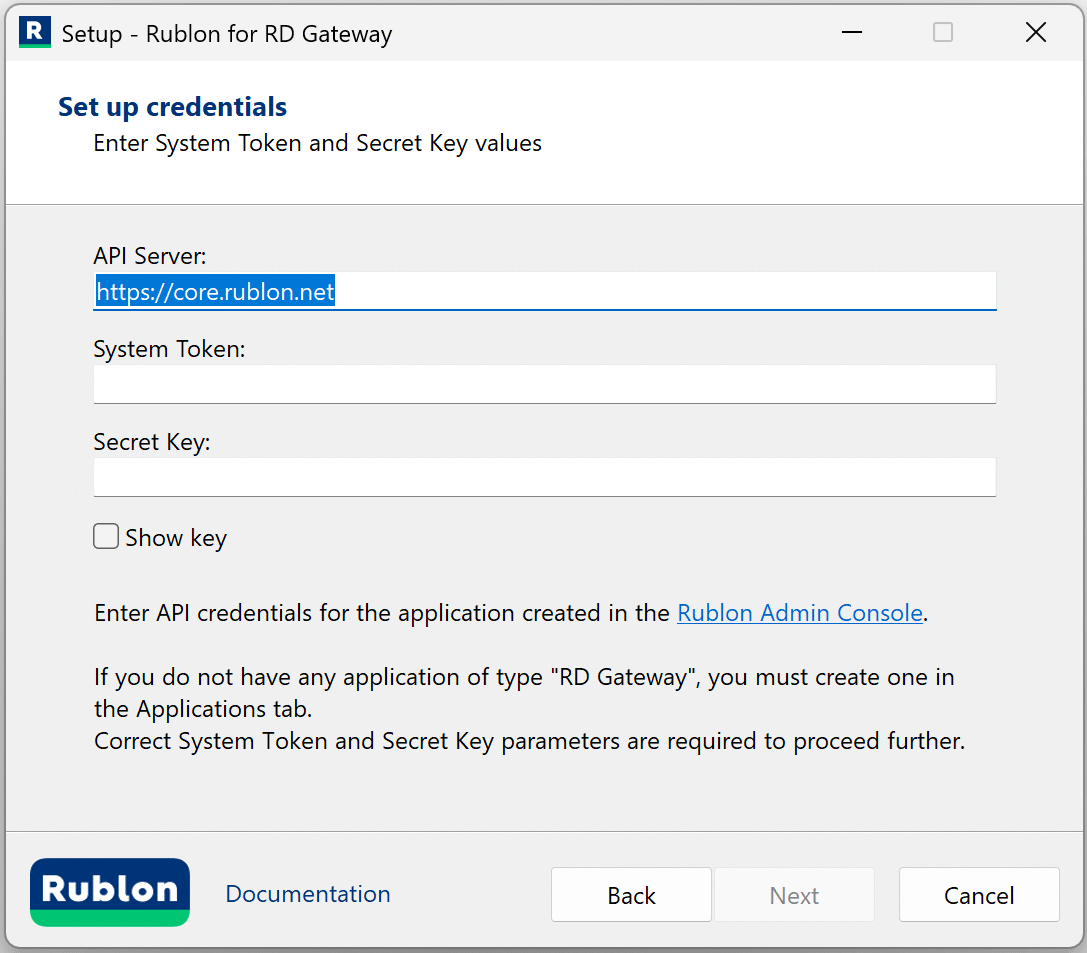
| Opcja | Opis |
| API Server | Wpisz adres https://core.rublon.net, chyba, że Twoim celem jest bezpośrednia zmiana adresu URL serwera Rublon API. |
| System Token | Wartość System Token Twojej aplikacji w konsoli Rublon Admin Console. Wklej wcześniej zanotowaną wartość. |
| Secret Key | Wartość Secret Key Twojej aplikacji w konsoli Rublon Admin Console. Wklej wcześniej zanotowaną wartość. |
4. Zaznacz opcje konfiguracji według swoich preferencji i kliknij Next (Dalej). Zapoznaj się z poniższym obrazkiem i tabelą.
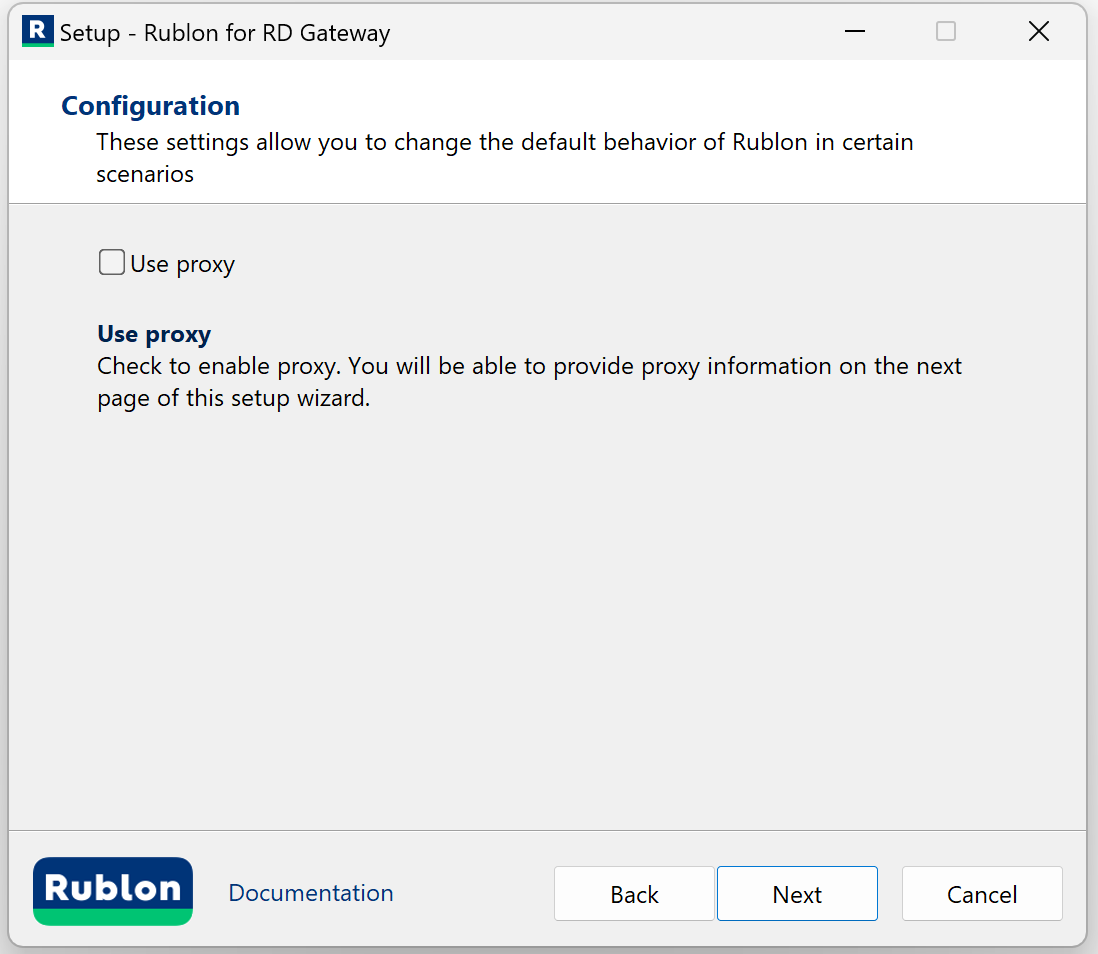
| Opcja | Opis |
| Use proxy | Zaznacz, aby włączyć obsługę proxy. Jeśli zaznaczysz tę opcję, na kolejnej stronie konieczne będzie podanie szczegółów serwera proxy. Jeśli nie zaznaczysz tej opcji, strona ze szczegółami serwera proxy się nie pojawi. |
5. Jeśli na poprzedniej stronie zaznaczono opcję Use proxy, to zobaczysz dodatkową stronę z prośbą o podanie szczegółów proxy. Po uzupełnieniu szczegółów kliknij Next. Zapoznaj się z poniższym obrazkiem i tabelą.

| Opcja | Opis |
| Proxy Host | Adres serwera proxy. |
| Proxy Port | Port, na którym działa serwer proxy. |
| Proxy Username | Nazwa użytkownika serwera proxy HTTP. Opcjonalne. Wypełnij, jeśli wymagana jest weryfikacja przy użyciu nazwy użytkownika. |
| Proxy Password | Hasło użytkownika serwera proxy HTTP. Opcjonalne. Wypełnij, jeśli jest to wymagane do weryfikacji. |
6. Zdecyduj czy zezwalać na pominięcie uwierzytelniania MFA i kliknij Next (Dalej). Zapoznaj się z poniższym obrazkiem i tabelą.
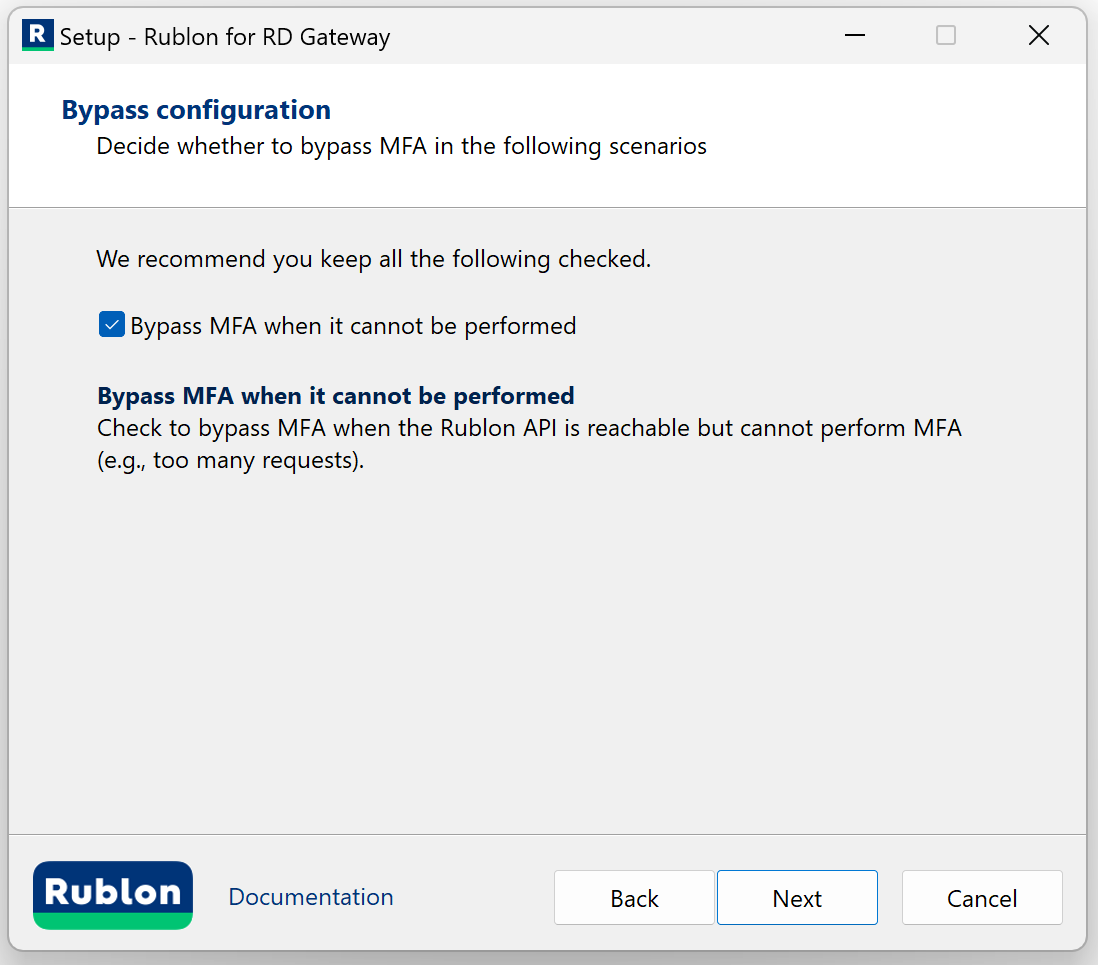
| Opcja | Opis |
| Bypass MFA when it cannot be performed | Zaznacz, aby pominąć uwierzytelnianie MFA, gdy interfejs Rublon API jest dostępny, ale nie może wykonać MFA (np. zbyt wiele żądań). Zalecamy pozostawienie tej opcji zaznaczonej, jeśli instalujesz konektor Rublon po raz pierwszy, aby w przypadku jakichkolwiek problemów móc uzyskać dostęp do swojego komputera (np. podano nieprawidłową wartość System Token/Secret Key lub zapora sieciowa blokuje interfejs Rublon). |
7. Konektor Rublon MFA dla RD Gateway jest gotowy do instalacji.
Konektor Rublon MFA dla Remote Desktop Gateway wykonuje podczas instalacji następujące kroki:
- Dodaje ustawienia konfiguracyjne do rejestru systemu Windows.
- Instaluje aplikację w systemie w określonej lokalizacji. Nie ma możliwości zmiany tej ścieżki.
- Uruchamia instalator wymaganych dodatkowych pakietów: Microsoft Visual C++ 2015-2019 Redistributable (x64). Konektor Rublon dla RD Gateway wymaga do działania pakietu Microsoft Visual C++ 2015-2019 Redistributable (x64). Instalator Rublon MFA for RD Gateway zainstaluje ten pakiet automatycznie, jeśli nie istnieje on w systemie.
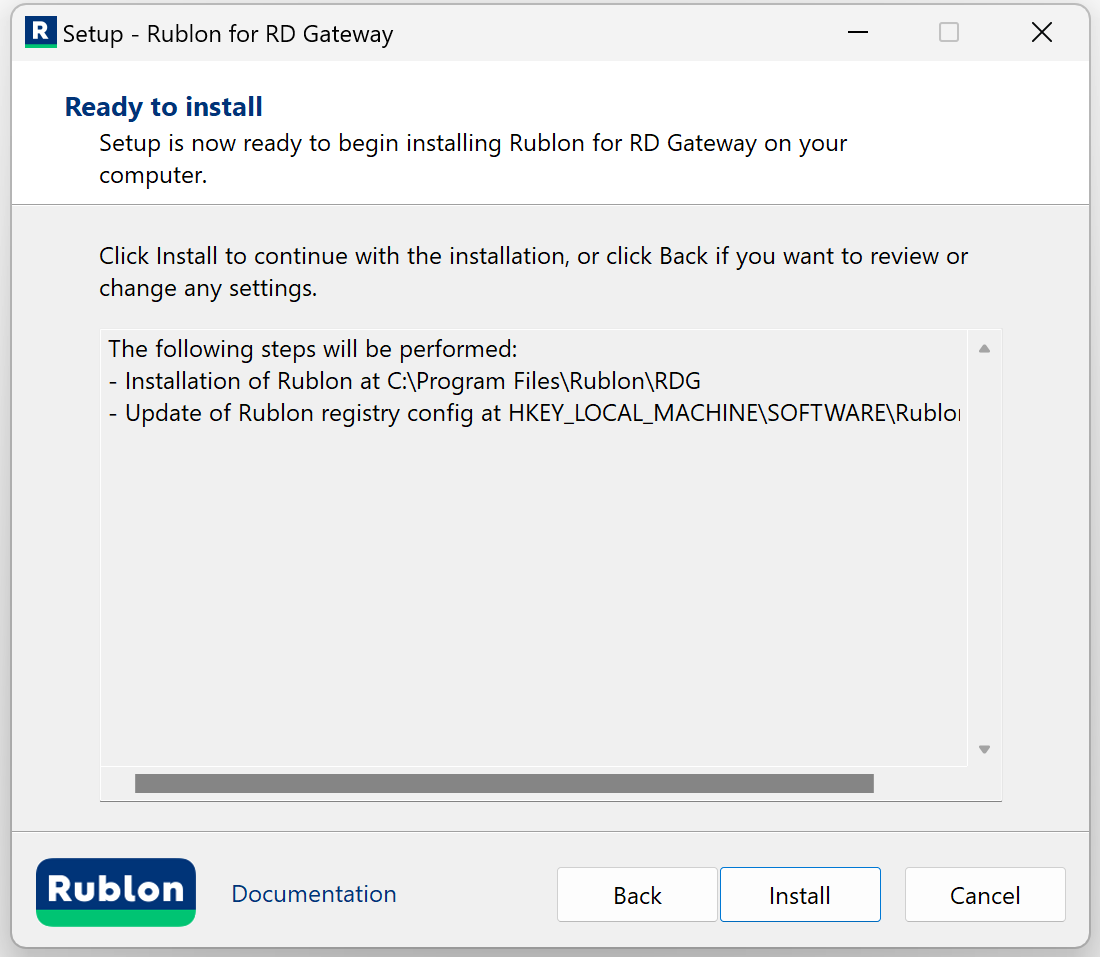
8. Kliknij przycisk Install (Instaluj), aby zainstalować konektor Rublon MFA dla Remote Desktop Gateway.
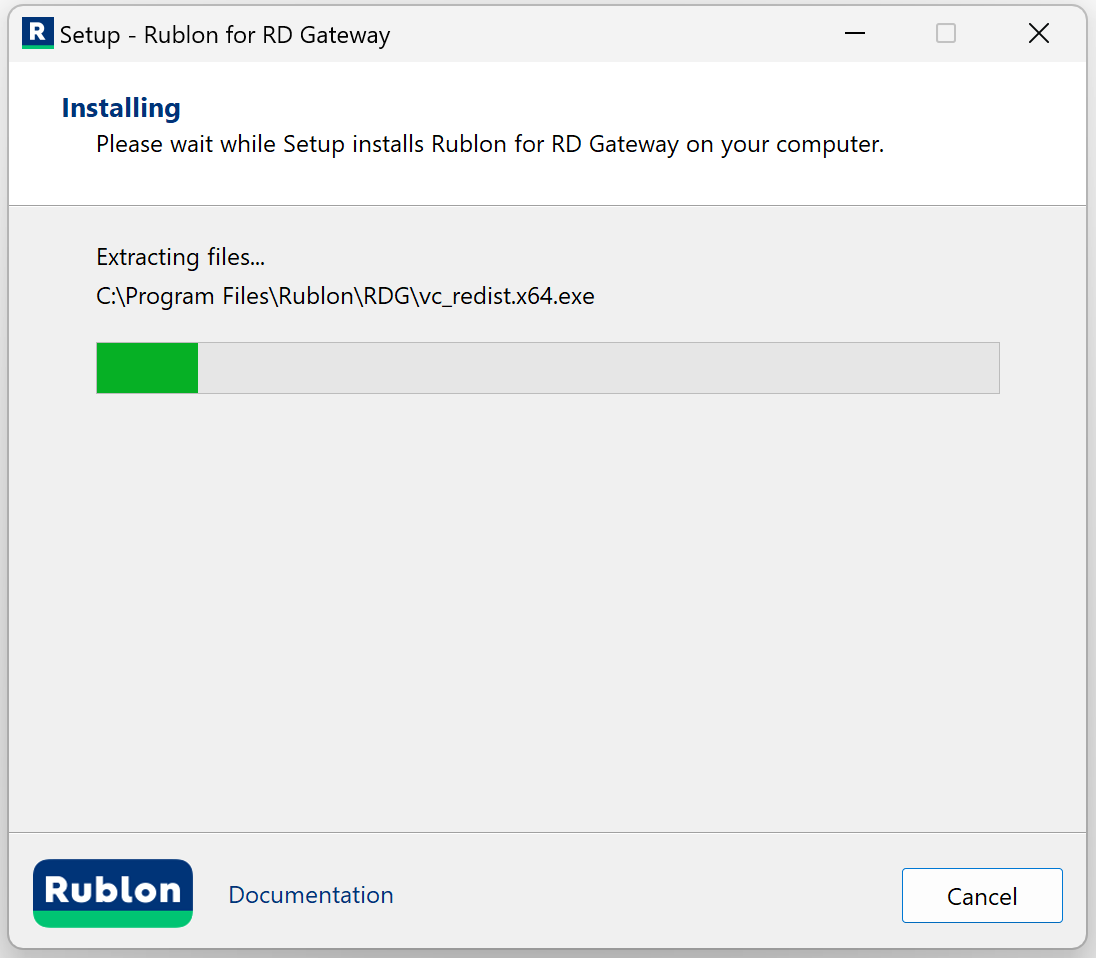
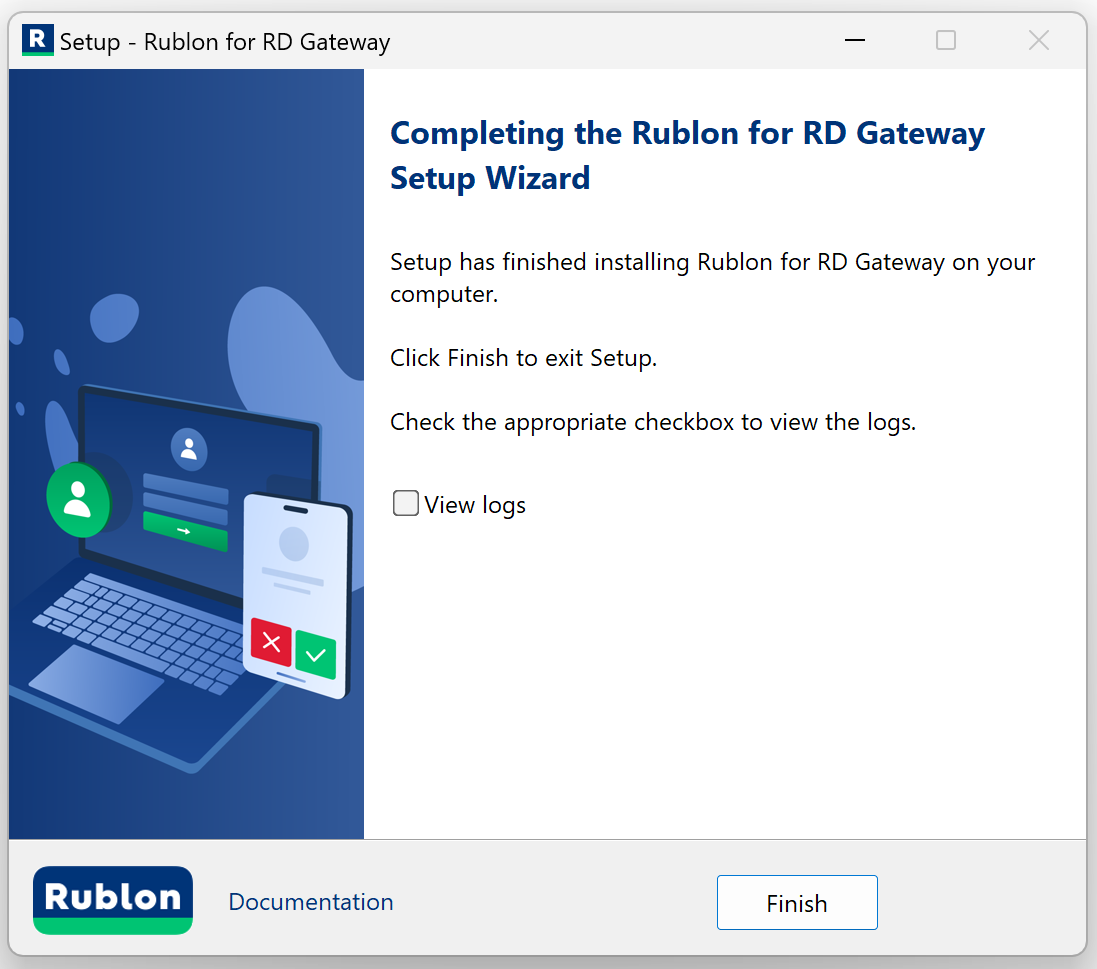
9. Po pomyślnej instalacji instalator poinformuje Cię o zakończeniu instalacji. Opcjonalnie zaznacz View logs (Wyświetl dzienniki) a następnie kliknij Finish (Zakończ).
10. Sprawdź, czy konektor się poprawnie zainstalował. Przejdź do katalogu C:\ProgramData\Rublon\RDG\Logs i otwórz plik Rublon-RDG.log. Wyszukaj w nim wiersz rozpoczynający się od:
[info] “Rublon RDG Authentication Plugin version:
Jeśli nie widzisz takiego wiersza, odczekaj chwilę i sprawdź ponownie.
11. Instalacja została zakończona. Zalecamy zapoznanie się z sekcją Konfiguracja, aby dowiedzieć się, jakie parametry można zmieniać.
Uwaga
Upewnij się, że zapora sieciowa na serwerze, na którym zainstalowano konektor Rublon Multi-Factor Authentication dla Remote Desktop Gateway, nie ogranicza komunikacji z interfejsem Rublon API na porcie TCP 443.
Instalacja konektora Rublon MFA dla Remote Desktop Gateway (instalacja w trybie Silent Mode)
1. Uruchom instalator z wiersza poleceń, na przykład cmd lub PowerShell.
Uwaga
Aby pomyślnie zainstalować konektor Rublon MFA dla Remote Desktop Gateway w trybie Silent Mode, potrzebne są uprawnienia administratora oraz dołączenie opcji /verysilent do komendy instalacyjnej.
2. Przygotuj polecenie instalacyjne w oparciu o poniższe:
.\Rublon-RDG-1.6.1.exe /verysilent /rublonApiServer=https://core.rublon.net /token={token} /key={key} /failMode=bypass
Gdzie każda opcja jest ustawiona w następujący sposób: /<NazwaOpcji>=<WartośćOpcji>
Na przykład:
.\Rublon-RDG-1.6.1.exe /verysilent /rublonApiServer=https://core.rublon.net /token=9BBD412E91594D39BD6FCB841D396C4X /key=97df2dced39aa615a0235819116893
Uwaga
Jeśli chcesz skorzystać z serwera proxy, wpisz polecenie w następującej formie:
.\Rublon-RDG-1.6.1.exe /verysilent /rublonApiServer=https://core.rublon.net /token=9BBD412E91594D39BD6FCB841D396C4X /key=97df2dced39aa615a0235819116893 /proxyHost=123.123.123.123 /proxyPort=80
Podaj wartości proxyUsername i proxyPassword tylko wtedy, gdy te wartości są wymagane do weryfikacji:
.\Rublon-RDG-1.6.1.exe /verysilent /rublonApiServer=https://core.rublon.net /token=9BBD412E91594D39BD6FCB841D396C4X /key=97df2dced39aa615a0235819116893 /proxyHost=123.123.123.123 /proxyPort=80 /proxyUsername=user /proxyPassword=pass
Opisy parametrów można znaleźć w poniższej tabeli.
| Parametr | Opis | Wymagany |
| token | Wartość System Token Twojej aplikacji w konsoli Rublon Admin Console. Wklej wcześniej zanotowaną wartość. | Tak |
| key | Wartość Secret Key Twojej aplikacji w konsoli Rublon Admin Console. Wklej wcześniej zanotowaną wartość. | Tak |
| verysilent | Uruchamia instalator bez graficznego interfejsu użytkownika (GUI). | Tak, żeby uruchomić instalator w trybie Silent Mode. Jeśli parametr nie zostanie uwzględniony w komendzie instalacyjnej, instalator uruchomi się w trybie z GUI. |
| silent | Uruchamia instalator bez większości elementów graficznego interfejsu użytkownika (GUI), ale nadal wyświetla pasek postępu instalacji. W przypadku błędu podczas instalacji, wyświetli się graficzna informacja wymagająca interakcji użytkownika. | Nie |
| suppressmsgboxes | Gdy wystąpi błąd, zamiast wyświetlania go w oknie, jak w przypadku instalacji za pomocą interfejsu graficznego, błąd zostanie zamiast tego zapisany w plikach dziennika. | Nie |
| failMode | Pomiń uwierzytelnianie MFA dla logowań, jeśli serwery Rublon są nieosiągalne. Ustaw na bypass, aby pominąć użytkownika. Ustaw na deny, aby odmówić dostępu użytkownikowi. Zalecane: bypass | Nie |
| proxyHost | Adres serwera proxy. | Nie |
| proxyPort | Port, na którym działa serwer proxy. | Nie |
| proxyUsername | Nazwa użytkownika serwera proxy HTTP. | Nie |
| proxyPassword | Hasło użytkownika serwera proxy HTTP. | Nie |
| rublonApiServer | Adres serwera interfejsu Rublon API. | Nie |
| NORESTART | Uniemożliwia Instalatorowi ponowne uruchomienie systemu po pomyślnej instalacji lub po niepowodzeniu etapu Preparing to Install wymagającym ponownego uruchomienia. | Nie |
3. Wykonaj przygotowane polecenie.
4. Sprawdź, czy konektor się poprawnie zainstalował. Przejdź do katalogu C:\ProgramData\Rublon\RDG\Logs i otwórz plik Rublon-RDG.log. Wyszukaj w nim wiersz rozpoczynający się od:
[info] “Rublon RDG Authentication Plugin version:
Jeśli nie widzisz takiego wiersza, odczekaj chwilę i sprawdź ponownie.
Uwaga
Upewnij się, że zapora sieciowa na serwerze, na którym zainstalowano konektor Rublon MFA for Remote Desktop Gateway, nie ogranicza komunikacji z interfejsem Rublon API na porcie TCP 443.
5. Gratulacje! Instalacja została zakończona. Zalecamy zapoznanie się z sekcją Konfiguracja, aby dowiedzieć się, jakie parametry można zmieniać.
Konfiguracja konektora Rublon MFA dla RD Gateway
Możesz zmienić ustawienia konektora Rublon MFA dla RD Gateway w rejestrze systemu Windows, w gałęzi: HKEY_LOCAL_MACHINE\SOFTWARE\Rublon\RDG. Nie musisz zatrzymywać usługi RD Gateway przed wprowadzeniem zmian. Zmiany zostaną zastosowane automatycznie przy następnym logowaniu.
Poniższa tabela opisuje wszystkie wartości:
|
|
|
|
|
|
||
| rublonApiServer | Adres domenowy serwera uwierzytelniania Rublon. | https://core.rublon.net |
| systemToken | Wartość System Token aplikacji typu Remote Desktop Gateway z konsoli Rublon Admin Console. | |
| secretKey | Wartość Secret Key aplikacji typu Remote Desktop Gateway z konsoli Rublon Admin Console. | |
| failMode | Określa, czy użytkownik ma zostać zalogowany w sytuacji, gdy uwierzytelnianie 2FA nie może zostać wykonane z przyczyn technicznych. Możliwe wartości: bypass – użytkownik jest logowany deny – użytkownik jest blokowany |
bypass |
| sendUPN | Jeśli ta wartość jest ustawiona na 1, konektor Rublon wyszukuje uniwersalną nazwę główną (UPN) w katalogu Active Directory i wysyła nazwę UPN do interfejsu Rublon API jako nazwę użytkownika Rublon (np. user@domain.com). Jeśli ta wartość jest ustawiona na 0, konektor Rublon wysyła jako nazwę użytkownika Rublon wartość sAMAccountName, np. Domain\user. Możliwe wartości: 1 – włącza wysyłanie UPN do Rublon 0 – wyłącza wysyłanie UPN do Rublon Załóżmy, że ustawiono wartość sendUPN na 1, ale konektor Rublon nie może znaleźć głównej nazwy użytkownika (UPN) dla danego użytkownika w usłudze Active Directory. W takim przypadku konektor Rublon odmawia użytkownikowi dostępu i dodaje odpowiednią informację do plików dziennika. |
0 |
| skipADUserDataSearch | Jeśli ta wartość jest ustawiona na 1, konektor Rublon nie odczytuje danych użytkownika z usługi Active Directory (UPN, e-mail) podczas uwierzytelniania MFA. Konektor wysyła wtedy do interfejsu Rublon API jedynie nazwę użytkownika w postaci Down-Level Logon Name (DOMAIN\username). Ustawienie opcji skipADUserDataSearch na 1 może przyspieszyć proces MFA. Jeśli ta wartość jest ustawiona na 0, konektor Rublon odczytuje UPN i adres e-mail podczas uwierzytelniania i wykorzystuje te wartości, gdy są potrzebne. Możliwe wartości: 1 – wyłącza odczytywanie UPN i e-mail użytkownika przy każdym uwierzytelnieniu 0 – włącza odczytywanie UPN i e-mail użytkownika przy każdym uwierzytelnieniu Uwaga: Jeśli zarówno wartość sendUPN, jak i wartość skipADUserDataSearch zostaną ustawione na 1, wystąpi błąd uwierzytelniania, ponieważ konektor nie będzie w stanie dopasować nazwy użytkownika. |
0 |
| authenticationMethods | Określa kolejność wywoływania metod uwierzytelniania. Możesz ustawić jedną metodę (np. push, email, smsLink czy phoneCall) lub sekwencję metod (np. email,push lub push,smsLink,email). Jeżeli metoda się nie powiedzie, konektor przechodzi do kolejnej w sekwencji. Jeżeli wszystkie metody zdefiniowane w sekwencji zakończą się niepowodzeniem, użytkownik zostanie pominięty lub zablokowany, w zależności od wartości opcji failMode. Ważne: Upewnij się, że metody uwierzytelniania skonfigurowane w opcji authenticationMethods są włączone w konsoli Rublon Admin Console oraz że każdy użytkownik ma zarejestrowaną co najmniej jedną z tych metod. W przeciwnym razie użytkownicy bez zarejestrowanej metody nie będą mogli uzyskać dostępu. Ważne: Jeśli polityka przypisana do aplikacji typu Remote Desktop Gateway w konsoli Rublon Admin Console zezwala tylko na niektóre metody MFA, pamiętaj, żeby w opcji authenticationMethods również skonfigurować dokładnie te same metody. Przykładowo, jeśli ustawiono authenticationMethods na push,email, upewnij się, że w polityce jako dostępne metody ustawione są Link e-mail i Powiadomienie mobilne. |
push,email,smsLink,phoneCall |
| severityLevel | Określa poziom szczegółowości plików dziennika. Może przyjmować jedną z poniższych wartości: trace, debug, info, warning, error, fatal |
info |
|
|
||
| allowOnlySDRServers | Zezwalaj wyłącznie na serwery SDR. | false |
| disableDriveRedirection | Wyłącz przekierowanie dysków. | false |
| disablePrinterRedirection | Wyłącz przekierowanie drukarek. | false |
| disablePortRedirection | Wyłącz przekierowanie portów. | false |
| disableClipboardRedirection | Wyłącz przekierowanie schowka. | false |
| disablePnpRedirection | Wyłącz przekierowanie urządzeń PnP. | false |
| idleTimeout | Czas bezczynności (w minutach), po którym sesja zostaje rozłączona. Ustawienie na 0 wyłącza automatyczne rozłączanie. |
120 |
| sessionTimeout | Czas w minutach, po którym wygaśnie sesja. Ustawienie na 0 sprawia, że sesja nigdy nie wygaśnie. |
480 |
| sessionTimeoutAction | Co się ma stać, jak sesja wygaśnie. Możliwe wartości: disconnect – sesja zostaje rozłączona silentreauth – próba ponownej autoryzacji; ten parametr zależy od klienta RDP, np. w przypadku narzędzia mstsc.exe, ten parametr nie jest brany pod uwagę i w przypadku przekroczenia limitu czasu użytkownik zostaje rozłączony (bez ponownego uwierzytelnienia), podczas gdy np. w przypadku RD Web Client, po przekroczeniu limitu czasu, użytkownik musi przejść przez uwierzytelnianie Rublon (za pomocą którejś metody, np. wysyłane jest automatyczne Powiadomienie mobilne, a sesja RDP zostanie przywrócona dopiero po przejściu drugiego składnika uwierzytelniania). |
disconnect |
|
|
||
| httpProxyHost | Adres serwera proxy. | |
| httpProxyPort | Port, na którym działa serwer proxy. | |
| httpProxyUser | Nazwa użytkownika dla uwierzytelniania serwera proxy. | |
| httpProxyPassword | Hasło użytkownika serwera proxy. | |
Uwaga
Maksymalne czasy oczekiwania na zakończenie metod uwierzytelniania dla usługi RD Gateway są następujące:
• Powiadomienie mobilne: 3 minuty
• Link e-mail i Link SMS: 16 minut
Czasów tych nie można zmienić. Po upływie czasu, użytkownikowi zostanie odmówiony dostęp lub zostanie pominięty w zależności od ustawień w parametrze failMode.
Przykład logowania za pomocą uwierzytelniania MFA dla Remote Desktop Gateway (plik RDP)
Ten przykład przedstawia uwierzytelnianie MFA dla RD Gateway przy użyciu pliku RDP dodanego do menu Start za pomocą usługi RD Web Feed (RemoteApp and Desktop connections) lub pobranego z usługi Remote Desktop Web Access. Zapoznaj się z poniższymi informacjami, aby dowiedzieć się, jak działa uwierzytelnianie wieloskładnikowe w tych usługach:
Po zdobyciu pliku RDP:
1. Otwórz plik.
2. W razie potrzeby podaj dane logowania i kliknij Connect (Połącz).
3. Pulpit zdalny rozpocznie łączenie i uruchamianie wybranej aplikacji.

4. Otrzymasz prośbę o uwierzytelnienie za pomocą metody Powiadomienie mobilne. Wybierz ZATWIERDŹ.
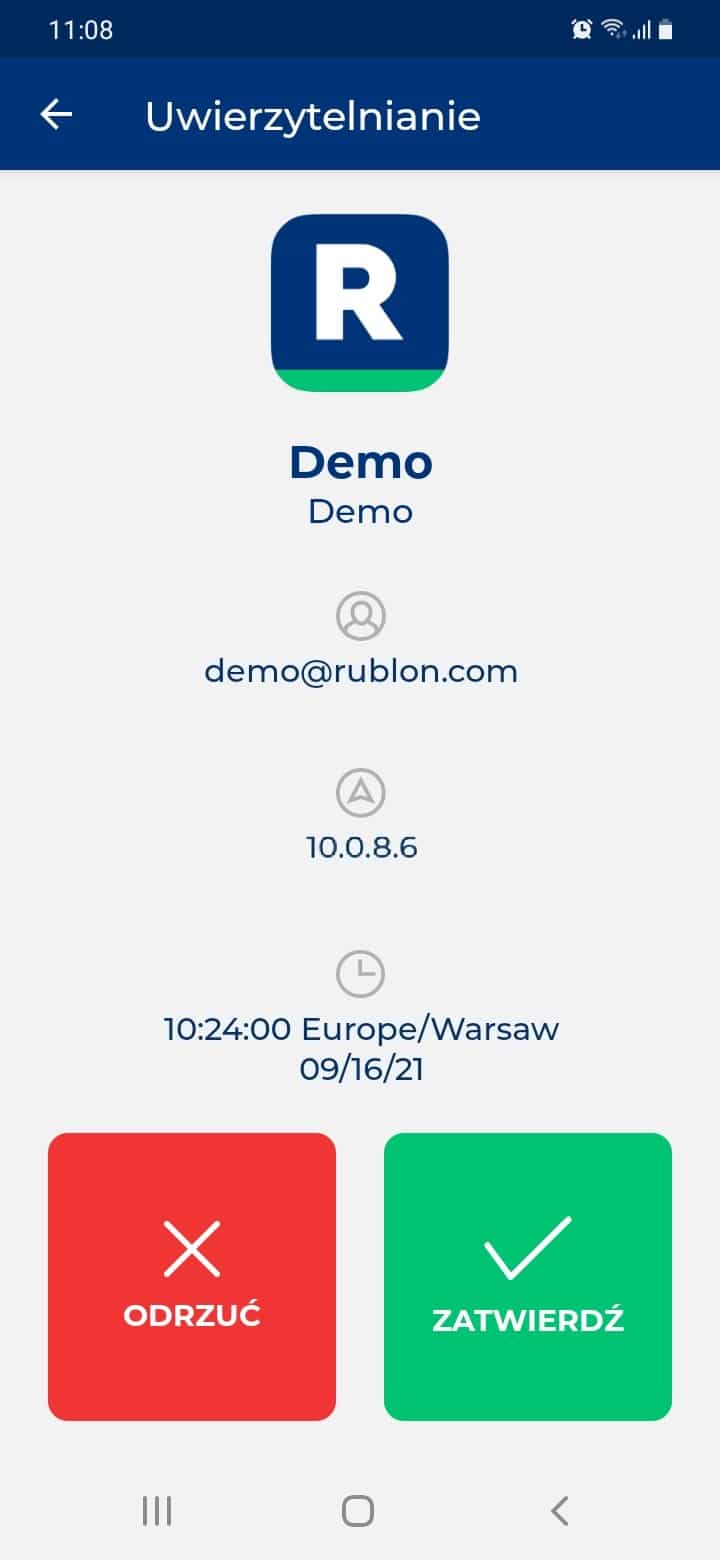
Twoja aplikacja zostanie otwarta.
Przykład logowania za pomocą uwierzytelniania MFA dla Remote Desktop Gateway (Web Client)
Ten przykład przedstawia uwierzytelnianie MFA dla RD Gateway za pośrednictwem klienta internetowego pulpitu zdalnego (Remote Desktop Web Client). Jeśli chcesz otworzyć wiele aplikacji za pomocą klienta internetowego, musisz przejść uwierzytelnianie wieloskładnikowe tylko podczas otwierania pierwszej aplikacji. Następnie wszystkie inne aplikacje zostaną otwarte bez uwierzytelniania MFA, o ile Twoja sesja nadal jest aktywna.
1. Zaloguj się do usługi RD Web Client. (Przykład uwierzytelniania MFA podczas logowania do usługi RD Web Client)
2. Wybierz aplikację, z którą chcesz się połączyć, i kliknij ją.
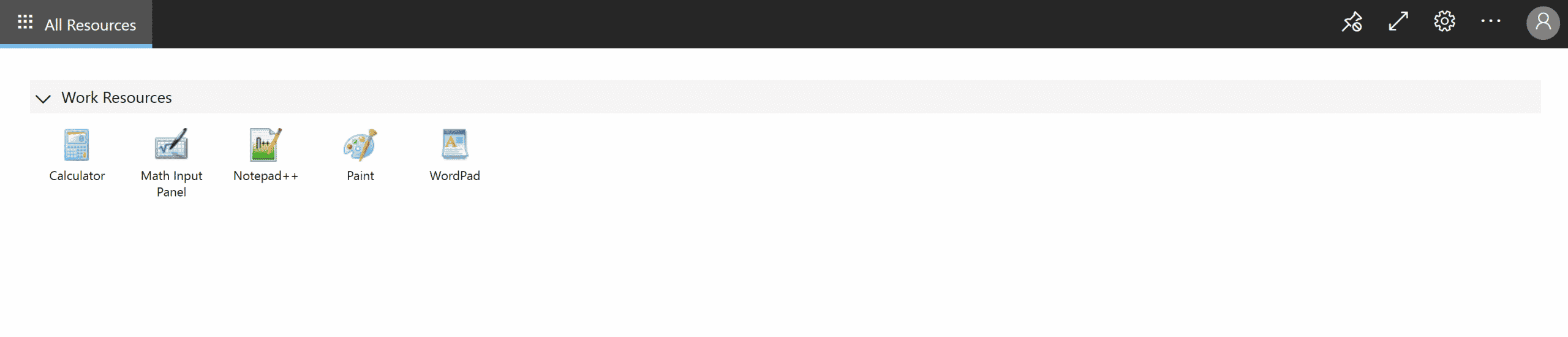
3. Klient RD Web rozpocznie łączenie i uruchamianie wybranej aplikacji.
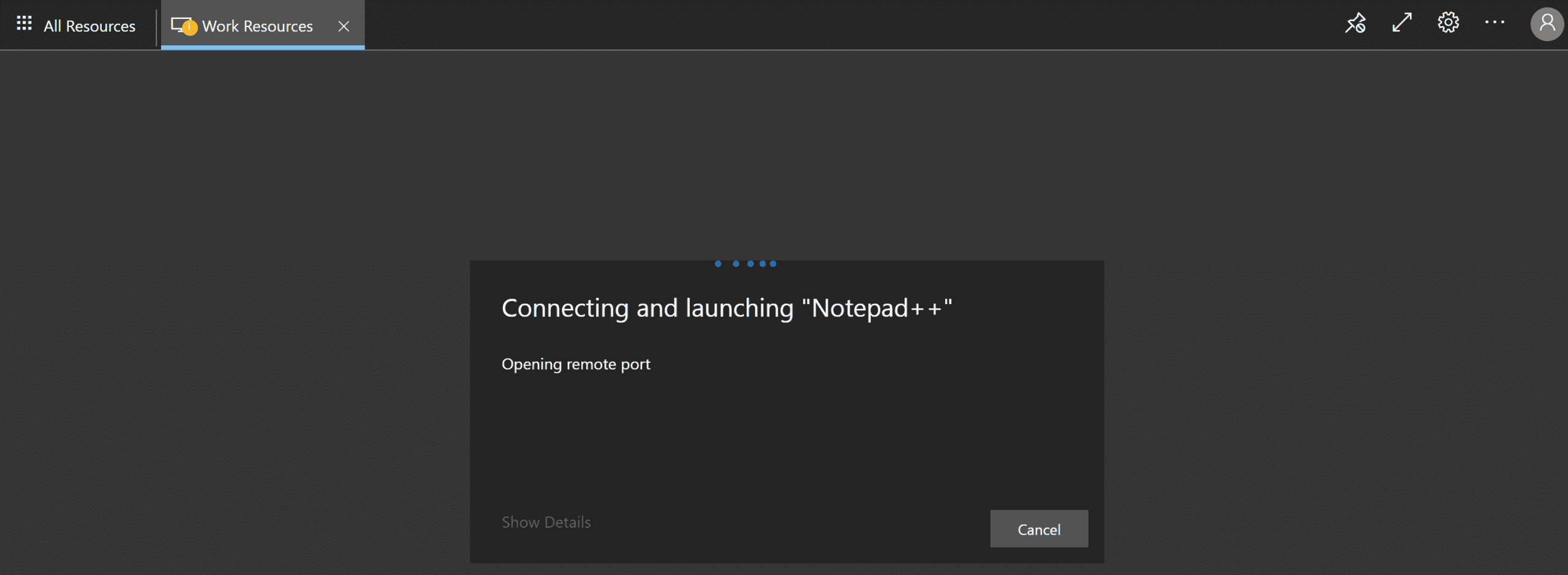
4. Otrzymasz prośbę o uwierzytelnienie za pomocą metody Powiadomienie mobilne. Wybierz ZATWIERDŹ.
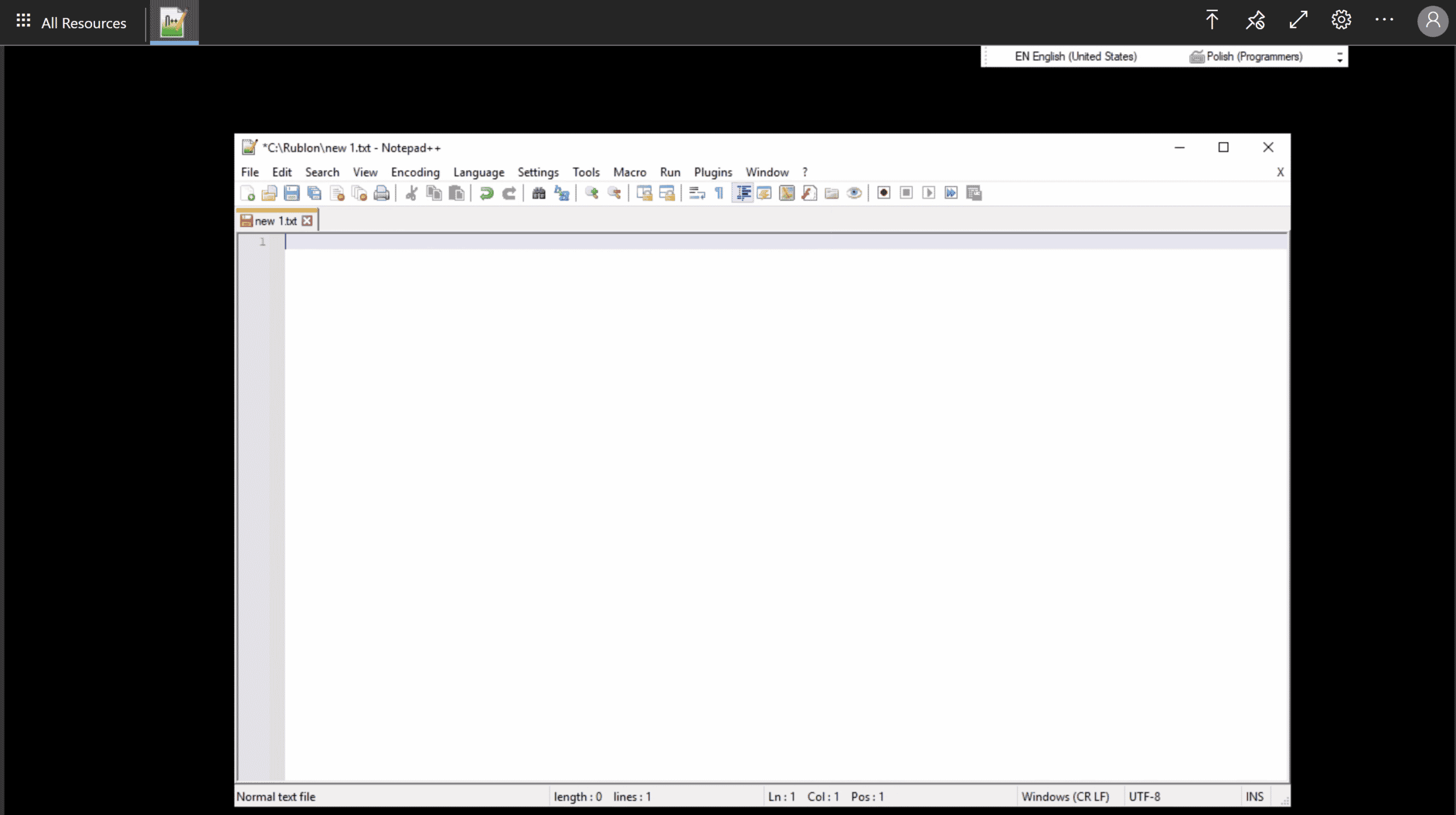
5. Twoja aplikacja zostanie otwarta.
Aktualizowanie konektora Rublon MFA dla Remote Desktop Gateway
Aby zaktualizować konektor Rublon MFA dla RD Gateway, pobierz i zainstaluj nową wersję na komputerze, na którym wcześniej została zainstalowana stara wersja.
Aktualizacja w trybie GUI
Możesz po prostu uruchomić instalator i wybrać opcję Update current installation (Aktualizuj bieżącą instalację).
Jeżeli nowy instalator wprowadzi nową opcję, która nie była dostępna w poprzednich wersjach konektora, będzie można zmienić tę opcję po kliknięciu Next (Dalej). W przeciwnym razie aktualizacja rozpocznie się od razu.
Aktualizacja w trybie Silent Mode
Aby zaktualizować konektor do nowszej wersji, należy wywołać skryptem instalator w trybie Silent Mode z parametrem /verysilent (wymagane są uprawnienia administratora na danej maszynie).
Przykład:
.\Rublon-RDG-1.6.1.exe /verysilent /suppressmsgboxes /NORESTART
Więcej informacji na temat instalacji w trybie Silent Mode można znaleźć w sekcji Instalacja konektora Rublon MFA dla Remote Desktop Gateway (instalacja w trybie Silent Mode).
Dezinstalacja konektora Rublon MFA dla Remote Desktop Gateway
Uwaga
Należy pamiętać, że odinstalowanie konektora Rublon MFA dla RD Gateway zatrzyma na chwilę usługę TS Gateway, powodując zerwanie wszystkich aktywnych połączeń i utratę postępów przez użytkowników. Z tego powodu zalecamy wcześniejsze poinformowanie użytkowników o planowanych pracach konserwacyjnych / przerwie w działaniu usługi, ograniczenie dostępu do serwera RDS i dopiero wtedy przeprowadzenie dezinstalacji konektora Rublon MFA dla Remote Desktop Gateway.
Aby odinstalować konektor Rublon MFA dla RD Gateway, uruchom jako administrator plik unins000.exe znajdujący się w katalogu C:\Program Files\Rublon\RDG\.
Alternatywnie przejdź do Apps & features, wybierz Rublon for RD Gateway i kliknij Uninstall.
Rozwiązywanie problemów z konektorem Rublon MFA dla RD Gateway
Jeśli masz problem lub pytanie, zapoznaj się najpierw ze stroną Rublon MFA for RD Gateway – FAQ.
Jeśli nie znaleziono rozwiązania problemu w naszym FAQ, przejrzyj pliki dziennika znajdujące się w domyślnie C:\ProgramData\Rublon\RDG\Logs i wyślij pliki Rublon-RDG.log oraz Rublon-RDG-Setup.log do działu wsparcia Rublon Support wraz z opisem problemu.
Jeśli napotkasz jakiekolwiek problemy z integracją Rublon, skontaktuj się z pomocą techniczną Rublon Support.
Powiązane posty
Rublon MFA dla Remote Desktop Gateway – Noty wydania