
Zuletzt aktualisiert am 13. October 2026
Rublon unterstützt FIDO U2F und FIDO2-Sicherheitsschlüssel wie zum Beispiel den YubiKey, um ein reibungsloses Login-Erlebnis mit höchster Sicherheit zu ermöglichen. Befolgen Sie die untenstehende Anleitung, um zu erfahren, wie Sie Ihren FIDO2/U2F-Sicherheitsschlüssel registrieren und zur Anmeldung bei Ihren Anwendungen verwenden.
Registrieren Sie Ihren FIDO2/U2F-Sicherheitsschlüssel
Hinweis
Um sich mit Ihrem FIDO2/U2F-Sicherheitsschlüssel anzumelden, müssen Sie Ihren Schlüssel zunächst registrieren, indem Sie die Ansicht Authentifikatoren verwalten verwenden oder Ihren Administrator bitten, Ihnen eine Registrierungs-E-Mail oder Registrierungs-SMS zuzusenden.
• Wenn Sie Ihren Sicherheitsschlüssel selbst registrieren möchten, beginnen Sie mit Schritt 1 der folgenden Anleitung.
• Wenn Sie eine Registrierungs-E-Mail oder Registrierungs-SMS von Ihrem Administrator erhalten haben, öffnen Sie die E-Mail und klicken Sie auf Ihren Authenticator registrieren oder öffnen Sie den Link in der Textnachricht. Danach können Sie direkt zu Schritt 8 der folgenden Anleitung springen.
1. Starten Sie die Anmeldung bei Ihrer Anwendung.
Um zu überprüfen, ob Ihre Anwendung FIDO2/U2F-Sicherheitsschlüssel unterstützt, sehen Sie bitte in der Liste der unterstützten Anwendungen nach.
2. Geben Sie Ihren Benutzernamen und Ihr Passwort ein.
3. Der Rublon Prompt wird angezeigt.
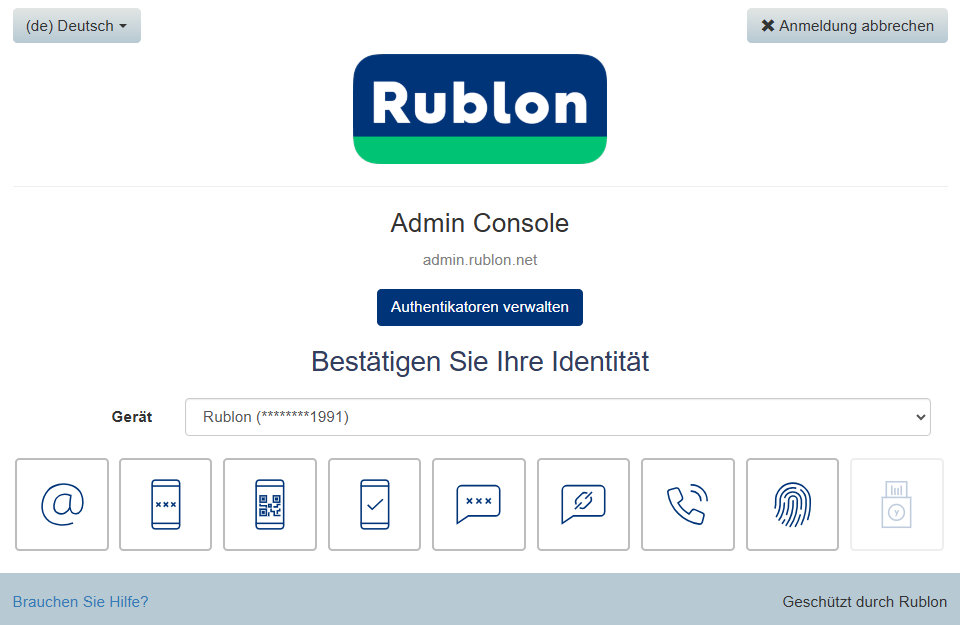
4. Klicken Sie auf Authentikatoren verwalten.
5. Wählen Sie eine der verfügbaren Authentifizierungsmethoden, um Ihre Identität zu bestätigen, bevor Sie fortfahren.
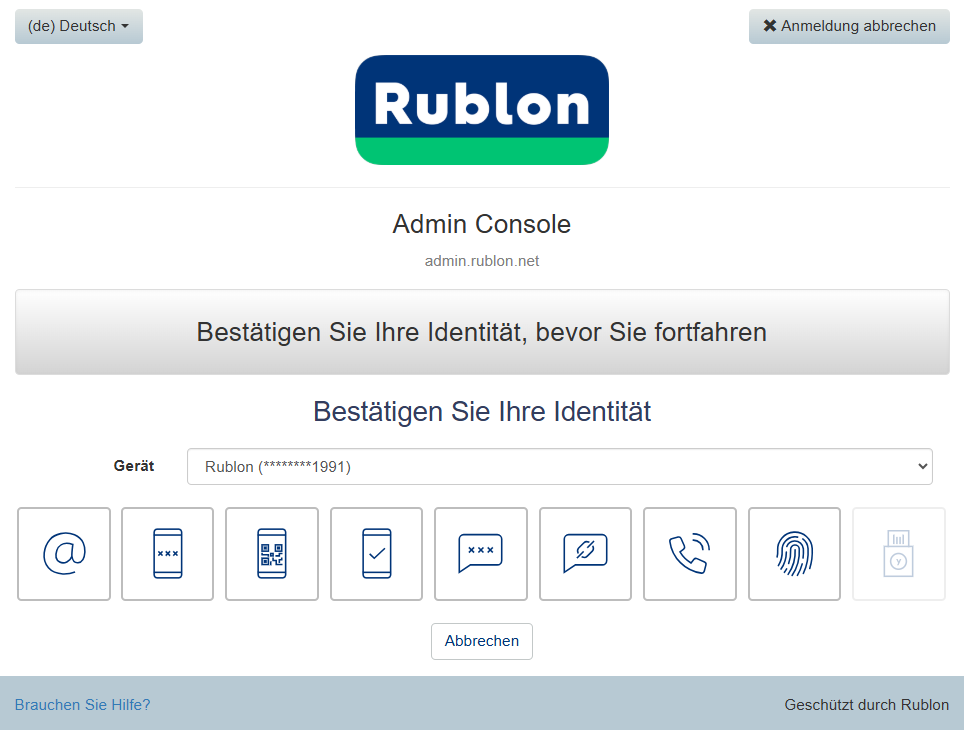
6. Nachdem Sie Ihre Identität mit einer der verfügbaren Methoden bestätigt haben (z. B. Mobile Push), zeigt der Rublon Prompt die Ansicht Authentikatoren verwalten an.
7. Klicken Sie auf Authentikator hinzufügen
8. Wählen Sie FIDO2/U2F-Sicherheitsschlüssel (Hardware-Token) aus und klicken Sie auf Weiter.
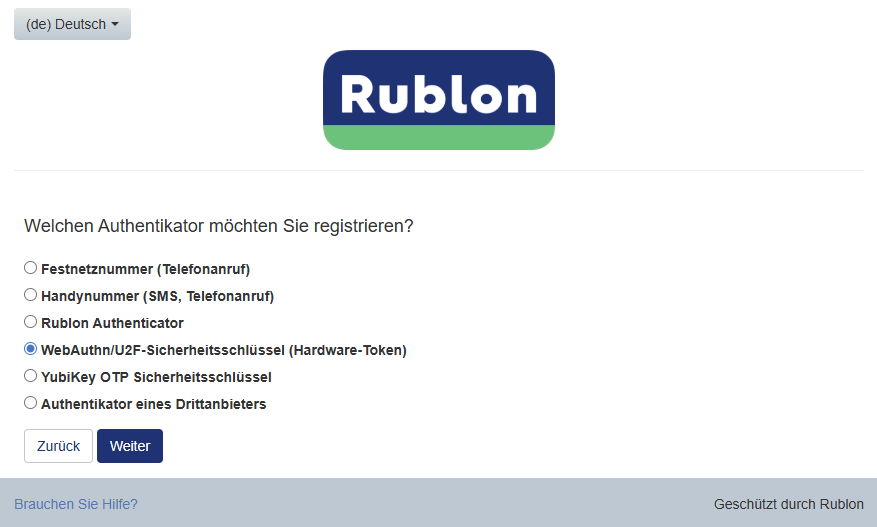
9. Stecken Sie Ihren FIDO2/U2F Security Key in den USB-Port Ihres Computers.
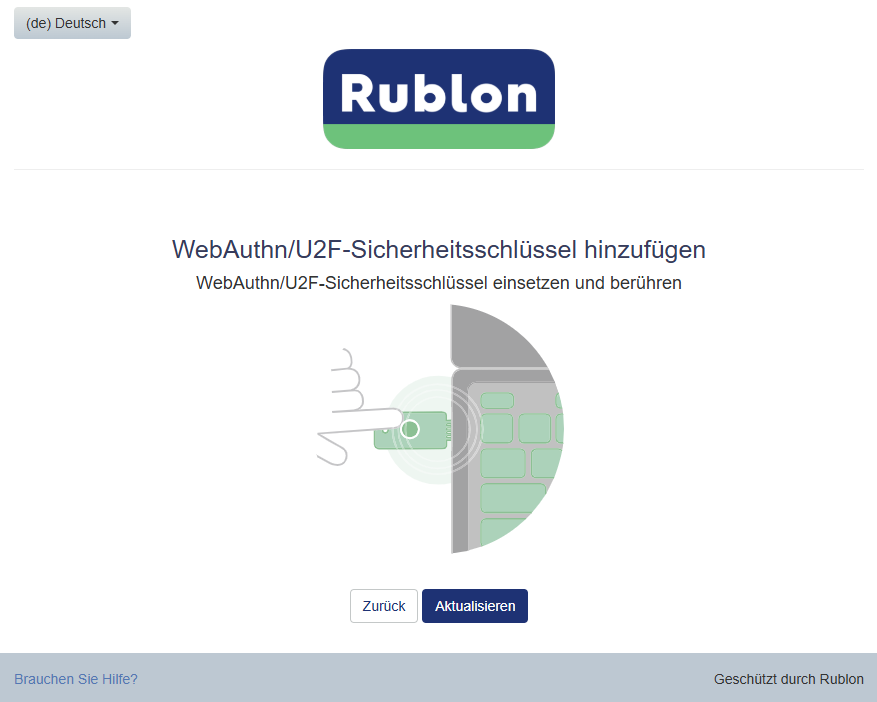
10. Berühren Sie Ihren FIDO2/U2F-Sicherheitsschlüssel.
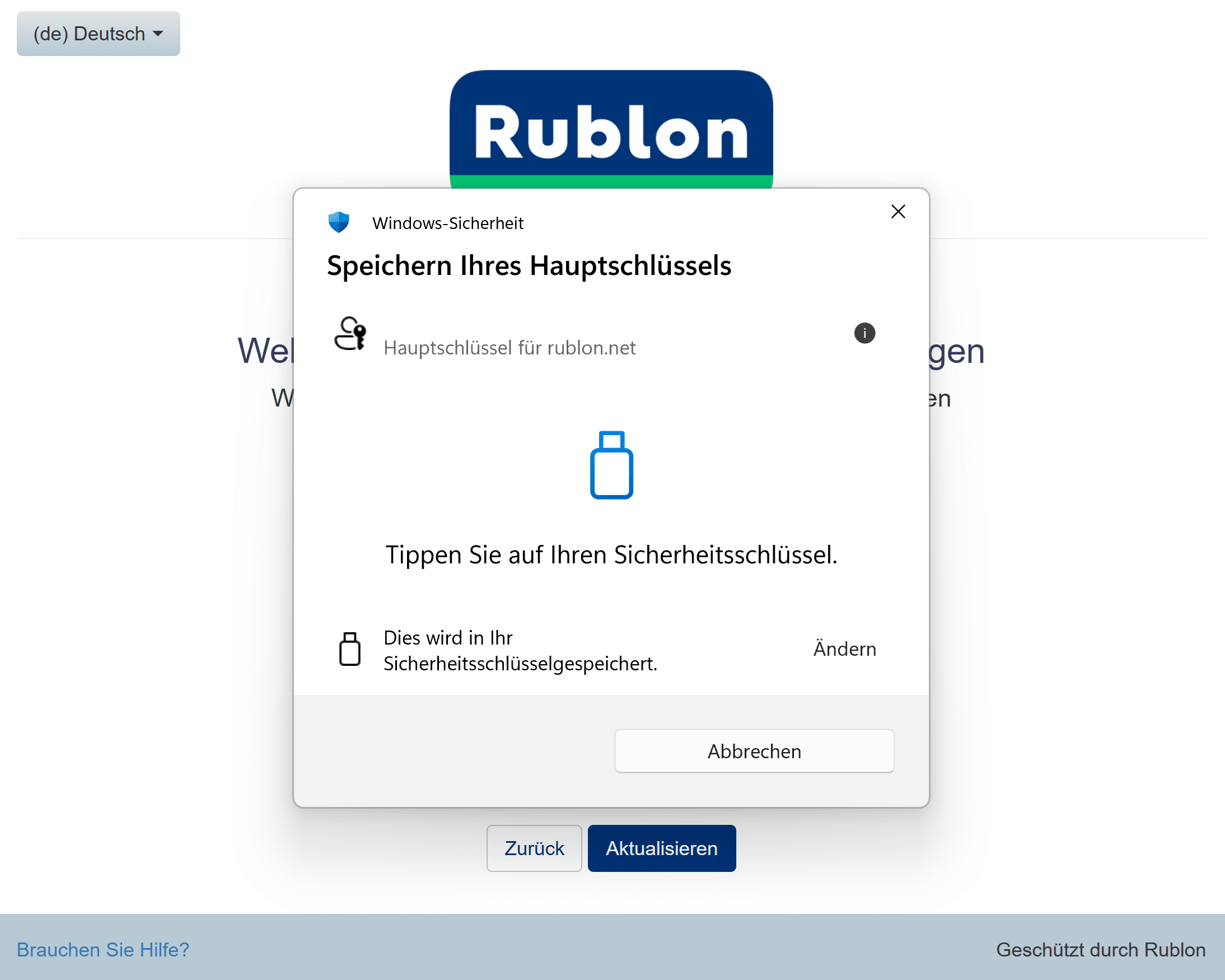
11. Geben Sie einen Namen für Ihren FIDO2/U2F-Sicherheitsschlüssel ein und klicken Sie auf Speichern.
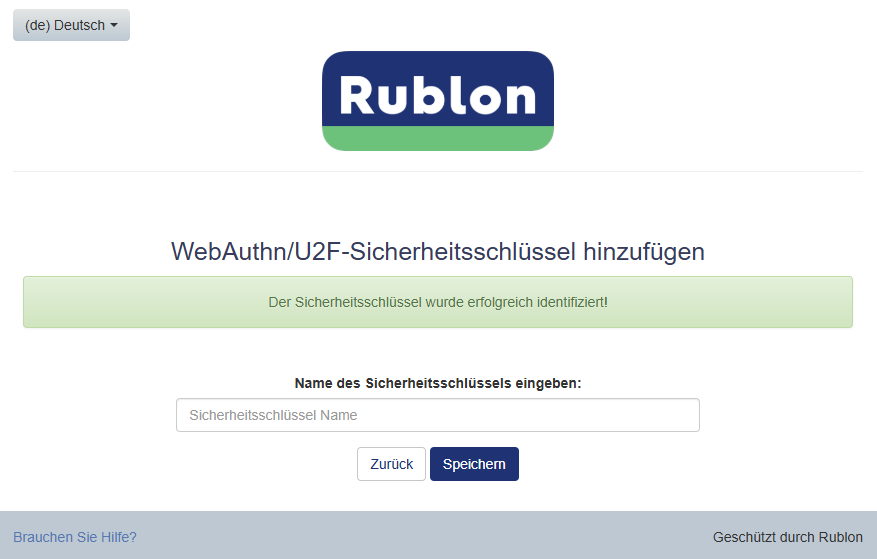
12. Sie werden zum Rublon Prompt weitergeleitet.
13. Glückwunsch! Sie haben Ihren FIDO2/U2F-Sicherheitsschlüssel erfolgreich registriert.
Sie können sich jetzt mit Ihrem FIDO2/U2F-Sicherheitsschlüssel anmelden.
Mit Ihrem FIDO2/U2F-Sicherheitsschlüssel anmelden
1. Um sich mit Ihrem Sicherheitsschlüssel anzumelden, wählen Sie im Rublon Prompt die Authentifizierungsmethode FIDO2/U2F-Sicherheitsschlüssel aus.
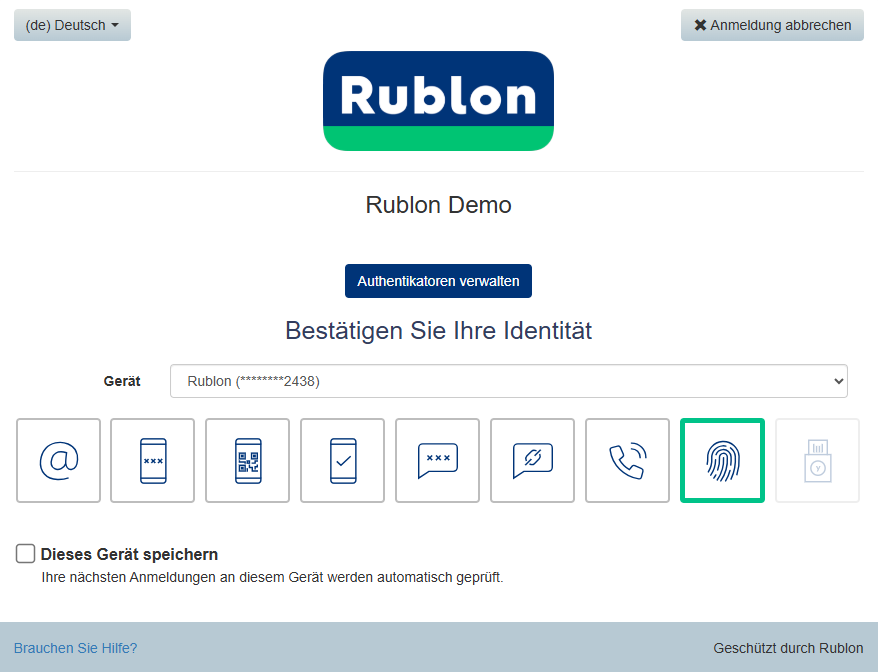
2. Stecken Sie Ihren Schlüssel ein, falls noch nicht geschehen, und berühren Sie anschließend Ihren FIDO2/U2F-Sicherheitsschlüssel.
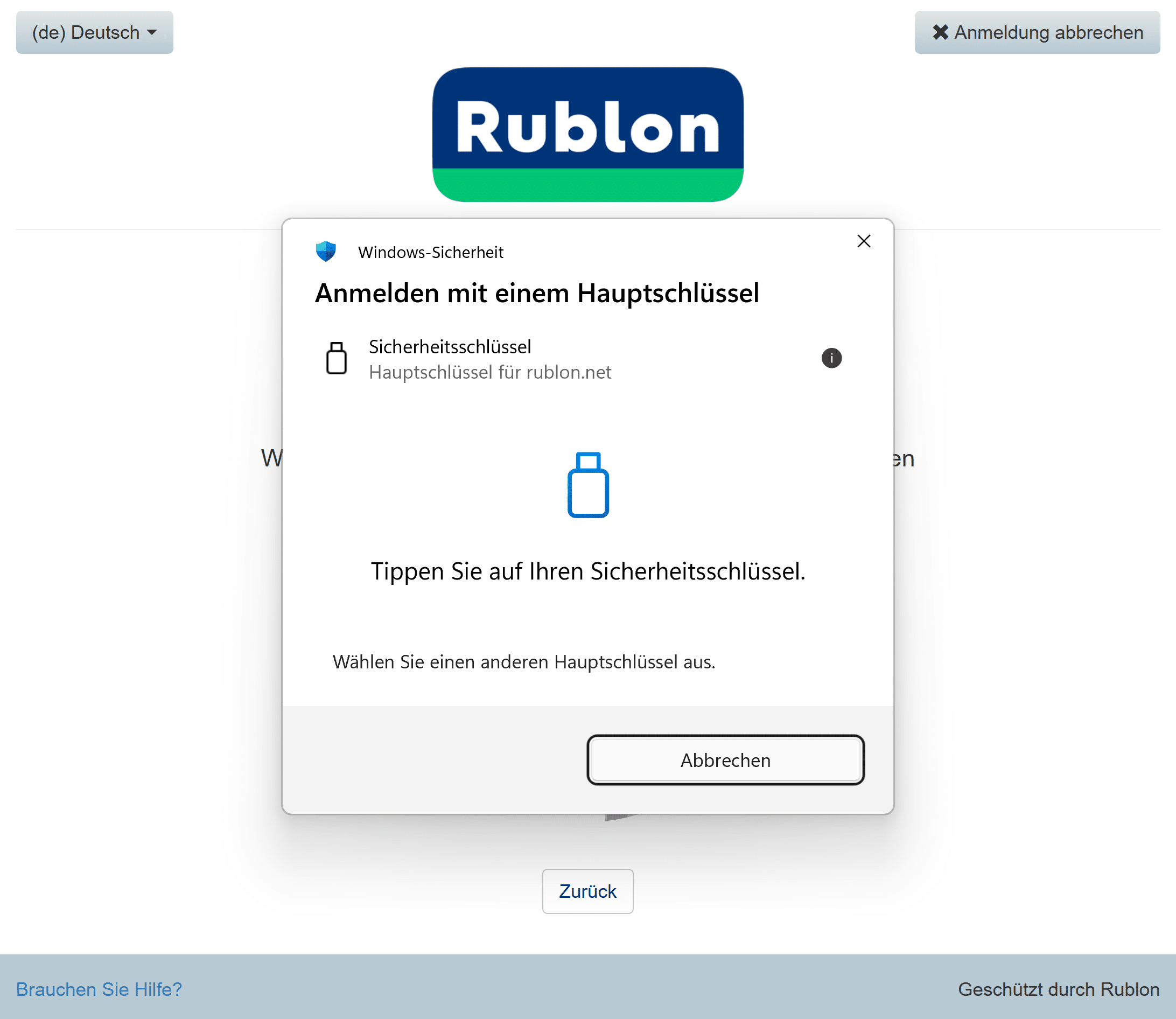
3. Sie werden erfolgreich bei Ihrer Anwendung angemeldet.