Zuletzt aktualisiert am 14. October 2026
Um die Mobile Push Authentifizierungsmethode zu verwenden, müssen Sie Ihr mobiles Gerät registrieren.
Um Ihr Mobilgerät zu registrieren, installieren und aktivieren Sie Rublon Authenticator, um Ihr Benutzerkonto zur App hinzuzufügen. Sie können die App aktivieren, indem Sie einen auf einem Computer angezeigten QR-Code scannen oder Rublon Authenticator direkt von der Aktivierungsseite auf Ihrem Smartphone oder Tablet öffnen.
Hinweis
Sie können Ihr mobiles Gerät selbst hinzufügen und den Rublon Authenticator aktivieren (Selbstregistrierung), oder den Rublon Authenticator auf einem Gerät aktivieren, das von Ihrem Administrator hinzugefügt wurde (Rublon Authenticator aktivieren).
Wenn Sie von Ihrem Administrator eine Registrierungs-E-Mail oder Registrierungs-SMS erhalten haben, folgen Sie den Anweisungen unter Rublon Authenticator registrieren.
Selbstregistrierung Ihres mobilen Geräts
Sie können Ihr mobiles Gerät über die Selbstregistrierung hinzufügen, was bedeutet, dass Sie sowohl Ihr mobiles Gerät hinzufügen als auch den Rublon Authenticator aktivieren. Die Selbstregistrierung erfordert keine Unterstützung durch Ihren Administrator.
Eine Selbstregistrierung Ihres mobilen Geräts ist bei jeder Anmeldung bei einem mit Rublon integrierten Dienst möglich.
Die Selbstregistrierung ist einfacher bei Diensten, die den Rublon Prompt unterstützen. Wenn Sie sowohl Zugriff auf einen Dienst mit Rublon Prompt als auch auf einen ohne haben, empfehlen wir, die Selbstregistrierung über einen Dienst zu starten, der den Rublon Prompt unterstützt.
Das Vorgehen bei der Selbstregistrierung unterscheidet sich je nachdem, ob Ihr Dienst den Rublon Prompt unterstützt. Falls Sie unsicher sind, ob Ihr Dienst diese Ansicht unterstützt, prüfen Sie bitte: Welche Dienste unterstützen den Rublon Prompt?
Mein Dienst unterstützt den Rublon Prompt
Hinweis
Wenn Ihre Anmeldungen so konfiguriert sind, dass automatisch eine Mobile Push Anfrage gesendet wird, ohne dass Sie die Möglichkeit haben, den Rublon Prompt aufzurufen, klicken Sie auf Zurück oder wechseln Sie zu Mein Dienst unterstützt den Rublon Prompt nicht.
Wenn Ihr integrierter Dienst den Rublon Prompt unterstützt, folgen Sie diesen Schritten:
1. Initiieren Sie die Anmeldung bei Ihrem Dienst, indem Sie Ihren Benutzernamen und Ihr Passwort eingeben.
2. Im Rublon Prompt klicken Sie auf die Schaltfläche Authentikatoren verwalten.
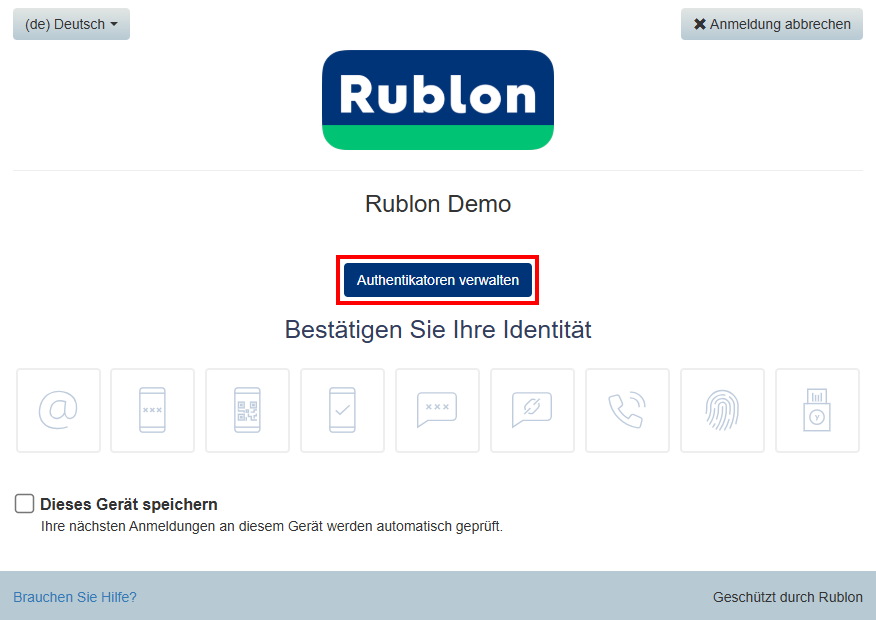
3. Wenn Sie bereits einen Authenticator registriert haben, klicken Sie auf Authentikator hinzufügen.
4. Weitere Anweisungen finden Sie unter Konto registrieren.
Mein Dienst unterstützt den Rublon Prompt nicht
Wenn Ihr integrierter Dienst den Rublon Prompt nicht unterstützt, empfehlen wir, Ihren Administrator zu bitten, Ihnen entweder eine Registrierungs-E-Mail oder eine Registrierungs-SMS zu senden oder Ihr Gerät zu registrieren und Ihnen anschließend eine Aktivierungs-E-Mail zuzusenden.
Wenn Sie die Selbstregistrierung ohne die Hilfe Ihres Administrators durchführen möchten, folgen Sie diesen Schritten:
1. Initiieren Sie die Anmeldung bei Ihrem Dienst, indem Sie Ihren Benutzernamen und Ihr Passwort eingeben.
2. Rublon erkennt, dass Ihr Konto noch nicht im Rublon Authenticator hinzugefügt wurde, und sendet die Registrieren Sie Ihren Authenticator Nachricht an Ihre E-Mail-Adresse.
3. Klicken Sie in der erhaltenen E-Mail-Nachricht auf die Schaltfläche Ihren Authenticator registrieren.
4. Der Registrierungsprozess startet. Weitere Anweisungen finden Sie unter Konto registrieren.
Konto registrieren
1. Wählen Sie Rublon Authenticator aus und klicken Sie auf Weiter.
Hinweis
Wenn Sie die Registrierung auf einem Smartphone oder Tablet durchführen, gelangen Sie nach der Auswahl von Rublon Authenticator direkt zur Aktivierungsseite. Überspringen Sie die Schritte 2 und 3 und fahren Sie mit Schritt 4 fort. Die Schritte 2 und 3 gelten für die Registrierung auf einem Computer.
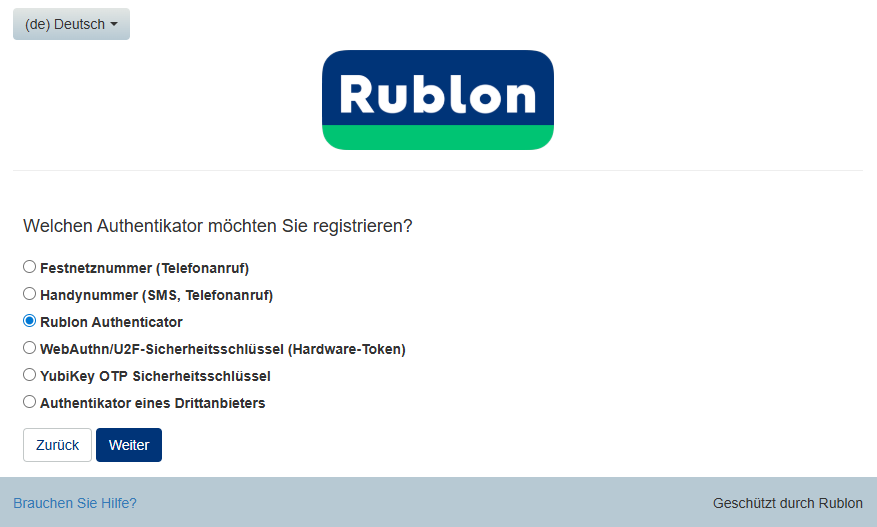
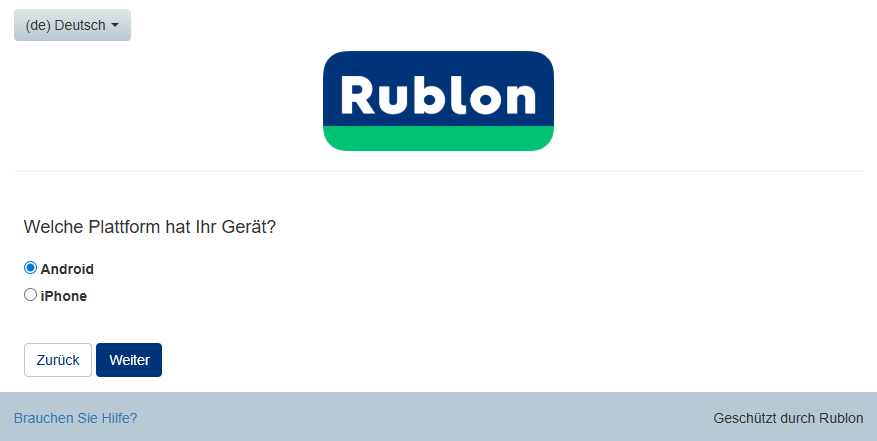
2. Wählen Sie die Plattform Ihres Geräts (das Betriebssystem Ihres Geräts) aus und klicken Sie auf Weiter.
3. Installieren Sie den Rublon Authenticator, falls noch nicht geschehen, aktivieren Sie das Kontrollkästchen Ich habe Rublon Authenticator installiert und klicken Sie auf Weiter.
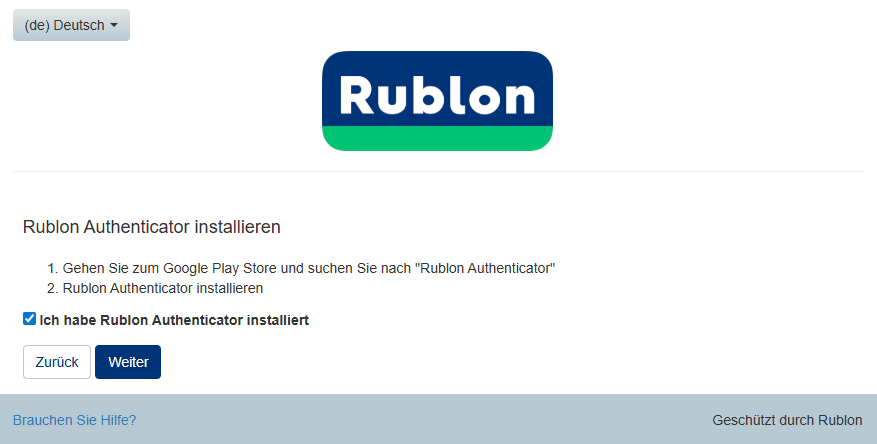
4. Je nachdem, welches Gerät Sie verwenden:
- Wenn Sie die Aktivierungsseite auf einem Computer geöffnet haben, scannen Sie den angezeigten QR-Code mit dem Scanner in Rublon Authenticator auf Ihrem Mobilgerät.
- Wenn Sie die Aktivierungsseite auf dem Mobilgerät geöffnet haben, das Sie aktivieren möchten, tippen Sie auf In Rublon Authenticator öffnen, um die App auf diesem Gerät zu aktivieren. Alternativ können Sie den QR-Code anzeigen und ihn mit Rublon Authenticator auf einem anderen Mobilgerät scannen.
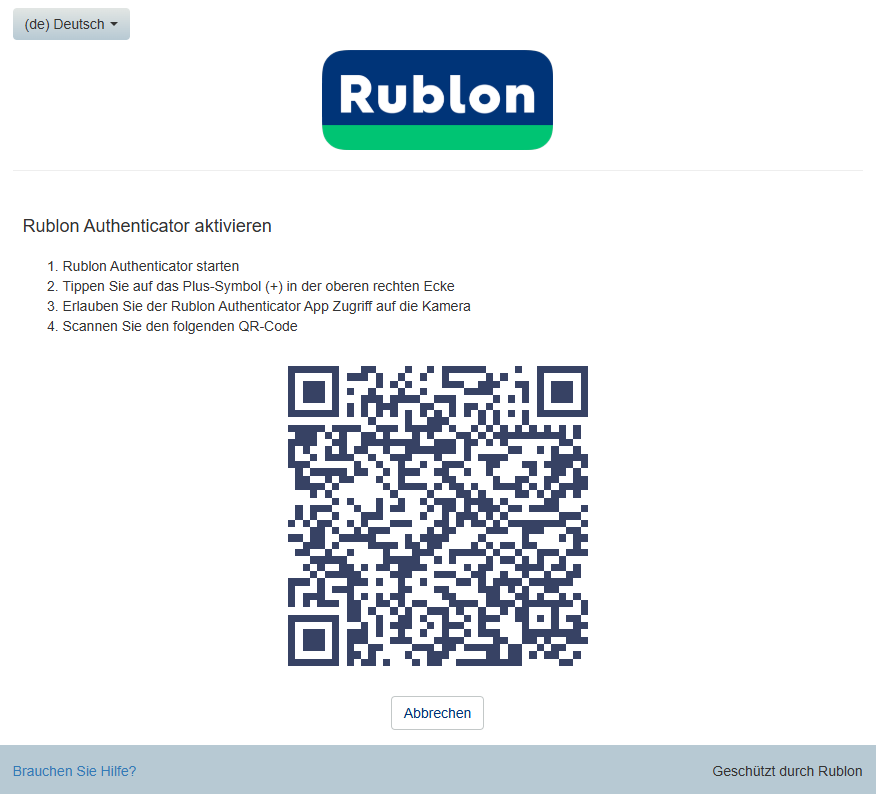
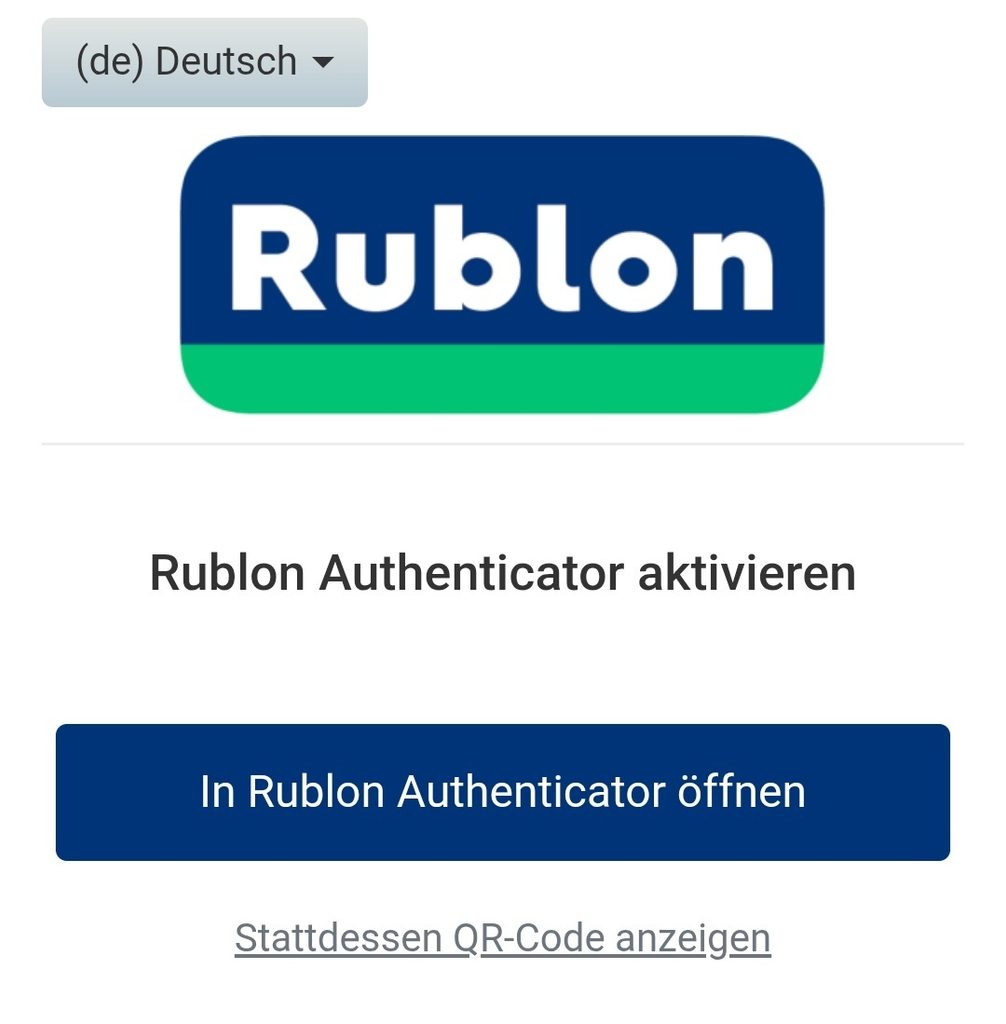
5. Nach der Aktivierung wird Ihr Konto zur Kontenliste in Rublon Authenticator hinzugefügt.
6. Glückwunsch. Sie haben Ihr mobiles Gerät erfolgreich registriert. Sie können sich nun mit Mobile Push anmelden.
Rublon Authenticator aktivieren
Wenn Ihr Administrator Ihr mobiles Gerät bereits in der Rublon Admin Console hinzugefügt hat, müssen Sie nun den Rublon Authenticator auf diesem mobilen Gerät aktivieren.
Sie können die mobile App auf zwei Arten aktivieren:
- Verwenden Sie die Aktivierungs-E-Mail
- Verwenden Sie die Ansicht Authentikatoren verwalten
Wenn Ihr integrierter Dienst den Rublon Prompt nicht unterstützt, empfehlen wir, Ihren Administrator zu bitten, Ihnen entweder eine Registrierungs-E-Mail oder eine Registrierungs-SMS zu senden oder Ihr Gerät zu registrieren und Ihnen anschließend eine Aktivierungs-E-Mail zuzusenden.
Aktivierungs-E-Mail verwenden
1. Bitten Sie Ihren Administrator, Ihnen eine Aktivierungs-E-Mail zuzusenden.
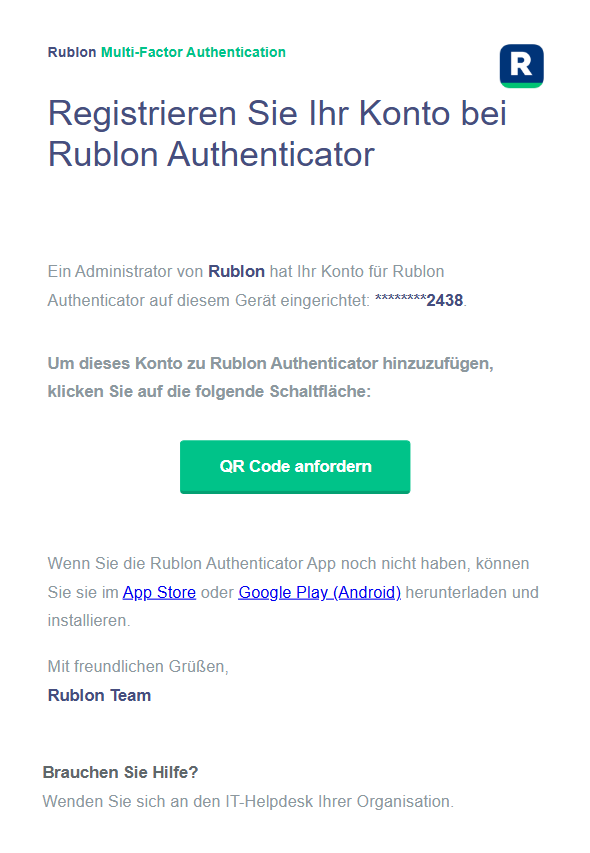
2. Sie erhalten eine E-Mail-Nachricht von Rublon
3. Klicken Sie auf die Schaltfläche QR Code anfordern.
4. Je nachdem, welches Gerät Sie verwenden:
- Wenn Sie die Aktivierungsseite auf einem Computer geöffnet haben, scannen Sie den angezeigten QR-Code mit dem Scanner in Rublon Authenticator auf Ihrem Mobilgerät.
- Wenn Sie die Aktivierungsseite auf dem Mobilgerät geöffnet haben, das Sie aktivieren möchten, tippen Sie auf In Rublon Authenticator öffnen, um die App auf diesem Gerät zu aktivieren. Alternativ können Sie den QR-Code anzeigen und ihn mit Rublon Authenticator auf einem anderen Mobilgerät scannen.
5. Ihr Konto wird zur Liste der Konten in Ihrer Rublon Authenticator Mobile App hinzugefügt.
6. Glückwunsch! Sie haben den Rublon Authenticator soeben aktiviert.
Bei Ihrer nächsten Anmeldung können Sie Ihre Identität mit Mobile Push verifizieren.
Ansicht „Authentikatoren verwalten“ verwenden
Wenn Ihr Administrator Ihr mobiles Gerät in der Rublon Admin Console hinzugefügt hat, Ihnen jedoch keine Aktivierungs-E-Mail gesendet wurde, können Sie den Rublon Authenticator selbst aktivieren.
1. Initiieren Sie die Anmeldung bei Ihrem Dienst, indem Sie Ihren Benutzernamen und Ihr Passwort eingeben.
2. Der Rublon Prompt erscheint.
3. Klicken Sie auf die Schaltfläche Authentikatoren verwalten.
4. Klicken Sie auf die Schaltfläche mit den drei vertikalen Punkten neben dem Mobilgerät, das Sie aktivieren möchten, und wählen Sie Rublon Authenticator aktivieren aus.
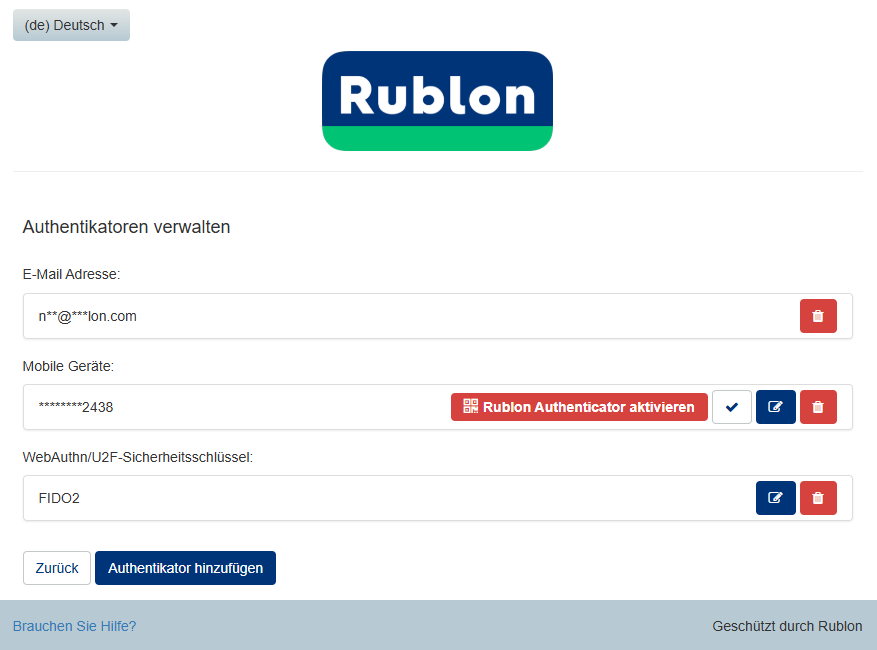
5. Je nachdem, welches Gerät Sie verwenden:
- Wenn Sie die Aktivierungsseite auf einem Computer geöffnet haben, scannen Sie den angezeigten QR-Code mit dem Scanner in Rublon Authenticator auf Ihrem Mobilgerät.
- Wenn Sie die Aktivierungsseite auf dem Mobilgerät geöffnet haben, das Sie aktivieren möchten, tippen Sie auf In Rublon Authenticator öffnen, um die App auf diesem Gerät zu aktivieren. Alternativ können Sie den QR-Code anzeigen und ihn mit Rublon Authenticator auf einem anderen Mobilgerät scannen.
6. Glückwunsch! Sie haben den Rublon Authenticator soeben aktiviert.
Glückwunsch. Sie haben Ihr mobiles Gerät erfolgreich registriert. Sie können sich nun mit Mobile Push anmelden.
Rublon Authenticator registrieren
Wenn Ihr Administrator Ihnen eine Registrierungs-E-Mail oder Registrierungs-SMS über die Rublon Admin Console zugesendet hat, werden Sie gebeten, den Rublon Authenticator zu registrieren.
1. Öffnen Sie die Registrierungs-E-Mail und klicken Sie auf die Schaltfläche Ihren Authenticator registrieren oder öffnen Sie den Link in der SMS.
2. Befolgen Sie die Anweisungen in Konto registrieren.