
Zuletzt aktualisiert am 15. December 2025
Der Rublon User Guide richtet sich an Benutzer, die mehr über Rublon erfahren möchten. Wenn Sie als Administrator Informationen zur Bereitstellung suchen, finden Sie diese in unserer Dokumentation.
Demo Video
Bei Windows anmelden mit Rublon MFA
1. Geben Sie Ihren Benutzernamen und Ihr Passwort ein.

2. Ein Fenster erscheint mit einer Auswahl verschiedener Authentifizierungsmethoden von Rublon.
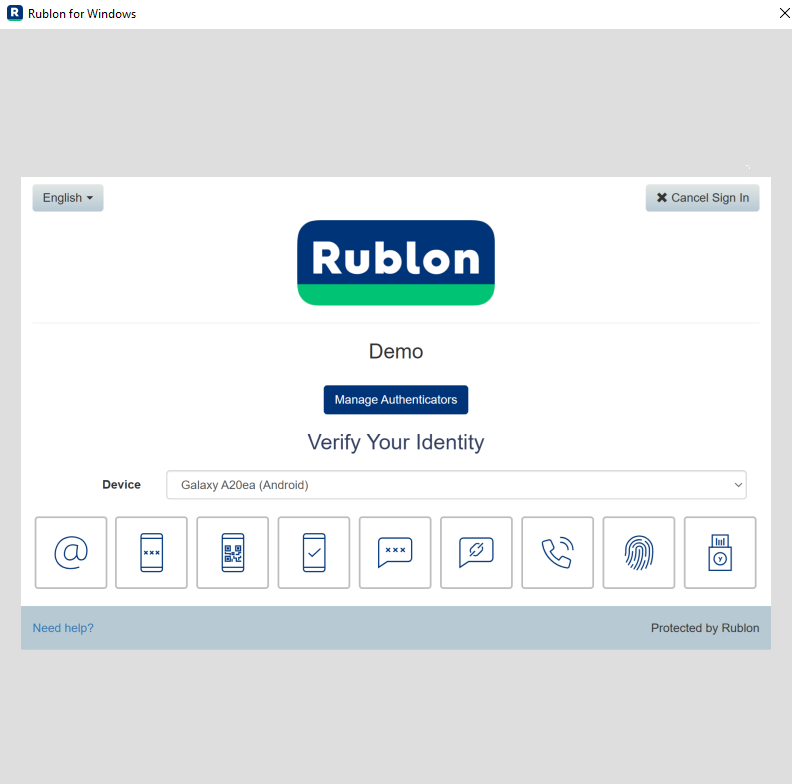
3. Wir empfehlen Mobile Push, aber die Wahl liegt bei Ihnen. Beachten Sie, dass Ihr Administrator möglicherweise eine oder mehrere Authentifizierungsmethoden deaktiviert hat. Deaktivierte Methoden werden ausgegraut angezeigt.
Rublon bietet die folgenden Authentifizierungsmethoden:
E-Mail-Link. E-Mail-Link ist eine einfache Möglichkeit, Ihre Identität zu verifizieren. E-Mail-Link erfordert keine Softwareinstallation oder zusätzliche Hardware. Klicken Sie einfach auf den Link, den Rublon an Ihre E-Mail-Adresse sendet, und melden Sie sich auf dem Gerät an, das den Login Prozess gestartet hat.
Passcode. Der Rublon Authenticator(oder eine andere Drittanbieter App) generiert alle 30 Sekunden einen neuen Mobile Passcode, auch offline. Verifizieren Sie Ihre Identität, indem Sie einen Passcode im Rublon Prompt eingeben. Sie können auch einen Bypass Code verwenden, der von Ihrem Administrator generiert wurde.
QR-Code. Rublon generiert einen QR-Code, der im Rublon Prompt angezeigt wird. Verifizieren Sie Ihre Identität, indem Sie diesen QR-Code scannen. Verwenden Sie dazu ein Telefon mit der Rublon Authenticator App.
Mobile Push. Mobile Push ist eine schnelle und sichere Möglichkeit, Ihre Identität zu verifizieren. Eine Push Benachrichtigung wird an Ihr Telefon gesendet. Verwenden Sie ein Telefon mit der Rublon Authenticator App, um den Login Versuch mit einem einzigen Tipp zu bestätigen oder abzulehnen.
SMS-Passcode. Rublon sendet Ihnen eine SMS mit einem Passcode. Verifizieren Sie Ihre Identität, indem Sie den Passcode im Rublon Prompt eingeben.
FIDO. Rublon unterstützt den FIDO U2F Industriestandard, der es Ihnen ermöglicht, sich bei einer Anwendung anzumelden, indem Sie einen physischen USB Security Key antippen.
YubiKey OTP. Ein langes One Time Password (OTP), das durch Berühren des YubiKey eingegeben wird.
SMS-Link. Ein einmaliger Link, der an die Telefonnummer in Form einer SMS gesendet wird, der Schaltflächen zum Bestätigen oder Ablehnen des Zugriffs enthält.
Anruf. Rublon ruft Sie an und fordert Sie auf eine Taste zu drücken, um zu bestätigen.
4. Nehmen wir an, Sie haben Mobile Push ausgewählt. Sie erhalten eine Push Benachrichtigung. Tippen Sie auf Bestätigen.
5. Sie werden erfolgreich in Windows angemeldet.
Mit Rublon MFA bei Windows anmelden, wenn Sie offline sind
Wenn Sie sich bei Windows anmelden möchten, während Sie offline sind, wählen Sie eine der beiden Authentifizierungsmethoden aus, die den Offline Login unterstützen:
Wir empfehlen den Mobile-Passcode. Kontaktieren Sie Ihren Administrator, wenn keine der beiden Methoden in Ihrer Organisation verfügbar ist.
Der Rublon Authenticator generiert alle 30 Sekunden einen neuen Mobile-Passcode. Auch, wenn Sie offline sind.
Wenn Sie sich offline anmelden möchten:
1. Geben Sie Ihren Benutzernamen und Ihr Passwort ein.
2. Wählen Sie die Passcode Authentifizierungsmethode im Rublon Prompt.

3. Prüfen Sie den aktuellen Passcode im Rublon Authenticator und geben Sie den Passcode im Rublon Prompt ein.
4. Sie werden erfolgreich in Windows angemeldet.