
Ostatnia aktualizacja dnia October 12 2026
Przewodnik użytkownika Rublon jest przeznaczony dla użytkowników, którzy chcą dowiedzieć się więcej o systemie uwierzytelniania wieloskładnikowego Rublon MFA. Jeśli jesteś administratorem szukającym instrukcji wdrożeniowych, przejdź się do naszej dokumentacji.
Film demonstracyjny

Zaloguj się do systemu Windows za pomocą uwierzytelniania Rublon 2FA
1. Podaj swoją nazwę użytkownika i hasło.

2. Pojawi się okno z wyborem różnych opcji uwierzytelniania Rublon 2FA.
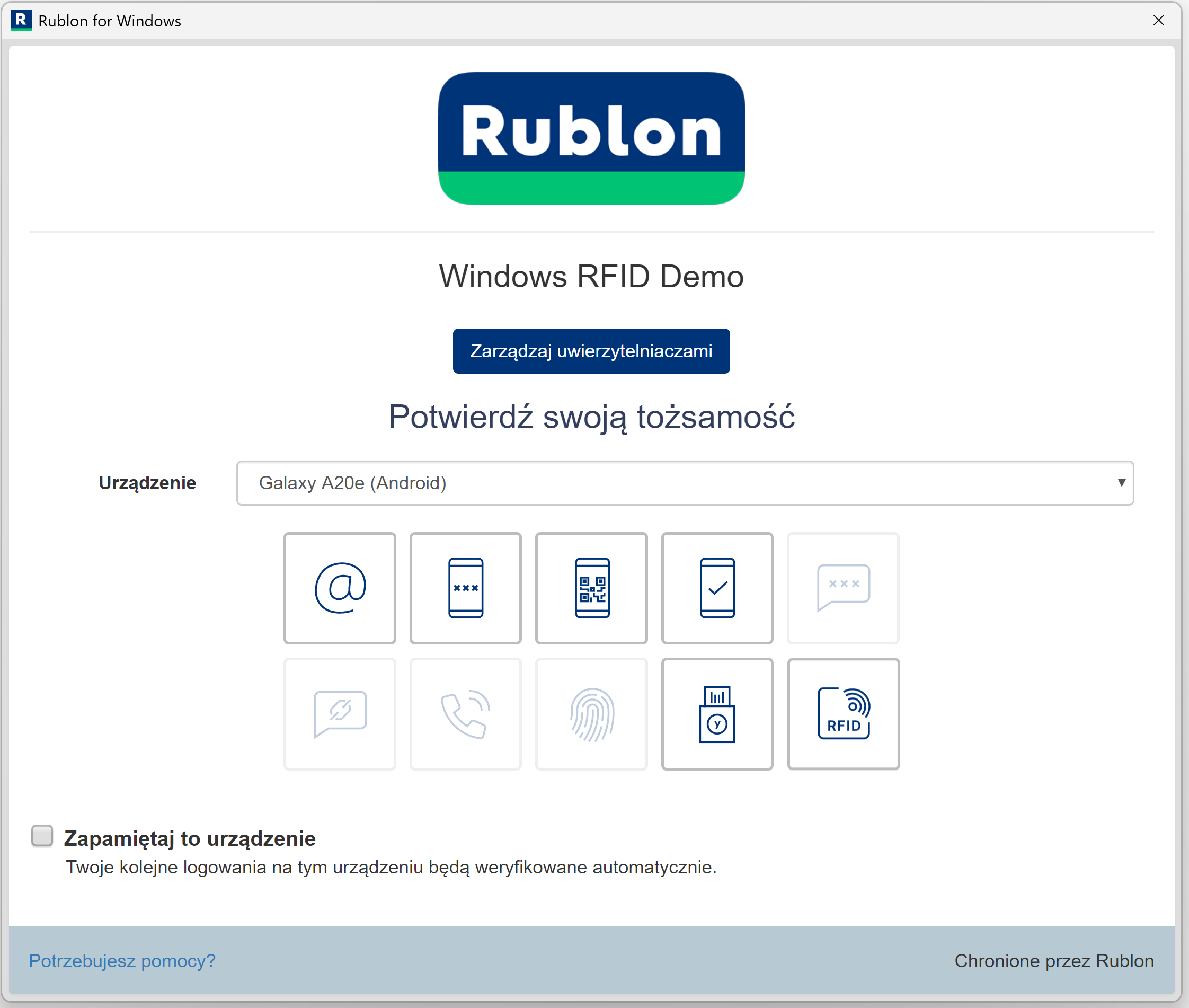
3. Polecamy metodę Powiadomienie mobilne, ale wybór należy do Ciebie. Zwróć uwagę, że Twój administrator mógł wyłączyć jedną lub więcej metod uwierzytelniania. Wyłączone metody są wyszarzone.
System uwierzytelniania wieloskładnikowego Rublon MFA oferuje następujące metody uwierzytelniania:
Link e-mail to prosty sposób na weryfikację tożsamości. Link e-mail nie wymaga instalacji oprogramowania ani dodatkowego sprzętu. Wystarczy kliknąć link wysłany przez usługę Rublon na Twój adres e-mail i zalogować się na urządzeniu, które rozpoczęło proces logowania.
Kod dostępu. Aplikacja Rublon Authenticator (lub aplikacja innej firmy) generuje nowy kod mobilny co 30 sekund, nawet gdy jest offline. Potwierdź swoją tożsamość, wprowadzając kod w widoku Rublon Prompt. Możesz też skorzystać z kodu pominięcia Bypass Code wygenerowanego przez administratora.
Kod QR. System Rublon MFA generuje kod QR, który pojawia się w widoku Rublon Prompt. Potwierdź swoją tożsamość, skanując ten kod QR. Aby zeskanować kod, użyj telefonu z aplikacją Rublon Authenticator.
Powiadomienie mobilne to szybki i bezpieczny sposób na weryfikację tożsamości. Na Twój telefon zostanie wysłane powiadomienie push. Użyj telefonu z aplikacją Rublon Authenticator, aby zaakceptować lub odrzucić próbę logowania jednym dotknięciem.
Kod SMS. System Rublon MFA wysyła Ci wiadomość tekstową z kodem. Potwierdź swoją tożsamość, wprowadzając kod w widoku Rublon Prompt.
FIDO. Rozwiązanie Rublon MFA obsługuje branżowe standardy FIDO2 i FIDO U2F dla kluczy bezpieczeństwa oraz kluczy dostępu.
YubiKey OTP. Długie hasło jednorazowe (OTP) wpisywane przez klucz sprzętowy YubiKey po dotknięciu
Link SMS. Jednorazowy link wysyłany na numer telefonu w postaci SMS, z przyciskami do zatwierdzenia lub odrzucenia dostępu.
Połączenie telefoniczne. Otrzymujesz połączenie telefoniczne od systemu Rublon MFA podczas którego otrzymujesz jednorazowy kod, który musisz wprowadzić podczas logowania.
RFID. System Rublon MFA obsługuje uwierzytelniacze RFID, umożliwiając logowanie do aplikacji poprzez przyłożenie karty do czytnika RFID.
4. Powiedzmy, że wybrałeś metodę Powiadomienie mobilne. Otrzymasz powiadomienie push. Wybierz ZATWIERDŹ.
5. Pomyślnie zalogujesz się do systemu Windows.
Zaloguj się do systemu Windows, gdy komputer jest offline
Jeśli włączony jest tryb Offline Mode, a dane do uwierzytelniania zostały wcześniej zsynchronizowane na tym komputerze, możesz zalogować się za pomocą Kodu dostępu z aplikacji Rublon Authenticator lub zarejestrowanego, obsługiwanego uwierzytelniacza FIDO. Informacje o obsługiwanych wersjach konektora i scenariuszach logowania znajdziesz w dokumentacji trybu Offline Mode. W gałęzi 5.x uwierzytelnianie metodą FIDO jest dostępne wyłącznie podczas lokalnego logowania do systemu Windows w trybie Offline Mode.
Korzystanie z metody Kod dostępu
- Wprowadź dane logowania do systemu Windows.
- Wybierz metodę Kod dostępu w oknie uwierzytelniania offline.
- Otwórz aplikację Rublon Authenticator i wprowadź bieżący kod dla swojego konta.
Korzystanie z klucza bezpieczeństwa FIDO
- Wprowadź dane logowania do systemu Windows.
- Wybierz metodę FIDO w oknie uwierzytelniania offline.
- Podłącz do portu USB klucz bezpieczeństwa FIDO zarejestrowany na Twoim koncie Rublon MFA.
- Postępuj zgodnie z instrukcjami na ekranie: dotknij klucza, wprowadź jego kod PIN lub potwierdź tożsamość odciskiem palca przy użyciu czytnika wbudowanego w klucz.
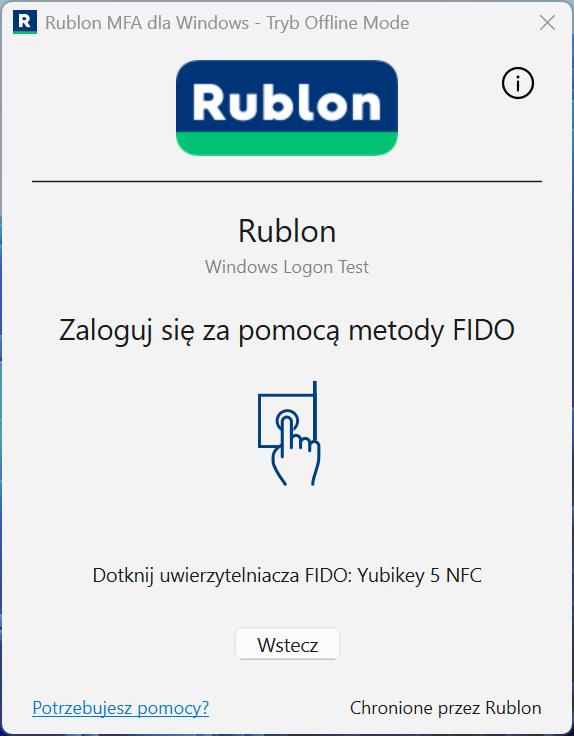
Jeśli klucz zostanie tymczasowo zablokowany po nieprawidłowych próbach wprowadzenia kodu PIN, odłącz go i podłącz ponownie. Po wykorzystaniu wszystkich prób skontaktuj się z administratorem przed zresetowaniem klucza: reset usuwa jego poświadczenia FIDO2.
Podczas uwierzytelniania FIDO offline przez RDP postępuj zgodnie z instrukcjami w oknie Zabezpieczenia Windows na komputerze klienta, poza sesją zdalną. Możesz użyć obsługiwanego klucza bezpieczeństwa lub klucza dostępu passkey zarejestrowanego na Twoim koncie Rublon MFA. Jeśli używasz klucza bezpieczeństwa USB, podłącz go do komputera klienta.
Wymagania i informacje dotyczące rozwiązywania problemów znajdziesz w dokumentacji trybu Offline Mode.