
Zuletzt aktualisiert am 12. October 2026
Der Rublon User Guide richtet sich an Benutzer, die mehr über Rublon erfahren möchten. Wenn Sie als Administrator Informationen zur Bereitstellung suchen, finden Sie diese in unserer Dokumentation.
Demo Video
Bei Windows anmelden mit Rublon MFA
1. Geben Sie Ihren Benutzernamen und Ihr Passwort ein.

2. Ein Fenster erscheint mit einer Auswahl verschiedener Authentifizierungsmethoden von Rublon.
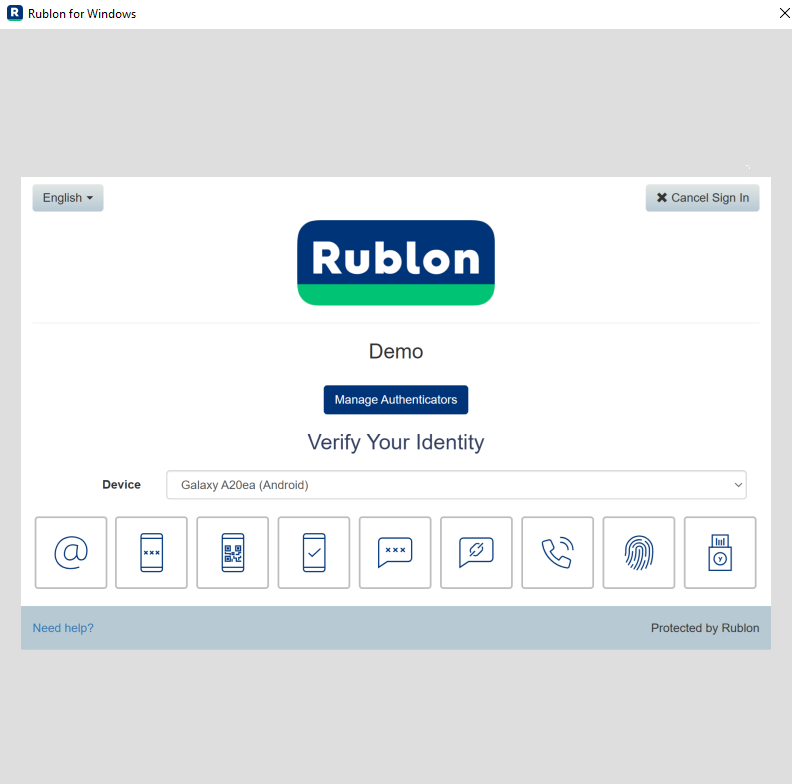
3. Wir empfehlen Mobile Push, aber die Wahl liegt bei Ihnen. Beachten Sie, dass Ihr Administrator möglicherweise eine oder mehrere Authentifizierungsmethoden deaktiviert hat. Deaktivierte Methoden werden ausgegraut angezeigt.
Rublon bietet die folgenden Authentifizierungsmethoden:
E-Mail-Link. E-Mail-Link ist eine einfache Möglichkeit, Ihre Identität zu verifizieren. E-Mail-Link erfordert keine Softwareinstallation oder zusätzliche Hardware. Klicken Sie einfach auf den Link, den Rublon an Ihre E-Mail-Adresse sendet, und melden Sie sich auf dem Gerät an, das den Login Prozess gestartet hat.
Passcode. Der Rublon Authenticator(oder eine andere Drittanbieter App) generiert alle 30 Sekunden einen neuen Mobile Passcode, auch offline. Verifizieren Sie Ihre Identität, indem Sie einen Passcode im Rublon Prompt eingeben. Sie können auch einen Bypass Code verwenden, der von Ihrem Administrator generiert wurde.
QR-Code. Rublon generiert einen QR-Code, der im Rublon Prompt angezeigt wird. Verifizieren Sie Ihre Identität, indem Sie diesen QR-Code scannen. Verwenden Sie dazu ein Telefon mit der Rublon Authenticator App.
Mobile Push. Mobile Push ist eine schnelle und sichere Möglichkeit, Ihre Identität zu verifizieren. Eine Push Benachrichtigung wird an Ihr Telefon gesendet. Verwenden Sie ein Telefon mit der Rublon Authenticator App, um den Login Versuch mit einem einzigen Tipp zu bestätigen oder abzulehnen.
SMS-Passcode. Rublon sendet Ihnen eine SMS mit einem Passcode. Verifizieren Sie Ihre Identität, indem Sie den Passcode im Rublon Prompt eingeben.
FIDO. Rublon MFA unterstützt die Branchenstandards FIDO2 und FIDO U2F für Sicherheitsschlüssel und Passkeys.
YubiKey OTP. Ein langes One Time Password (OTP), das durch Berühren des YubiKey eingegeben wird.
SMS-Link. Ein einmaliger Link, der an die Telefonnummer in Form einer SMS gesendet wird, der Schaltflächen zum Bestätigen oder Ablehnen des Zugriffs enthält.
Anruf. Rublon ruft Sie an und fordert Sie auf eine Taste zu drücken, um zu bestätigen.
4. Nehmen wir an, Sie haben Mobile Push ausgewählt. Sie erhalten eine Push Benachrichtigung. Tippen Sie auf Bestätigen.
5. Sie werden erfolgreich in Windows angemeldet.
Bei Windows anmelden, wenn der Computer offline ist
Wenn der Offline Mode aktiviert ist und Ihre Anmeldedaten zuvor auf diesem Computer synchronisiert wurden, können Sie sich mit einem Passcode aus der Rublon Authenticator App oder einem registrierten, unterstützten FIDO-Authentifikator anmelden. Informationen zu unterstützten Konnektorversionen und Anmeldeszenarien finden Sie in der Dokumentation zum Offline Mode. Im Versionszweig 5.x ist die FIDO-Authentifizierung ausschließlich bei lokalen Windows-Anmeldungen im Offline Mode verfügbar.
Mit einem Passcode
- Geben Sie Ihre Windows-Anmeldedaten ein.
- Wählen Sie im Fenster für die Offline-Authentifizierung Passcode.
- Öffnen Sie die Rublon Authenticator App und geben Sie den aktuellen Code für Ihr Konto ein.
Mit einem FIDO-Sicherheitsschlüssel
- Geben Sie Ihre Windows-Anmeldedaten ein.
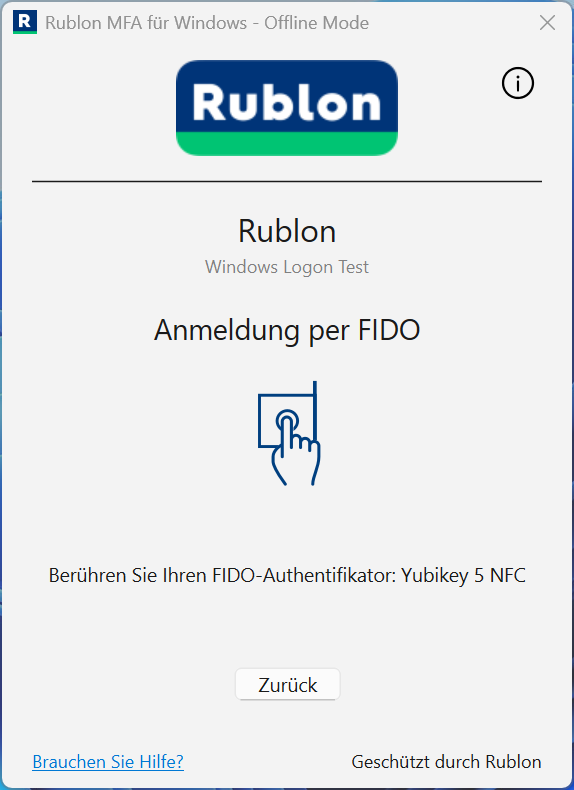
- Wählen Sie im Fenster für die Offline-Authentifizierung FIDO.
- Schließen Sie einen für Ihr Rublon-Konto registrierten FIDO-Sicherheitsschlüssel an einen USB-Anschluss an.
- Folgen Sie den Anweisungen auf dem Bildschirm: Berühren Sie den Schlüssel, geben Sie seine PIN ein oder bestätigen Sie Ihre Identität über den integrierten Fingerabdrucksensor des Schlüssels.
Wird der Schlüssel nach falschen PIN-Eingaben vorübergehend gesperrt, ziehen Sie ihn ab und stecken Sie ihn erneut ein. Sind alle PIN-Versuche aufgebraucht, wenden Sie sich vor dem Zurücksetzen an Ihren Administrator: Ein Reset löscht die FIDO2-Anmeldedaten des Schlüssels.
Folgen Sie bei der Offline-Authentifizierung mit FIDO über RDP den Anweisungen im Fenster Windows-Sicherheit auf Ihrem Clientcomputer, außerhalb der Remotedesktopsitzung. Sie können einen unterstützten Sicherheitsschlüssel oder Passkey verwenden, der in Ihrem Rublon-MFA-Konto registriert ist. Wenn Sie einen USB-Sicherheitsschlüssel verwenden, schließen Sie ihn an den Clientcomputer an.
Voraussetzungen und Hinweise zur Fehlerbehebung finden Sie in der Dokumentation zum Offline Mode.