
• Skip to primary navigation
  • Skip to main content
  • Skip to primary sidebar
  • Skip to footer

Über das Unternehmen · Blog · Newsletter · Events · Werden Sie Partner

Downloads      Kundenbetreuung      Sicherheit     Admin Login
Rublon

Rublon

Secure Remote Access

  • Produkt
    • Einhaltung
    • Rublon Bewertungen
    • Grundlagen der Authentifizierung
    • Bedeutung der Multi-Faktor-Authentifizierung
    • User Experience
    • Authentifizierungsmethoden
    • Rublon Authenticator
    • Gerät speichern
    • Logs
    • Single Sign-On
    • Rublon Policies
  • Lösungen
    • MFA für Remote Desktop
    • MFA für Remote Access Software
    • MFA für Windows Logon
    • MFA für Linux
    • MFA für Active Directory
    • MFA für LDAP
    • MFA für RADIUS
    • MFA für SAML
    • MFA für RemoteApp
    • MFA für Workgroup Konten
    • MFA für Entra ID
  • Kunden
  • Industrie
    • Finanzdienstleistungen
    • Investmentfonds
    • Einzelhandel
    • Technologiebranche
    • Gesundheitssystem
    • Rechtliches
    • Bildungswesen
    • Behörden
    • Versorgungsunternehmen
  • Preise
  • Dokumentation
Kontaktiere uns Kostenlos testen

Wie registriere ich einen RFID-Authentifikator?

8. December 2025 By Rublon-Autoren

Zuletzt aktualisiert am 26. January 2026

Rublon MFA unterstützt RFID-Authentikatoren wie Smartcards, Armbänder, Schlüsselanhänger, Tags und Token und ermöglicht deren Verwendung während der Multi-Faktor-Authentifizierung für ein bequemes Anmeldeerlebnis. Die folgenden Anweisungen erklären, wie Sie Ihren RFID-Authentikator registrieren und wie Sie ihn zur Anmeldung bei Ihren Anwendungen verwenden.

Registrieren Ihres RFID-Authentikators

Hinweis

Bevor Sie versuchen, Ihren RFID-Authentikator hinzuzufügen, vergewissern Sie sich, dass Ihr Authentikator in der Liste der unterstützten RFID-Authentikatoren aufgeführt ist.

Hinweis

Um sich mit Ihrem RFID-Authentikator anzumelden, müssen Sie Ihren Authentikator zunächst selbst registrieren. Verwenden Sie dafür die Ansicht Authentikatoren verwalten. Die Ansicht ist während des Windows-Logons verfügbar. RFID-Authentikatoren können derzeit weder über eine Enrollment-E-Mail noch bei der Anmeldung an anderen Diensten als Windows registriert werden.

1. Starten Sie die Anmeldung bei Ihrer Anwendung.

Um zu prüfen, ob Ihre mit Rublon MFA integrierte Anwendung RFID unterstützt, sehen Sie sich die Liste der unterstützten Anwendungen an.

2. Geben Sie Ihren Benutzernamen und Ihr Passwort ein.

3. Der Rublon Prompt erscheint.

A screenshot showing the Rublon Prompt before registering an RFID authenticator.

4. Klicken Sie auf Authentikatoren verwalten.

5. Wenn Sie bereits eine andere Authentifizierungsmethode eingerichtet haben, müssen Sie Ihre Identität bestätigen, bevor Sie fortfahren können. Wählen Sie eine der verfügbaren Authentifizierungsmethoden aus.
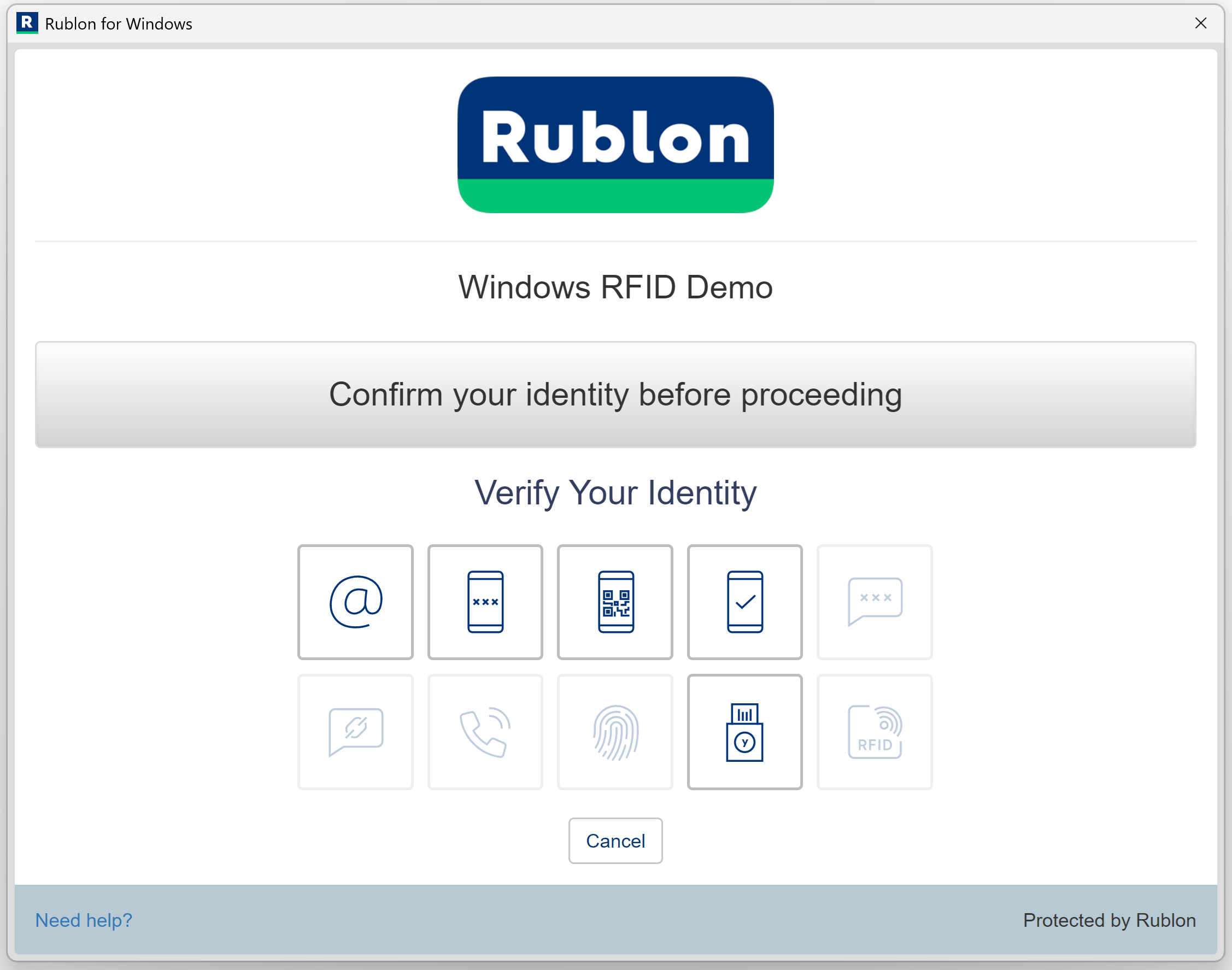
A screenshot of the Rublon Prompt asking to confirm your identity with another authentication method.

6. Im Rublon Prompt wird die Ansicht Authentikatoren verwalten angezeigt. Klicken Sie auf Authentikator hinzufügen.
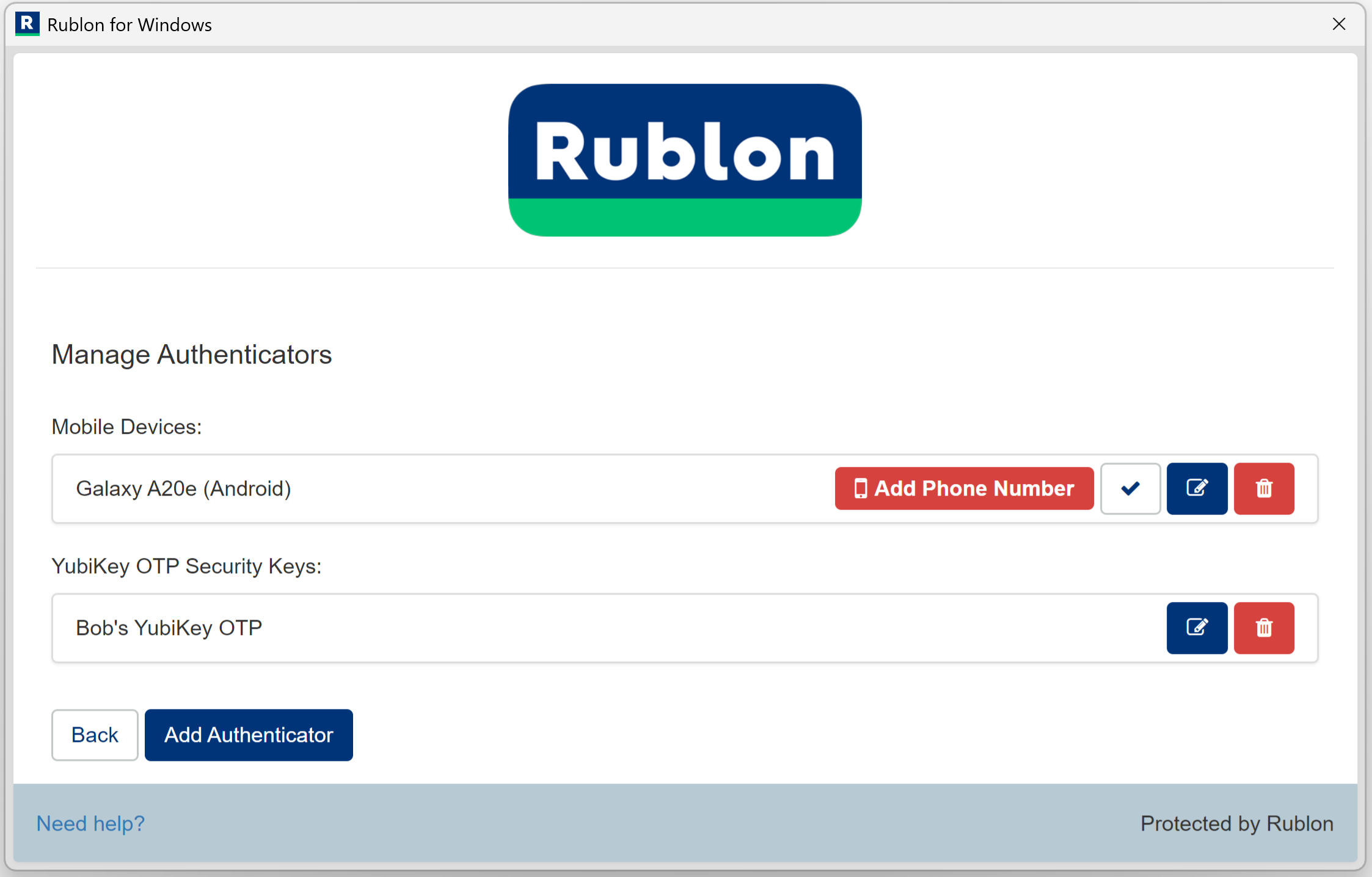
A screenshot showing the Manage Authenticators view during the new RFID authenticator enrollment process.

7. Wählen Sie RFID Authenticator als Authentifikatortyp aus und klicken Sie auf Weiter.
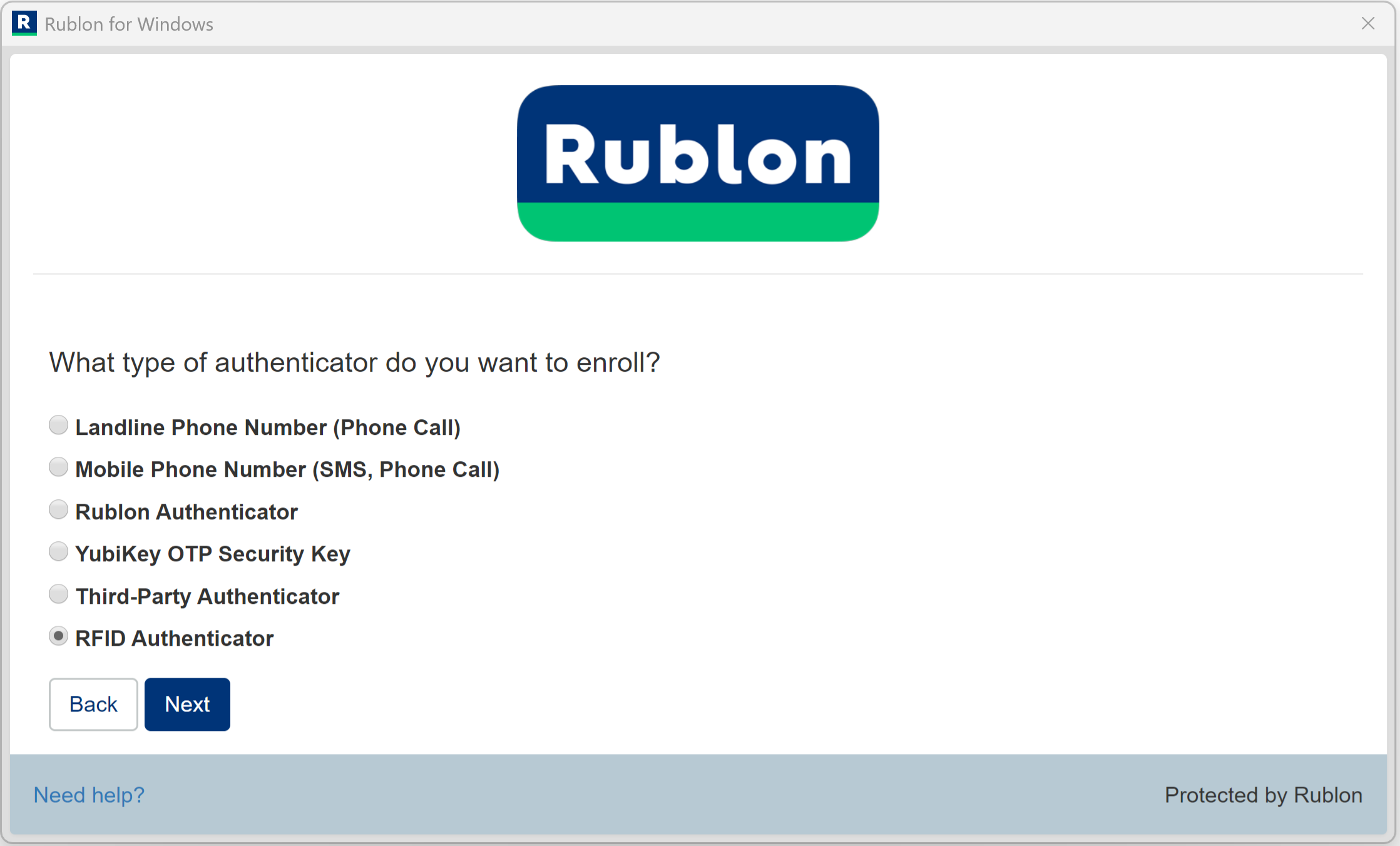
A screenshot showing the selection of RFID Authenticator as the authenticator the user wants to register.

8. Verbinden Sie einen RFID-Reader, falls noch nicht geschehen, und halten Sie anschließend Ihren RFID-Authentifikator an den Reader.

A screenshot of the Rublon for Windows connector asking the user to place their RFID authenticator on the reader.

9. Geben Sie den Namen des RFID-Authentifikators ein und klicken Sie auf OK.

A screenshot showing entering the authenticator name while enrolling the RFID authenticator for multi-factor authentication.

10. Sie werden zum Rublon Prompt zurückgeleitet. Beachten Sie, dass das RFID-Symbol nun nicht mehr ausgegraut ist.

Screenshot showing the Rublon Prompt again with the RFID method already active.

11. Herzlichen Glückwunsch! Sie haben Ihren RFID-Authentifikator erfolgreich registriert.

Sie können sich jetzt mit Ihrem RFID-Authentifikator anmelden.

Anmeldung mit Ihrem RFID-Authentifikator

Das folgende Beispiel zeigt die Anmeldung an Windows mithilfe einer RFID-Smartcard.

1. Um sich mit Ihrem RFID-Authentifikator anzumelden, wählen Sie im Rublon Prompt die RFID-Authentifizierungsmethode aus.
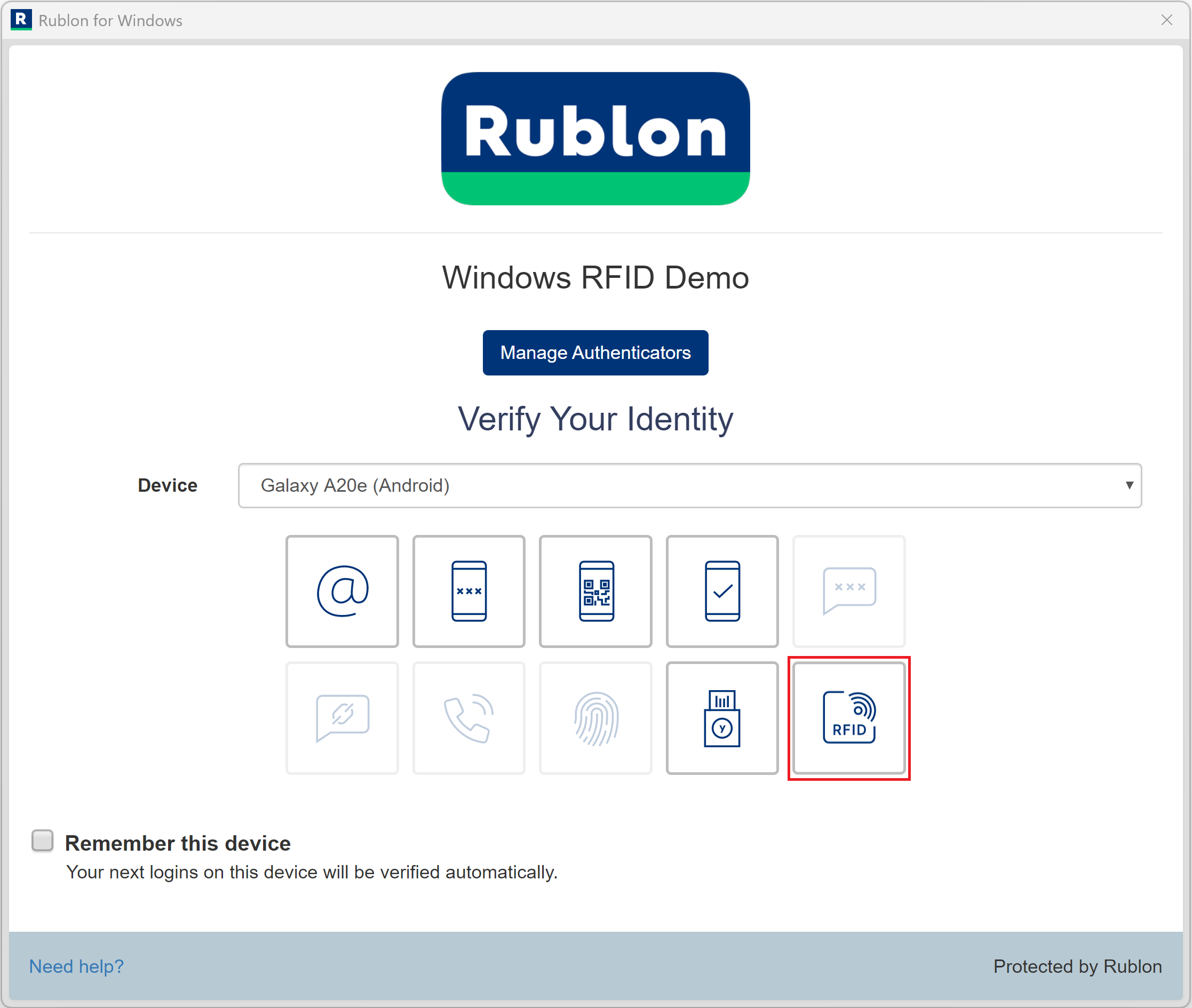
A screenshot showing the active RFID authentication method in the Rublon Prompt.

2. Verbinden Sie Ihren RFID-Reader, falls noch nicht geschehen, und halten Sie anschließend Ihren RFID-Authentifikator an den Reader.
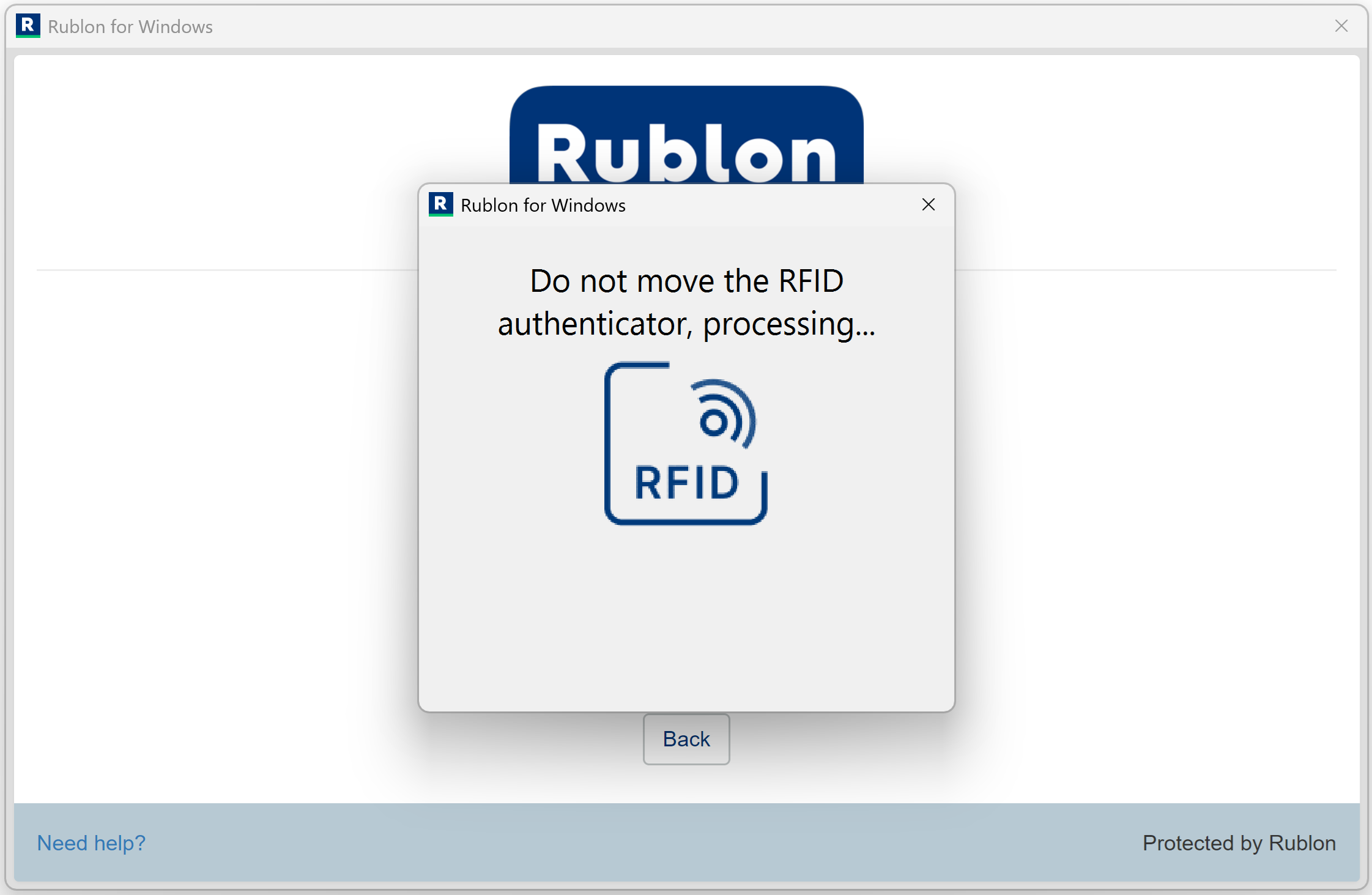
A screenshot showing the RFID authentication method login as part of Rublon MFA for Windows

3. Sie werden erfolgreich bei Ihrer Anwendung angemeldet.

Verwandte Beiträge

  • Rublon User Guide
  • Wie registriere ich eine Festnetznummer?
  • Wie registriere ich eine Handynummer?
  • Wie registriere ich ein mobiles Gerät (Rublon Authenticator)?
  • Wie registriere ich eine Authentifizierungs-App eines Drittanbieters?
  • Wie registriere ich einen WebAuthn/U2F-Sicherheitsschlüssel?
  • Wie registriere ich einen YubiKey OTP-Sicherheitsschlüssel?

Filed Under: Benutzerhandbuch

Primary Sidebar

Inhalt

  • Registrieren Ihres RFID-Authentikators
  • Anmeldung mit Ihrem RFID-Authentifikator
  • Verwandte Beiträge
Rublon kostenlos testen
Starten Sie Ihre 30-Tage-Trial von Rublon und sichern Sie Ihre Mitarbeiter mit einer Multi-Faktor-Authentifizierung.
Keine Kreditkarte erforderlich
Rublon 5 star reviews on Gartner Peer Insights

Footer

Produkt

  • Einhaltung
  • Rublon Bewertungen
  • Grundlagen der Authentifizierung
  • Bedeutung der Multi-Faktor-Authentifizierung
  • User Experience
  • Authentifizierungsmethoden
  • Rublon Authenticator
  • Gerät speichern
  • Logs
  • Single Sign-On
  • Rublon Policies

Lösungen

  • MFA für Remote Desktop
  • MFA für Windows Logon
  • MFA für Remote Access Software
  • MFA für Linux
  • MFA für Active Directory
  • MFA für LDAP
  • MFA für RADIUS
  • MFA für SAML
  • MFA für RemoteApp
  • MFA für Workgroup Konten
  • MFA für Entra ID

Industrie

  • Finanzdienstleistungen
  • Investmentfonds
  • Einzelhandel
  • Gesundheitssystem
  • Rechtliches
  • Bildungswesen
  • Behörden
  • Versorgungsunternehmen

Dokumentation

  • 2FA für Windows & RDP
  • 2FA für RDS
  • 2FA für RD Gateway
  • 2FA für RD Web Access
  • 2FA für SSH
  • 2FA für OpenVPN
  • 2FA für SonicWall VPN
  • 2FA für Cisco VPN
  • 2FA für Office 365

Support

  • Wissensbasis
  • FAQ
  • Systemstatus

Über

  • Über Rublon
  • Events
  • Kontakt Vertrieb

  • Facebook
  • GitHub
  • LinkedIn
  • Twitter
  • YouTube
  • English (Englisch)
  • Deutsch
  • Polski (Polnisch)