
Ostatnia aktualizacja dnia March 11 2026
Omówienie
iOS
Użyj funkcji Pull to Fetch
Powiadomienia nie są włączone
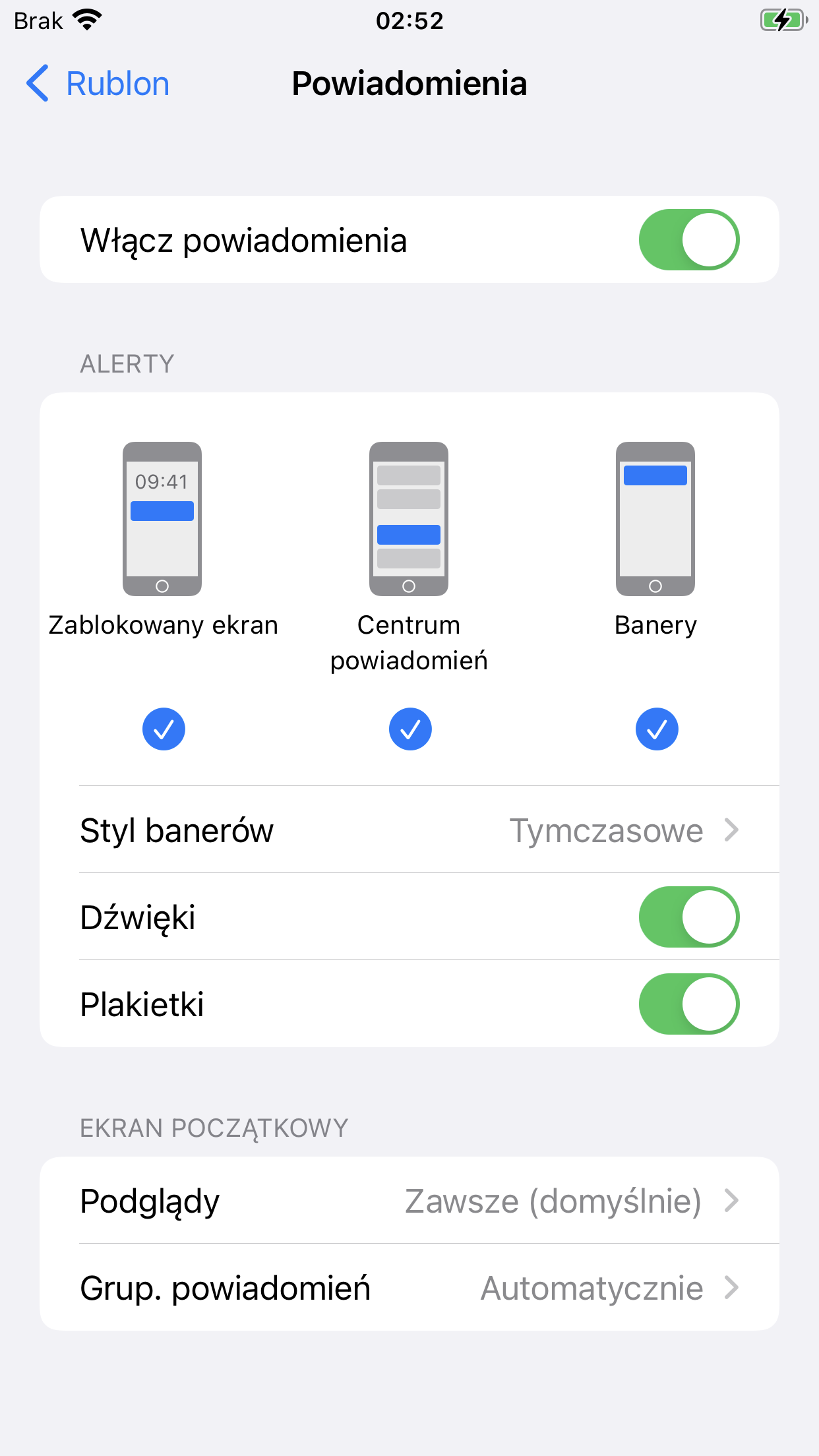
Zbyt wiele aplikacji z włączonymi powiadomieniami
Włączony tryb oszczędzania baterii lub Nie przeszkadzać
- Jeśli poziom baterii jest niski i włączony jest tryb oszczędzania baterii, możesz otrzymywać powiadomienia z dużym opóźnieniem lub wcale ich nie otrzymywać.
1. Przejdź do Ustawienia → Bateria → Tryb oszczędzania energii.
2. Upewnij się, że tryb oszczędzania baterii jest wyłączony.
- Jeśli włączony jest tryb Nie przeszkadzać, powiadomienia pojawiają się w Centrum powiadomień, ale nie są wyświetlane na ekranie.
1. Przejdź do Ustawienia → Nie przeszkadzać.
2. Upewnij się, że tryb Nie przeszkadzać jest wyłączony.
Telefon nie jest podłączony do usługi APNs
- TCP 5223 (do komunikacji z usługą APNs)
- TCP 443 (do wysyłania powiadomień do usługi APNs)
- TCP 2197 (do wysyłania powiadomień do usługi APNs)
- 17.249.0.0/16
- 17.252.0.0/16
- 17.57.144.0/22
- 17.188.128.0/18
- 17.188.20.0/23
- 2620:149:a44::/48
- 2403:300:a42::/48
- 2403:300:a51::/48
- 2a01:b740:a42::/48
Włączony VPN i funkcja Wi-Fi Assist
- Jeśli nadal nie otrzymujesz powiadomień, a Twój telefon korzysta z połączenia VPN:
1. Przejdź do Ustawienia → VPN.
2. Wyłącz swojego VPN-a.
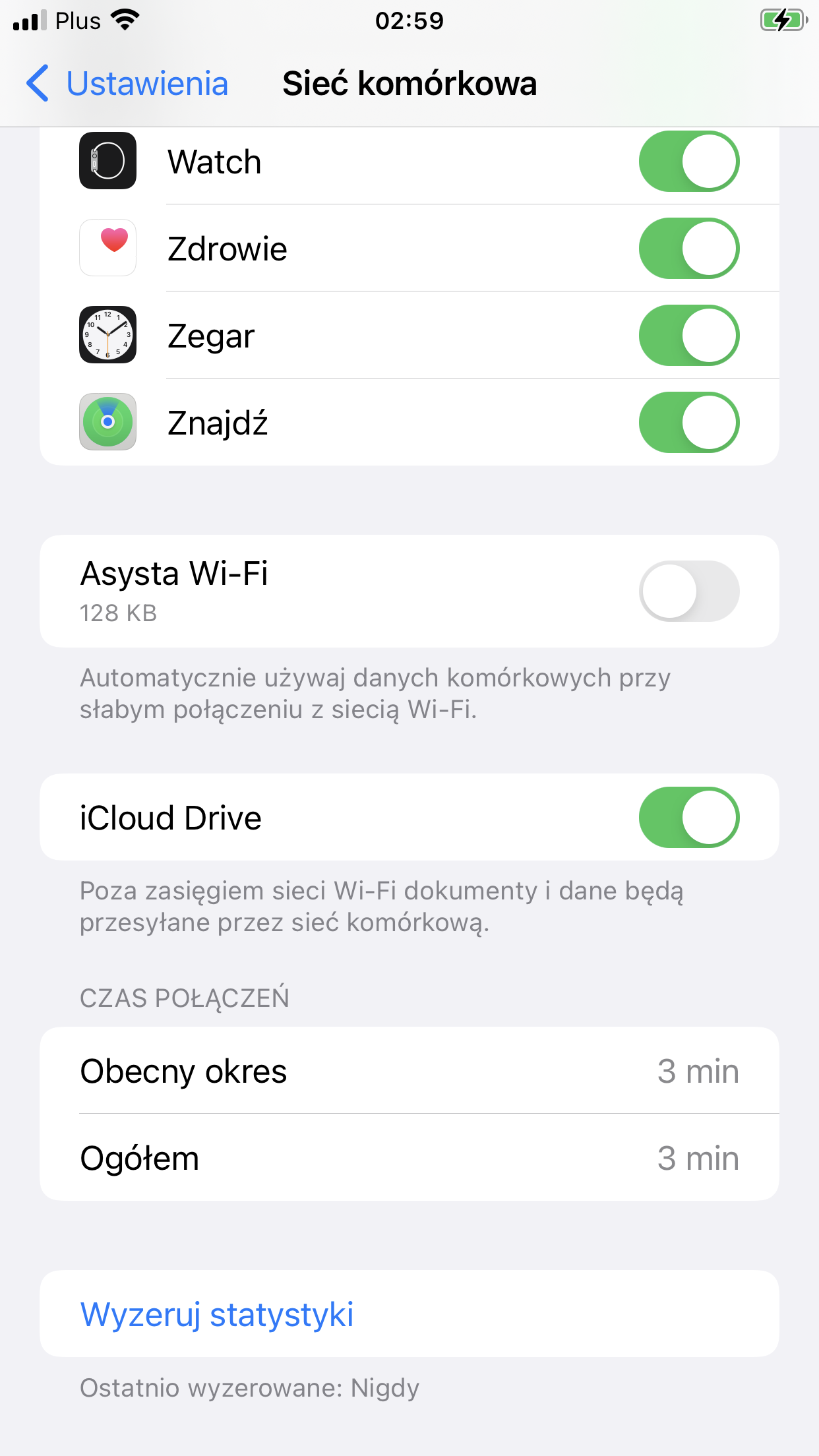
- Zalecamy wyłączenie funkcji Wi-Fi Assist. Funkcja Wi-Fi Assist jest zaprojektowana tak, aby wspierać słabe połączenie Wi-Fi, korzystając z danych komórkowych. Aby wyłączyć Wi-Fi Assist:
1. Przejdź do Ustawienia → Komórkowe lub Ustawienia → Dane komórkowe.
2. Przewiń w dół i dotknij suwaka Wi-Fi Assist, aby go wyłączyć.
Android
Użyj funkcji Pull to Fetch
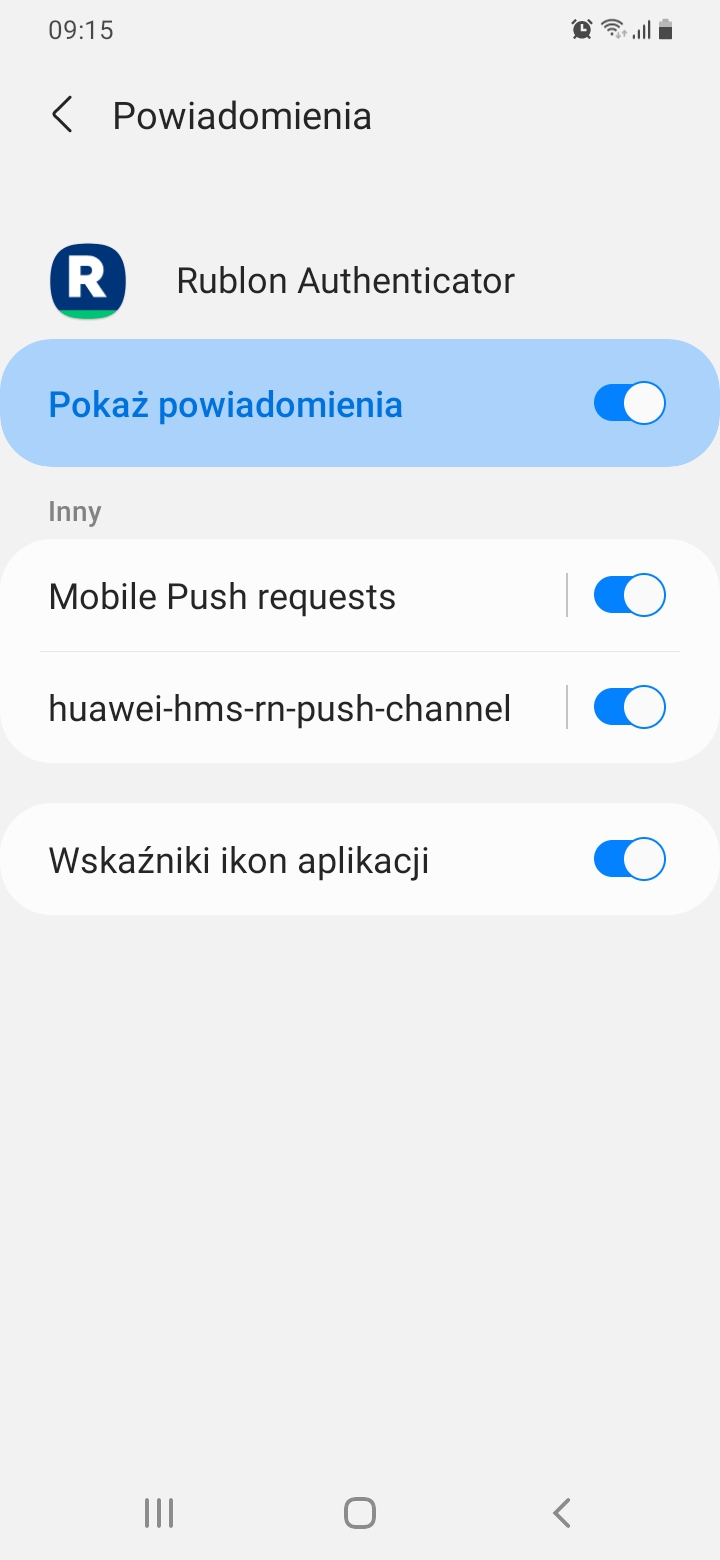
Powiadomienia nie są włączone
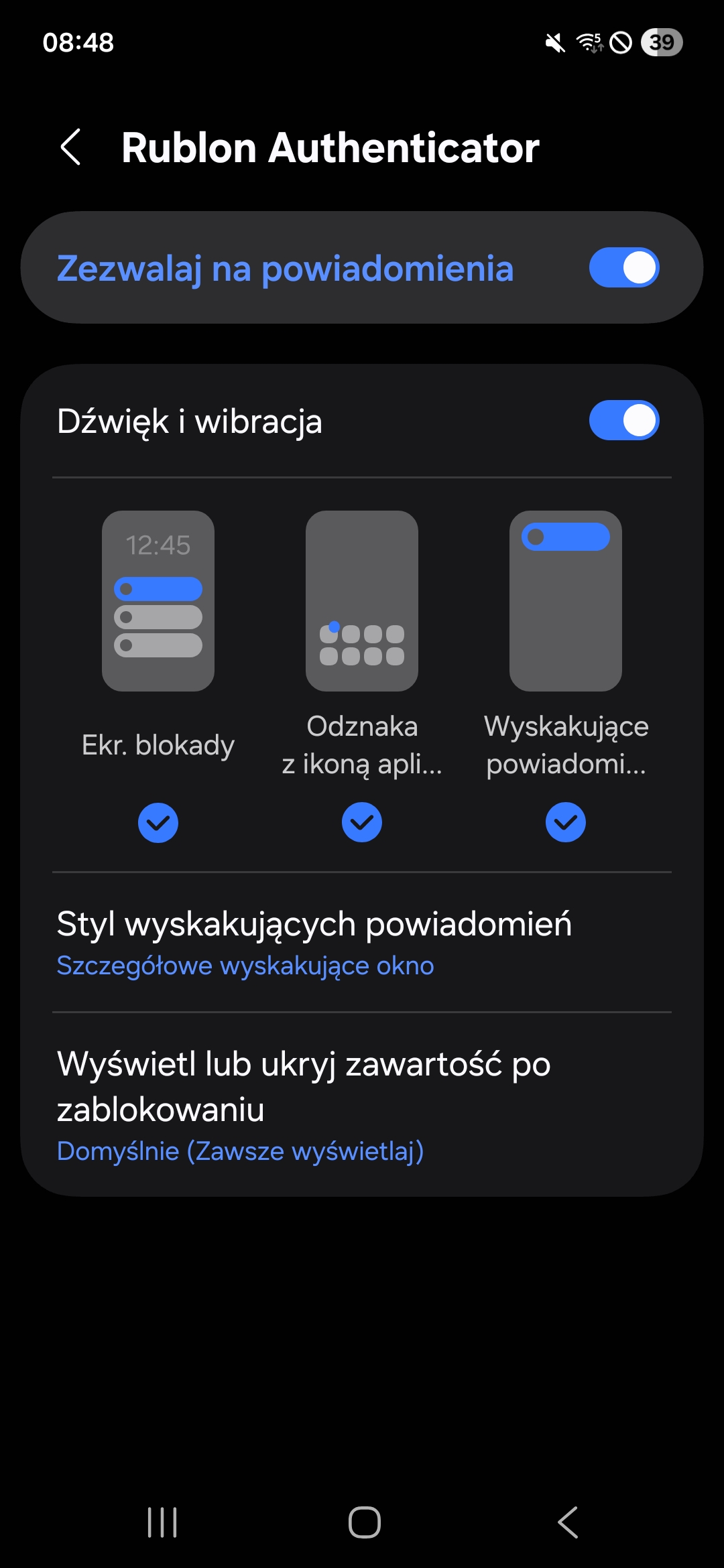
- W zależności od urządzenia i wersji Androida opcja ta może być wyświetlana jako Pokaż powiadomienia albo Zezwalaj na powiadomienia.
- Jeśli na Twoim urządzeniu dostępna jest opcja Styl wyskakujących powiadomień, ustaw ją na Szczegółowe wyskakujące okno. Nazwy menu i dostępność tej opcji mogą się różnić zależnie od modelu urządzenia i wersji oprogramowania.
Włączony tryb oszczędzania baterii
- Aplikacja Rublon Authenticator jest wyłączona.
- Aplikacja Rublon Authenticator działa w tle.
- Twój telefon jest zablokowany.
Telefon nie jest podłączony do usługi FCM
- TCP 5228
- TCP 5229
- TCP 5230
- TCP 443
- mtalk.google.com
- mtalk4.google.com
- mtalk-staging.google.com
- mtalk-dev.google.com
- alt1-mtalk.google.com
- alt2-mtalk.google.com
- alt3-mtalk.google.com
- alt4-mtalk.google.com
- alt5-mtalk.google.com
- alt6-mtalk.google.com
- alt7-mtalk.google.com
- alt8-mtalk.google.com
- android.clients.google.com
- device-provisioning.googleapis.com
Urządzenie bez usług GMS
Jeśli na telefonie nie są zainstalowane usługi Google Mobile Services (GMS), urządzenie nie będzie automatycznie otrzymywać powiadomień mobilnych. W takim przypadku, aby odebrać powiadomienie, trzeba odświeżyć ekran ręcznie poprzez funkcję Pull to Fetch. Dowiedz się więcej o funkcji Pull to Fetch.
HarmonyOS
Oto możliwe przyczyny nieotrzymywania powiadomień push na systemie HarmonyOS.
Uwaga: Obecne wsparcie dla HarmonyOS dotyczy urządzeń Huawei z HarmonyOS/EMUI zachowujących kompatybilność z aplikacjami Android. Nie dotyczy to HarmonyOS NEXT.
Użyj funkcji Pull to Fetch
Jeśli oczekiwane powiadomienie nie doszło na Twój telefon, możesz użyć funkcji Pull to Fetch, aby ręcznie pobrać powiadomienie. Gdy jesteś w widoku Konta, przeciągnij palcem od góry w dół, aby pobrać wszystkie powiadomienia. Dowiedz się więcej o funkcji Pull to Fetch.
Powiadomienia nie są włączone
Sprawdź, czy powiadomienia są włączone dla aplikacji Rublon Authenticator.
- Przejdź do Ustawienia → Powiadomienia.
- Znajdź aplikację Rublon Authenticator na liście aplikacji i stuknij Rublon Authenticator.
- Upewnij się, że powiadomienia dla aplikacji są włączone.
W zależności od modelu urządzenia i wersji HarmonyOS nazwy menu oraz dostępne opcje mogą się różnić.
Włączony tryb oszczędzania baterii
Problemy z powiadomieniami mogą występować, gdy:
- aplikacja Rublon Authenticator jest wyłączona,
- aplikacja Rublon Authenticator działa w tle,
- telefon jest zablokowany.
W takim przypadku:
- Przejdź do Ustawienia → Bateria.
- Znajdź aplikację Rublon Authenticator na liście aplikacji.
- Upewnij się, że optymalizacja baterii lub tryb oszczędzania energii nie ogranicza działania aplikacji w tle.
W zależności od modelu urządzenia i wersji HarmonyOS nazwy menu oraz dostępne opcje mogą się różnić.
Urządzenie bez usług HMS
Jeśli na telefonie nie są zainstalowane usługi Huawei Mobile Services (HMS), urządzenie nie będzie automatycznie otrzymywać powiadomień mobilnych. W takim przypadku, aby odebrać powiadomienie, trzeba odświeżyć ekran ręcznie poprzez funkcję Pull to Fetch. Dowiedz się więcej o funkcji Pull to Fetch.
Telefon nie jest połączony z usługą Huawei Push Kit
HarmonyOS korzysta z usługi Huawei Push Kit do obsługi powiadomień push. Ważne jest, aby urządzenie miało stabilne połączenie z Internetem oraz dostęp do usług Huawei Mobile Services.
Jeśli urządzenie jest podłączone do prywatnej sieci Wi-Fi, sieci komórkowej lub ograniczonej sieci firmowej, upewnij się, że konfiguracja sieci nie blokuje usług push Huawei.
Rozwiązywanie problemów
- Zrestartuj telefon.
- Wyczyść dane aplikacji Rublon Authenticator i ponownie przeprowadź proces rejestracji.