
Ostatnia aktualizacja dnia February 26 2026
Omówienie uwierzytelniania MFA dla usługi Fortinet FortiGate IPSec VPN przy użyciu protokołu LDAP(S)
Film demonstracyjny

Wspierane metody uwierzytelniania
Zanim zaczniesz konfigurować uwierzytelnianie MFA dla usługi Fortinet FortiGate IPSec VPN przy użyciu protokołu LDAP(S)
Wymagane komponenty
Utwórz aplikację w konsoli Rublon Admin Console
Zainstaluj aplikację Rublon Authenticator
Konfiguracja uwierzytelniania wieloskładnikowego (MFA) dla usługi Fortinet FortiGate IPSec VPN przy użyciu protokołu LDAP(S)
Dodanie serwera Rublon Authentication Proxy jako serwera LDAP w Fortinet FortiGate
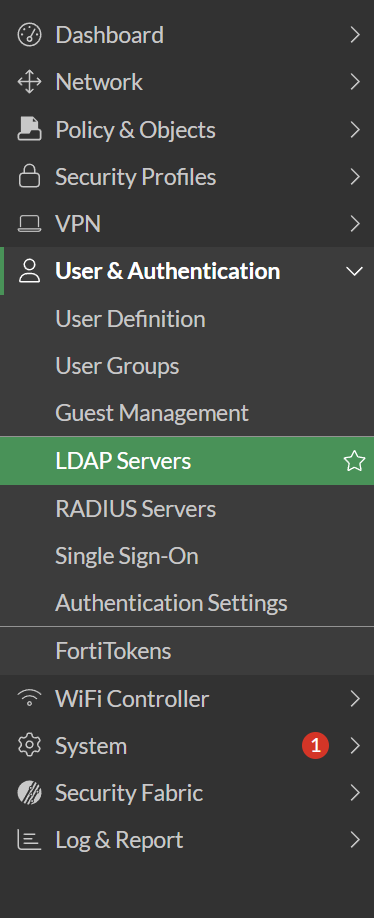
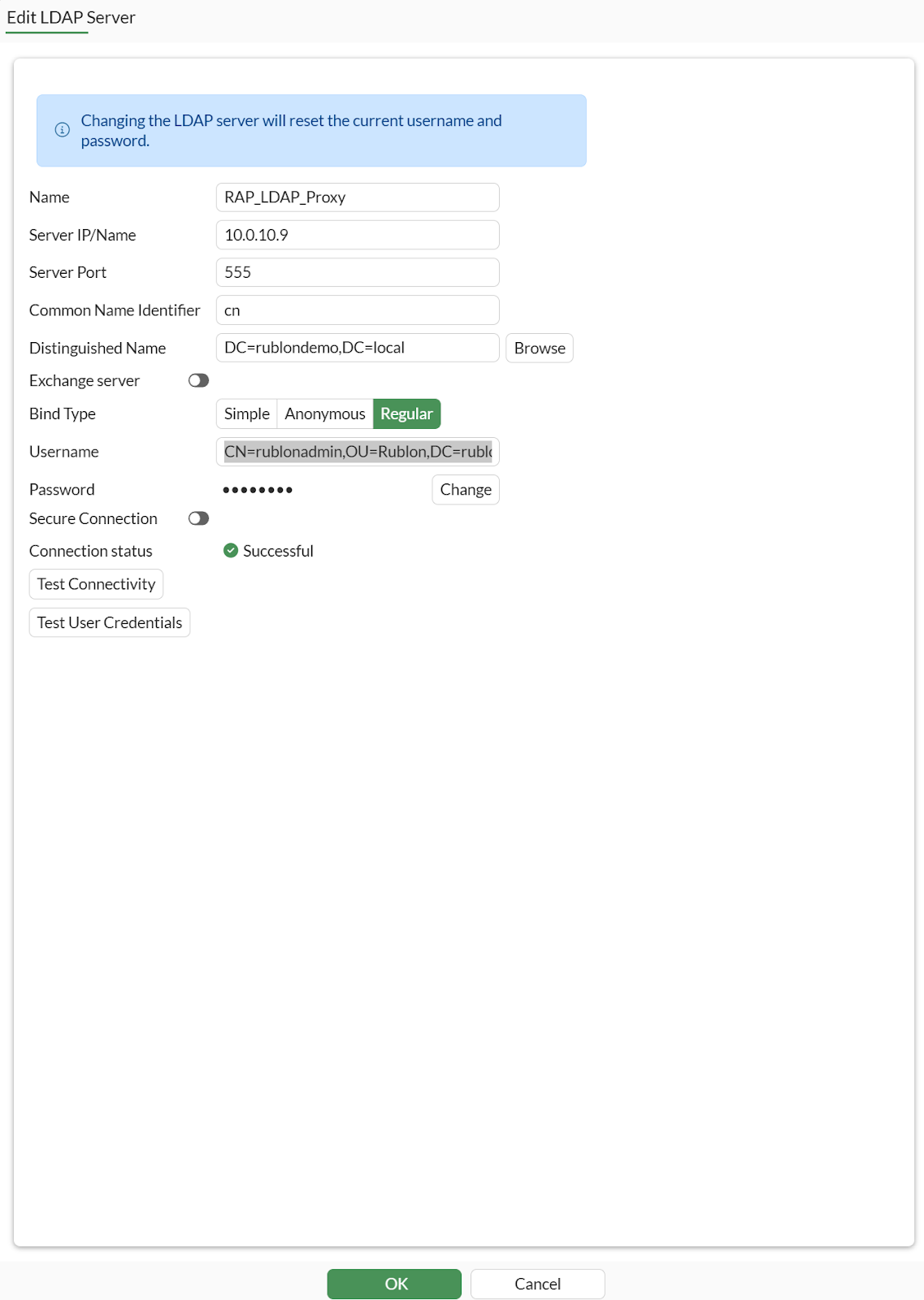
Konfiguracja grupy użytkowników
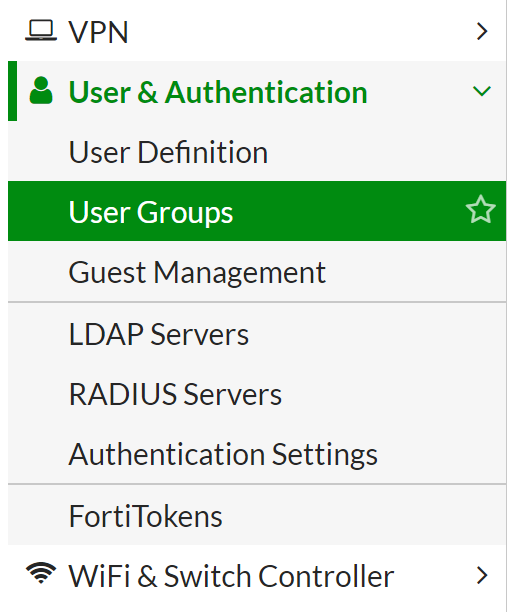
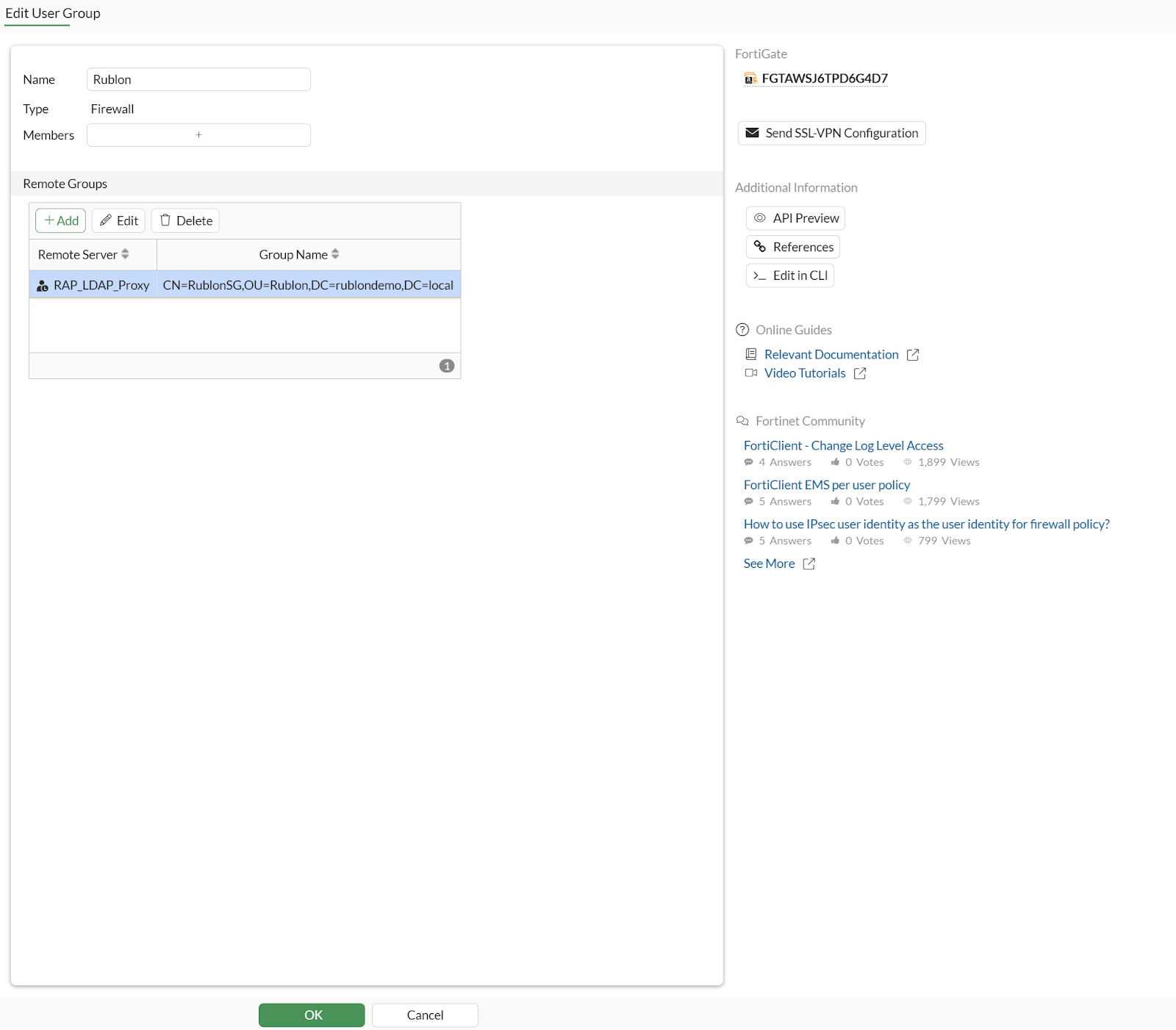
set member NAME_OF_THE_SERVER_FROM_LDAP_SERVERS
config match
edit 1
set server-name NAME_OF_THE_SERVER_FROM_LDAP_SERVERS
set group-name DN_OF_THE_GROUP_FROM_AD
next
end
endUwaga
Konfiguracja polityk i mapowania zapory sieciowej
Konfiguracja limitu czasu i dodatkowych opcji
config system global
set remoteauthtimeout 60
set ldapconntimeout 60000
endKonfiguracja IPSec
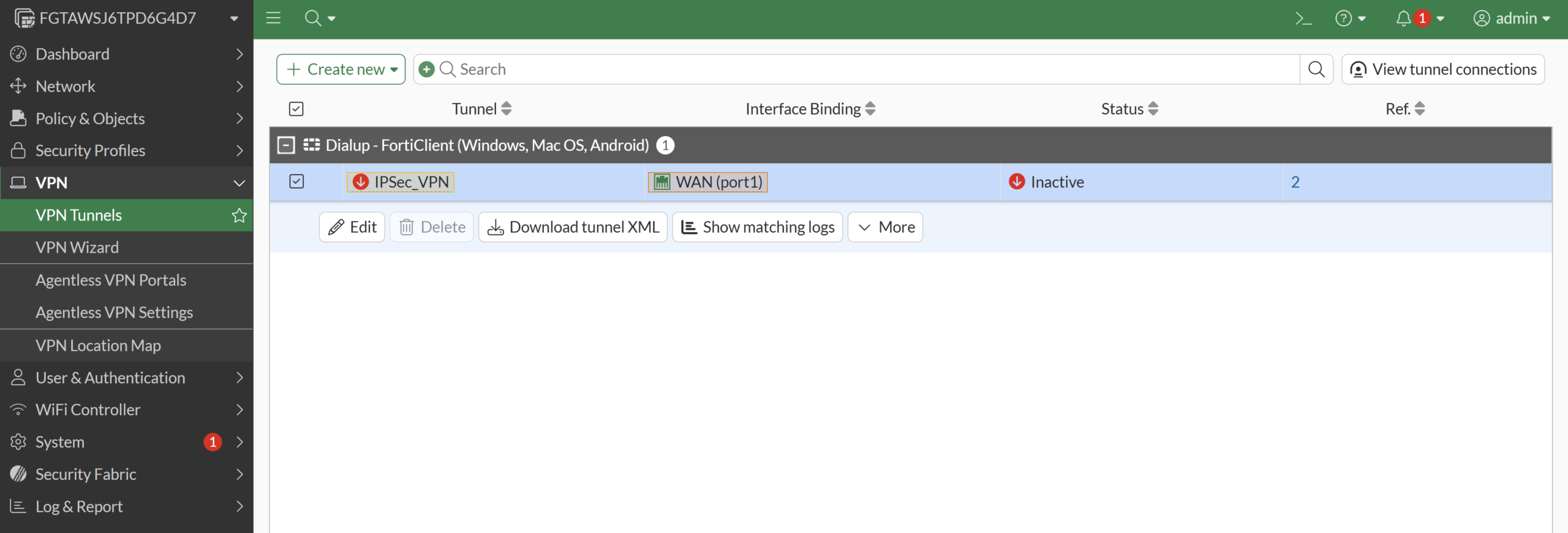
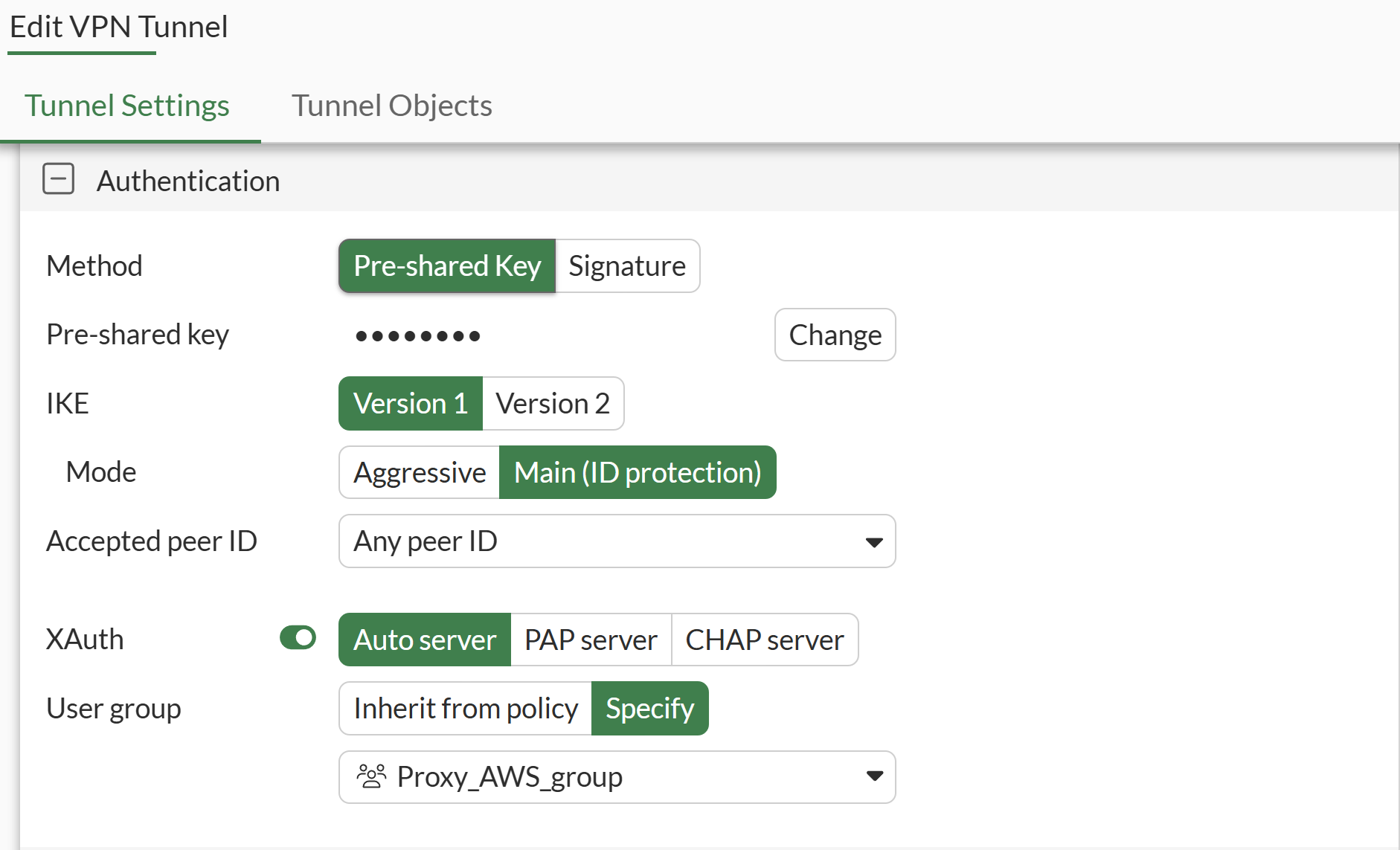
| Method | Wybierz Pre‑shared Key lub Signature, w zależności od Twojej konfiguracji IPSec. Są to metody uwierzytelniania połączenia między klientem a serwerem. Pierwsza wykorzystuje wspólne hasło (klucz współdzielony), natomiast druga opiera się na certyfikacie. Więcej informacji: Pre‑shared key vs digital certificates |
| IKE | Version 1 |
| Mode | Main (ID Protection) |
| Accepted peer ID | Any peer ID |
| XAuth | Auto server |
| User Group | Wskaż i wybierz grupę użytkowników, którą utworzono w sekcji Konfiguracja grupy użytkowników. |
3. Pozostaw pozostałe pola z wartościami domyślnymi lub dostosuj je do własnych potrzeb, a następnie wybierz OK, aby zapisać konfigurację.
Testowanie uwierzytelniania wieloskładnikowego (MFA) dla usługi Fortinet FortiGate IPSec VPN zintegrowanego za pośrednictwem protokołu LDAP(S)
Usługa Rublon MFA dla FortiGate IPSec VPN wymaga wykorzystania programu FortiClient VPN.
Metoda uwierzytelniania Powiadomienie mobilne została ustawiona jako drugi czynnik w konfiguracji usługi Rublon Authentication Proxy (Parametr AUTH_METHOD został ustawiony na Push).
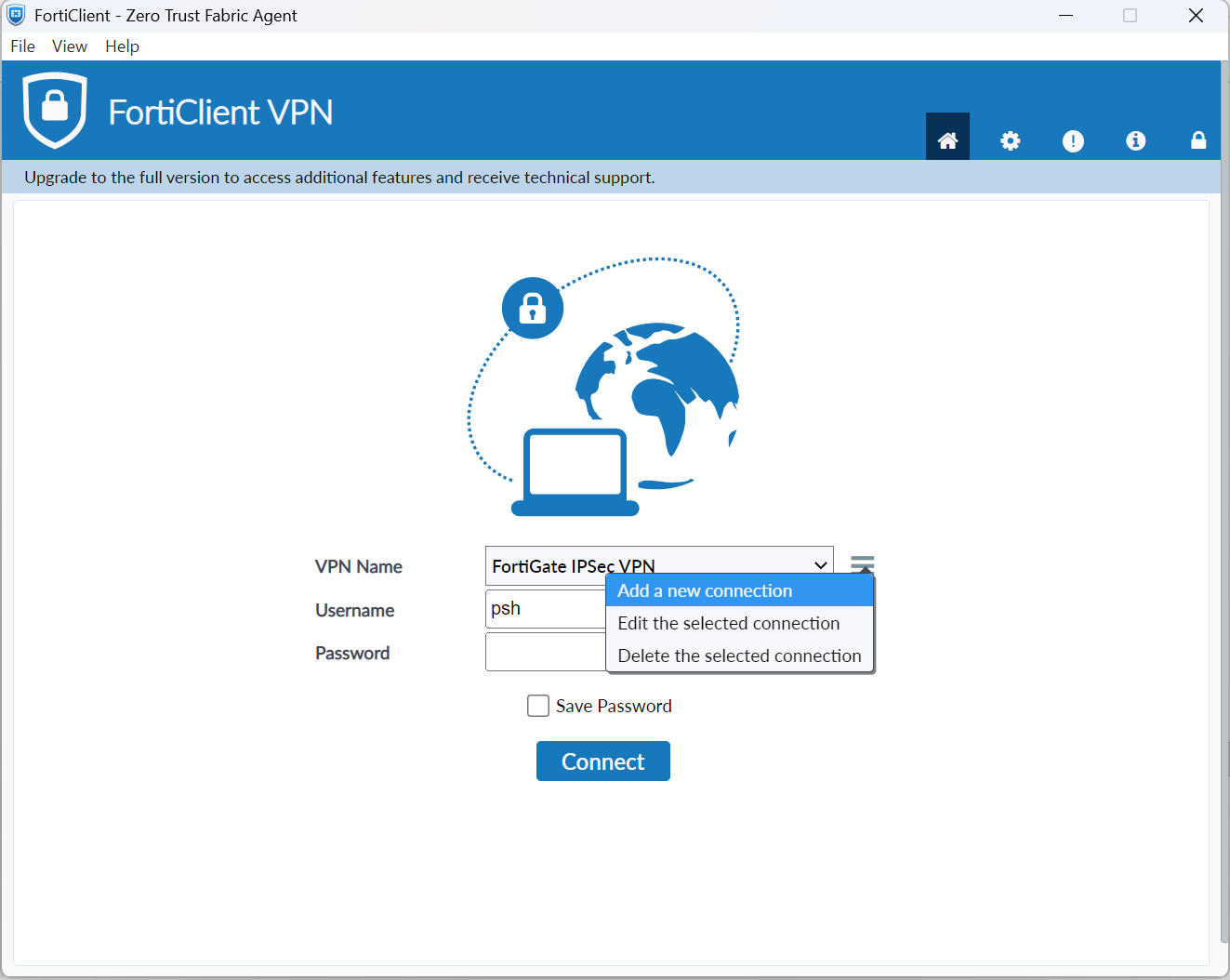
2. Wybierz IPSec VPN, a następnie skonfiguruj następujące ustawienia:
- Wprowadź adres IP w polu Remote Gateway.
- Określ Authentication Method.
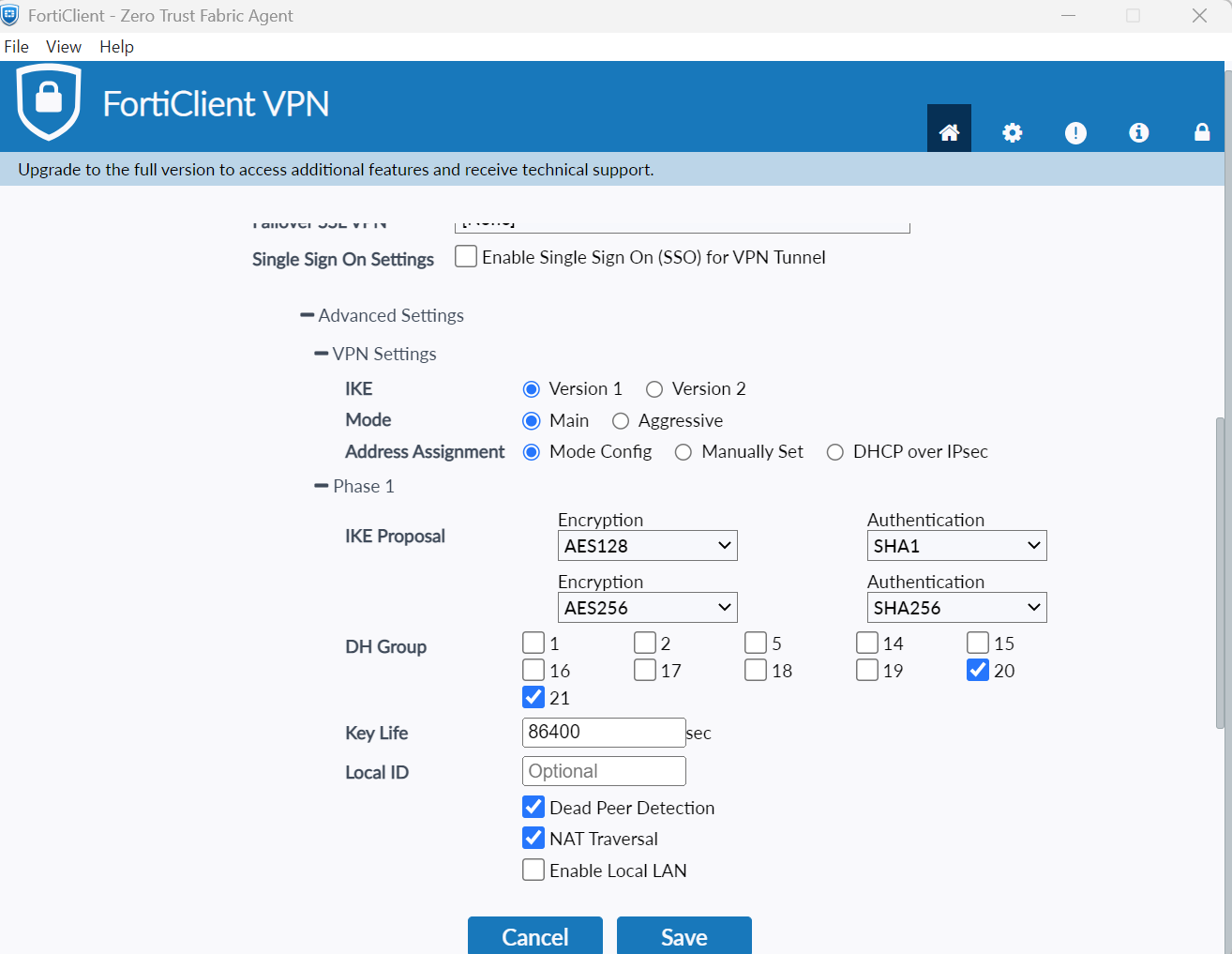
- Rozwiń Advanced Settings → VPN Settings i ustaw:
- IKE: Version 1
- Mode: Main
- Address Assignment: Mode Config
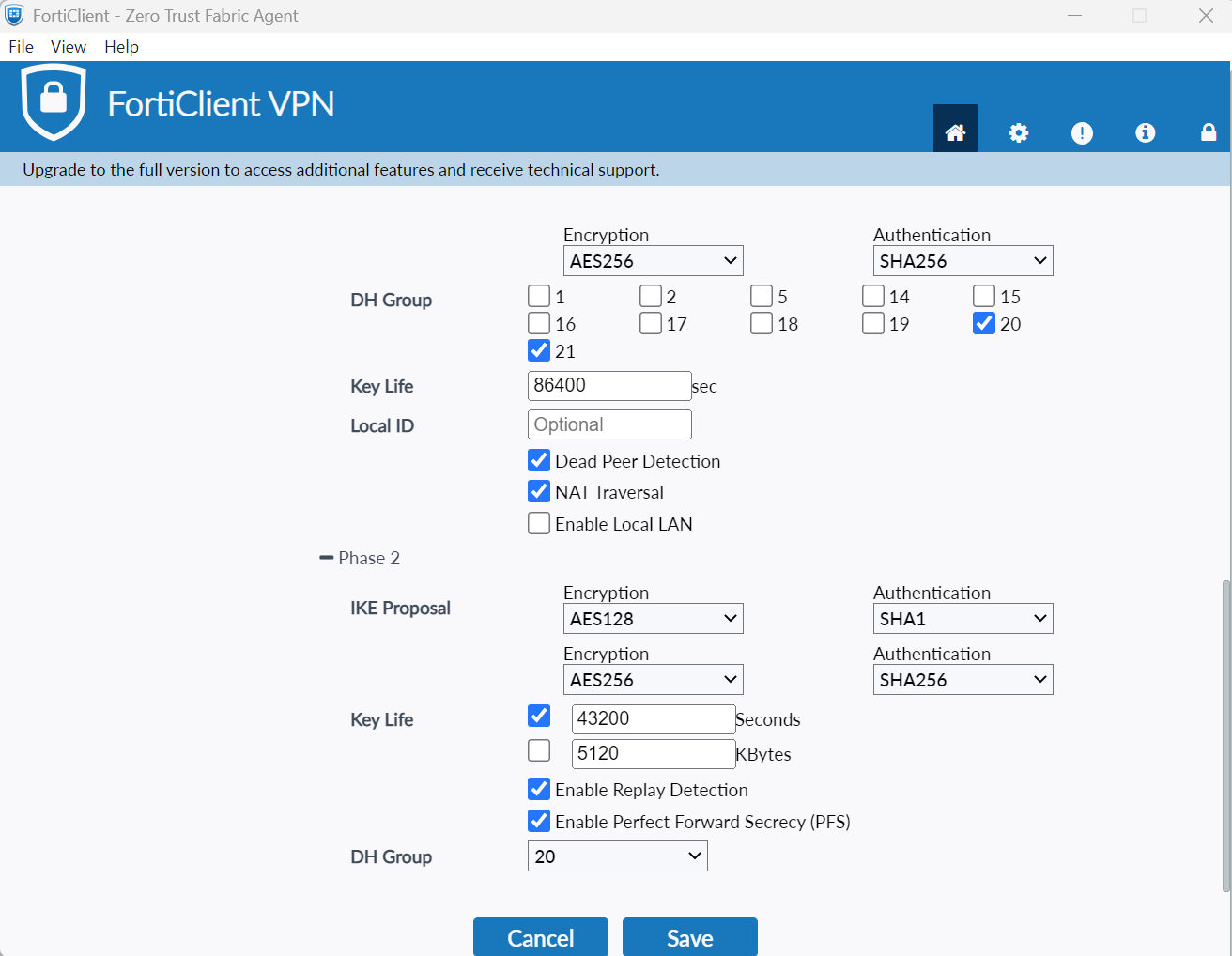
- Rozwiń Advanced Settings → Phase 1 i ustaw:
- IKE Proposal: AES128/SHA1; AES256/SHA256
- DH Group: 20 i 21
- Key Life: 86400
- Rozwiń Advanced Settings → Phase 2 i ustaw:
- IKE Proposal: AES128/SHA1; AES256/SHA256
- Key Life: 43200
- DH Group: 20
- Wybierz Save.
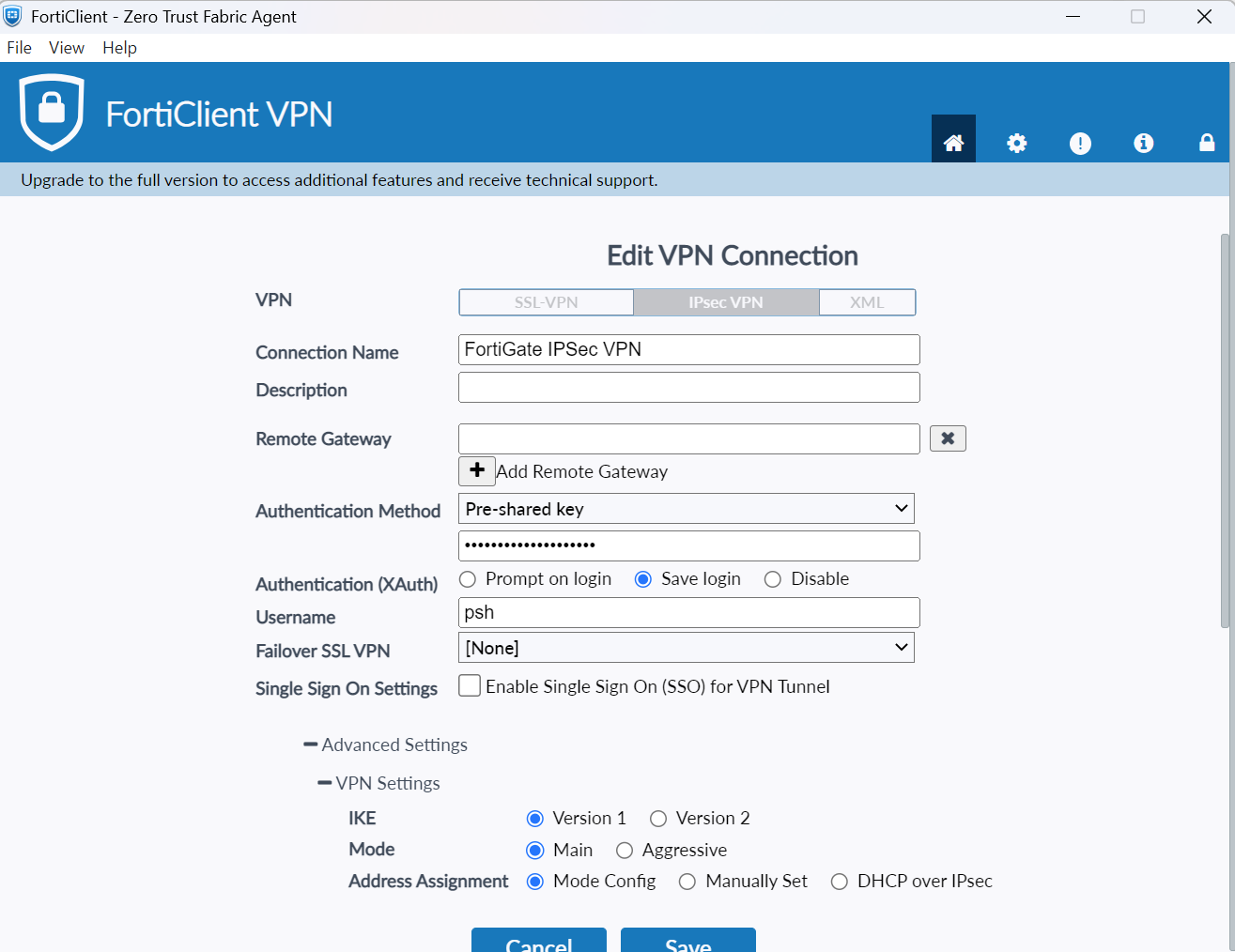
3. Podaj nazwę użytkownika i hasło i wybierz Connect.
4. Otrzymasz żądanie uwierzytelniania na swój telefon.
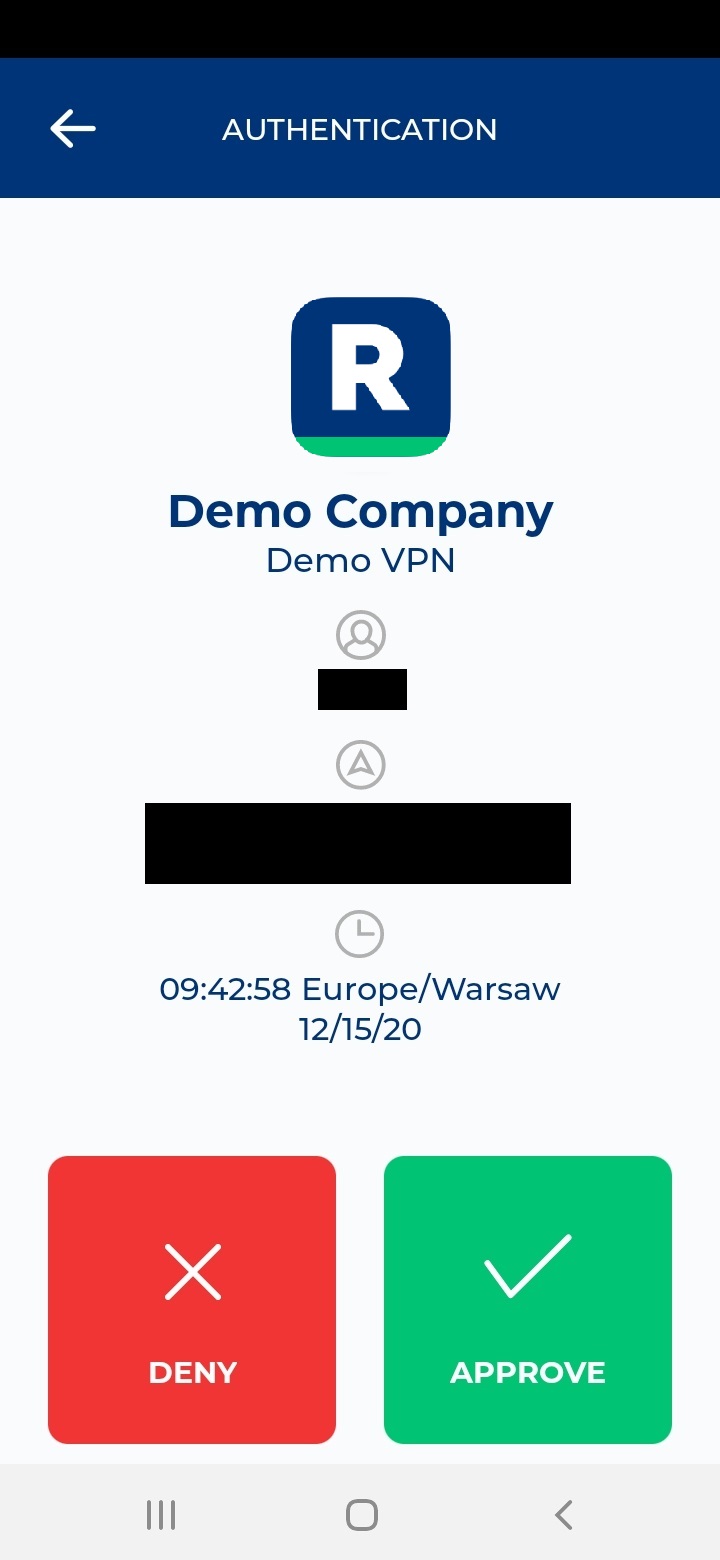
5. Wybierz ZATWIERDŹ.
6. Nastąpi połączenie z VPN-em.