
Ostatnia aktualizacja dnia January 26 2026
Rublon MFA obsługuje uwierzytelniacze RFID, takie jak karty inteligentne, opaski na rękę, breloki, tagi i tokeny, umożliwiając użycie tych uwierzytelniaczy podczas uwierzytelniania wieloskładnikowego (MFA), co zapewnia wygodne logowanie. Zapoznaj się z poniższymi instrukcjami, aby dowiedzieć się, jak zarejestrować uwierzytelniacz RFID i jak go używać do logowania do aplikacji.
Zarejestruj swój uwierzytelniacz RFID
Uwaga
Przed próbą dodania uwierzytelniacza RFID upewnij się, że znajduje się on na liście obsługiwanych uwierzytelniaczy RFID.
Uwaga
Aby zalogować się za pomocą uwierzytelniacza RFID, musisz najpierw zarejestrować swój uwierzytelniacz za pomocą kreatora procesu rejestracji samodzielnej w widoku Zarządzaj uwierzytelniaczami dostępnym podczas logowania do systemu Windows. Uwierzytelniacze RFID nie mogą być obecnie rejestrowane za pomocą E-maila rejestracyjnego ani podczas logowania do usług innych niż system Windows.
1. Rozpocznij logowanie do swojej aplikacji.
Aby sprawdzić, czy Twoja aplikacja zintegrowana z systemem Rublon MFA obsługuje klucze uwierzytelniacze RFID, sprawdź listę obsługiwanych aplikacji.
2. Podaj swoją nazwę użytkownika i hasło.
3. Pojawi się widok Rublon Prompt.
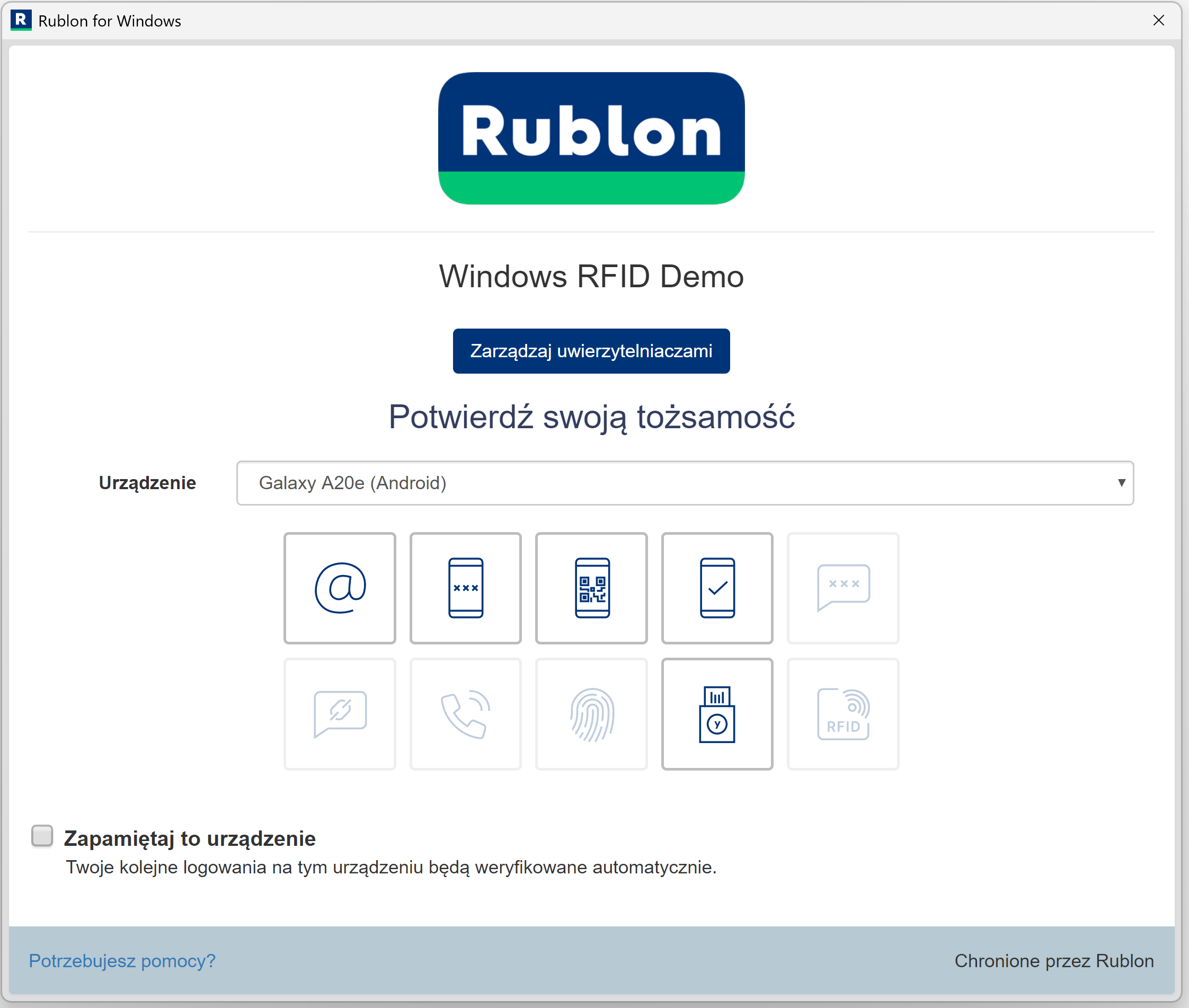
4. Kliknij Zarządzaj uwierzytelniaczami.
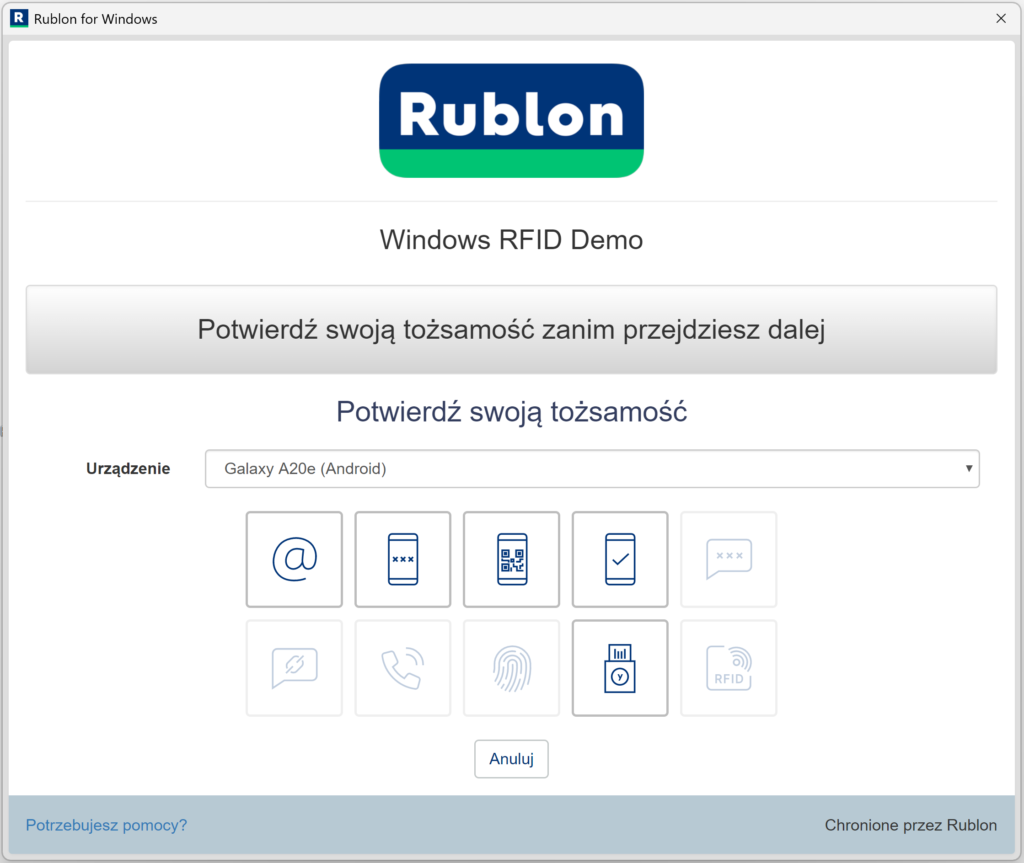
5. Jeśli masz już zarejestrowaną jakąkolwiek inną metodę uwierzytelniania, musisz potwierdzić swoją tożsamość, aby kontynuować. Wybierz jedną z dostępnych metod uwierzytelniania.
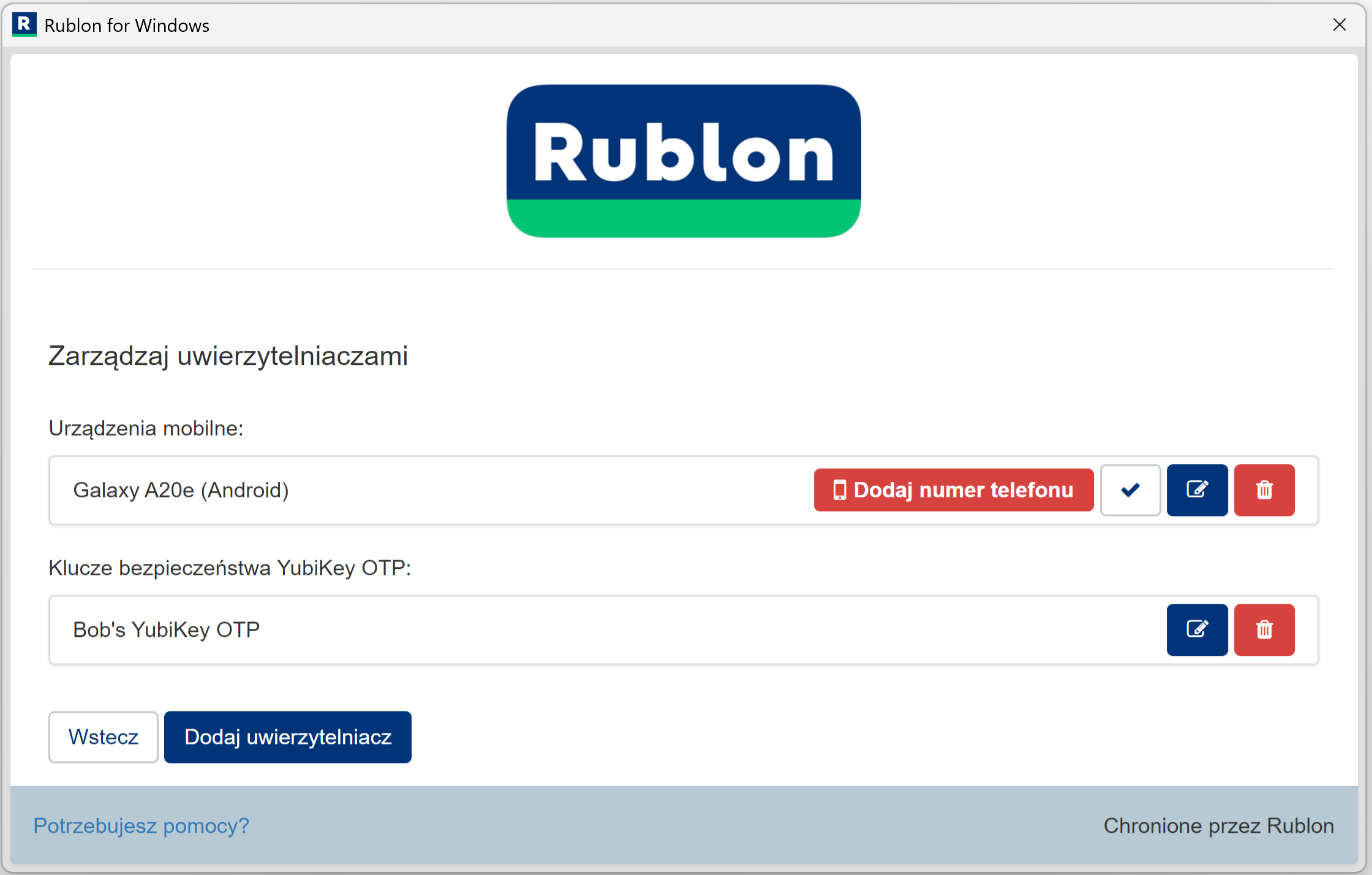
6. W widoku Rublon Prompt wyświetli się widok Zarządzaj uwierzytelniaczami. Kliknij Dodaj uwierzytelniacz.
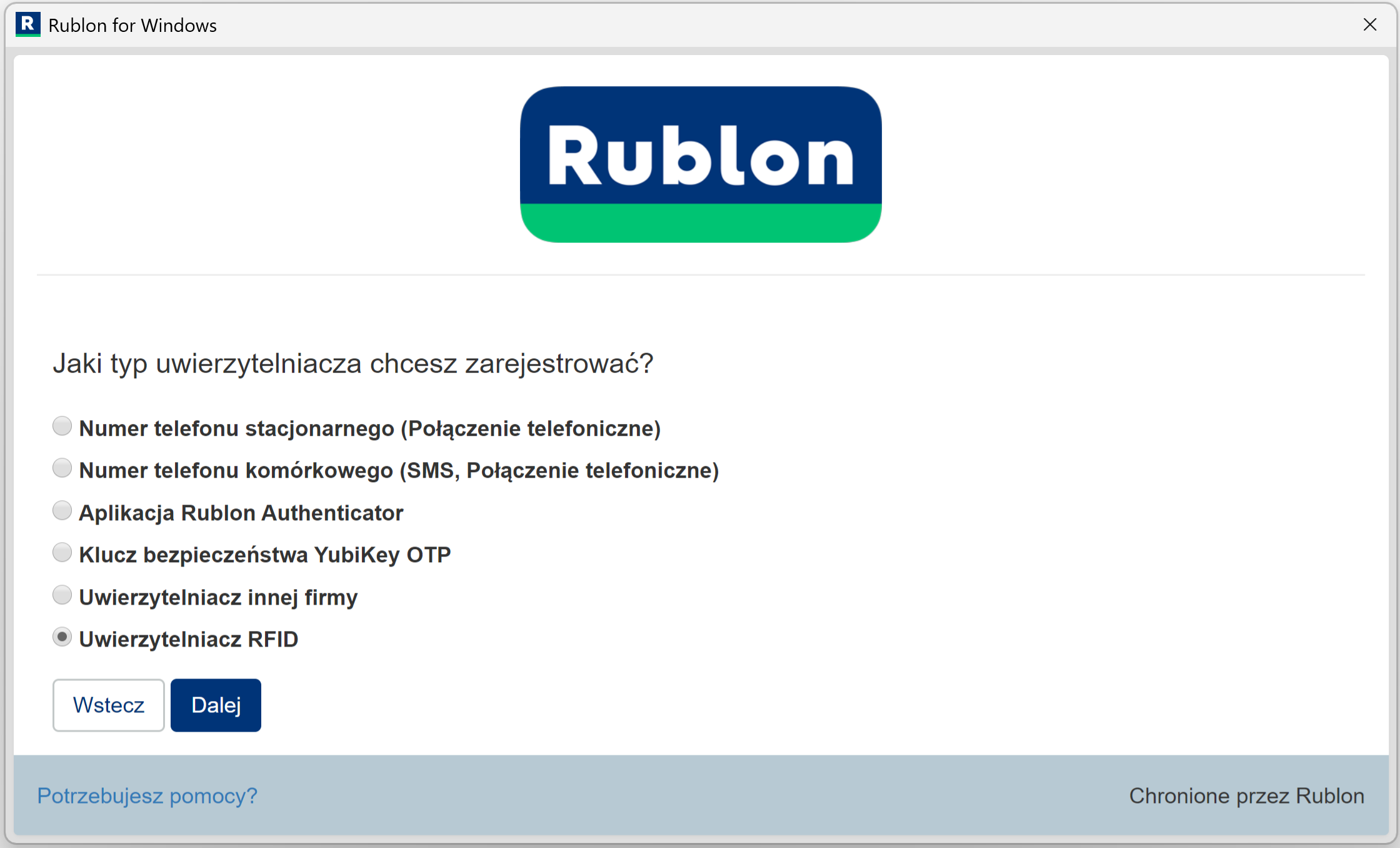
7. Wybierz Uwierzytelniacz RFID jako typ swojego uwierzytelniacza i kliknij Dalej.
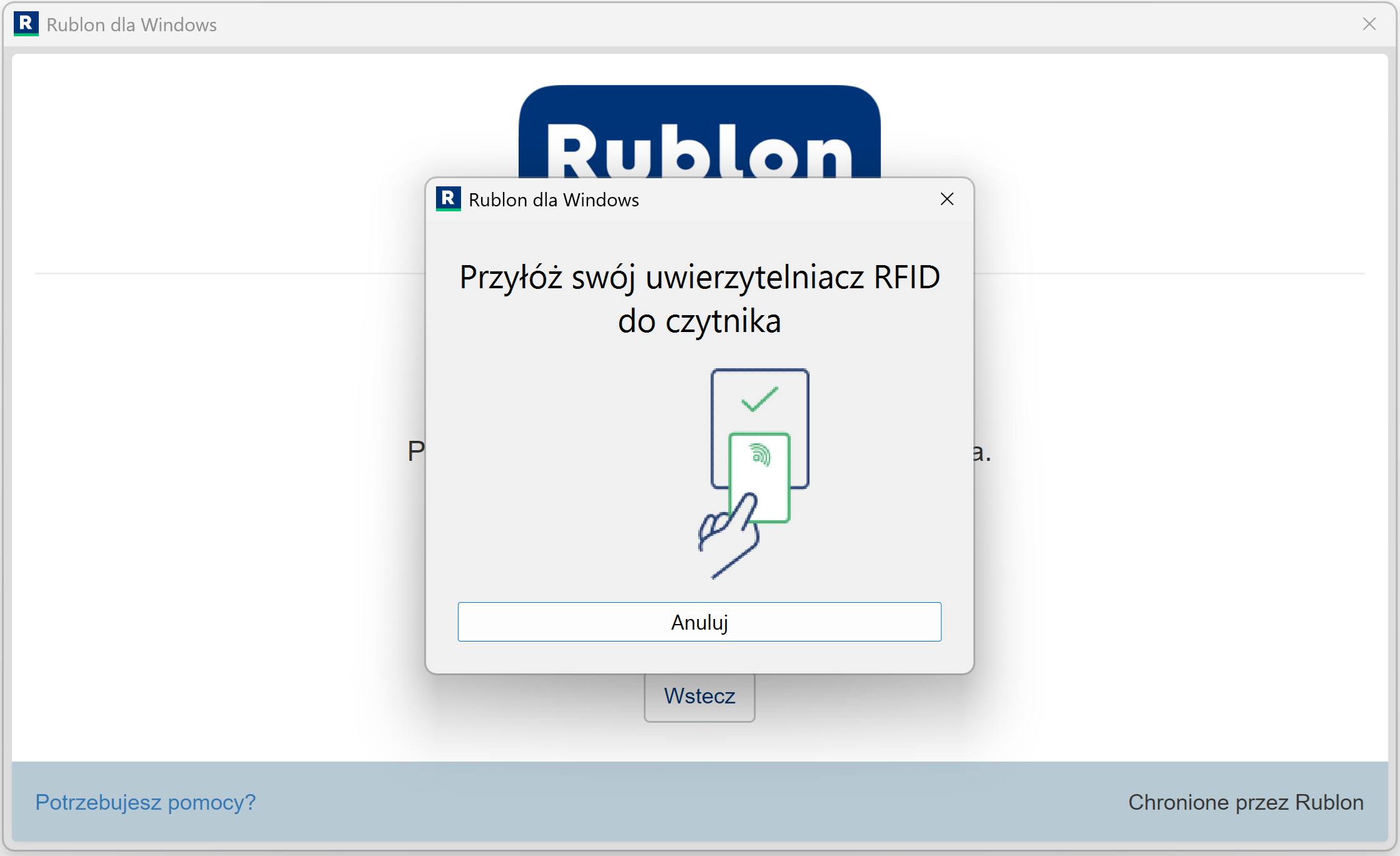
8. Podłącz czytnik RFID, jeśli jeszcze nie jest podłączony i przyłóż do niego swój uwierzytelniacz RFID.
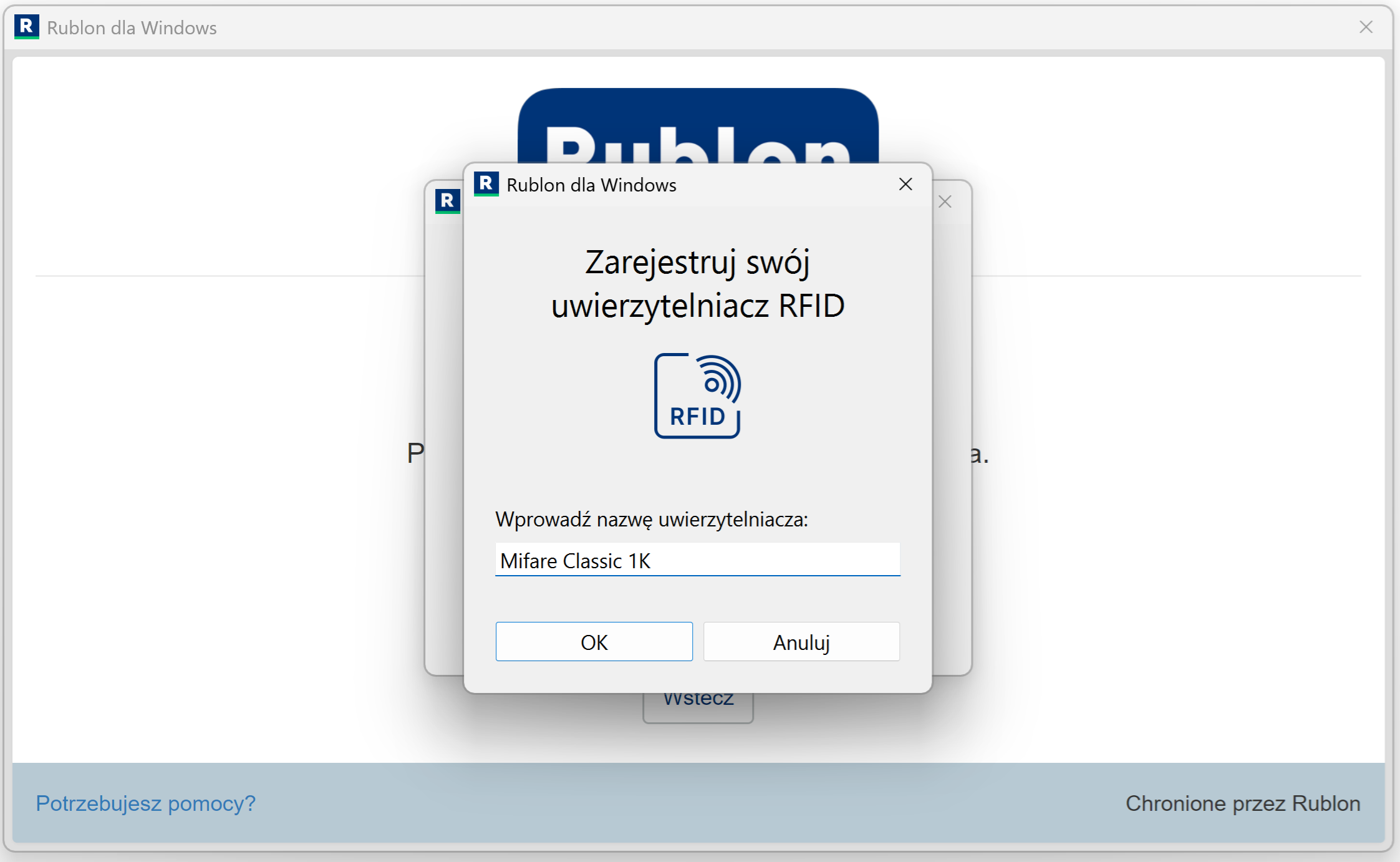
9. Wprowadź nazwę uwierzytelniacza RFID i kliknij OK.
10. Nastąpi przekierowanie do widoku Rublon Prompt. Zwróć uwagę, że ikona RFID nie jest już wyszarzona.
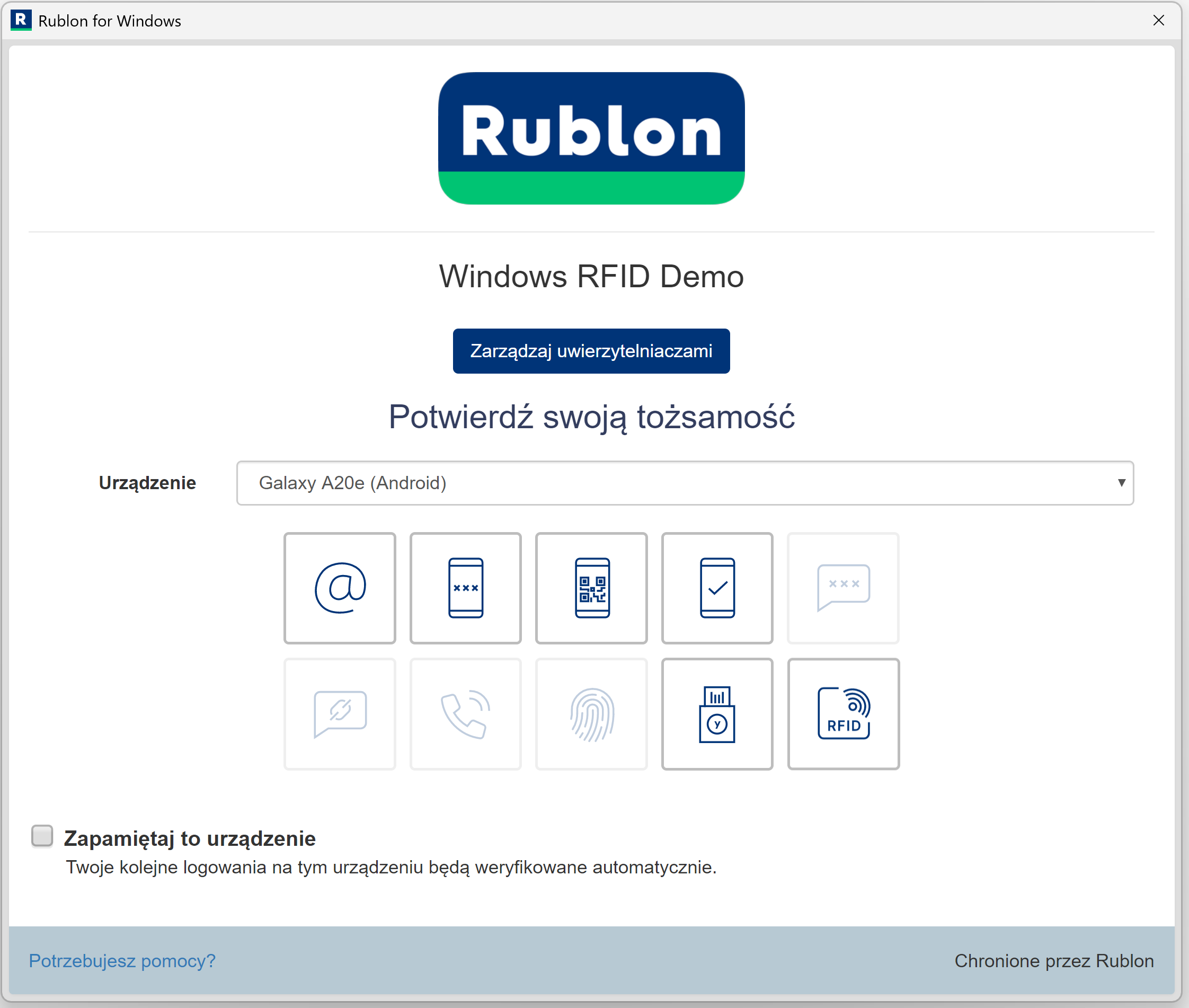
11. Gratulacje! Uwierzytelniacz RFID został pomyślnie zarejestrowany.
Możesz teraz zalogować się za pomocą swojego uwierzytelniacza RFID.
Zaloguj się za pomocą swojego uwierzytelniacza RFID
Poniższy przykład ilustruje logowanie do systemu Windows przy użyciu karty RFID. Wykorzystanie jakiegokolwiek innego uwierzytelniająca RFID wygląda analogicznie.
1. Aby zalogować się za pomocą uwierzytelniacza RFID, wybierz metodę uwierzytelniania RFID w widoku Rublon Prompt.
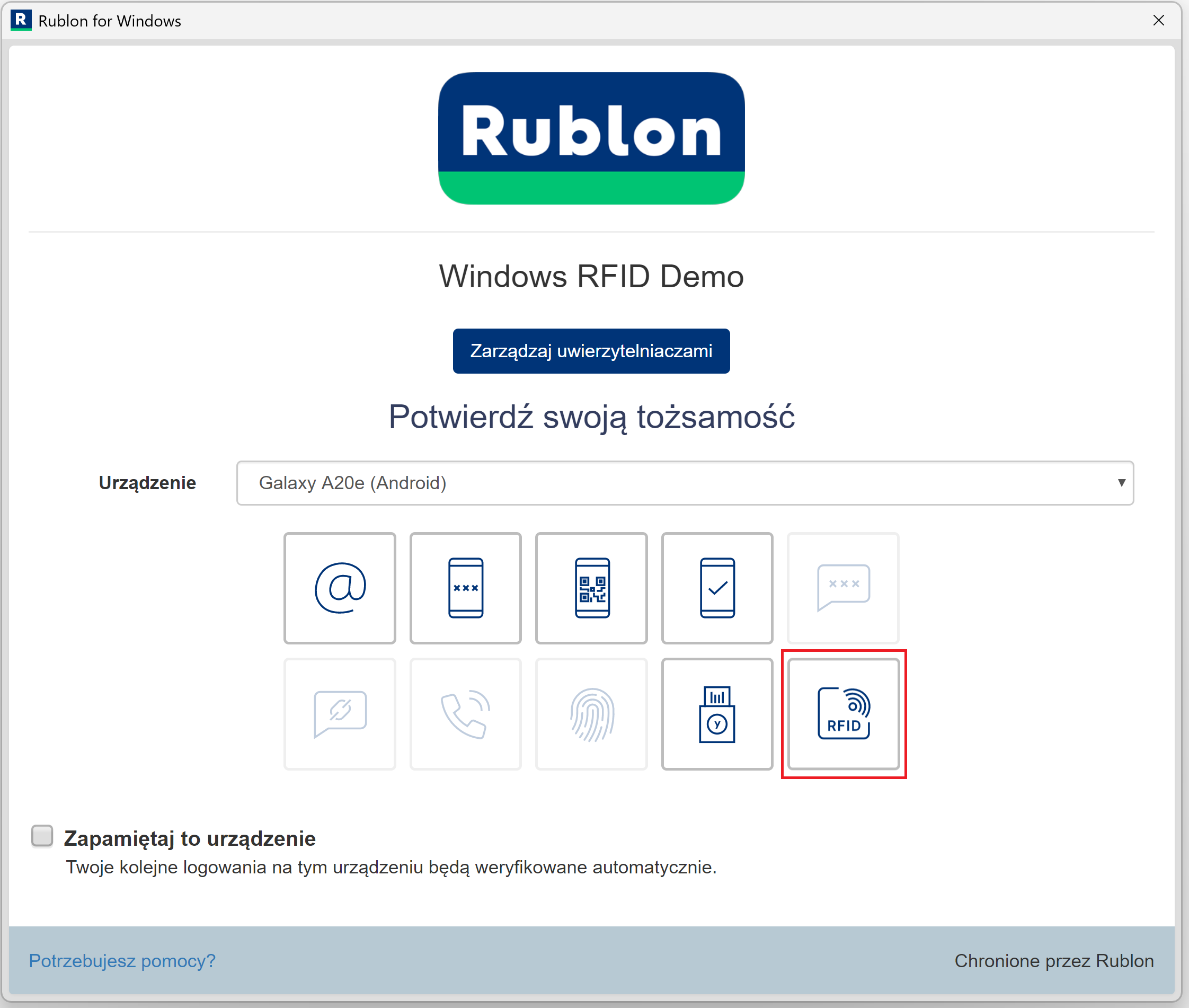
2. Podłącz czytnik RFID, jeśli jeszcze nie jest podłączony, a następnie przyłóż uwierzytelniacz RFID do czytnika.
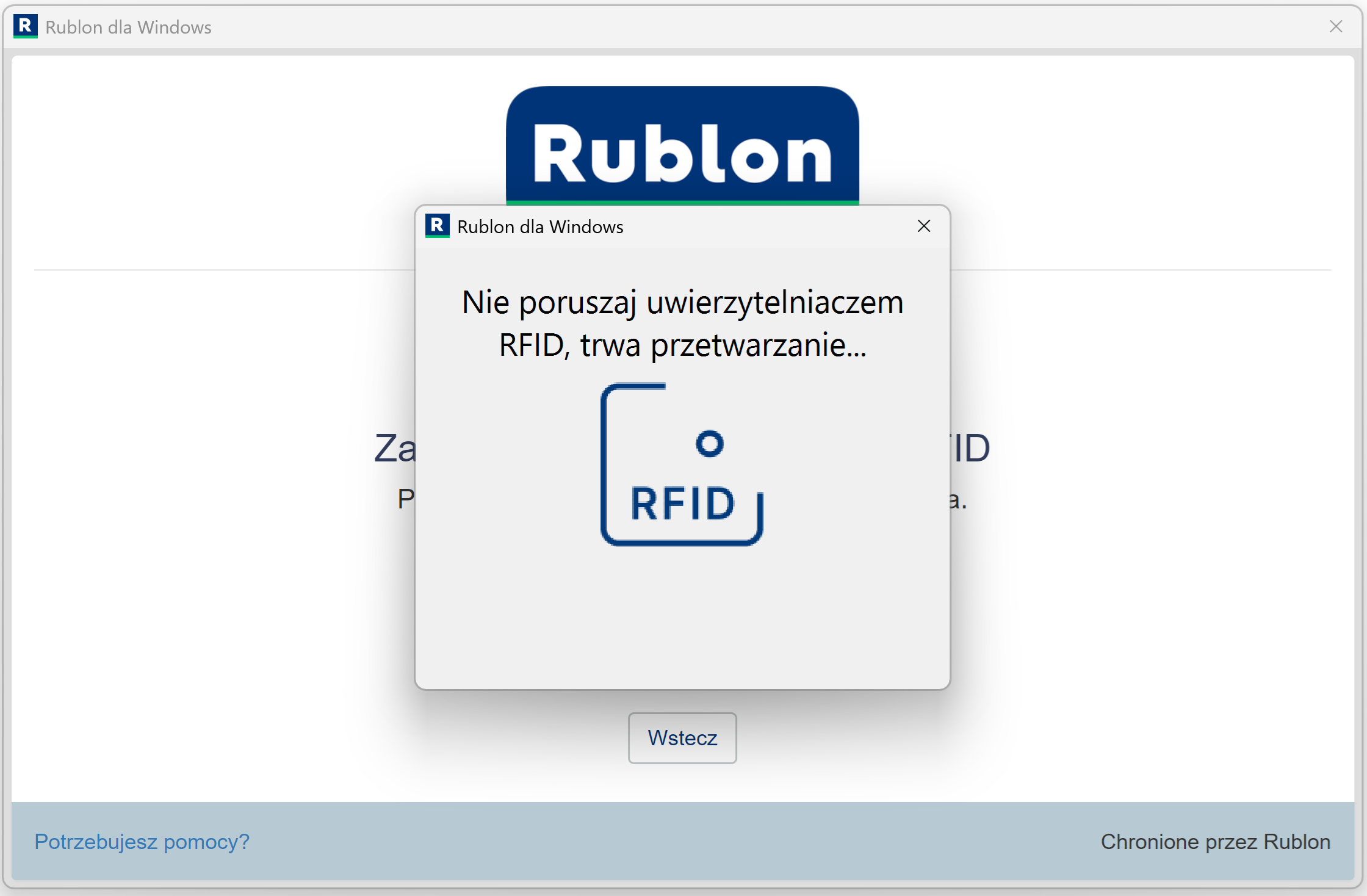
3. Pomyślnie zalogujesz się do swojej aplikacji.
Powiązane posty
- Przewodnik użytkownika Rublon
- Jak dodać numer telefonu stacjonarnego?
- Jak dodac numer telefonu komórkowego?
- Jak zarejestrować urządzenie mobilne z aplikacją Rublon Authenticator?
- Jak zarejestrować aplikację uwierzytelniającą innej firmy?
- Jak dodać klucz bezpieczeństwa WebAuthn/U2F?
- Jak dodać klucz bezpieczeństwa YubiKey OTP?
- Jak zarejestrować klucz dostępu do uwierzytelniania MFA?