
Ostatnia aktualizacja dnia October 13 2026
Przewodnik użytkownika Rublon jest przeznaczony dla użytkowników, którzy chcą dowiedzieć się więcej o systemie uwierzytelniania wieloskładnikowego Rublon. Jeśli jesteś administratorem szukającym instrukcji wdrożeniowych, przejdź się do naszej dokumentacji.
System uwierzytelniania wieloskładnikowego Rublon MFA obsługuje klucze bezpieczeństwa FIDO U2F i FIDO2, takie jak YubiKey, umożliwiając bezproblemowe logowanie z najwyższym poziomem bezpieczeństwa. Poniżej znajdują się instrukcje, które pomogą Ci zarejestrować swój klucz bezpieczeństwa FIDO2/U2F i wykorzystać go do logowania się do swoich aplikacji.
Zarejestruj swój klucz bezpieczeństwa FIDO2/U2F
Uwaga
Aby zalogować się za pomocą klucza bezpieczeństwa FIDO2/U2F, musisz najpierw samodzielnie zarejestrować swój klucz w widoku Zarządzaj uwierzytelniaczami lub poprosić swojego administratora o wysłanie Ci E-maila rejestracyjnego lub SMS-a rejestracyjnego.
• Jeśli preferujesz zarejestrować swój klucz bezpieczeństwa samodzielnie, zacznij od kroku 1 poniższego przewodnika.
• Jeśli otrzymałeś e-mail rejestracyjny lub SMS rejestracyjny od swojego administratora, otwórz e-mail i kliknij Zarejestruj swój uwierzytelniacz lub otwórz link w wiadomości tekstowej. Następnie przejdź do kroku 8 poniższego przewodnika.
1. Rozpocznij logowanie do swojej aplikacji.
Aby sprawdzić, czy Twoja aplikacja zintegrowana z systemem Rublon obsługuje klucze bezpieczeństwa FIDO2/U2F, odwołaj się do listy obsługiwanych aplikacji.
2. Podaj swoją nazwę użytkownika i hasło.
3. Pojawi się widok Rublon Prompt.
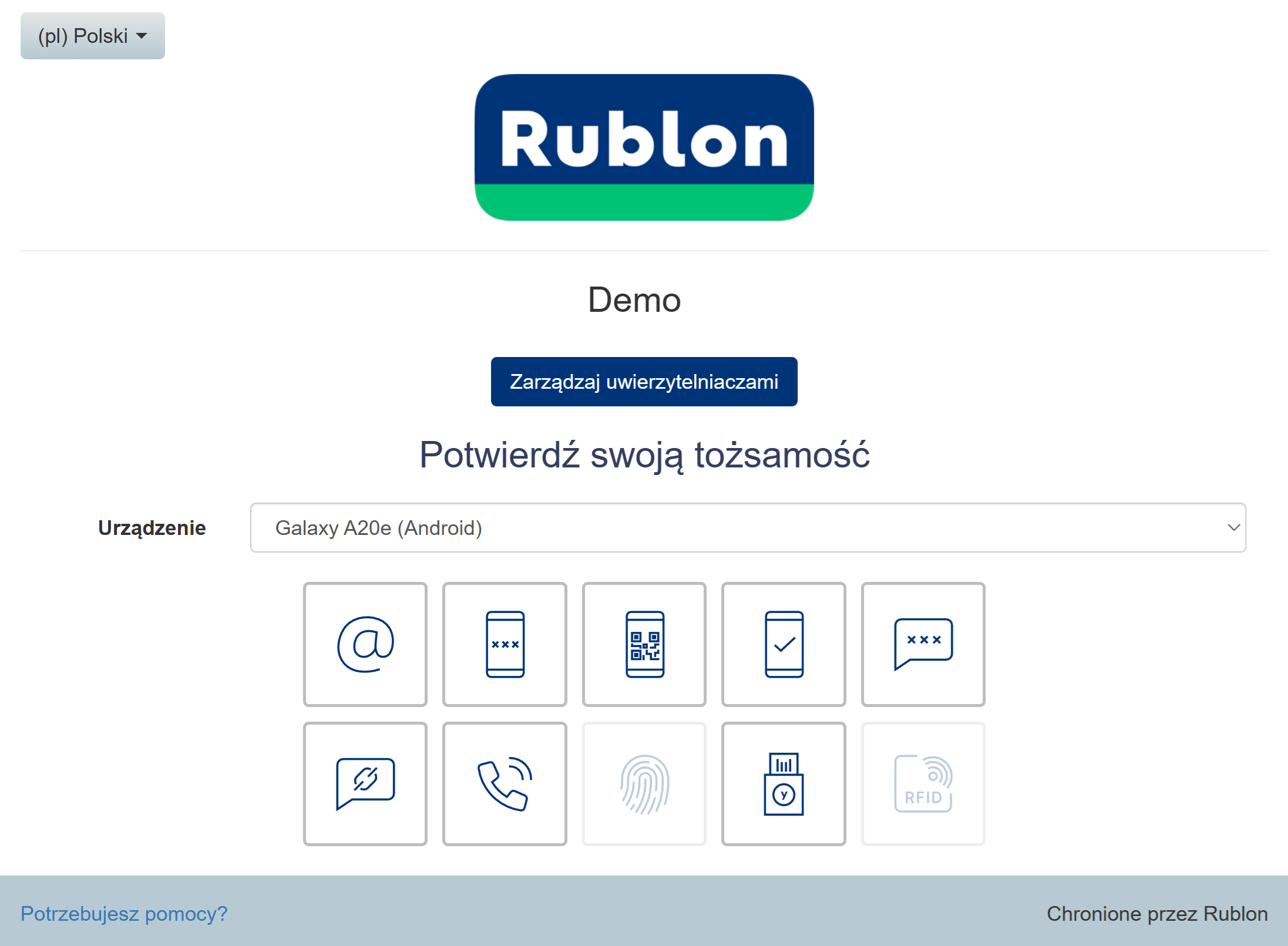
4. Kliknij Zarządzaj uwierzytelniaczami.
5. Aby potwierdzić swoją tożsamość, wybierz jedną z dostępnych metod uwierzytelniania.
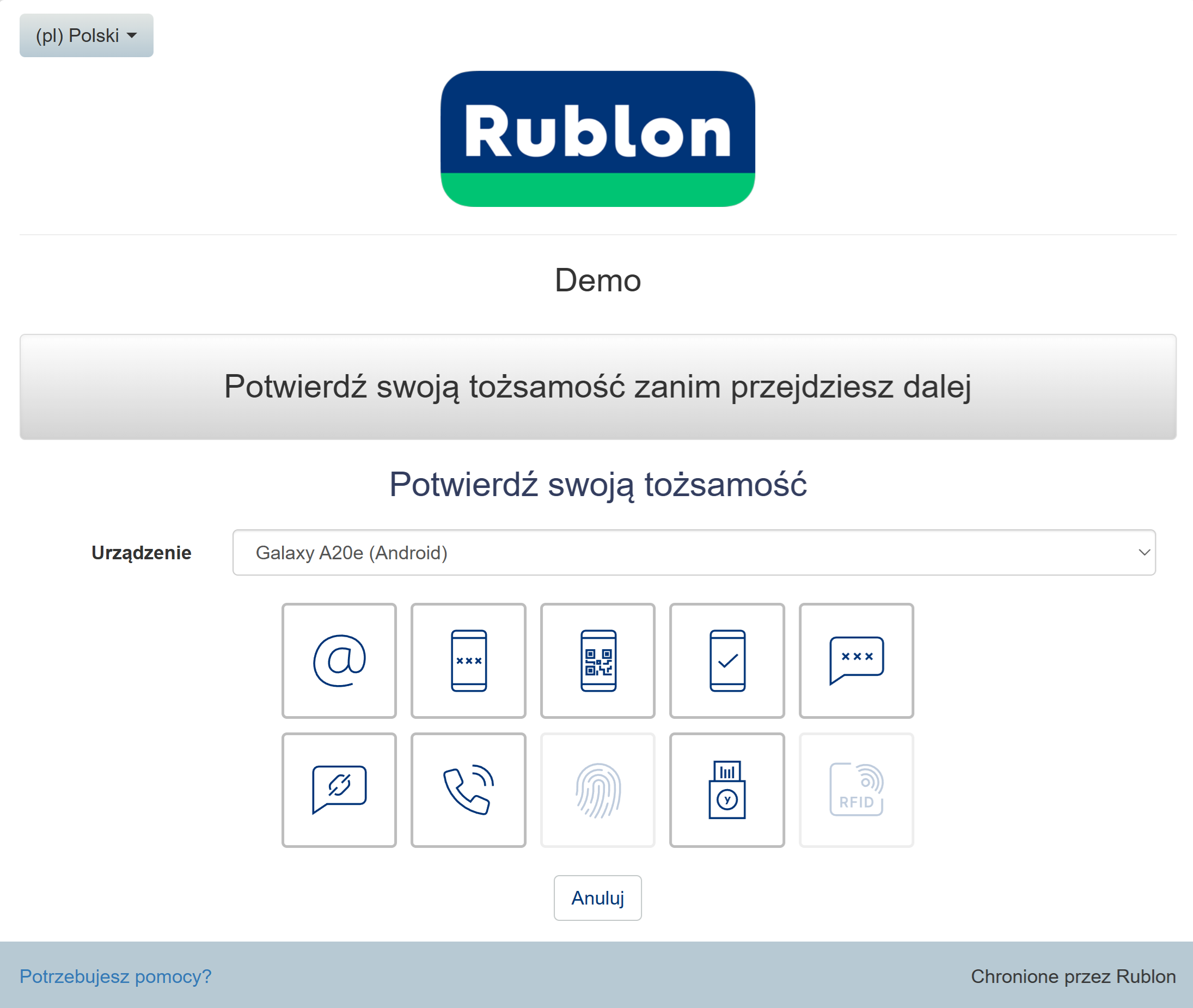
6. Po potwierdzeniu swojej tożsamości jedną z dostępnych metod (np. Powiadomienie mobilne), w widoku Rublon Prompt wyświetli się widok Zarządzaj uwierzytelniaczami.
7. Kliknij Dodaj uwierzytelniacz.
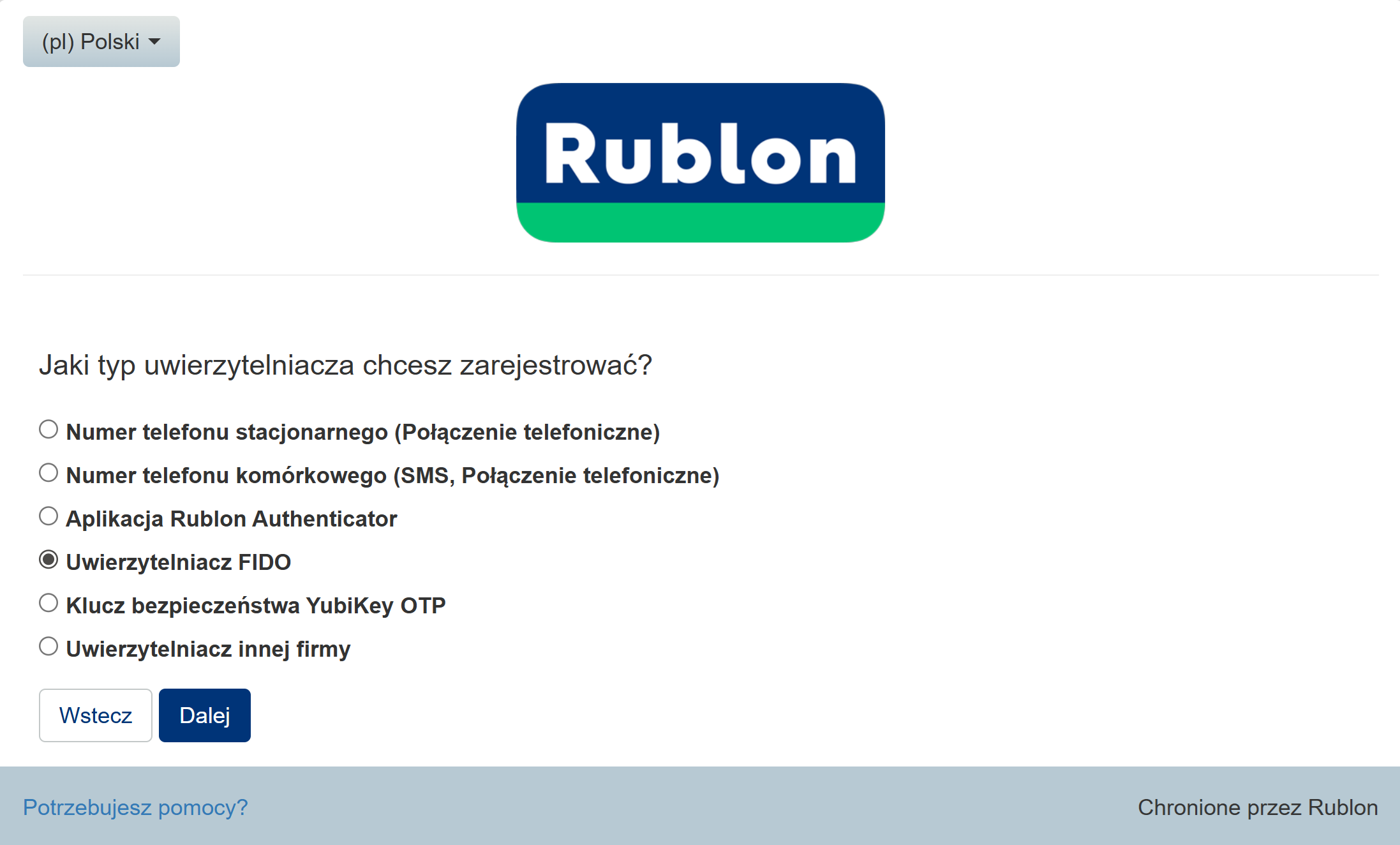
8. Wybierz Uwierzytelniacz FIDO jako typ swojego uwierzytelniacza i kliknij Dalej.
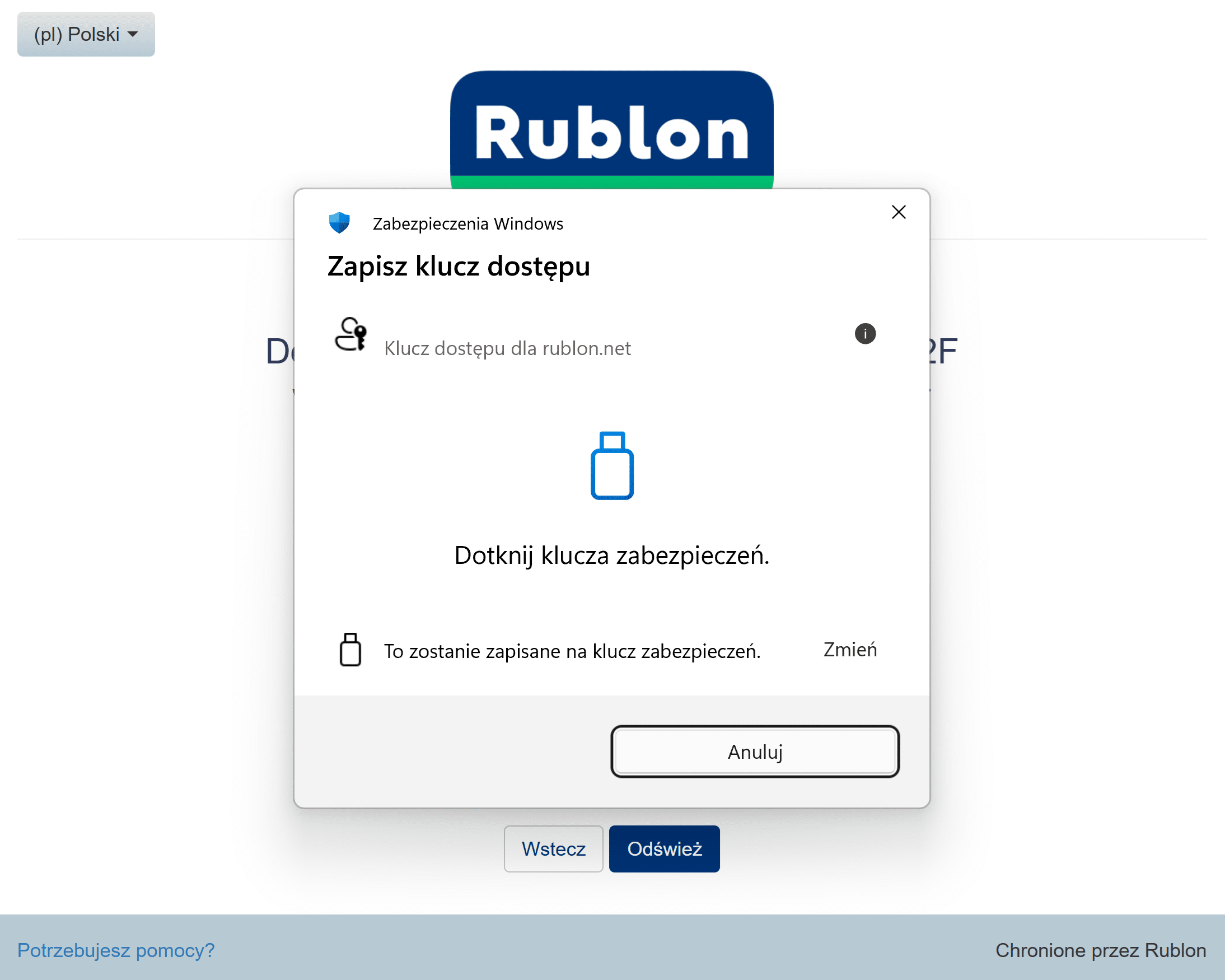
9. Włóż swój klucz bezpieczeństwa FIDO2/U2F do portu USB swojego komputera i dotknij klucza.
10. Wprowadź nazwę dla swojego klucza bezpieczeństwa FIDO2/U2F i kliknij Zapisz.
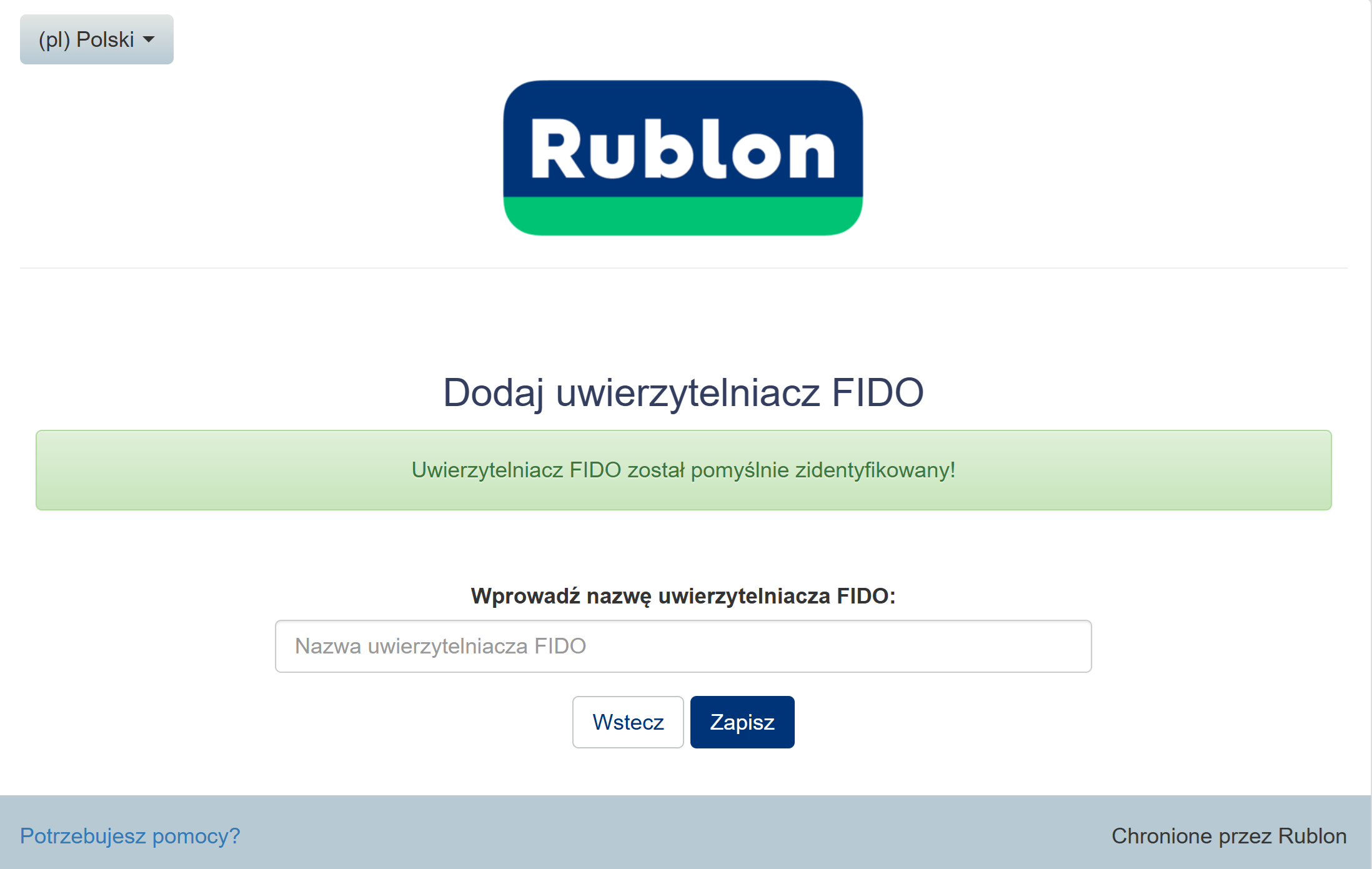
11. Nastąpi przekierowanie do widoku Rublon Prompt.
12. Gratulacje! Pomyślnie zapisano klucz bezpieczeństwa FIDO2/U2F.
Teraz możesz zalogować się za pomocą swojego klucza bezpieczeństwa FIDO2/U2F.
Zaloguj się za pomocą swojego klucza bezpieczeństwa FIDO2/U2F
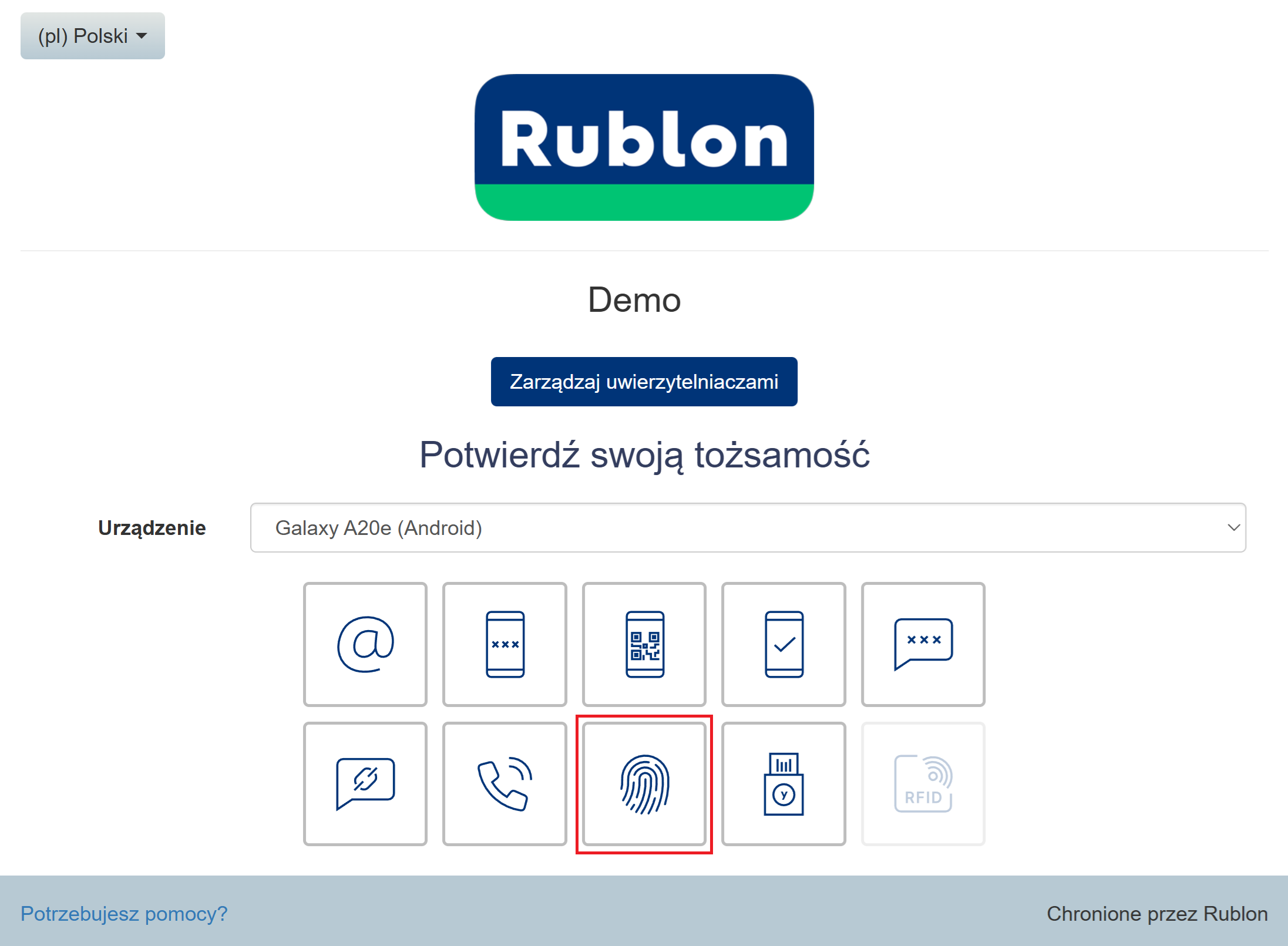
1. Aby zalogować się za pomocą klucza bezpieczeństwa, wybierz metodę uwierzytelniania Klucz bezpieczeństwa FIDO2/U2F w widoku Rublon Prompt.
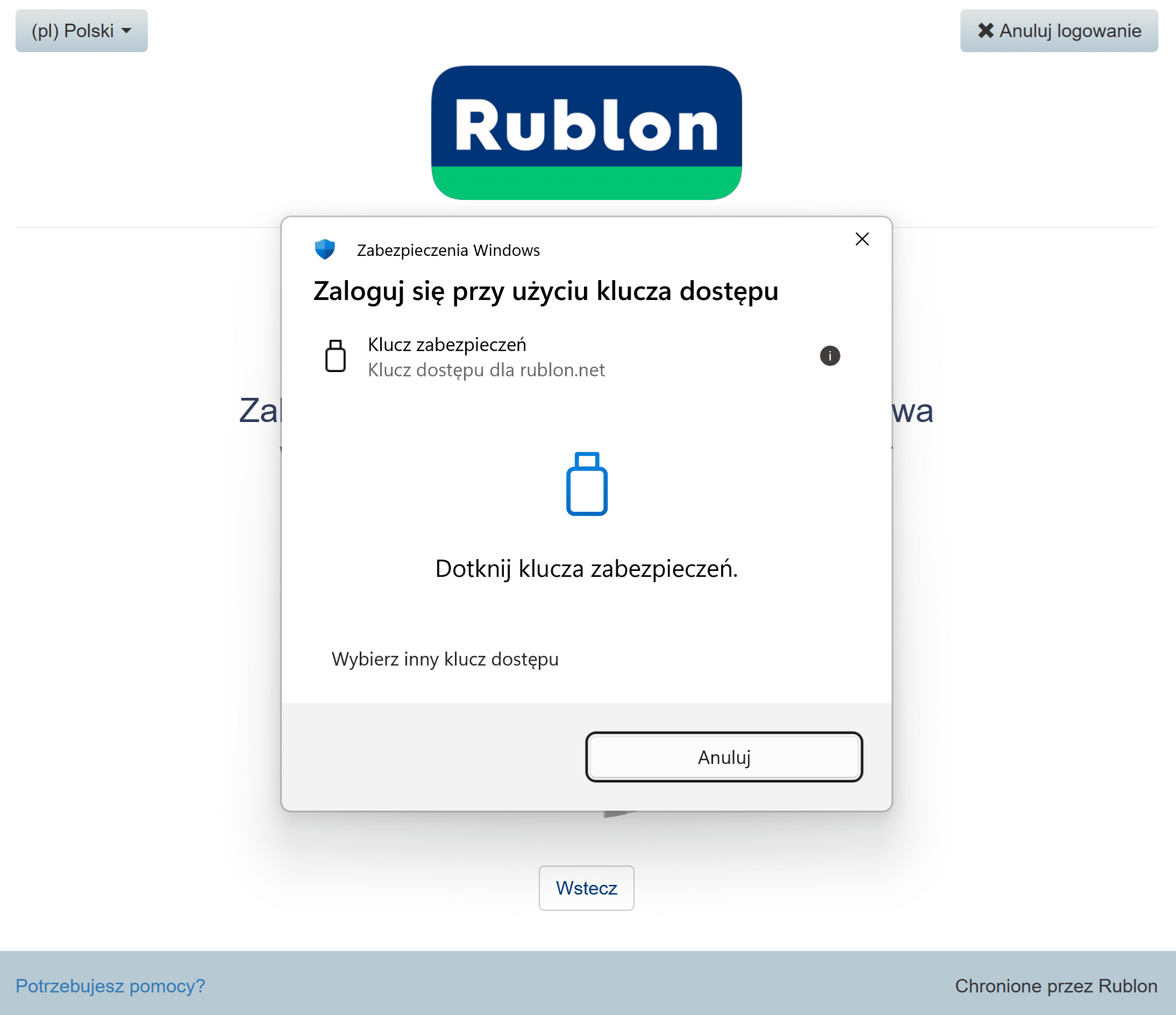
2. Podłącz swój klucz, jeśli jeszcze nie jest podłączony, a następnie dotknij klucz bezpieczeństwa FIDO2/U2F.
3. Pomyślnie zalogujesz się do swojej aplikacji.
Powiązane posty
- Przewodnik użytkownika Rublon
- Jak dodac numer telefonu dla metod uwierzytelniania Kod SMS i Link SMS?
- Jak zarejestrować urządzenie mobilne z aplikacją Rublon Authenticator?
- Jak zarejestrować aplikację uwierzytelniającą innej firmy?
- Jak dodać klucz bezpieczeństwa YubiKey OTP?
- Jak zarejestrować klucz dostępu do uwierzytelniania MFA?
- Jak zarejestrować uwierzytelniacz RFID?