• Skip to primary navigation
  • Skip to main content
  • Skip to primary sidebar
  • Skip to footer

O firmie · Blog · Newsletter · Wydarzenia · Zostań Partnerem · Fundusze UE

Pliki do pobrania Wsparcie
  • Polski
    • English
Login
Rublon

Rublon

Secure Remote Access

  • Produkt
    • Zgodność z przepisami
    • Recenzje Rublon MFA
    • Przypadki użycia
    • Co to jest MFA?
    • Wygoda użytkownika
    • Metody uwierzytelniania
    • Rublon Authenticator
    • Zapamiętane urządzenia
    • Synchronizacja katalogów
    • Dzienniki
    • Single Sign-On
    • Polityki dostępu
  • Rozwiązania
    • MFA dla usług pulpitu zdalnego
    • MFA dla oprogramowania do dostępu zdalnego
    • MFA dla Windows
    • MFA dla Linux
    • MFA dla Active Directory
    • MFA dla LDAP
    • MFA dla RADIUS
    • MFA dla SAML
    • MFA dla RemoteApp
    • MFA dla kont grup roboczych
    • MFA dla Entra ID
    • MFA dla Windows Server Core
  • Klienci
  • Branże
    • Branża technologiczna
    • Edukacja
    • Finanse
    • Fundusze inwestycyjne
    • Handel
    • Kancelarie prawne
    • Opieka zdrowotna
    • Przedsiębiorstwa komunalne
    • Produkcja
    • Sektor publiczny
    • E-commerce
  • Cennik
  • Dokumentacja
Kontakt Wypróbuj

Wdrażanie Rublon MFA dla Windows za pomocą zasad grupy (GPO)

Jak wdrożyć konektor Rublon MFA dla Windows na wielu punktach końcowych przyłączonych do domeny za pomocą skryptu uruchamiania komputera w zasadach grupy

September 16 2026 By Redakcja Rublon

Uwaga: Niniejszy dokument opisuje, jak wdrożyć konektor Rublon MFA dla systemu Windows za pomocą skryptu uruchamiania komputera skonfigurowanego w obiekcie zasad grupy (GPO). Ten sam rezultat można również uzyskać przy użyciu PDQ Deploy, SCCM oraz Intune.

Omówienie wdrażania konektora Rublon MFA dla systemu Windows za pomocą zasad grupy

Zasady grupy umożliwiają administratorom centralne zarządzanie ustawieniami i uruchamianie skryptów na komputerach w domenie usługi Active Directory. Za pomocą skryptu uruchamiania komputera skonfigurowanego w obiekcie zasad grupy (GPO) można wdrożyć konektor Rublon MFA dla logowania do systemu Windows i protokołu RDP na wielu punktach końcowych przyłączonych do domeny.

Procedura opisana w tym dokumencie wykorzystuje instalator MSI. Skrypt uruchamiania komputera sprawdza wersję konektora zainstalowanego na punkcie końcowym. Jeśli wymagana wersja nie jest zainstalowana, skrypt uruchamia instalator MSI w trybie cichym i wczytuje konfigurację konektora z pliku rublon.conf przechowywanego w chronionym udziale sieciowym.

Uwaga

Instalator MSI nie zawiera kreatora konfiguracji. Parametr RUBLONCONF jest jedyną obsługiwaną metodą przekazywania konfiguracji konektora do instalatora MSI. Wszystkie wymagane opcje konfiguracji rozwiązania Rublon MFA muszą zostać zdefiniowane w pliku konfiguracyjnym przed rozpoczęciem wdrażania.

Zanim zaczniesz

  1. Upewnij się, że masz domenę usługi Active Directory oraz uprawnienia do tworzenia, edytowania i łączenia obiektów zasad grupy.
  2. Upewnij się, że komputery docelowe znajdują się w jednostce organizacyjnej (OU), z którą można połączyć obiekt GPO wdrożenia.
  3. Upewnij się, że podczas uruchamiania systemu komputery docelowe mają dostęp do udziału SMB na kontrolerze domeny lub innym zaufanym serwerze plików.
  4. Pobierz najnowszy instalator MSI konektora Rublon MFA dla logowania do systemu Windows i protokołu RDP.
  5. Utwórz plik rublon.conf zgodnie z opisem w Korzystanie z pliku konfiguracyjnego. Upewnij się, że plik zawiera prawidłową konfigurację dla wszystkich docelowych punktów końcowych.
  6. W poniższych przykładach zastąp wartości DC01, Clients$ oraz przykładową nazwę wyróżniającą jednostki organizacyjnej (OU) wartościami odpowiednimi dla swojego środowiska.

Konfiguracja wdrażania konektora Rublon MFA dla systemu Windows za pomocą zasad grupy

Przygotowanie udziału sieciowego wdrożenia

1. Na kontrolerze domeny lub innym zaufanym serwerze plików utwórz folder na pliki wdrożeniowe. Na przykład:

C:\Clients

2. Kliknij folder prawym przyciskiem myszy i wybierz Properties (Właściwości). Na karcie Sharing (Udostępnianie) wybierz Advanced Sharing (Udostępnianie zaawansowane), zaznacz pole Share this folder (Udostępnij ten folder) i wprowadź nazwę udziału. W przykładach w tym dokumencie używany jest ukryty udział Clients$.

3. Wybierz Permissions (Uprawnienia) i skonfiguruj następujące uprawnienia udziału:

Podmiot zabezpieczeńUprawnienie
Domain Admins (Administratorzy domeny)Full Control (Pełna kontrola)
Domain Computers (Komputery domeny)Read (Odczyt)

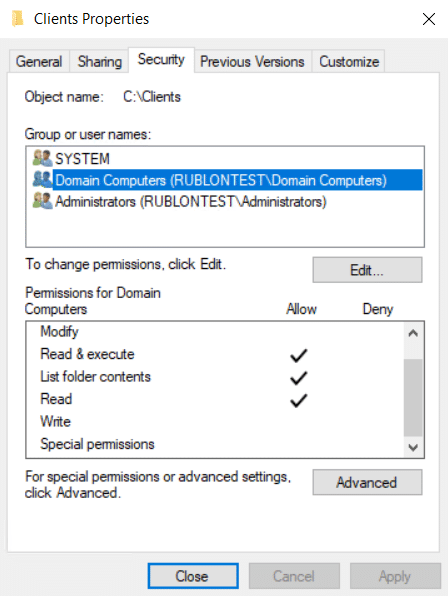
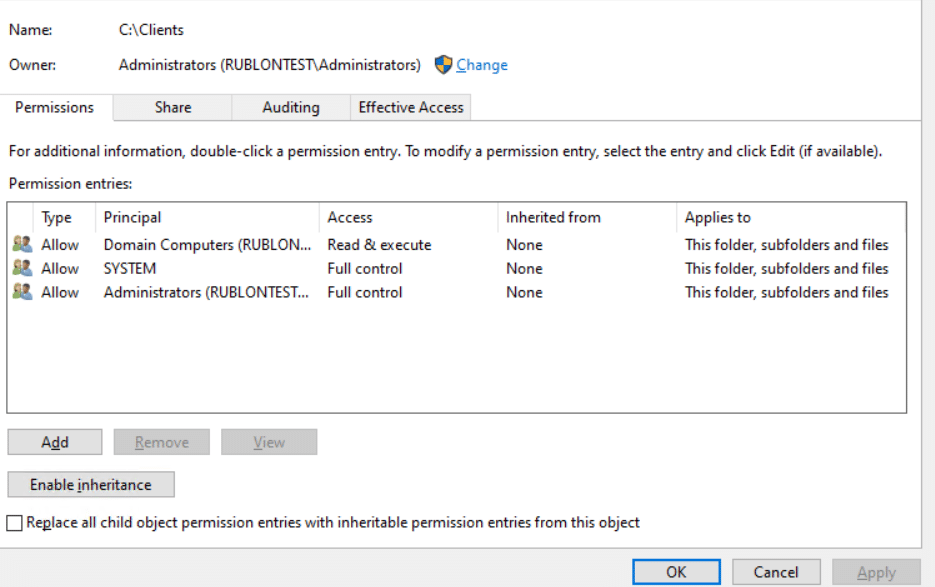
4. Na karcie Security (Zabezpieczenia) skonfiguruj uprawnienia systemu plików NTFS, które umożliwią kontom komputerów docelowych odczytywanie plików wdrożeniowych:

Podmiot zabezpieczeńUprawnienie
SYSTEMFull control (Pełna kontrola)
Administrators (Administratorzy) lub Domain Admins (Administratorzy domeny)Full control (Pełna kontrola)
Domain Computers (Komputery domeny)Read & execute (Odczyt i wykonywanie), List folder contents (Wyświetlanie zawartości folderu), Read (Odczyt)
Karta Zabezpieczenia systemu Windows przedstawiająca uprawnienia konta SYSTEM oraz grup Komputery domeny i Administratorzy do folderu wdrożeniowego rozwiązania Rublon MFA
Skonfiguruj uprawnienia systemu plików NTFS tak, aby komputery docelowe mogły odczytywać pliki wdrożeniowe, a administratorzy zachowali pełną kontrolę.
Zaawansowane ustawienia zabezpieczeń folderu wdrożeniowego rozwiązania Rublon MFA przedstawiające wpisy uprawnień konta SYSTEM oraz grup Komputery domeny i Administratorzy
Sprawdź wpisy uprawnień systemu plików NTFS zastosowane do folderu wdrożeniowego, jego podfolderów i plików.

5. Skopiuj następujące pliki do folderu udostępnionego:

  • RublonForWindows-6.7.0.msi
  • rublon.conf

Utworzona ścieżka UNC używana w tym dokumencie ma następującą postać:

\\DC01\Clients$

Ważne

Plik konfiguracyjny zawiera dane uwierzytelniające używane przez konektor. Ogranicz uprawnienia udziału i systemu plików NTFS do upoważnionych administratorów oraz kont komputerów wymagających dostępu. Dodanie znaku $ do nazwy udziału ukrywa go podczas standardowego przeglądania, ale nie chroni przed nieuprawnionym dostępem.

Jeśli wdrażasz konektor tylko na wybranych komputerach, użyj dedykowanej grupy zabezpieczeń usługi Active Directory zawierającej konta komputerów docelowych zamiast przyznawać dostęp wszystkim komputerom z grupy Domain Computers (Komputery domeny).

Tworzenie skryptu uruchamiania komputera

1. Utwórz plik o nazwie InstallRublonMFA.bat.

2. Wklej do pliku następujący skrypt:

@echo off
setlocal

set "VER=6.7.0"
set "SHARE=\\DC01\Clients$"
set "INSTALLED_VERSION="

for /f "tokens=3" %%A in ('reg query "HKLM\SOFTWARE\Rublon\WindowsLogon\Data" /v Version 2^>nul ^| find /i "Version"') do set "INSTALLED_VERSION=%%A"

if defined INSTALLED_VERSION (
    powershell.exe -NoProfile -NonInteractive -Command "if ([version]$env:INSTALLED_VERSION -ge [version]$env:VER) { exit 0 } else { exit 1 }"
    if not errorlevel 1 (
        endlocal
        exit /b 0
    )
)

msiexec.exe /i "%SHARE%\RublonForWindows-%VER%.msi" RUBLONCONF="%SHARE%\rublon.conf" /qn /norestart /l*vx "C:\Windows\Temp\rublon-gpo-install.log"

set "EXIT_CODE=%ERRORLEVEL%"
endlocal & exit /b %EXIT_CODE%

3. W razie potrzeby dostosuj następujące wartości:

WartośćOpis
VER=6.7.0Wersja konektora, która ma zostać wdrożona. Wersja musi odpowiadać nazwie pliku MSI.
SHARE=\\DC01\Clients$Ścieżka UNC do folderu zawierającego instalator MSI i plik rublon.conf.
RublonForWindows-%VER%.msiNazwa pliku MSI. Zmień tę wartość, jeśli pobrany instalator ma inną nazwę pliku.
RUBLONCONF="%SHARE%\rublon.conf"Ścieżka przekazywana do instalatora MSI za pomocą jedynego obsługiwanego parametru konfiguracji konektora.

Skrypt sprawdza wartość Version w kluczu HKEY_LOCAL_MACHINE\SOFTWARE\Rublon\WindowsLogon\Data. Jeśli zainstalowana wersja jest taka sama lub nowsza niż wersja określona przez zmienną VER, skrypt kończy działanie bez uruchamiania instalatora. W przeciwnym razie instaluje lub aktualizuje konektor.

Tworzenie i konfigurowanie obiektu zasad grupy
1. Otwórz konsolę zarządzania zasadami grupy, uruchamiając polecenie gpmc.msc.

2. Znajdź jednostkę organizacyjną (OU), która zawiera komputery docelowe. Kliknij ją prawym przyciskiem myszy i wybierz Create a GPO in this domain, and Link it here (Utwórz obiekt GPO w tej domenie i połącz go tutaj).

3. Wprowadź nazwę obiektu GPO, na przykład Rublon MFA for Windows Deployment, i kliknij OK.

4. Kliknij nowo utworzony obiekt GPO prawym przyciskiem myszy i wybierz Edit (Edytuj).

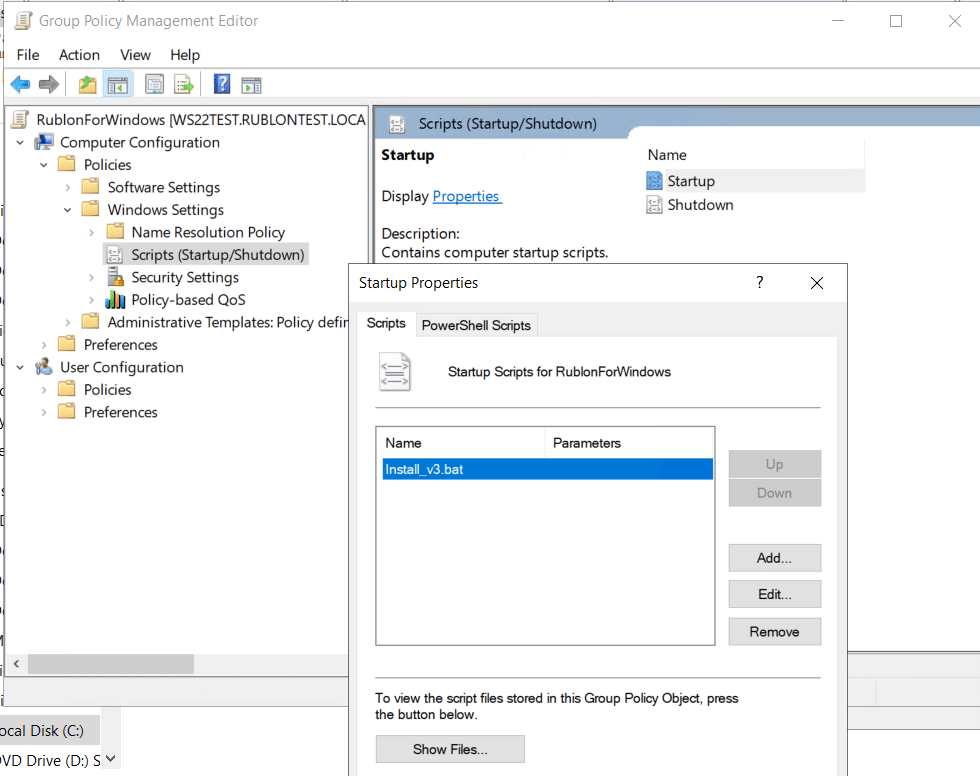
5. Przejdź do sekcji Computer Configuration (Konfiguracja komputera) → Policies (Zasady) → Windows Settings (Ustawienia systemu Windows) → Scripts (Startup/Shutdown) (Skrypty (Uruchamianie/Zamykanie)) i kliknij dwukrotnie pozycję Startup (Uruchamianie).

6. W oknie Startup Properties (Właściwości: Uruchamianie) kliknij Show Files (Pokaż pliki) i skopiuj plik InstallRublonMFA.bat do otwartego folderu. Zamknij okno folderu.

7. Kliknij Add (Dodaj), kliknij Browse (Przeglądaj), wybierz plik InstallRublonMFA.bat, a następnie kliknij OK.

Edytor zarządzania zasadami grupy przedstawiający plik InstallRublonMFA.bat skonfigurowany jako skrypt uruchamiania komputera
Dodaj plik InstallRublonMFA.bat jako skrypt uruchamiania komputera w obiekcie GPO wdrożenia rozwiązania Rublon MFA.

8. Aby udział sieciowy wdrożenia był dostępny przed uruchomieniem skryptu uruchamiania komputera, przejdź do sekcji Computer Configuration (Konfiguracja komputera) → Policies (Zasady) → Administrative Templates (Szablony administracyjne) → System → Logon (Logowanie). Otwórz ustawienie Always wait for the network at computer startup and logon (Zawsze czekaj na sieć podczas uruchamiania komputera i logowania), wybierz Enabled (Włączone) i kliknij OK.

Włączenie tej polityki może wydłużyć czas uruchamiania i logowania, ponieważ system Windows czeka na dostępność sieci przed zastosowaniem zasad grupy.

9. Zamknij Edytor zarządzania zasadami grupy. Upewnij się, że obiekt GPO jest połączony z jednostką organizacyjną (OU), która zawiera komputery docelowe.

Wdrażanie konektora Rublon MFA na punktach końcowych z systemem Windows

Obiekt GPO zostanie zastosowany podczas standardowego cyklu odświeżania zasad grupy. Ponieważ skrypt instalacyjny jest skryptem uruchamiania komputera, zostanie wykonany przy następnym uruchomieniu każdego docelowego punktu końcowego.

Aby natychmiast odświeżyć zasady grupy na pojedynczym punkcie końcowym, uruchom następujące polecenie jako administrator:

gpupdate /force

Po odświeżeniu zasad grupy uruchom ponownie punkt końcowy. Podczas uruchamiania skrypt sprawdzi wersję zainstalowanego konektora i zainstaluje konektor Rublon MFA, jeśli na urządzeniu nie ma jeszcze wymaganej lub nowszej wersji.

Uwaga

Uruchomienie polecenia gpupdate /force odświeża zasady grupy, ale nie uruchamia od razu skryptu uruchamiania komputera. Instalacja rozpoczyna się po ponownym uruchomieniu punktu końcowego.

Opcjonalnie: odświeżanie zasad grupy i ponowne uruchamianie wielu punktów końcowych

Za pomocą programu PowerShell można odświeżyć zasady grupy na wszystkich komputerach w jednostce organizacyjnej (OU). Poniższy przykład wymaga modułów programu PowerShell ActiveDirectory i GroupPolicy oraz uprawnień i reguł zapory wymaganych przez polecenie Invoke-GPUpdate.

$ouPath = "OU=Clients,DC=contoso,DC=com"
$computers = Get-ADComputer -SearchBase $ouPath -Filter *

foreach ($computer in $computers) {
    Invoke-GPUpdate -Computer $computer.Name -Target Computer -Force -RandomDelayInMinutes 0
}

Po odświeżeniu zasad grupy można ponownie uruchomić docelowe punkty końcowe:

$ouPath = "OU=Clients,DC=contoso,DC=com"
$computers = (Get-ADComputer -SearchBase $ouPath -Filter *).Name

Restart-Computer -ComputerName $computers -Force

Ważne

Polecenie ponownego uruchomienia natychmiast uruchamia ponownie wszystkie komputery zwrócone przez zapytanie dotyczące jednostki organizacyjnej (OU). Użytkownicy mogą utracić niezapisaną pracę. Przed uruchomieniem polecenia sprawdź ścieżkę jednostki organizacyjnej i uzgodnij ponowne uruchomienie z użytkownikami.

Testowanie wdrożenia konektora Rublon MFA dla systemu Windows

Po ponownym uruchomieniu docelowych punktów końcowych sprawdź wdrożenie na co najmniej jednym z nich.

  1. Sprawdź, czy oczekiwana wersja konektora jest przechowywana w kluczu HKEY_LOCAL_MACHINE\SOFTWARE\Rublon\WindowsLogon\Data w wartości Version.
  2. Jeśli instalacja nie została ukończona, sprawdź plik C:\Windows\Temp\rublon-gpo-install.log na punkcie końcowym.
  3. Spróbuj zalogować się do punktu końcowego. Po podaniu nazwy użytkownika i hasła powinien pojawić się widok Rublon Prompt.

Za pomocą poniższego skryptu programu PowerShell można również pobrać wersję konektora zainstalowanego na wszystkich komputerach w jednostce organizacyjnej (OU). Funkcja PowerShell Remoting musi być włączona i dostępna na docelowych punktach końcowych.

$ouPath = "OU=Clients,DC=contoso,DC=com"
$computers = (Get-ADComputer -SearchBase $ouPath -Filter *).Name

Invoke-Command -ComputerName $computers -ScriptBlock {
    $data = Get-ItemProperty -Path "HKLM:\SOFTWARE\Rublon\WindowsLogon\Data" -ErrorAction SilentlyContinue

    [PSCustomObject]@{
        RublonInstalled = [bool]$data
        Version = $data.Version
    }
} | Select-Object PSComputerName, RublonInstalled, Version | Format-Table -AutoSize

Aby dowiedzieć się krok po kroku, jak działa uwierzytelnianie wieloskładnikowe Rublon MFA po zainstalowaniu konektora, zapoznaj się z następującymi instrukcjami:

  • Zaloguj się do systemu Windows przy użyciu uwierzytelniania MFA dla logowania do systemu Windows i protokołu RDP
  • Zaloguj się za pośrednictwem protokołu RDP przy użyciu uwierzytelniania MFA dla logowania do systemu Windows i protokołu RDP

Aktualizowanie konektora

Aby zaktualizować konektor do najnowszej wersji:

  1. Pobierz najnowszy instalator MSI ze strony Pliki do pobrania.
  2. Skopiuj nowy instalator MSI do udziału sieciowego wdrożenia.
  3. Zaktualizuj wartość VER w pliku InstallRublonMFA.bat tak, aby odpowiadała wersji i nazwie pliku nowego instalatora MSI.
  4. Zaktualizuj plik rublon.conf, jeśli chcesz zmienić konfigurację konektora.
  5. Odśwież zasady grupy i uruchom ponownie docelowe punkty końcowe. Skrypt uruchamiania komputera wykryje, że zainstalowana wersja jest starsza niż wersja określona przez zmienną VER i uruchomi nowy instalator MSI.
  6. Sprawdź zainstalowaną wersję i przetestuj uwierzytelnianie Rublon MFA na co najmniej jednym punkcie końcowym.

Za pomocą instalatora MSI można zaktualizować konektor zainstalowany wcześniej przy użyciu instalatora EXE. Instalator MSI zastępuje wpis aplikacji utworzony przez instalator EXE na liście zainstalowanych aplikacji w systemie Windows.

Po przejściu na instalator MSI zalecamy używanie instalatorów MSI podczas kolejnych aktualizacji. Użycie instalatora EXE po instalacji wykonanej za pomocą instalatora MSI powoduje utworzenie w systemie Windows oddzielnych wpisów aplikacji EXE i MSI.

Opcjonalnie: odinstalowywanie konektora z wielu punktów końcowych

Poniższy przykład uruchamia w trybie cichym dezinstalator konektora na wszystkich komputerach we wskazanej jednostce organizacyjnej (OU). Funkcja PowerShell Remoting musi być włączona i dostępna na docelowych punktach końcowych.

$ouPath = "OU=Clients,DC=contoso,DC=com"
$computers = (Get-ADComputer -SearchBase $ouPath -Filter *).Name

Invoke-Command -ComputerName $computers -ScriptBlock {
    $uninstaller = "C:\Program Files\Rublon\Logon\unins000.exe"

    if (Test-Path $uninstaller) {
        Start-Process -FilePath $uninstaller -ArgumentList "/VERYSILENT", "/NORESTART" -Wait -NoNewWindow
    }
}

Aby odinstalować konektor tylko z wybranych punktów końcowych, podaj ich nazwy komputerów:

$computers = @("WIN11-05", "WIN11-06", "WIN11-07")

Invoke-Command -ComputerName $computers -ScriptBlock {
    $uninstaller = "C:\Program Files\Rublon\Logon\unins000.exe"

    if (Test-Path $uninstaller) {
        Start-Process -FilePath $uninstaller -ArgumentList "/VERYSILENT", "/NORESTART" -Wait -NoNewWindow
    }
}

Ważne

Przed odinstalowaniem konektora odłącz lub wyłącz instalacyjny obiekt GPO. W przeciwnym razie skrypt uruchamiania komputera może ponownie zainstalować konektor przy następnym uruchomieniu punktu końcowego.

Rozwiązywanie problemów z wdrożeniem konektora Rublon MFA dla systemu Windows

  • Sprawdź, czy konto komputera punktu końcowego może odczytywać zarówno instalator MSI, jak i plik rublon.conf z udziału sieciowego wdrożenia.
  • Sprawdź, czy obiekt GPO jest połączony z właściwą jednostką organizacyjną (OU) oraz czy punkt końcowy jest uwzględniony w filtrowaniu zabezpieczeń obiektu GPO.
  • Uruchom polecenie gpresult /r /scope computer na punkcie końcowym, aby sprawdzić, czy obiekt GPO wdrożenia został zastosowany.
  • Sprawdź plik C:\Windows\Temp\rublon-gpo-install.log pod kątem błędów Instalatora Windows.
  • Jeśli skrypt uruchamia się, zanim udział sieciowy stanie się dostępny, sprawdź, czy ustawienie Always wait for the network at computer startup and logon (Zawsze czekaj na sieć podczas uruchamiania komputera i logowania) jest włączone.
  • Zapoznaj się z sekcją Rozwiązywanie problemów w dokumentacji konektora Rublon MFA dla logowania do systemu Windows i protokołu RDP.

Jeśli wystąpią problemy z integracją rozwiązania Rublon MFA, skontaktuj się z pomocą techniczną Rublon Support.

Powiązane posty

Uwierzytelnianie wieloskładnikowe (2FA/MFA) dla Windows Logon i RDP

Jak wdrożyć konektor Rublon MFA dla Windows na wielu punktach końcowych jednocześnie za pomocą programu PDQ Deploy?

Jak wdrożyć konektor Rublon MFA dla Windows na wielu punktach końcowych jednocześnie za pomocą programu Microsoft System Center Configuration Manager (SCCM)?

Jak wdrożyć konektor Rublon MFA dla Windows na wielu punktach końcowych jednocześnie za pomocą usługi Intune?

Filed Under: Dokumentacja

Primary Sidebar

Spis treści

  • Omówienie wdrażania konektora Rublon MFA dla systemu Windows za pomocą zasad grupy
  • Zanim zaczniesz
  • Konfiguracja wdrażania konektora Rublon MFA dla systemu Windows za pomocą zasad grupy
    • Przygotowanie udziału sieciowego wdrożenia
    • Tworzenie skryptu uruchamiania komputera
    • Tworzenie i konfigurowanie obiektu zasad grupy
    • Wdrażanie konektora Rublon MFA na punktach końcowych z systemem Windows
    • Opcjonalnie: odświeżanie zasad grupy i ponowne uruchamianie wielu punktów końcowych
  • Testowanie wdrożenia konektora Rublon MFA dla systemu Windows
  • Aktualizowanie konektora
  • Opcjonalnie: odinstalowywanie konektora z wielu punktów końcowych
  • Rozwiązywanie problemów z wdrożeniem konektora Rublon MFA dla systemu Windows
  • Powiązane posty
Wypróbuj Rublon MFA bezpłatnie
Rozpocznij swój 30-dniowy okres próbny Rublon MFA i zabezpiecz swoją infrastrukturę IT za pomocą uwierzytelniania wieloskładnikowego.
Nie wymaga karty
Rublon 5 star reviews on Gartner Peer Insights

Footer

Produkt

  • Synchronizacja katalogów
  • Model wdrożenia
  • Rublon App Shield
  • Rublon Identity Bridge
  • Zgodność z przepisami
  • Recenzje Rublon MFA
  • Przypadki użycia
  • Co to jest MFA?
  • Wygoda użytkownika
  • Metody uwierzytelniania
  • Rublon Authenticator
  • Zapamiętane urządzenia
  • Dzienniki
  • Single Sign-On
  • Polityki dostępu

Rozwiązania

  • MFA dla usług pulpitu zdalnego
  • MFA dla oprogramowania do dostępu zdalnego
  • MFA dla Windows
  • MFA dla Linux
  • MFA dla Active Directory
  • MFA dla LDAP
  • MFA dla RADIUS
  • MFA dla SAML
  • MFA dla RemoteApp
  • MFA dla kont grup roboczych
  • MFA dla Entra ID

Branże

  • Branża technologiczna
  • Edukacja
  • Finanse
  • Fundusze inwestycyjne
  • Handel
  • Kancelarie prawne
  • Opieka zdrowotna
  • Przedsiębiorstwa komunalne
  • Produkcja
  • Sektor publiczny

Dokumentacja

  • 2FA dla Windows & RDP
  • 2FA dla RDS
  • 2FA dla RD Gateway
  • 2FA dla RD Web Access
  • 2FA dla SSH
  • 2FA dla OpenVPN
  • 2FA dla SonicWall VPN
  • 2FA dla Cisco VPN
  • 2FA dla Office 365

Wsparcie

  • Baza wiedzy
  • FAQ
  • Status systemu

O nas

  • Informacje o Rublon
  • AI Info
  • Wydarzenia
  • Kariera
  • Dofinansowane przez UE
  • Kontakt

  • Facebook
  • GitHub
  • LinkedIn
  • Twitter
  • YouTube

© 2026 Rublon · Impressum · Informacje prawne · Bezpieczeństwo